

As melhores dicas para apresentações no Zoom se resumem a um hábito: dê às pessoas algo para fazer a cada poucos minutos. Mantenha cada bloco de conteúdo com cerca de 8 minutos, comece com um plano claro, permaneça com a câmera ligada ao lado dos slides, conte histórias com um objetivo, faça pausas para interação e adicione uma enquete, nuvem de palavras ou sessão de perguntas e respostas entre os blocos. an AhaSlides Pesquisa com 1,048 profissionais dos EUA que fazem apresentações pelo menos uma vez por mês.41.9% citaram a fadiga de tela e 41.7% mencionaram a falta de interatividade como as principais causas de distração do público. As dicas abaixo abordam ambos os problemas.
Participar de várias videochamadas seguidas é cansativo, e seu público chega à sua apresentação já esgotado da anterior. Você não pode alterar a agenda deles, mas pode criar uma sessão que os incentive a participar, em vez de apenas assistir. Veja como.
O que causa a fadiga do Zoom?
A fadiga do Zoom é o cansaço que as pessoas sentem após chamadas de vídeo longas ou frequentes. O professor de Stanford, Jeremy Bailenson, listou quatro causas prováveis. um artigo de 2021 em Tecnologia, Mente e ComportamentoE cada uma delas tem uma solução simples que você pode compartilhar com seu público:
| Causar | Por que isso cansa as pessoas | O conserto |
|---|---|---|
| Contato visual de perto | Os rostos preenchem a tela num tamanho que normalmente reservamos para pessoas que estão muito perto. | Diminua o tamanho da janela do Zoom para que os rostos fiquem menores, ou use um teclado externo para poder sentar-se mais longe. |
| Ver-se o dia todo | Ver o próprio rosto constantemente é como falar em frente a um espelho. | O Zoom permite que você ocultar visualização própria enquanto outros ainda te veem. |
| Sentado imóvel | Uma câmera te mantém em um pequeno espaço. | Afastar a câmera mais lhe dá espaço para se movimentar. |
| Esforço mental extra | Ler a entonação e os gestos em uma tela exige mais trabalho do que pessoalmente. | Pequenas pausas apenas com áudio proporcionam um descanso às pessoas. |
A atenção também está sob pressão. A psicóloga Gloria Mark disse ao American Psychological Association Nos últimos anos, as pessoas têm permanecido em uma tela por cerca de 47 segundos em média antes de trocar, uma redução em relação aos cerca de dois minutos e meio em 2004. Seu público tem outras abas, chats e e-mails abertos enquanto você fala.

1. Inicie sua apresentação no Zoom com uma abertura clara e amigável.
O primeiro minuto é crucial. As pessoas chegam distraídas, ainda terminando um e-mail ou vindas de outra ligação. Cumprimente-as calorosamente, use os nomes se o grupo for pequeno e apresente um plano: "Temos 30 minutos. Vou abordar três pontos e quero ouvir a sua opinião ao longo da apresentação."
Teste sua configuração antes que alguém entre na reunião. Verifique seu microfone, o ângulo da câmera e o compartilhamento de tela, e abra todos os aplicativos que pretende usar. Um início tranquilo demonstra que você está preparado e significa que a primeira coisa que as pessoas lembrarão é do seu conteúdo, e não de uma dificuldade com as configurações.
Deixe claro desde o início que se trata de uma conversa, não de uma palestra. As pessoas que esperam que lhes façam perguntas permanecem mais atentas do que as que esperam apenas ouvir.
2. Mantenha o conteúdo da apresentação do Zoom em blocos curtos.
Com a atenção mudando a cada minuto, um monólogo de 45 minutos exige demais de qualquer pessoa. Estruture sua apresentação em blocos de cerca de 8 minutos, cada um com uma ideia, e mude algo ao final de cada bloco: faça uma pergunta, troque de orador, mostre um conteúdo diferente ou realize uma enquete rápida. Uma mudança de atividade dá às pessoas um motivo para voltarem a olhar para a tela.
Se a sua apresentação ultrapassar os 30 minutos, adicione um intervalo de cinco minutos. Permita que as pessoas se afastem, peguem uma bebida e verifiquem mensagens sem culpa, para que voltem para a segunda parte em vez de a assistirem de forma distraída.
Uma apresentação criada para uma sala de conferências costuma parecer longa no Zoom. Corte slides, divida os mais densos em dois e planeje a sessão levando em consideração o tamanho da tela que as pessoas estarão usando.
3. Torne sua apresentação no Zoom interativa com enquetes, nuvens de palavras e perguntas e respostas.
Não guarde todas as perguntas para o final. Distribua-as ao longo da sessão para que as pessoas reflitam e respondam, em vez de apenas assistirem.
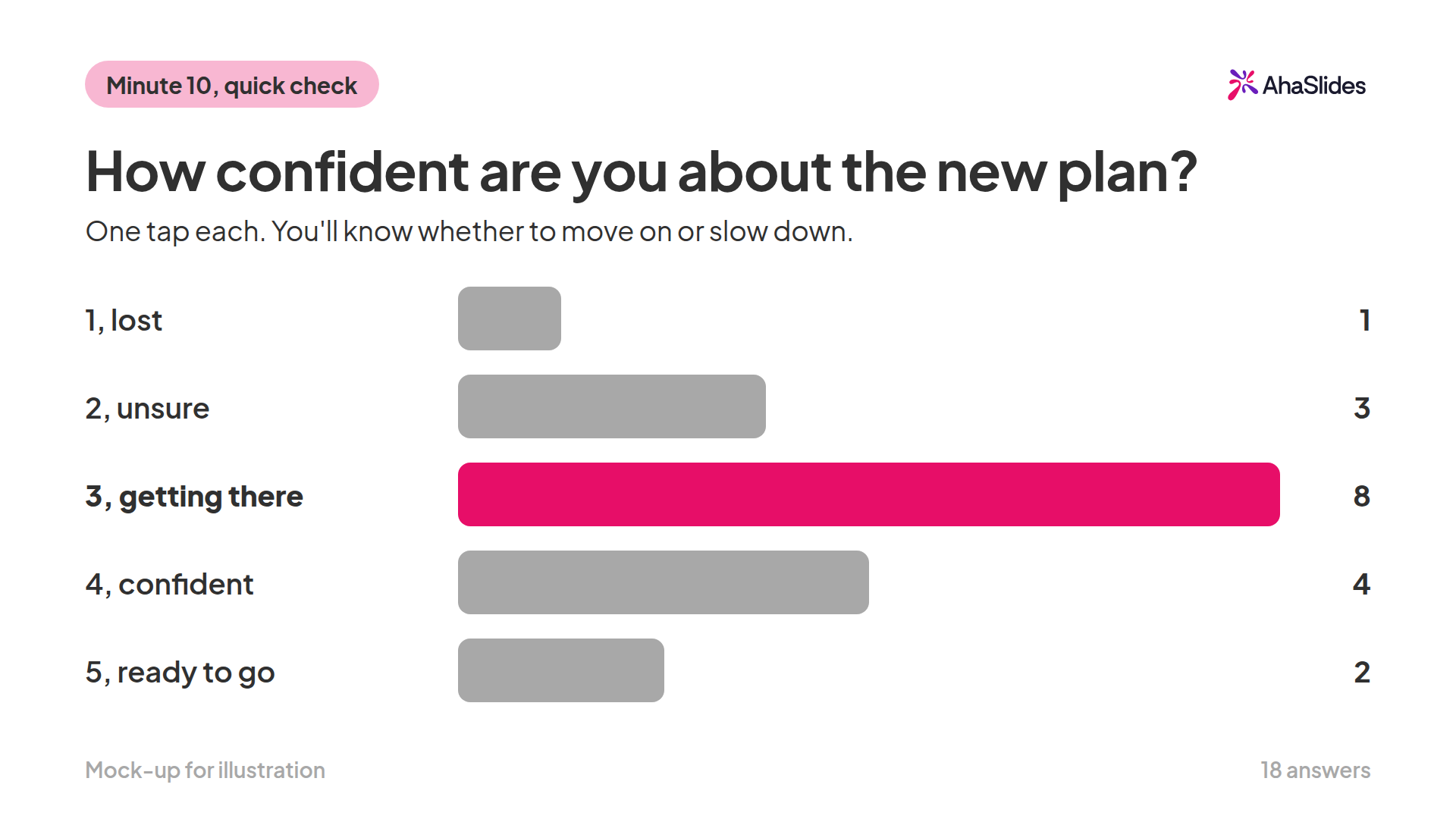
- Enquetes Para verificações rápidas: "Em uma escala de 1 a 5, qual o seu nível de confiança nisso?"
- Testes Para testar a compreensão antes de prosseguir.
- Nuvens de palavras Ver a primeira reação de todos em uma única imagem: "Qual a primeira palavra que vem à mente?"
- Perguntas e Respostas Assim, as pessoas podem perguntar o que ainda têm em mente, anonimamente, se preferirem.
Eis um exemplo de como você pode verificar rapidamente sua confiança após o primeiro bloco:
Você pode executar esses comandos sem enviar as pessoas para outra aba. O AhaSlides Aplicativo disponível no Zoom App Marketplace Permite realizar enquetes, quizzes, nuvens de palavras e sessões de perguntas e respostas ao vivo dentro da sua reunião ou webinar do Zoom. Os participantes respondem dentro do Zoom, e apenas o anfitrião precisa de uma conta. AhaSlides conta.
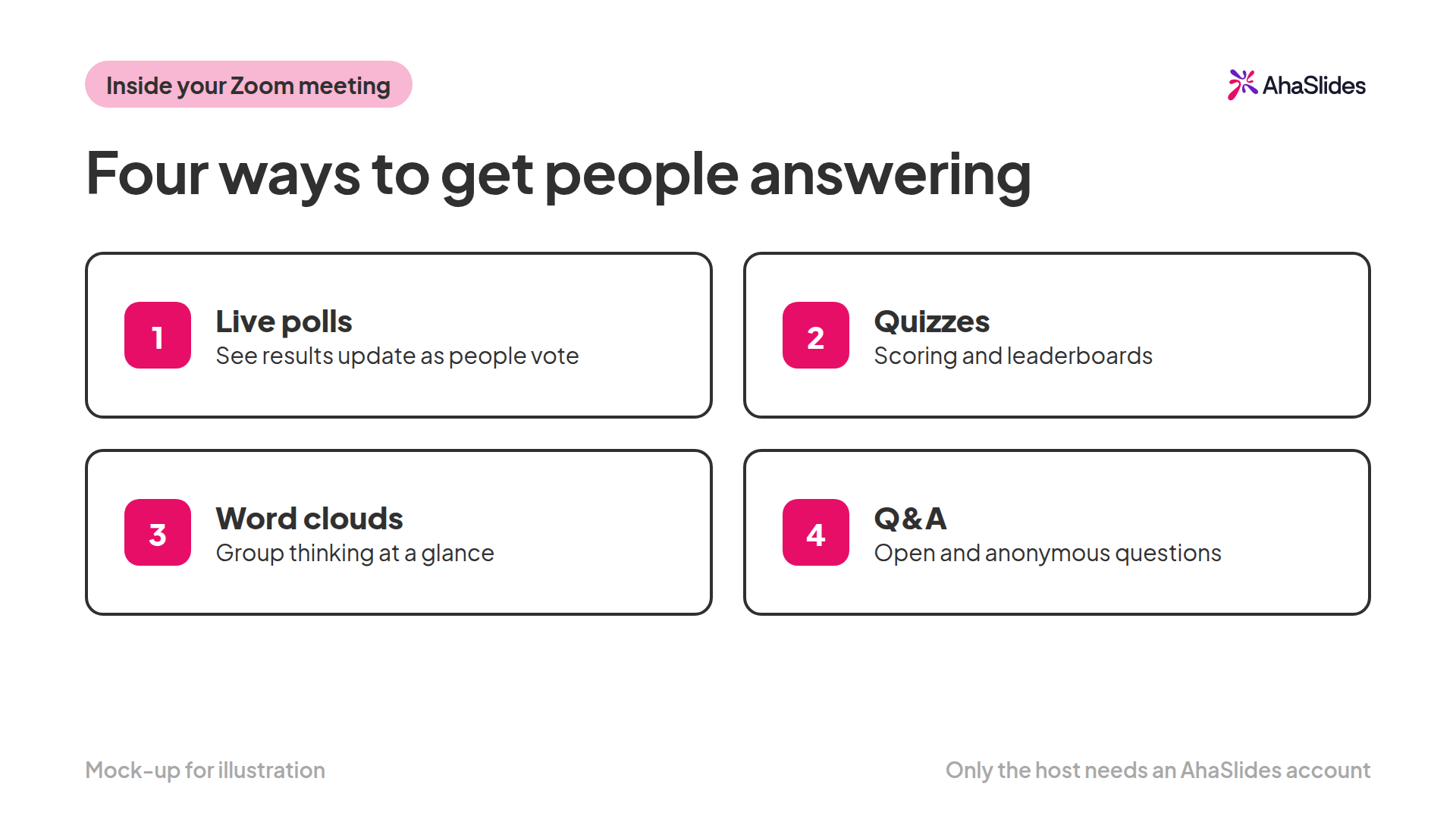
Para configurar, siga as instruções. AhaSlides guia de ajuda:
- Abra o aplicativo Zoom para desktop em um computador (o aplicativo Zoom para dispositivos móveis não é compatível) e acesse Apps, procurar por AhaSlides e clique Adicione.
- Na sua reunião, abra AhaSlides Em Aplicativos, escolha Apresentar uma palestraFaça login e escolha seu baralho.
- Permita o compartilhamento de tela e convites, para que os participantes recebam um convite para abrir o aplicativo.
- Os participantes clicam Abra Acesse o convite e responda dentro do Zoom. Qualquer pessoa que estiver usando um celular pode participar pelo navegador com o código de acesso.
O plano gratuito suporta até 50 participantes ao vivo. Para um guia completo, leia o nosso guia para o AhaSlides Integração de zoom.
Cada resposta é um momento em que alguém para de observar e começa a agir. Isso importa: da mesma forma AhaSlides Em uma pesquisa, 41.7% dos apresentadores apontaram a falta de interatividade como uma das principais causas de distração.
4. Conte histórias com um propósito.
É difícil lembrar de fatos isolados. Um fato inserido em uma história é mais fácil de reter, o que ajuda no Zoom, onde as pessoas também recebem notificações constantes.
Escolha histórias que comprovem o seu argumento. Está treinando novos funcionários sobre os valores da empresa? Conte a eles sobre uma ocasião em que esses valores influenciaram uma decisão importante. Vai apresentar um novo processo? Descreva o problema que ele resolveu, o que você tentou primeiro, o que deu errado e o que você aprendeu com isso.
Mantenha cada história concisa, com um início, meio e fim claros. Compartilhar um erro ou um momento de dúvida facilita a conexão com o apresentador através da tela, e as pessoas se sentem mais à vontade para se manifestar em favor de um apresentador que pareça humano.
5. Mantenha-se em frente à câmera ao lado dos seus slides.
É tentador compartilhar seus slides e desaparecer. Mas as pessoas respondem aos rostos. Quando seu público consegue ver suas expressões, sente-se mais conectado e é mais propenso a responder quando você faz uma pergunta.
O Zoom permite visualizar você e seus slides em uma única tela. slides como plano de fundo virtualSeu vídeo fica sobreposto aos seus slides do PowerPoint ou Keynote, permitindo que as pessoas vejam você e seu conteúdo simultaneamente. É necessário ter o PowerPoint (ou Keynote no Mac) instalado, e quem participa pelo aplicativo web do Zoom vê o compartilhamento de tela normal. Se isso não lhe agradar, você pode alternar para a sua câmera entre as seções.
Olhe para a câmera ao fazer uma observação importante e ilumine seu rosto de frente. Pequenos detalhes como esses mostram ao seu público que você valoriza o tempo dele.
6. Inclua pausas para conversa.
Uma apresentação é unilateral. Uma conversa é bilateral. No Zoom, incline a balança para o lado da conversa.
Após cada ponto principal, faça uma pausa e peça reações: "Isso corresponde ao que vocês viram?" ou "Que perguntas isso levanta?". Dê alguns segundos de silêncio para que as pessoas respondam. Em um grupo grande, peça respostas no chat. Em um grupo pequeno, convide as pessoas a ativarem o microfone.
Se você tiver co-apresentadores, alterne a cada bloco. Uma nova voz traz a atenção de volta, e uma breve troca de ideias entre duas pessoas é mais fácil de acompanhar do que um longo monólogo.
7. Varie o tipo de conteúdo
Textos densos são difíceis de ler na tela de um laptop. Use imagens, vídeos curtos, gráficos simples e slides interativos, alternando entre eles para que cada novo bloco pareça diferente do anterior.
Use fontes grandes e alto contraste, e teste seus slides em um compartilhamento de tela antes do dia da apresentação. Slides que ficam ótimos em um projetor podem ficar ilegíveis em uma janela pequena do Zoom.
Um quiz ou jogo também é uma forma de mudar o ritmo. Nosso 50 ideias de testes do Zoom e Jogos de zoom te dar rodadas prontas, e Nosso guia para realizar um quiz no Zoom Abrange o lado da hospedagem.
Plano de apresentação de 30 minutos no Zoom
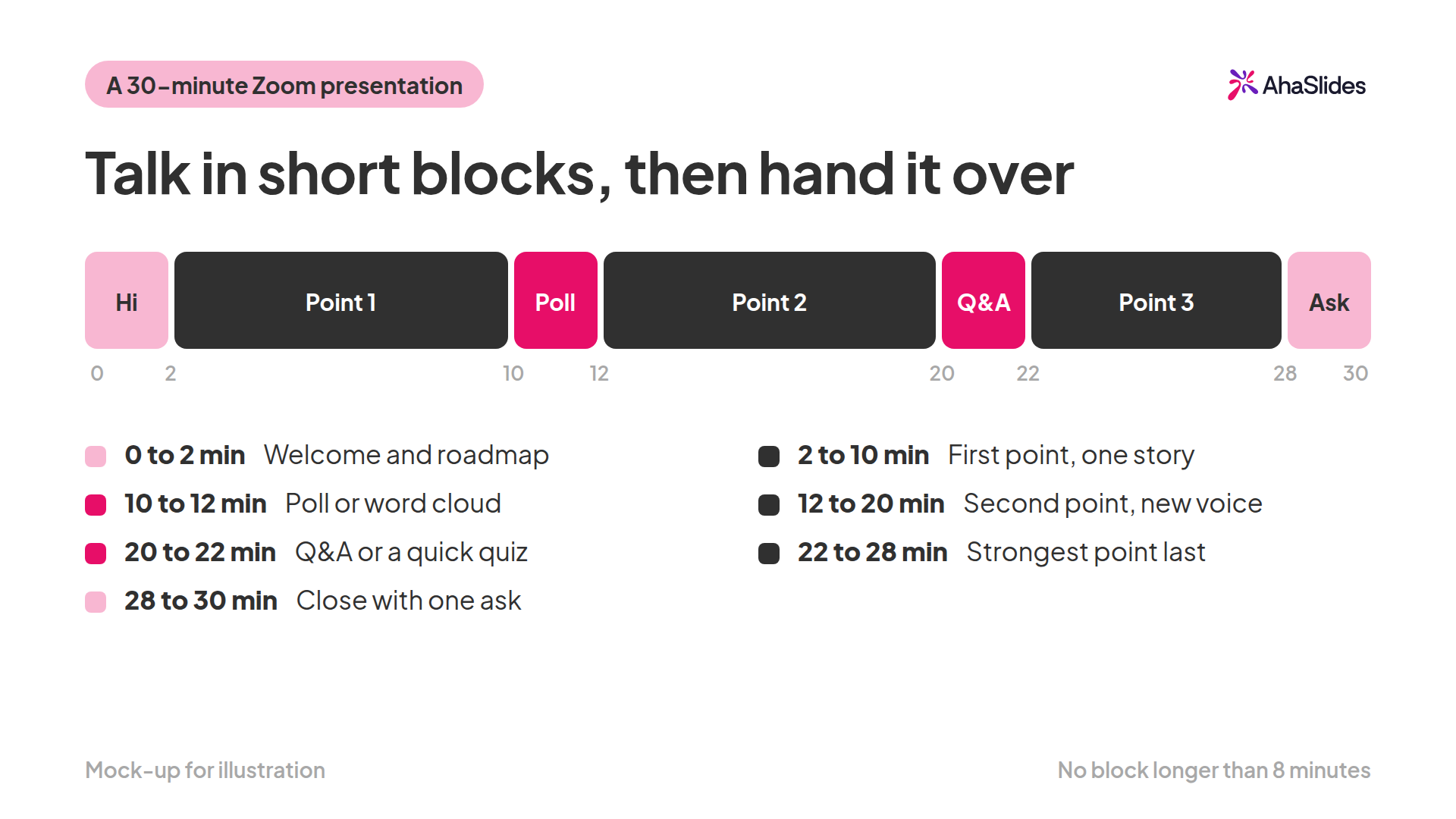
Junte as sete dicas e uma sessão de 30 minutos ficará assim:
| Minutos | O que acontece |
|---|---|
| 0 a 2 | Uma recepção calorosa e um plano claro do que está por vir. |
| 2 a 10 | Seu primeiro ponto, uma ideia, apoiada por uma história ou um recurso visual. |
| 10 a 12 | Uma enquete, uma nuvem de palavras ou uma pergunta direta ao grupo. |
| 12 a 20 | Seu segundo ponto. Troque de caixa de som, se possível. |
| 20 a 22 | Sessão de perguntas e respostas, respostas no chat ou um quiz rápido. |
| 22 a 28 | Seu terceiro e mais forte argumento. As pessoas se lembram do que ouviram por último. |
| 28 a 30 | Encerre com um pedido claro. O que as pessoas devem fazer, pensar ou decidir após esta chamada? |
Nenhum bloco de conteúdo tem mais de 8 minutos de duração, e todos terminam com alguma atividade para o público.
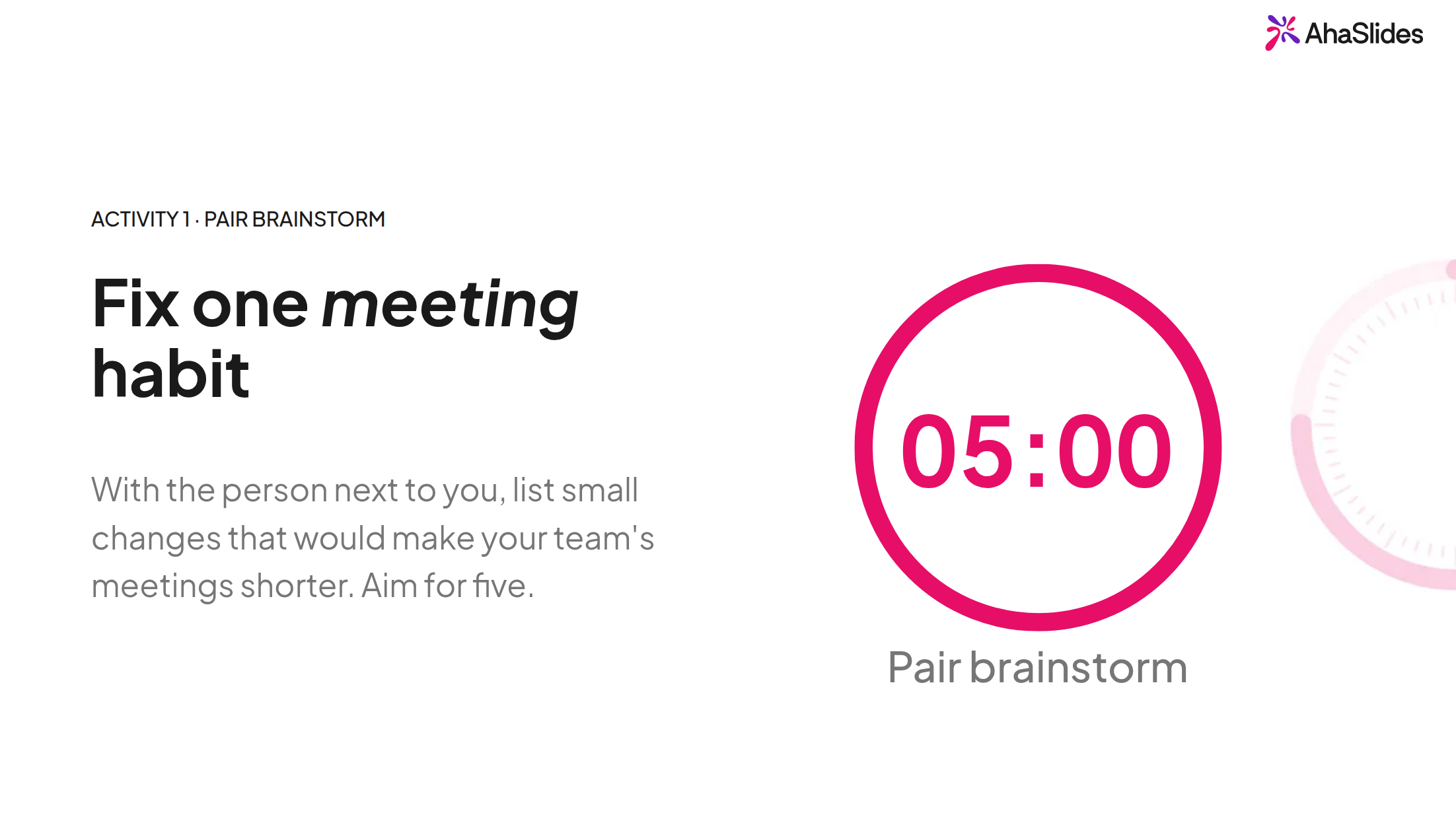
Para garantir que todos os blocos estejam dentro do horário, o modelo "On the Clock" exibe o mesmo cronômetro de contagem regressiva na tela grande e em todos os telefones.
O princípio por trás de cada dica
Cada dica acima oferece ao seu público um motivo para permanecer engajado. As pessoas se cansam mais rapidamente quando são bombardeadas por muita conversa, então dê a elas algo para responder, escolher ou perguntar a cada poucos minutos, e uma apresentação melhor se transforma em uma sessão melhor.
Pronto para experimentar? Adicione AhaSlides para usar o Zoom gratuitamente e faça uma enquete na sua próxima reunião. Para mais ideias além do Zoom, leia como fazer uma apresentação interativa.
Perguntas frequentes
Quais são as melhores dicas para uma apresentação no Zoom?
Mantenha os blocos de conteúdo com duração de cerca de 8 minutos e ofereça atividades para o público entre eles. Comece com um plano claro, mantenha a câmera ligada ao lado dos slides, conte histórias curtas, faça pausas para interação, varie o conteúdo e adicione enquetes, nuvens de palavras ou perguntas e respostas a cada 10 minutos, aproximadamente.
Como tornar uma apresentação no Zoom interativa?
Adicione enquetes ao vivo, quizzes, nuvens de palavras e perguntas e respostas entre seus blocos de conteúdo. Com o AhaSlides Com o aplicativo da Zoom App Marketplace, os participantes respondem dentro do Zoom sem precisar abrir outra aba, e apenas o anfitrião precisa de uma conta. AhaSlides conta.
Como reduzir o cansaço visual em uma apresentação no Zoom?
Mantenha os segmentos curtos, adicione um intervalo de cinco minutos em sessões com mais de 30 minutos e peça às pessoas que participem regularmente. Sugira que seu público oculte a própria imagem e diminua o tamanho da janela do Zoom, duas soluções baseadas em pesquisas da Universidade Stanford sobre a fadiga do Zoom.
Qual deve ser a duração de uma apresentação no Zoom?
Cerca de 30 minutos é um tempo ideal para a maioria dos tópicos. Apresente mais conteúdo apenas se houver um intervalo, e mantenha cada bloco de conteúdo em torno de 8 minutos, com um momento interativo entre os blocos.
Você consegue apresentar no Zoom e mostrar seu rosto ao mesmo tempo?
Sim. A opção de slides do Zoom como plano de fundo virtual sobrepõe seu vídeo aos seus slides do PowerPoint ou Keynote. É necessário ter o aplicativo de apresentações instalado no seu computador, e as pessoas que acessam o Zoom pela web veem um compartilhamento de tela normal.
Como manter o público engajado em uma reunião no Zoom?
Peça-lhes que façam algo a cada 10 minutos, aproximadamente: responder a uma enquete, adicionar uma palavra a uma nuvem de palavras, fazer uma pergunta ou responder no chat. Cada resposta traz a atenção deles de volta para a sua sessão, e os resultados fornecem um assunto para a próxima conversa.
Qual a melhor estrutura para uma apresentação de 30 minutos no Zoom?
Três blocos de conteúdo de 6 a 8 minutos, cada um seguido por um momento interativo. Comece com uma mensagem de boas-vindas de 2 minutos e um breve planejamento, apresente seu argumento mais forte por último e finalize com um pedido claro.
Devo usar ferramentas interativas em uma apresentação formal no Zoom?
Sim. Uma pesquisa de confiança após uma atualização de estratégia mostra que você deseja receber opiniões, e perguntas e respostas anônimas revelam questões que as pessoas talvez não façam em voz alta. Adapte a ferramenta ao momento e seja breve.
Para mais maneiras de envolver seu público, veja 15 ideias para apresentações interativas, 10 técnicas de apresentação interativa , 15 jogos interativos para sessões de treinamento e 14 ideias de apresentações interativas para estudantes.