



У вас есть презентация PowerPoint, на создание которой ушло несколько часов. Теперь вы хотите провести её в прямом эфире, задать вопрос аудитории в середине презентации и по ходу дела вносить правки в слайды. До сих пор было сложно запустить эту презентацию в прямом эфире. AhaSlides Это означало импорт каждого слайда как плоского изображения. Вы могли его показать, но не могли изменить ни слова.
Импорт редактируемого файла PowerPoint Это меняет ситуацию. Импортируйте свою презентацию PowerPoint, сохраните форматирование и анимацию и продолжайте редактировать. AhaSlidesОно доступно на каждом устройстве. AhaSlides Включая бесплатный вариант, он помечен как бета-версия, пока мы его дорабатываем.
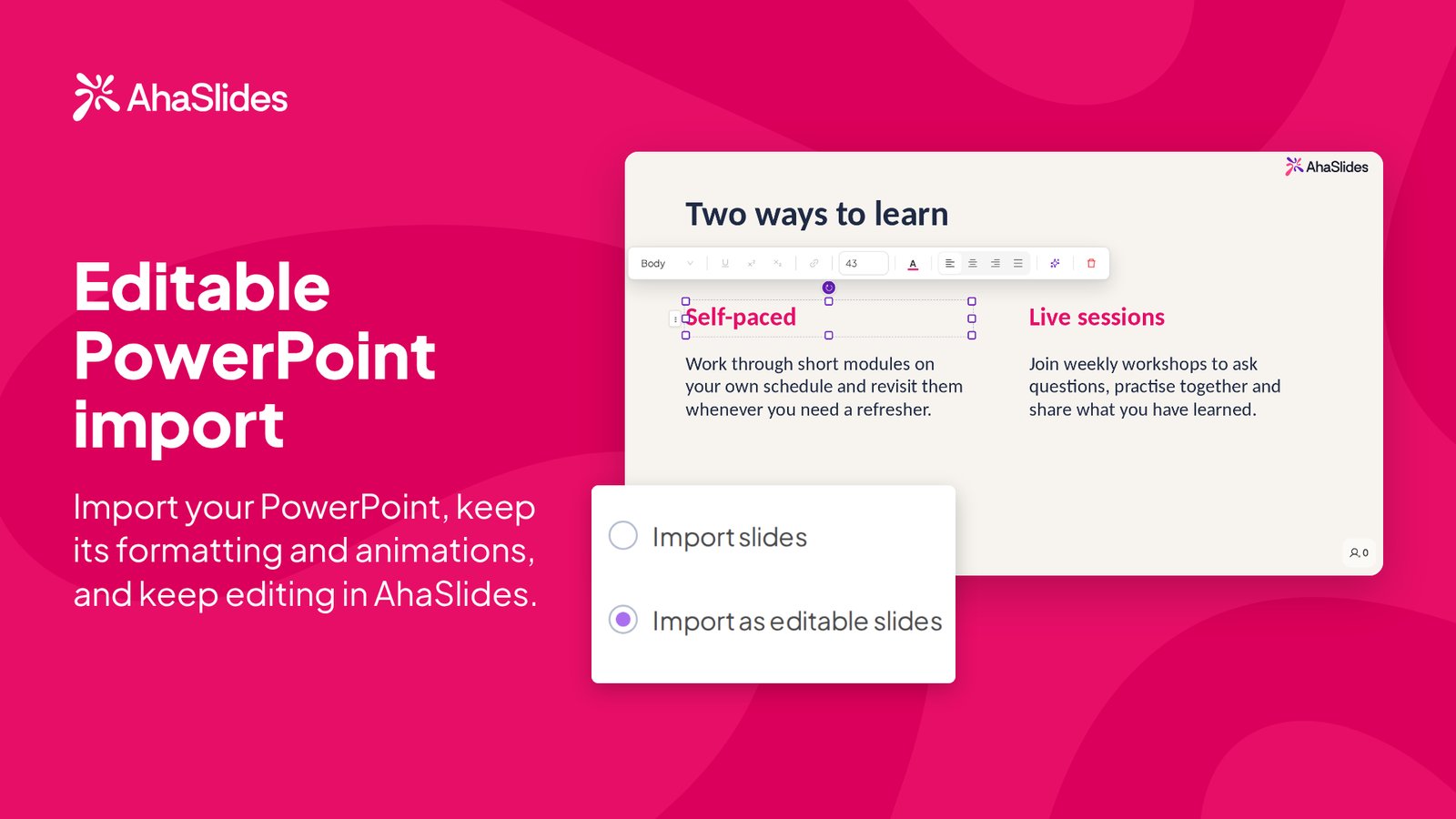
Что такое импорт редактируемых презентаций PowerPoint?
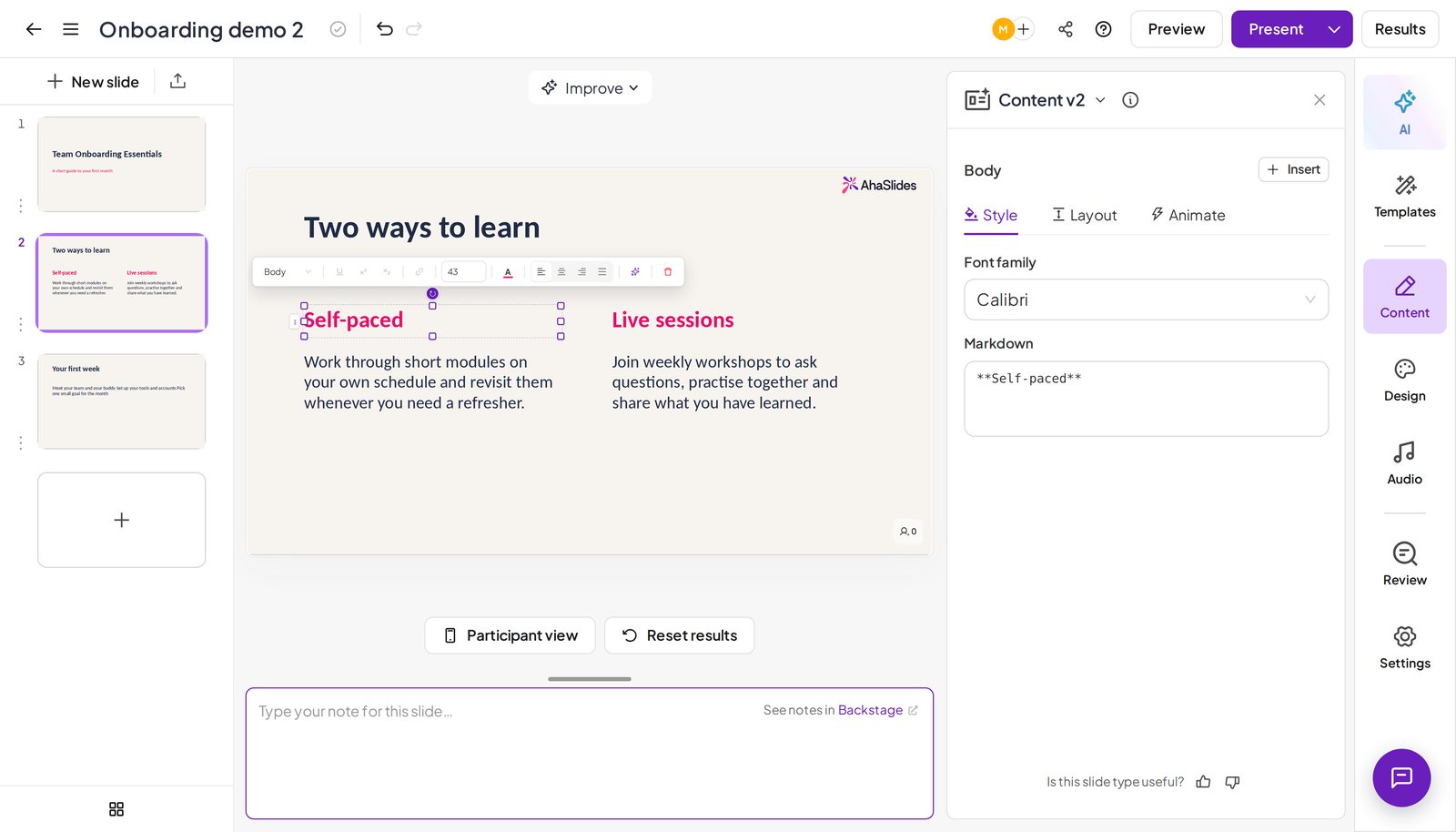
Когда вы загружаете .pptx файл в AhaSlidesТеперь вы можете выбрать один из двух способов его внести. Новый способ... Импортировать как редактируемые слайдыпревращает каждый слайд в обычный AhaSlides Содержание. Текст, фигуры и макет отображаются как элементы, на которые можно нажимать и которые можно изменять, точно так же, как если бы вы создали выдвижную панель. AhaSlides в первую очередь.
Это делает его практичным способом редактирования презентаций PowerPoint онлайн без необходимости создавать их с нуля, а затем превращать их в интерактивные презентации, добавляя опросы, викторины и облака слов между слайдами.
Как импортировать презентацию PowerPoint в AhaSlides в три шага
- Загрузите свой файл .pptx. Откройте презентацию, нажмите значок импорта рядом с ней. Новый слайд и выберите свой файл PowerPoint.
- Выберите «Импортировать как редактируемые слайды». Выберите редактируемый параметр в окне импорта, затем нажмите Начать.
- Редактируйте и добавляйте интерактивные элементы. Щелкните по любому тексту или фигуре, чтобы изменить их, а затем добавьте интерактивные слайды.
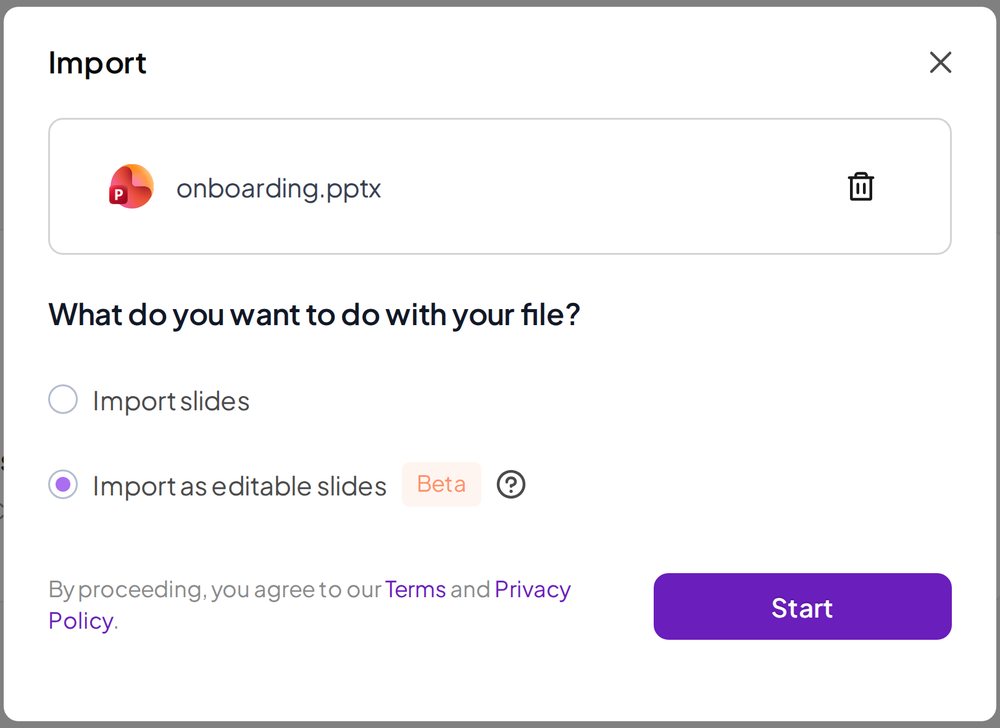
Два варианта импорта, рядом друг с другом.
Когда вы загружаете .pptxВ окне импорта предлагаются два варианта. Ни один из них не заменяет другой, поэтому вы можете выбрать вариант для каждой колоды отдельно.
| Импорт слайдов | Импортировать как редактируемые слайды | |
|---|---|---|
| Лучше всего | Палуба должна выглядеть в точности так, как задумано. | Колода, над которой вы будете продолжать работать |
| Что вы получаете | Каждый слайд представлен в виде изображения вашего дизайна. | Каждый слайд представлен в виде AhaSlides содержание |
| Вы можете это отредактировать? | Нет. Вы можете представить это в том виде, в котором оно есть, но редактировать его нельзя. AhaSlides | Да. Измените слова, переставьте местами элементы и развивайте идею дальше. |
| этикетка | Ничто | бета |
Используйте Импорт слайдов Когда презентация должна выглядеть в точности так, как задумано, и вам нужно только её представить. Импортировать как редактируемые слайды Когда вы продолжаете работать над колодой. Только .pptx Файлы по умолчанию доступны для редактирования. Для других типов файлов, которые вы загружаете, сохраняются доступные на данный момент параметры импорта.
Что переносится из вашей презентации PowerPoint?
Вот что вы можете увидеть в AhaSlides после импорта с возможностью редактирования:
- Редактируемый текст и макет. Текстовые поля, фигуры и макеты поставляются в виде AhaSlides Содержимое, которое можно изменить, кликнув по нему.
- Ваше форматирование. Шрифты, цвета и стили текста уже включены, поэтому ваши слайды будут выглядеть так же, как и раньше.
- Анимации. Анимация уже включена в ваши слайды, и Оживить Кнопка Tab позволяет выполнить их точную настройку.
Что ещё не переносится
Импортируемый контент помечен как «Бета-версия» в окне импорта, поэтому это не идеальная копия всех презентаций. Сложные элементы могут импортироваться в виде изображений, а некоторые эффекты морфинга PowerPoint могут быть потеряны. После импорта просмотрите свою презентацию и проверьте каждый слайд перед презентацией. Ваш оригинал .pptx Файл остаётся неизменным, поскольку при импорте создаётся новый файл. AhaSlides выскальзывает из него.
Редактируемые слайды также представляют собой отдельную копию. Они не синхронизируются с OneDrive или Google Drive, поэтому последующие изменения в исходном файле не будут синхронизированы. AhaSlidesЕсли вам нужны слайды, которые синхронизируются с файлом в облаке, используйте Синхронизация с Google Drive или синхронизация с OneDrive В том же окне импорта: эти слайды поступают в виде изображений, которые можно обновлять из исходного файла, а не в виде редактируемого контента.
Если необходимо, чтобы конкретная презентация выглядела точно так же, как в PowerPoint, используйте... Импорт слайдов лучше выбрать другой вариант.
Сделайте импортированную колоду интерактивной.
После того как слайды станут редактируемыми, вы можете добавить опрос, викторину или... word cloud Между импортированными слайдами. Ваша аудитория отвечает со своих телефонов, и результаты отображаются на экране в режиме реального времени.
Несколько способов его использования:
- Начните с вопроса. Разместите опрос сразу после титульного слайда, чтобы узнать, что люди уже знают, а затем скорректируйте последующие слайды.
- Проверить понимание. Вместо вопроса «Есть вопросы?» и ожидания тишины, добавьте короткий тест после насыщенного фрагмента презентации.
- Соберите идеи. После слайда с содержанием добавьте облако слов, чтобы каждый мог в нескольких словах выразить свою точку зрения.
Дополнительные способы вовлечения людей в процесс, от присоединения по QR-коду до заключительного слайда с обратной связью, вы найдете в нашем руководстве. сделать PowerPoint интерактивным.
Если вы раздумываете, оставаться ли с PowerPoint или перенести свои презентации в PowerPoint, наше руководство поможет вам. Альтернативы PowerPoint В этом разделе рассказывается, как переключиться, не потеряв при этом свою колоду.
Сделайте эту презентацию интерактивной.
Люди перестают слушать статичные слайды через несколько минут. Опрос, викторина или облако слов возвращают их внимание, отображая на экране ответы со всех телефонов.
Вопросы, которые задают люди
Какие файлы можно импортировать в качестве редактируемых слайдов?
Файлы PowerPoint, сохраненные как .pptxДругие загружаемые вами файлы сохраняют доступные на данный момент параметры импорта.
Перенесется ли все содержимое моей колоды?
Текст, фигуры, макет, форматирование и анимация сохраняются. Некоторые эффекты морфинга теряются, а сложные элементы могут отображаться как изображения, поэтому после импорта просмотрите свою презентацию.
Синхронизируются ли редактируемые слайды с OneDrive или Google Drive?
Нет. Это отдельные копии, поэтому последующие изменения в исходном файле не отображаются в них. AhaSlidesЧтобы слайды оставались привязанными к облачному файлу, используйте синхронизацию с Google Drive или синхронизацию с OneDrive, которые импортируют их как изображения.
Почему там написано «Бета»?
Редактируемый вариант помечен как «Бета-версия», пока мы его дорабатываем. Ваш исходный файл никогда не изменяется, и вы всегда можете выбрать «Импорт слайдов» вместо этого.
Какие планы это включают?
Каждая AhaSlides план, включая бесплатный.
Что произойдет с моим исходным файлом PowerPoint?
Ничего. Импорт создает новую копию. AhaSlides слайды из него, и ваш .pptx остаётся точно таким же, каким было.
Попробуйте импортировать редактируемые файлы PowerPoint.
Возьмите уже имеющуюся у вас презентацию, импортируйте её как редактируемые слайды и добавьте один опрос. Это самый быстрый способ узнать, насколько хорошо ваша презентация воспринимается аудиторией и как вопрос в режиме реального времени влияет на восприятие. Зарегистрируйтесь или войдите в систему, затем нажмите Импортировать на панели управления или в редакторе выберите Импортировать как редактируемые слайды, Руководство по импорту презентаций PowerPoint в справочном центре Проходит каждый этап.