



Чтобы записать презентацию PowerPoint со звуком, откройте вкладку «Запись», выберите «Запись» > «С начала», затем нажмите кнопку записи и проговорите слайды. Когда закончите, выберите «Стоп», затем воспроизведите запись и экспортируйте её через «Файл» > «Экспорт» > «Создать видео», чтобы любой мог посмотреть её без PowerPoint.
Это руководство соответствует инструкциям Microsoft для Windows и Mac, описывает, что нужно проверить перед началом записи, и предлагает альтернативный вариант для самостоятельного изучения, когда вам нужно убедиться, что вас прослушали, а не просто нажали кнопку воспроизведения.
Как записать презентацию PowerPoint со звуком в Windows
Эти шаги соответствуют руководству Microsoft. Запишите слайд-шоу с закадровым комментарием и синхронизацией слайдов. (проверено 19 ноября 2026 г.), для Microsoft 365.
- Откройте вкладку «Запись». Если в более старой версии эта функция не отображается, перейдите в меню Файл > Параметры > Настройка ленты и установите флажок на вкладке «Запись».
- Выберите, с чего начать. Выберите «Запись», затем выберите «С начала» или «С текущего слайда», чтобы начать воспроизведение с середины.
- Проверьте микрофон и камеру. В окне записи используйте кнопки микрофона и камеры, чтобы включить или выключить их. В режиме телесуфлера ваши заметки для докладчика отображаются в виде текста в верхней части экрана во время записи.
- Начать запись. Нажмите кнопку записи круга. Запустится короткий обратный отсчет, после чего PowerPoint запишет ваш голос, время показа слайдов и любые пометки лазерной указки, ручки или маркера.
- Пауза или остановка. Используйте кнопку «Пауза» для перерыва и кнопку «Стоп», когда закончите. Запись голосового сопровождения во время переходов между слайдами не производится, поэтому дождитесь завершения каждого перехода, прежде чем начать говорить.
- Пересмотреть и переделать. Нажмите «Воспроизвести», чтобы проверить запись. Чтобы повторить слайд, удалите его запись с помощью кнопки «Удалить» и запишите его снова.
Как записать презентацию PowerPoint со звуком на Mac
PowerPoint для Mac открывает студию звукозаписи для выполнения той же задачи.
- На вкладке «Запись» выберите «Запись» > «С начала» или «С текущего слайда».
- В студии звукозаписи нажмите кнопку записи, чтобы начать, а кнопку камеры используйте, чтобы выключить камеру и оставить только запись звука.
- Чтобы сделать повторный снимок слайда, воспользуйтесь кнопкой «Корзина», чтобы удалить запись, и запишите её заново.
- Нажмите клавишу Esc, чтобы завершить запись.
- Чтобы удалить записи позже, воспользуйтесь функцией «Очистить запись» на вкладке «Запись».
Компания Microsoft отмечает, что веб-версия PowerPoint не поддерживает запись слайд-шоу, поэтому используйте настольное приложение для Windows или Mac.
Как превратить вашу запись в видео
Для воспроизведения записанной презентации по-прежнему требуется PowerPoint. Экспорт в видеоформат позволяет любому пользователю просматривать её на любом устройстве. Руководство Microsoft по... превращение вашей презентации в видео (Проверено 19 ноября 2026 г.) содержит список этих шагов для Windows.
- Сохраните презентацию, затем выберите Файл > Экспорт > Создать видео.
- Выберите качество: Ultra HD (4K), Full HD (1080p), HD (720p) или Standard (480p).
- Выберите опцию «Использовать записанные временные отрезки и закадровый текст», чтобы ваш голос и временные отрезки были добавлены.
- Выберите «Создать видео», затем сохраните его как видео в формате MPEG-4 (.mp4) или Windows Media Video (.wmv).
Экспорт длинной презентации может занять некоторое время; вы можете продолжать работать в PowerPoint, пока это происходит. На Mac используйте функцию «Запись» > «Экспорт в видео».
Где это заканчивается для живой или удаленной аудитории?
Запись презентации PowerPoint — это односторонняя трансляция. Люди могут нажать кнопку воспроизведения, перейти к концу или оставить презентацию открытой в другой вкладке, и вы никак не сможете это определить.
Для обучения, адаптации новых сотрудников или уроков, которые люди смотрят в удобное для них время, этот промежуток времени имеет значение. Вы не знаете, кто дошёл до конца, кто неправильно понял ключевой момент или у кого возник вопрос. Вы узнаете это позже, если вообще узнаете.
Решение: сохраните свой стиль речи, сохраните слайды и добавьте несколько вопросов, на которые участники будут отвечать по ходу выступления.
Версия для самостоятельного прохождения, где участники отвечают по ходу выполнения задания. AhaSlides
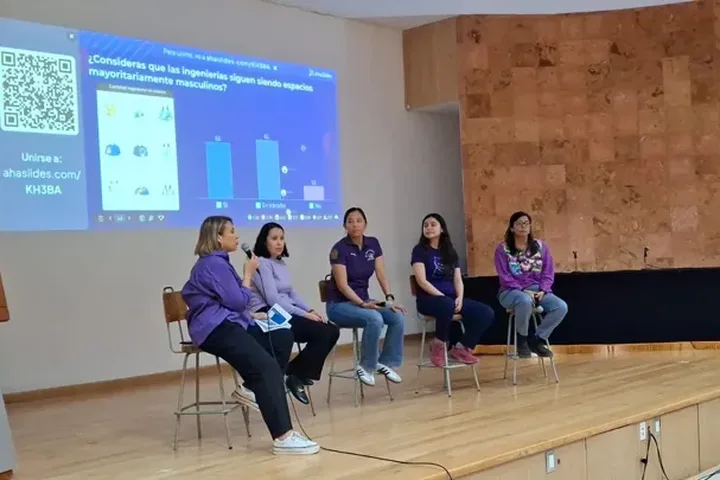
AhaSlides Это универсальная платформа для взаимодействия в командах и учебных классах. Вместо видео вы можете поделиться своей презентацией в формате самостоятельного просмотра: участники открывают ссылку на своих телефонах или ноутбуках, просматривают слайды в удобное для них время и отвечают на вопросы. В отчете отображается оценка работы каждого участника.
Два простых способа начать:
- Загрузите свою колоду. Загрузите свой файл PowerPoint на AhaSlidesПозвольте ИИ добавлять вопросы между слайдами (Создатель презентаций PowerPoint с использованием ИИ), затем поделитесь им как самостоятельным занятием, выполнив описанные ниже шаги.
- Вместо этого вы будете проводить прямую трансляцию? Сохраните PowerPoint и добавьте бесплатную версию. AhaSlides добавить вУстановите приложение, выберите слайды для презентации и начните выступление.
Шаг 1: Импортируйте свою колоду. In AhaSlidesВыберите «Импорт» и загрузите свой файл .pptx. Выберите «Импорт как редактируемые слайды (бета-версия)», чтобы текст, форматирование и анимация оставались редактируемыми. Сложные элементы могут быть импортированы в виде изображений (руководство по импорту(Проверено 19 ноября 2026 г.).
Шаг 2: Добавьте вопросы между слайдами. После каждого ключевого раздела добавьте слайд с вариантами ответов: «Выберите ответ», «Верно/Неверно» или «Шкала оценок».
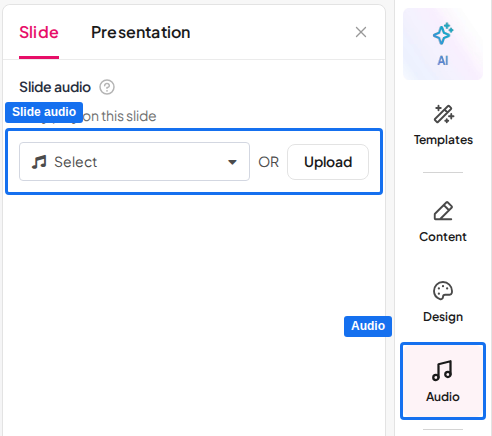
Шаг 3: Добавьте свой голос. Откройте вкладку «Аудио», выберите подвкладку «Слайд» и загрузите MP3-файл с вашим голосовым сопровождением для этого слайда (размером до 15 МБ). Включите функцию «Воспроизводимо на устройствах аудитории», чтобы люди могли слышать его на своих экранах. Аудио для слайдов доступно в платных тарифных планах.слайд аудиогид(Проверено 19 ноября 2026 г.).
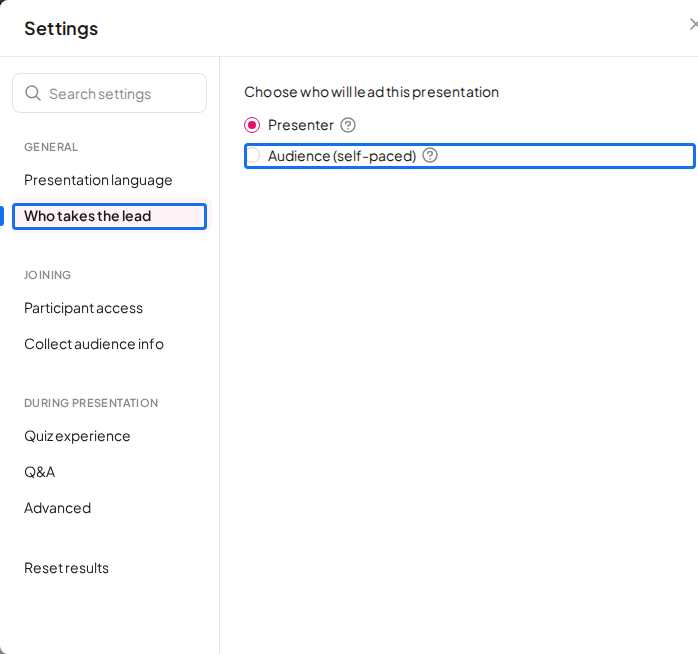
Шаг 4: Включите режим самостоятельного обучения. Откройте «Настройки», выберите «Кто берет на себя инициативу» и выберите «Аудитория (самостоятельное обучение)»руководство для самостоятельного изучения(Проверено 19 ноября 2026 г.).
Шаг 5: Поделитесь ссылкой. Сделайте презентацию общедоступной, а затем поделитесь ссылкой на неё. Люди могут присоединиться в любое удобное для них время, а таблица лидеров будет отслеживать текущий счёт среди всех участников.
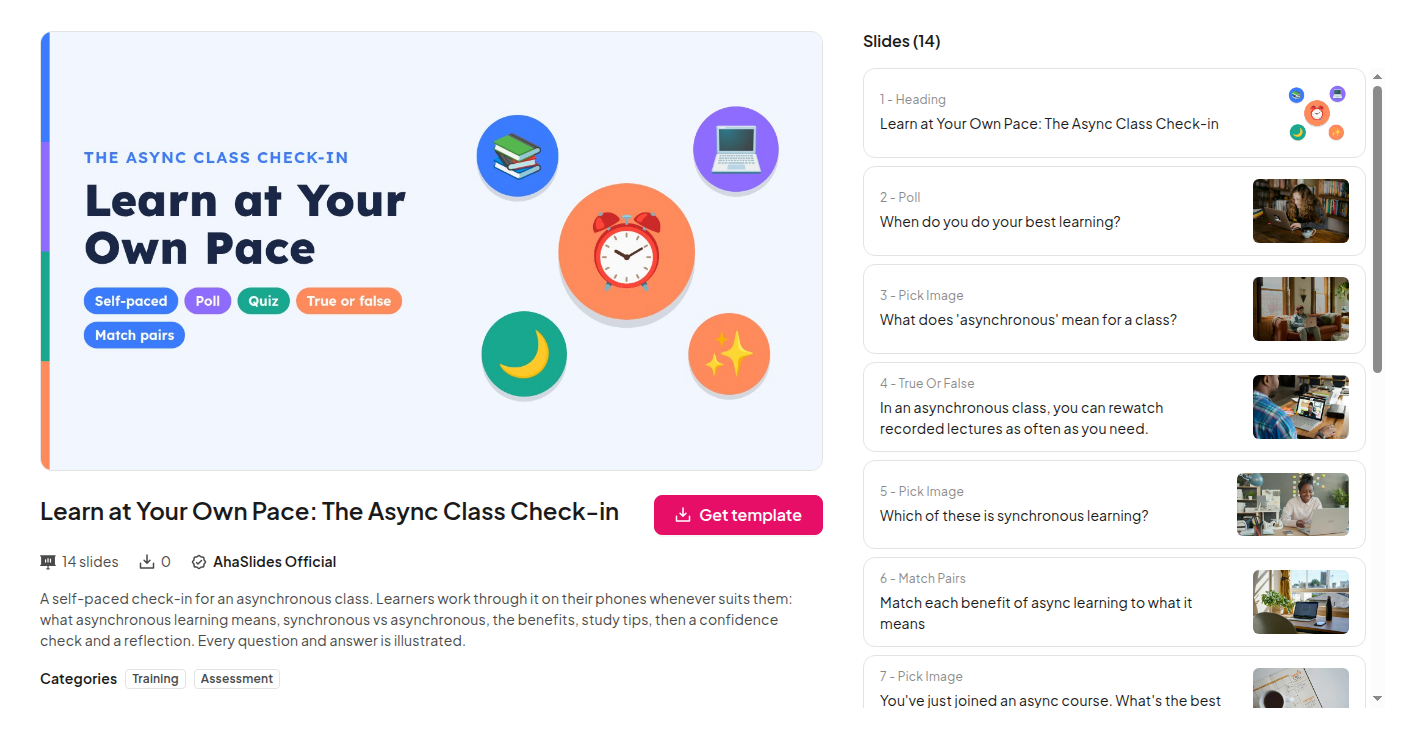
Хотите сначала посмотреть? Шаблон «Обучение в собственном темпе» — это 14-слайдовый конспект для самостоятельного изучения асинхронного обучения, включающий вопросы с выбором картинки, вопросы типа «Верно/Неверно», проверку уверенности и рефлексию. Замените контент и озвучку на свои собственные.
Есть бесплатный пробный период. AhaSlides. Посмотреть AhaSlides цены что включает в себя каждый план.
5 идей для записанной презентации, на которые ответили люди.
- Пошаговое руководство по вводу в должность. Озвучьте приветственную презентацию вашей компании и добавьте вопрос типа «Верно/Неверно» после каждого раздела, посвященного политике компании.
- Повторение материала по вопросам соблюдения нормативных требований. Запишите правило один раз, а затем задайте вопрос с вариантами ответов, чтобы проверить, могут ли люди его применить.
- Перевернутый урок. Ученики слушают ваше объяснение дома и отвечают на три вопроса перед уроком, поэтому вы начинаете занятие, зная, с чем у них возникли трудности.
- Обновление продукта для удаленной команды. Опишите, что изменилось, и завершите слайдом с открытым вопросом: «Как это повлияет на вашу работу?»
- Проверка уверенности. Завершите оценку шкалой: «Насколько вы готовы использовать это?» Низкие баллы указывают на тех, кому необходим повторный звонок.
FAQ
Почему PowerPoint не позволяет мне записывать звук?
Обычно проблема связана с микрофоном или версией программы. Убедитесь, что на вашем компьютере выбран правильный микрофон и что PowerPoint имеет разрешение на его использование. Веб-версия PowerPoint не поддерживает запись, а в более старых версиях для настольных компьютеров может потребоваться включить вкладку «Запись» в меню «Файл» > «Параметры» > «Настройка ленты».
Как записать свой голос во время презентации PowerPoint?
Воспользуйтесь вкладкой «Запись»: выберите «Запись» > «С начала», нажмите кнопку записи и проведите презентацию как обычно. PowerPoint сохранит ваш текст и время показа для каждого слайда, и вы сможете экспортировать результат в виде видео.
Можно ли смотреть записанную презентацию PowerPoint без самой презентации PowerPoint?
Да, после экспорта. Файл > Экспорт > Создать видео сохраняет его как файл .mp4 или .wmv, который воспроизводится на большинстве устройств без PowerPoint.
Могу ли я проверить, прослушали ли люди мою записанную презентацию?
Не с видеофайлом. Чтобы проверить, поделитесь им как материалом для самостоятельного изучения. AhaSlides Презентация с вопросами между слайдами, затем откройте отчет, чтобы увидеть ответы всех участников.
Сделайте эту презентацию интерактивной.
Статическая презентация показывает ваши слайды, но ничего не возвращает: ни ответов, ни вопросов, ни информации о том, кто следил за презентацией.
Впервые сталкиваетесь с этим? Ознакомьтесь с полным руководством на сайте... как создать интерактивную презентацию PowerPoint.
Поделитесь своей следующей записью в удобном для вас темпе. AhaSlides Проведите презентацию и посмотрите, что люди восприняли.







