PowerPoint отлично подходит для демонстрации информации, но не очень хорош для получения обратной связи от участников. Викторина решает эту проблему. Когда каждый отвечает со своего телефона, вы узнаете, что люди действительно знают, тихие участники получают возможность высказаться, и атмосфера в зале накаляется.
Можно создать викторину прямо в PowerPoint с помощью триггеров, гиперссылок и анимации, но это займет много времени, и ответить сможет только тот, кто держит кликер. В этом руководстве показан более быстрый способ: создайте викторину в AhaSlides, а затем добавьте ее в свою презентацию с помощью бесплатного дополнения AhaSlides для PowerPoint, чтобы ваша аудитория могла отвечать в режиме реального времени.
Интересные факты
ВопросОтветЧто мне нужно? PowerPoint 2019 или более поздняя версия или Microsoft 365, на Windows или Mac, и бесплатная учетная запись AhaSlides. Это что-нибудь стоит? Надстройка бесплатна, а бесплатный план AhaSlides позволяет проводить викторину с участием до 50 человек. Как люди отвечают? На своих телефонах, сканируя QR-код или вводя короткую ссылку для присоединения. Какие типы викторин работают? Все: выбор ответа, короткий ответ, сопоставление пар, правильный порядок, категоризация, верно или неверно и заполнение пропусков. Получу ли я результаты? Да, каждая сессия сохраняется в отчете в вашей учетной записи AhaSlides.
Как создать интерактивную викторину в PowerPoint
Шаг 1: Создайте свой тест на AhaSlides.
- Зарегистрируйтесь для получения бесплатной учетной записи AhaSlides если у вас его еще нет.
- На панели управления нажмите Новая презентацияВы также можете начать с готового шаблона викторины или попросить панель ИИ составить для вас слайды.
- Добавьте слайд и выберите один из семи типов слайдов для викторины.
- Выберите ответ: Варианты ответов с выбором одного правильного ответа: текстовый или графический.
- Короткий ответ: игроки вводят свой ответ.
- Пары для подбора: Игроки сопоставляют подсказки с ответами.
- Правильный порядок: Игроки расположили утверждения в правильном порядке.
- Категория: игроки сортируют предметы по группам.
- Правда или ложь: Одно утверждение, два варианта.
- Заполнить бланки: игроки вводят или выбирают пропущенные слова в предложении.
- Введите свой вопрос. На слайде «Выберите ответ» вы можете нажать кнопку. Сгенерировать варианты позволить ИИ предлагать варианты ответов, а затем редактировать их.
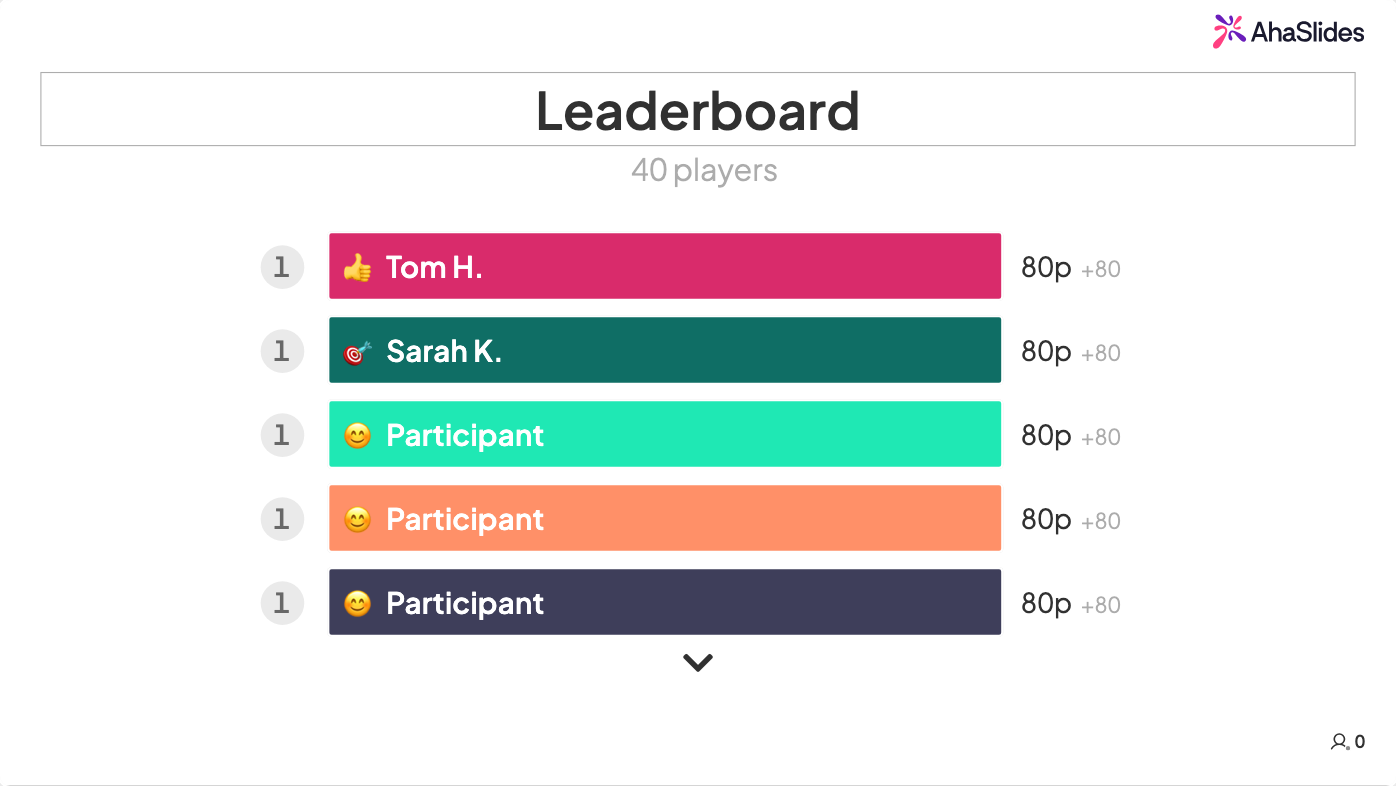
- Установите количество баллов и ограничение по времени для каждого вопроса. После слайдов с результатами викторины автоматически добавляется слайд с таблицей лидеров.
- Выберите тему и цвета, соответствующие вашей палубе или бренду.
Хотите получить больше от викторины? Вы можете добавить подсказки на слайдах «Выбор ответа». Любой платный тариф позволяет добавить звуковое сопровождение к вопросам викторины, а более дорогие тарифы добавляют возможность командной игры и перемешивания вариантов ответов.
Шаг 2: Установите надстройку AhaSlides для PowerPoint.
- Откройте PowerPoint и перейдите в Главная > Надстройки, а затем выберите Больше надстроекНа Windows вы также можете получить доступ к этому магазину из... Файл > Получить надстройки, так как Руководство Microsoft по установке надстроек .
- Найдите AhaSlides и нажмите ДобавитьНадстройка указана в Microsoft Marketplace как AhaSlides — Опросы и викторины в режиме реального времени.
- Окно AhaSlides появится на вашем слайде. Удалите стандартные поля заголовка и текста PowerPoint и растяните окно так, чтобы оно занимало весь слайд.
Если магазин не загружается или установка завершается неудачей, вы можете установить надстройку из файла манифеста. Центр поддержки AhaSlides Содержит файл и пошаговые инструкции.
Шаг 3: Добавьте свой тест на слайд.
- Войдите в систему внутри надстройки. Если вы вошли в PowerPoint с помощью рабочей или учебной учетной записи Microsoft, нажмите... Продолжить как Введите свой адрес электронной почты, и вы войдете в систему одним щелчком мыши; в противном случае войдите в систему как обычно. Затем откройте созданный вами тест.
- Чтобы добавить один вопрос, выберите его и нажмите. Выберите этот слайдЧтобы добавить весь тест на один слайд PowerPoint, нажмите здесь. Выберите презентацию.
- Нужно исправить опечатку? Выберите слайд, включите Режим редактирования и измените это на Контент Если вы редактируете тест в AhaSlides, откройте вкладку, не выходя из PowerPoint. Меню - Menu в надстройке и нажмите перезагружать чтобы внести изменения.
Шаг 4: Запустите викторину в режиме реального времени.
Запустите слайд-шоу как обычно. Когда дойдете до викторины, в верхней части слайда появится ссылка для участия. Щелкните по маленькому значку QR-кода, чтобы отобразить большой QR-код, который сможет отсканировать каждый.
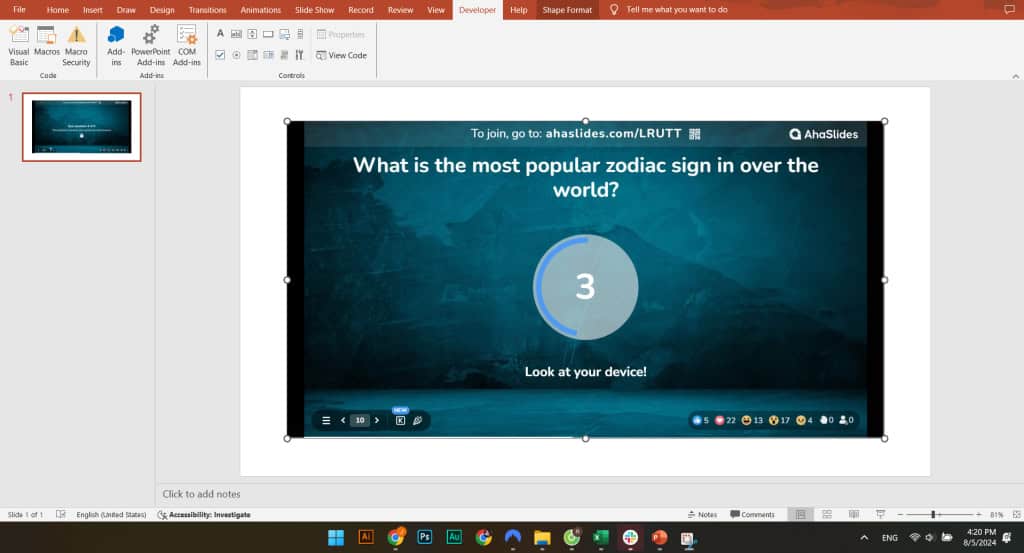
Как только все соберутся в холле, начните викторину. Несколько важных моментов, которые стоит учесть во время презентации:
- Клавиши со стрелками работают. Если вы разместили весь тест на одном слайде, то клавиши со стрелками влево и вправо сначала перемещаются по вопросам теста, а затем переходят к следующему слайду PowerPoint.
- Покажите результаты. Штамповочный пресс L (или нажмите на значок трофея), чтобы в любой момент открыть всплывающую таблицу лидеров.
- Продолжение викторины завершается. Если вы покинете слайд с викториной, викторина автоматически завершится. Если вы вернетесь к ней, она вернется в лобби, и викторина будет готова к повторному прохождению.
После викторины: просмотрите результаты.
Все ответы, присланные вашей аудиторией, сохраняются в отчете о презентации в вашем аккаунте AhaSlides. Вы можете увидеть, сколько человек присоединилось, насколько точными были их ответы и как был задан каждый вопрос, что подскажет вам, что нужно повторить в следующий раз.
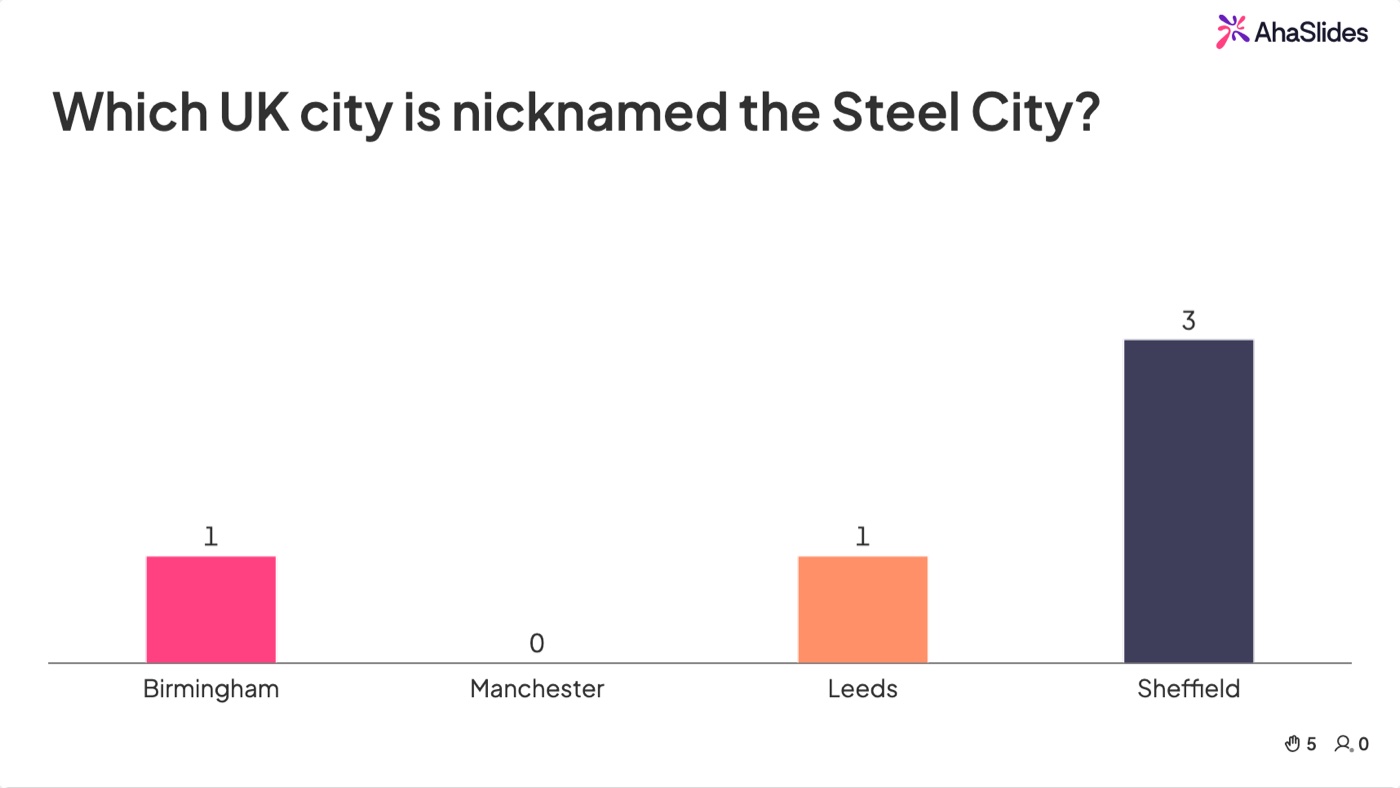
В платных тарифных планах вы также можете экспортировать данные в Excel, а также экспортировать слайды с результатами в формате PDF или в виде изображений.
Диагностика неисправностей
- В режиме слайд-шоу QR-код обрезается. Надстройка отображает только то, что помещается в её окне. Вернитесь в режим редактирования, удалите все оставшиеся текстовые поля PowerPoint и перетащите окно AhaSlides, пока оно не заполнит весь слайд.
- Соведущий не сможет это запустить. Роль докладчика в AhaSlides не работает внутри надстройки PowerPoint. Если двум людям нужно одновременно запустить один и тот же тест, каждому потребуется своя собственная копия.
- Коллега не может открыть слайды теста в вашем файле. Пользователи вашей команды AhaSlides или те, кто вошел в систему с помощью корпоративного почтового домена, автоматически получают доступ к редактору при открытии файла. Всем остальным, включая пользователей с адресами Gmail или Outlook.com, необходимо запросить доступ или добавить их в качестве соавторов. Для файлов, созданных до октября 2026 года, добавьте слайды AhaSlides еще раз и поделитесь новой копией. Как поделиться файлом PowerPoint со слайдами AhaSlides.
- Вы используете более старую версию Office. Для работы надстройки требуется PowerPoint 2019 или более поздняя версия.
Бесплатные шаблоны для использования в PowerPoint
Каждый из этих шаблонов можно бесплатно скопировать в вашу учетную запись AhaSlides. Отредактируйте слайды, а затем добавьте их в свою презентацию с помощью надстройки, как описано выше. Бесплатный план ограничивает количество вопросов викторины, поэтому для более длинной викторины, такой как шаблон «Верно или неверно», может потребоваться платный план; Мой план На этой странице отображаются лимиты вашего аккаунта.
1. Викторина «Верно или неверно»
Четыре раунда с вопросами типа «верно/неверно» по естественным наукам, биологии, географии и общим знаниям, с таблицей лидеров после каждого раунда. Отлично подходит для вечеринок, командных мероприятий или быстрой разминки в начале урока.
2. Урок английского языка
Готовый урок английского языка, включающий облако синонимов, вращающееся колесо, короткий рассказ для обсуждения и викторину по существительным, прилагательным и значениям слов, завершающийся таблицей лидеров. Получите шаблон урока английского языка.
3. Новые способы начать разговор в классе.
Это не викторина с подсчетом баллов, но хорошая разминка перед ней. Познакомьтесь с новым классом с помощью облаков слов на тему любимых предметов и продуктов питания, игры «Две правды и одна ложь», вопроса, который можно взять с собой на необитаемый остров, вращающегося колеса и открытой сессии вопросов и ответов, где студенты могут задать вам вопросы о вас. Получите новый шаблон для знакомства учеников..
Хотите сравнить инструменты? Ознакомьтесь с нашим обзором. Slido надстройка для PowerPoint, или узнать как добавить таймер в PowerPoint.
FAQ
Можно ли создать интерактивную викторину в PowerPoint без надстройки?
Да, с помощью триггеров, гиперссылок и анимации, но процесс создания занимает много времени, и только докладчик может выбирать ответы. Дополнение, такое как AhaSlides, позволяет всем присутствующим отвечать со своих телефонов и ведет подсчет баллов.
Бесплатна ли надстройка AhaSlides для PowerPoint?
Да. Дополнение устанавливается бесплатно и работает с бесплатной учетной записью AhaSlides, которая позволяет проводить викторины с участием до 50 человек. Бесплатный план также ограничивает количество вопросов викторины, а дополнительные функции, такие как командная игра и экспорт данных, доступны только по платному плану.
Работает ли это дополнение на Mac?
Да. Надстройка AhaSlides работает как на Mac, так и на Windows, с PowerPoint 2019 или более поздней версии, а также с Microsoft 365.
Можно ли добавлять опросы в презентации PowerPoint?
Да. Надстройка работает со всеми типами слайдов AhaSlides, поэтому вы можете сочетать вопросы викторины с опросами, облаками слов и вопросами и ответами в одном и том же слайде.