



PowerPoint может отображать слайд с вопросами и ответами, но не может самостоятельно собирать вопросы. Для проведения сессии вопросов и ответов в режиме реального времени в PowerPoint добавьте слайд с вопросами и ответами, используя бесплатную версию PowerPoint. AhaSlides Дополнение: пользователи сканируют QR-код, вводят вопросы на своих телефонах (анонимно, если вы это разрешите) и голосуют за те вопросы, на которые хотят получить ответы, — всё это внутри вашей презентации.
Это краткая версия. Ниже вы найдете сначала способ работы только с PowerPoint, который перестает работать с живой аудиторией, а затем пошаговый способ работы вживую.
Почему слайд с вопросами и ответами часто вызывает тишину
Вы заканчиваете выступление, вывешиваете «Есть вопросы?» и ждёте. Двое задают вопросы, обычно самые уверенные, и все остальные расходятся. Вопросы были. Просто люди не хотели поднимать руку перед коллегами, или же они придумали свой вопрос 10 минут назад и проигнорировали его.
Лучший вопрос на сессии часто задает тот, кто не любит поднимать руку. Возможность задать вопрос анонимно и проголосовать в формате вопросов и ответов позволяет участникам набрать текст и задать вопрос.
Способ с использованием только PowerPoint: создайте слайд с вопросами и ответами.
Если вам нужен только слайд, побуждающий задавать вопросы, PowerPoint отлично с этим справится.
- Добавить слайд. На Главная вкладку нажмите Новый слайд и выберите Только заголовок or Заголовок раздела раскладка.
- Напишите действительно интересную тему. Вместо вопроса «Есть вопросы?» попробуйте задать что-нибудь, на что люди смогут ответить, например: «Что бы вы хотели, чтобы я объяснил еще раз?» или «Что бы вы хотели изменить в этом плане?».
- Оставьте место. Слайд должен быть лаконичным: тема, ваше имя и способ связи с вами после занятия.
- Соберите письменные вопросы (по желанию). Используя рабочую или учебную учетную запись Microsoft 365, вы можете добавить форму Microsoft Forms на слайд: в настольном приложении откройте Вставить, то Формыи создать или выбрать форму. В веб-версии PowerPoint надстройка «Формы» находится в разделе Главная, то НадстройкиЛюди открывают ссылку на форму, чтобы задать вопрос. Вы также можете поделиться ссылкой на форму в чате Teams.
На компьютерах Mac действия те же: Главная вкладка, Новый слайдЗатем выберите макет. Параметр «Формы» зависит от вашей учетной записи Microsoft 365 и версии PowerPoint, поэтому проверьте следующее: Вставить вкладка первая.
Там, где заканчивается представление для живой аудитории.
Слайд PowerPoint может задавать вопросы, но он не может выполнить следующую часть:
- Вопросы с телефонов на экране не отображаются. Пользователи не могут отправить вопрос, который появляется на вашем слайде по мере его ввода.
- Голосование не проводится. Не видно, на какие вопросы большинство людей хотят получить ответы, поэтому приходится гадать.
- Сохранять анонимность непросто. К рукам, микрофонам и сообщениям в чате всегда прикреплено имя.
- Без модерации. Список форм или ветка чата отображает все сообщения, включая сообщения не по теме, и находится за пределами вашей колоды.
Вот в чём заключается разрыв. AhaSlides Дополнительные заливки.
В прямом эфире: слайд с вопросами и ответами. AhaSlides добавить в
AhaSlides Это универсальная платформа для взаимодействия в командах и учебных классах. Для сессии вопросов и ответов это означает наличие поля для вопросов на телефоне каждого участника: люди задают вопросы, не называя своего имени, голосуют за лучшие вопросы, и список вопросов пополняется на слайде.
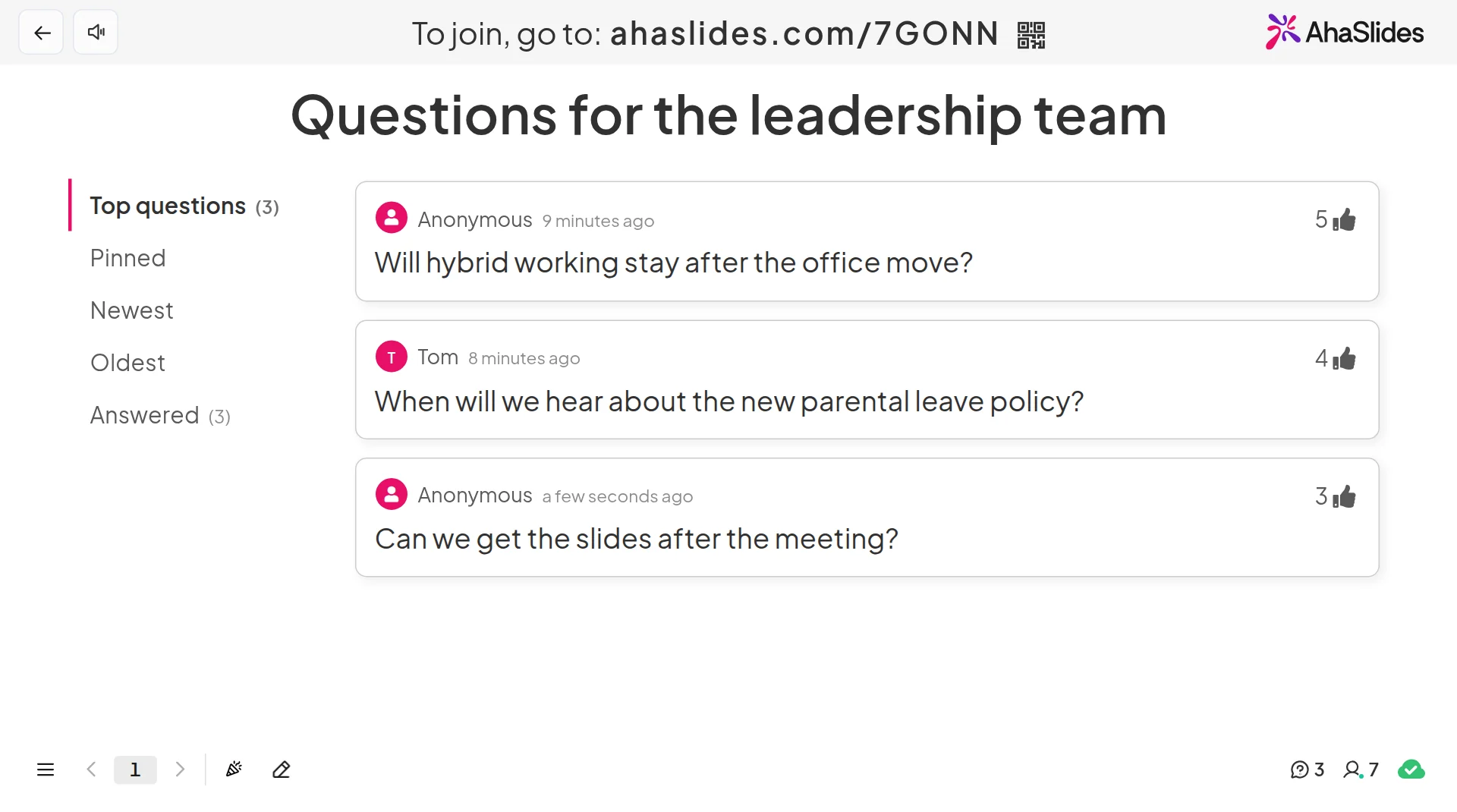
Два простых способа начать:
- Загрузите свою колоду. Загрузите свой файл PowerPoint на AhaSlides и позволить ИИ добавлять опросы и вопросы викторины, чтобы сессия стала интерактивной и не требовала повторного запуска.Создатель презентаций PowerPoint с использованием ИИ).
- Или продолжайте проводить презентации в PowerPoint. Добавить бесплатно AhaSlides добавить в и разместите слайд с вопросами и ответами там, где вы хотите разместить вопросы. Это состоит из трех шагов, описанных ниже.
Шаг 1: Создайте слайд с вопросами и ответами и выберите его настройки.
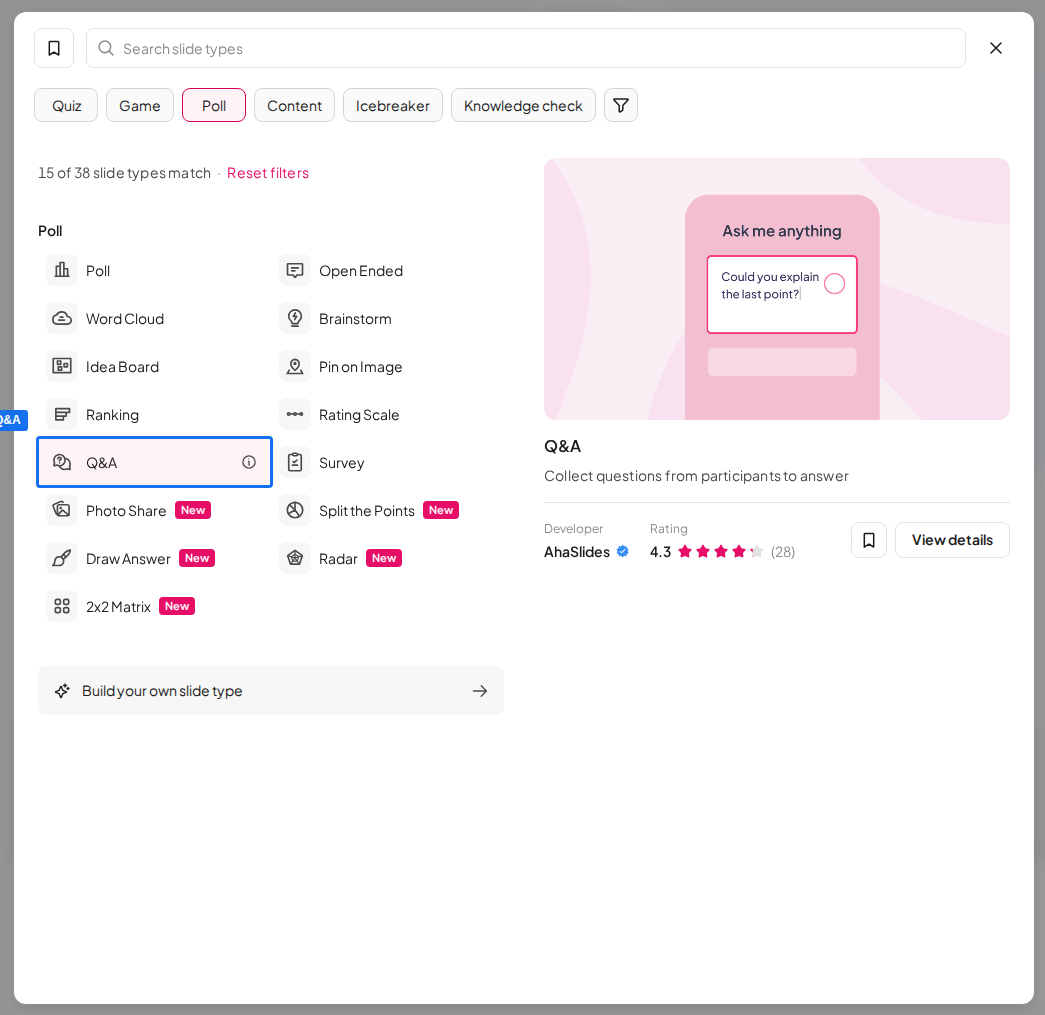
Войдите в AhaSlidesоткройте презентацию, нажмите Новый слайд и выбирите Вопросы и ответы. Напишите заголовок, который предполагает задавание вопросов, например: «Что бы вы хотели спросить у руководства?».
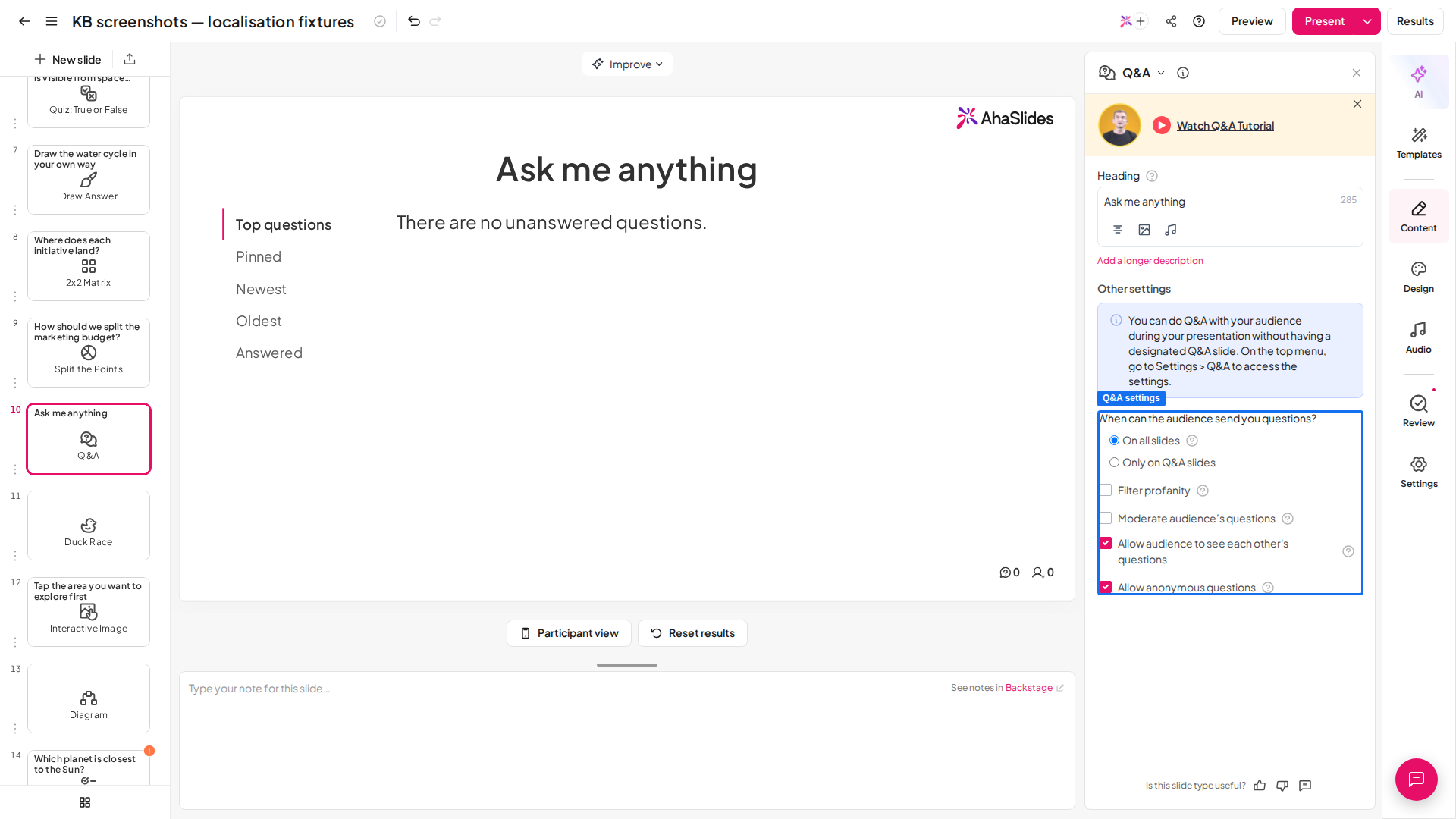
Затем выберите способ его работы. На слайде Контент В панели, в разделе настроек вопросов и ответов, выберите способ работы раздела вопросов и ответов:
- Разрешить анонимные вопросы. Поле для имени становится необязательным, поэтому люди могут задавать вопросы, не называя себя.
- Позвольте аудитории видеть вопросы друг друга. Список доступен на телефонах всех пользователей, и каждый может проголосовать за него.
- Умеренная модерация вопросов аудитории. Каждый вопрос находится в статусе «Ожидание», пока вы его не подтвердите. Модерация доступна не во всех тарифных планах.
- Фильтруйте нецензурную лексику. Блокирует вопросы с оскорбительными выражениями до их отображения.
Чтобы задавать вопросы на протяжении всего выступления, а не только на слайде с вопросами и ответами, откройте Настройки, найти Когда можно присылать вопросы из зала? и выбирите На всех слайдахЭта опция также доступна не во всех тарифных планах.
Шаг 2: Добавьте слайд в PowerPoint
В PowerPoint, на Главная вкладку нажмите Надстройки, то Больше надстроек, Ищи AhaSlides и нажмите ДобавитьВ веб-версии PowerPoint та же кнопка находится на Вставить Вкладка. В более старых версиях Mac ищите Вставить, то Получить надстройки.
Войдите, нажмите Выберите презентацию Рядом с вашей презентацией отметьте слайд «Вопросы и ответы» и нажмите Добавить слайдыВ веб-версии вы добавляете слайды по одному. Добавить слайдРастяните окно надстройки, чтобы оно заполнило весь слайд PowerPoint.
Шаг 3: Представьте свои материалы и ответьте на вопросы.
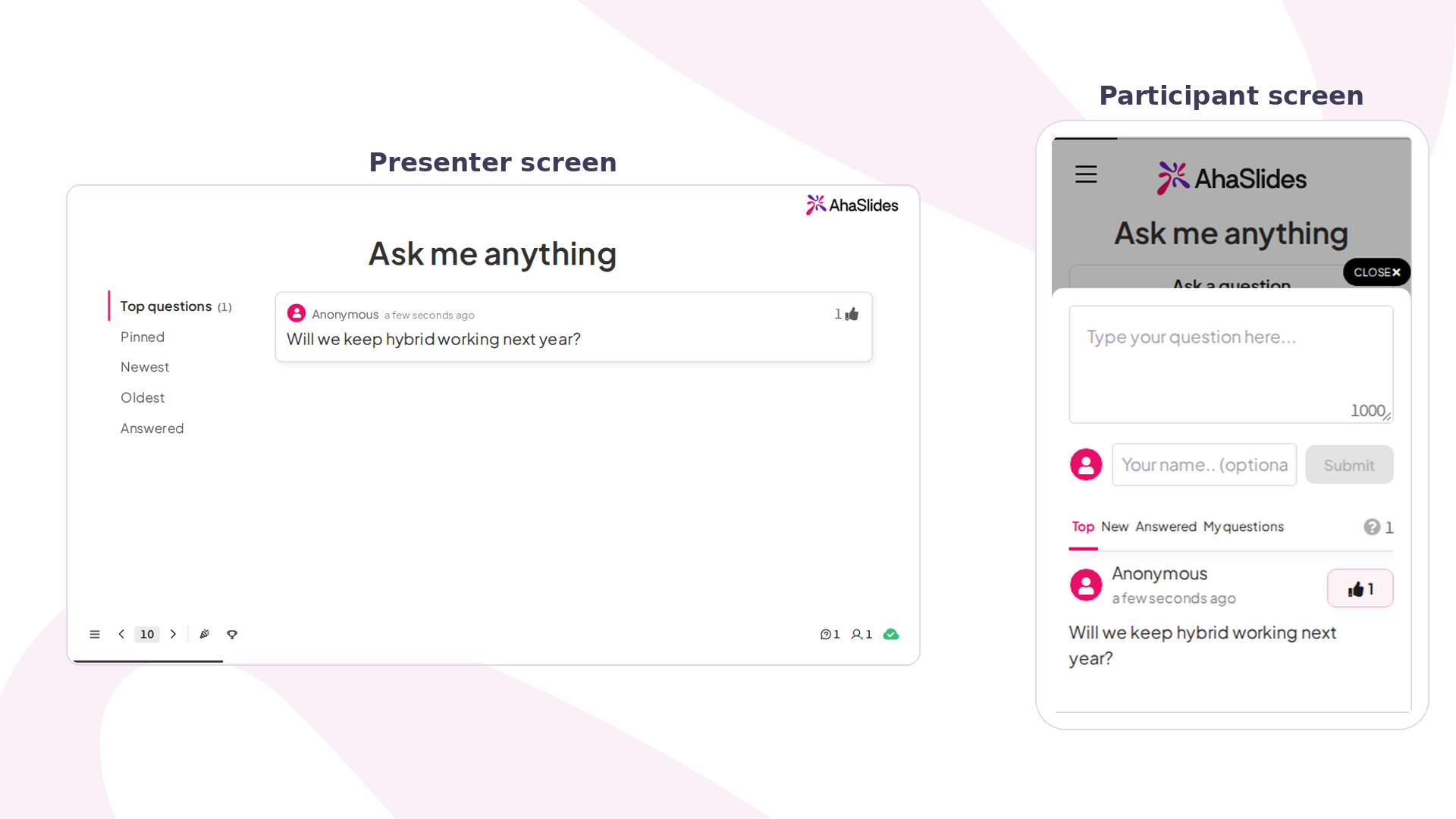
Запустите слайд-шоу. Когда дойдете до слайда «Вопросы и ответы», нажмите Q Чтобы показать QR-код и ссылку для присоединения. Люди сканируют его и нажимают. Задайте вопрос и тип. Каждый вопрос может содержать до 1,000 символов.
Вопросы отсортировать по Топ По умолчанию, сначала отображаются вопросы с наибольшим количеством голосов. Щелкните по вопросу и выберите Ответ переместить его в список отвеченных вопросов, или шпилька Чтобы оставаться на вершине. Если модератором является коллега, он может одобрять вопросы со своего устройства через... дистанционное управление ссылка в разделе «За кулисами».
Начните с шаблона
Шаблон Town Hall Live включает слайд с вопросами и ответами для команды руководителей. Скопируйте его, измените вопросы и добавьте слайды в свою презентацию с помощью надстройки.
6 идей для интерактивной сессии вопросов и ответов в PowerPoint
- Общие собрания и встречи с жителями города. Включите анонимные вопросы и модерацию, и пусть коллега утверждает вопросы, а лидер отвечает на те, которые получили наибольшее количество голосов.
- Учебные занятия. Разместите раздел вопросов и ответов на всех слайдах, чтобы учащиеся задавали вопросы сразу же, как только что-то станет непонятным, а затем очищайте очередь вопросов во время каждого перерыва.
- Лекции и занятия. Студенты, которые никогда бы не подняли руку, напишут вопрос. Вопрос должен быть анонимным, затем ответьте на три самых популярных вопроса, прежде чем переходить к следующему.
- Вебинары Голоса «за» показывают, какие вопросы интересуют большинство людей, поэтому 10-минутная сессия вопросов и ответов охватывает все самое важное.
- Запуск проектов. Спросите: «Что вас беспокоит в этом плане?» и оставьте слайд открытым, пока команда добавляет пункты и голосует.
- Перед началом выступления. Откройте слайд с вопросами и ответами, когда начнут приходить гости, и спросите, что они надеются узнать. Используйте самые популярные вопросы, чтобы направлять свою речь.
Чтобы узнать больше о способах вовлечения людей, ознакомьтесь с нашим руководством по... системы интерактивного опроса аудитории для PowerPointили сравните лучшие приложения для вопросов и ответов для презентаций.
FAQ
Как создать сессию вопросов и ответов в PowerPoint?
Добавьте слайд с понятным подсказкой (Главная, Новый слайд), затем добавьте слайд с вопросами и ответами в режиме реального времени с помощью надстройки. PowerPoint сам по себе может отображать слайд с вопросами, но не может собирать вопросы; AhaSlides Дополнение позволяет людям отправлять вопросы и голосовать за них со своих телефонов во время вашей презентации.
Можете привести пример слайда с вопросами и ответами в PowerPoint?
Да: заголовок с конкретным вопросом, который работает лучше, чем «Есть вопросы?». Например: «Что бы вы хотели, чтобы я объяснил еще раз?», «Какой риск мы не рассмотрели?» или «Что бы вы хотели спросить у руководства?». Добавьте информацию о том, как с вами можно связаться после сессии.
Mentimeter Работать с PowerPoint?
Через собственное дополнение. MentimeterНадстройка PowerPoint позволяет войти в систему и показать Mentimeter презентация внутри вашей колоды (Mentimeter центр поддержки (проверено в ноябре 2026 г.). AhaSlides Аналогичным образом работает и с собственным дополнением, а на слайде с вопросами и ответами отображаются анонимные вопросы и возможность проголосовать за них.
Сделайте эту презентацию интерактивной.
Опросы, викторины и вопросы-ответы превращают выступление в мероприятие, в котором люди принимают участие. Наше руководство по этому вопросу: как создать интерактивную презентацию PowerPoint В нем пошагово объясняется, как это сделать, а в стартовом наборе представлены готовые к установке слайды.
Хотите узнать больше способов привлечения людей? Смотрите Как добавить QR-код в PowerPoint Поэтому люди присоединяются со своих телефонов, попробуйте Slido надстройка для PowerPointили узнать больше о анонимные вопросы и ответы на AhaSlides.
Принимайте вопросы от всех, а не только от тех немногих, кто чувствует себя уверенно.
Добавьте в свою следующую презентацию PowerPoint сессию вопросов и ответов в прямом эфире. Люди будут задавать вопросы со своих телефонов, анонимно, если хотите, и голосовать за ваш первый ответ.







