

Har PowerPoint en mall för mindmaps? Inte en som heter det. Det finns ingen "mindmap"-layout i PowerPoints SmartArt-galleri, men dess radiella layouter gör samma jobb, och du kan bygga en friare karta på några minuter med former och kopplingar. Om du hellre vill börja med något designat finns det bra gratis mallar som du kan ladda ner och redigera.
Den här guiden täcker båda. Vi går igenom de två sätten att skapa en mindmap i PowerPoint, jämför det med Microsofts egna hjälpsidor, och listar sedan fem gratis mindmap-mallar för PowerPoint och vad du bör veta innan du laddar ner var och en.
Vad är en tankekarta?
En tankekarta är ett diagram som placerar ett centralt ämne i mitten och förgrenar ut relaterade idéer från det. Huvudgrenarna bär de stora teman; mindre grenar bär detaljerna. Termen populariserades av den brittiska författaren Tony Buzan, vars BBC-tv-serie och bok från 1974 Använd ditt huvud förde tekniken till en bred publik.
Människor använder tankekartor för:
- Anteckningar och repetition: kondensera en föreläsning eller ett kapitel till en sida som du kan skanna.
- Spåna: få fram varje idé först, sedan se hur de kopplas samman.
- Planeringsprojekt: dela upp ett mål i arbetsflöden, uppgifter och ägare.
- presentera: ge publiken hela bilden på en bild innan du zoomar in på varje gren.
Finns det bevis för att det hjälper? En del. I en liten studie av 50 läkarstudenter, Farrand, Hussain och Hennessy (2002) fann att mindmap-gruppen mindes uppskattningsvis 10 % mer faktamaterial en vecka senare än elever som använde sina vanliga studiemetoder (95 % konfidensintervall -1 % till 22 %), ett lovande men inte avgörande resultat. Mindmap-gruppen var också mindre motiverad att använda tekniken. Betrakta den som ett användbart verktyg, inte ett magiskt sådant. För fler idéer om hur man använder tekniken i klassrummet, se vår tankekartor för elever.
Hur man gör en tankekarta i PowerPoint
Öppna PowerPoint, skapa en ny presentation och lägg till en tom bild (Hem > Layout > Tom). Välj sedan en av två metoder.
Metod 1: Bygg den med former och kopplingar
Detta ger dig mest kontroll över utseendet. Det tar längre tid på en stor karta, så det passar kartor med upp till ett dussin grenar.
- Gå till Insert > Former och välj en form för ditt huvudämne, till exempel en rundad rektangel eller en oval. Klicka och dra på bilden för att rita den.
- Skriv ditt huvudämne direkt i formen.
- Välj formen och använd Formformat fliken för att ändra fyllning, kontur och effekter.
- Kopiera formen (Ctrl + C och Ctrl + V i Windows, Cmd + C och Cmd + V på en Mac) för att skapa din första gren och ge grenarna en annan färg eller storlek från mitten.
- För att länka två former, gå till Insert > Former och välj en koppling under LinjerHåll muspekaren över den första formen tills kopplingspunkter visas och dra sedan till en punkt på den andra formen.
Att använda kopplingar snarare än rena linjer är viktigt: enligt Microsofts guide till linjer och kontakter, kopplingar sitter kvar och följer formerna när du ordnar om dem, så att du kan snygga till kartan utan att rita om varje linje.

Metod 2: Använd en radiell SmartArt-layout
SmartArt är snabbare eftersom PowerPoint hanterar avståndet åt dig. Stegen nedan följer Microsofts guide till skapa en SmartArt-grafik.
- På Insert fliken, välj Smart konst (i Illustrationer grupp i Windows).
- I Windows, välj Förhållande i den vänstra listan av Välj en SmartArt-grafik ruta. På en Mac öppnas SmartArt som en meny: peka på Förhållande.
- Välj en radiell layout. Divergerande radiell or Grundläggande radial ger dig en central cirkel med idéer runt den; Radiellt kluster fungerar för upp till sju filialer.
- Välja OK för att infoga den, skriv sedan i textrutan. Den första raden på nivå 1 blir den centrala formen och linjerna på nivå 2 blir grenarna.
- För att lägga till en gren, välj en form och använd Lägg till form på SmartArt-design fliken.
Microsofts beskrivningar av relationslayouter förklara vilken text som ska vara var i varje radiellt alternativ, vilket är praktiskt om förhandsgranskningen inte matchar det du skrev.
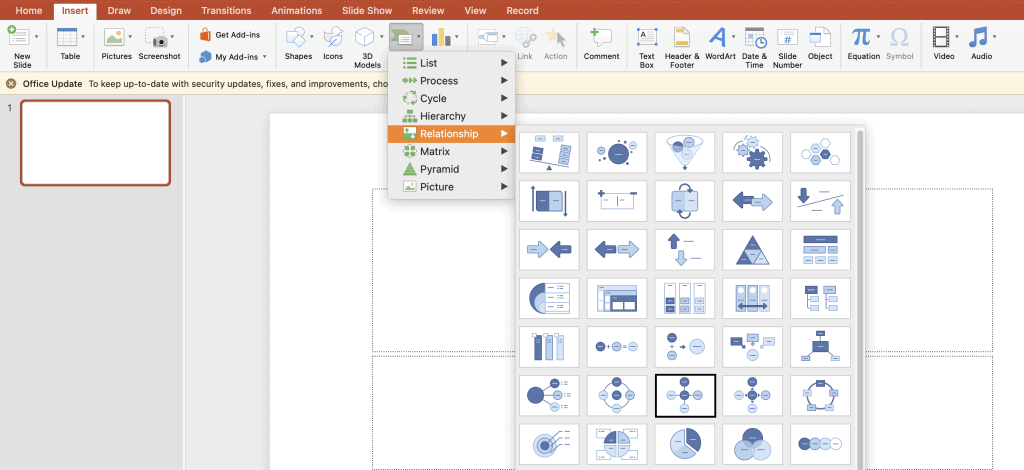
Avvägningen: radiella layouter är byggda kring ett centrum och en enda ring av grenar. För undergrenar, konvertera grafiken till vanliga former (i Windows, SmartArt-design > Konvertera > Konvertera till former) och fortsätt med metod 1.
5 gratis mallar för tankekartor för PowerPoint
Om du har ont om tid kan du använda en mall för layout, färger och ikoner så att du bara kan lägga till innehåll. Vi valde fem mallsidor och kontrollerade att var och en är gratis att ladda ner i ett PowerPoint-vänligt format.
| Mall | Bäst för | Diabilder | format | Innan du laddar ner |
|---|---|---|---|---|
| Brainstorming Mind Maps (Slidesgo) | Teamidéer | 35 | PowerPoint, Google Slides, Canva | Gratisanvändare håller eftertexterna nedåt |
| Tankekartor för studier (Slidesgo) | Revisions- och studieanteckningar | 34 | PowerPoint, Google Slides, Canva | Gratisanvändare håller eftertexterna nedåt |
| Animerade tankekartor för klassen (SlidesCarnival) | Lektioner med rörelse | 25+ | Canva, exporterbar till PowerPoint | Byggt i Canva, så kolla animationerna efter export |
| Tankekartor Boost (Slidesgo) | Ett mjukare, estetiskt utseende | 32 | PowerPoint, Google Slides, Canva | Gratisanvändare håller eftertexterna nedåt |
| Tankekarte-infografik för PowerPoint (PresentationGO) | Produkt- och affärsplaner | 2 | PowerPoint (16:9 och 4:3) | Gratis med tillskrivning till PresentationGO |
1. Mall för brainstorming-tankekarta
Slidesgos Brainstorming Tankekartor Mallen är utformad för idégenereringssessioner i team, med en rad olika diagramlayouter för att kartlägga idéer och hur de kopplas samman. Den kommer som en 16:9-presentation som du kan öppna i PowerPoint, Google Slides eller Canva.
2. Studera mall för tankekarta
Tankekartor för studier, också från Slidesgo, har kontrasterande, energiska layouter som passar för repetitionsanteckningar. Använd den för att lära ut tekniken eller lägg in dina egna kapitelsammanfattningar i kartorna.
3. Animerad tankekarta-mall
BilderCarnival's Animerade tankekartor för klassen har grenar som animeras, vilket hjälper dig att visa en idé i taget. Den är gjord i Canva: öppna den där, redigera och ladda sedan ner den som en PowerPoint-fil. Spela igenom kortleken i PowerPoint efteråt, eftersom Canva-animationer kanske inte alla överförs exakt.
4. Mall för estetisk tankekarta
För en mindre formell look, Slidesgos Tankekartor Boost använder mjuka rosa och orangea gradienter med rena mindmap-layouter. Det fungerar bra för workshops och personlig planering.
5. Mall för tankekarta för produktplan
PresentationGO:s Tankekarte-infografik för PowerPoint är ett enkelt tvåsidigt diagram med hexagoner runt en central idé, i ljusa och mörka versioner. Det passar en produktplan: placera produkten i centrum och funktioner, målgrupper eller milstolpar runt den. Det är gratis utan registrering, så länge du behåller "Design by PresentationGO"-krediten eller en länk till webbplatsen.
Mallwebbplatser ändrar sina kataloger och villkor, så kontrollera licensen på nedladdningssidan innan du använder en mall i klient- eller kommersiellt arbete. För dedikerad programvara snarare än bilder, se vår sammanfattning av skapare av tankekartor.
Gör din tankekarta till en gruppinsats
En tankekarta på en bild är fortfarande en persons tänkande. I workshops och klasser får vi bättre kartor genom att samla grenarna från rummet först och rita kartan sedan. Så här gör vi:
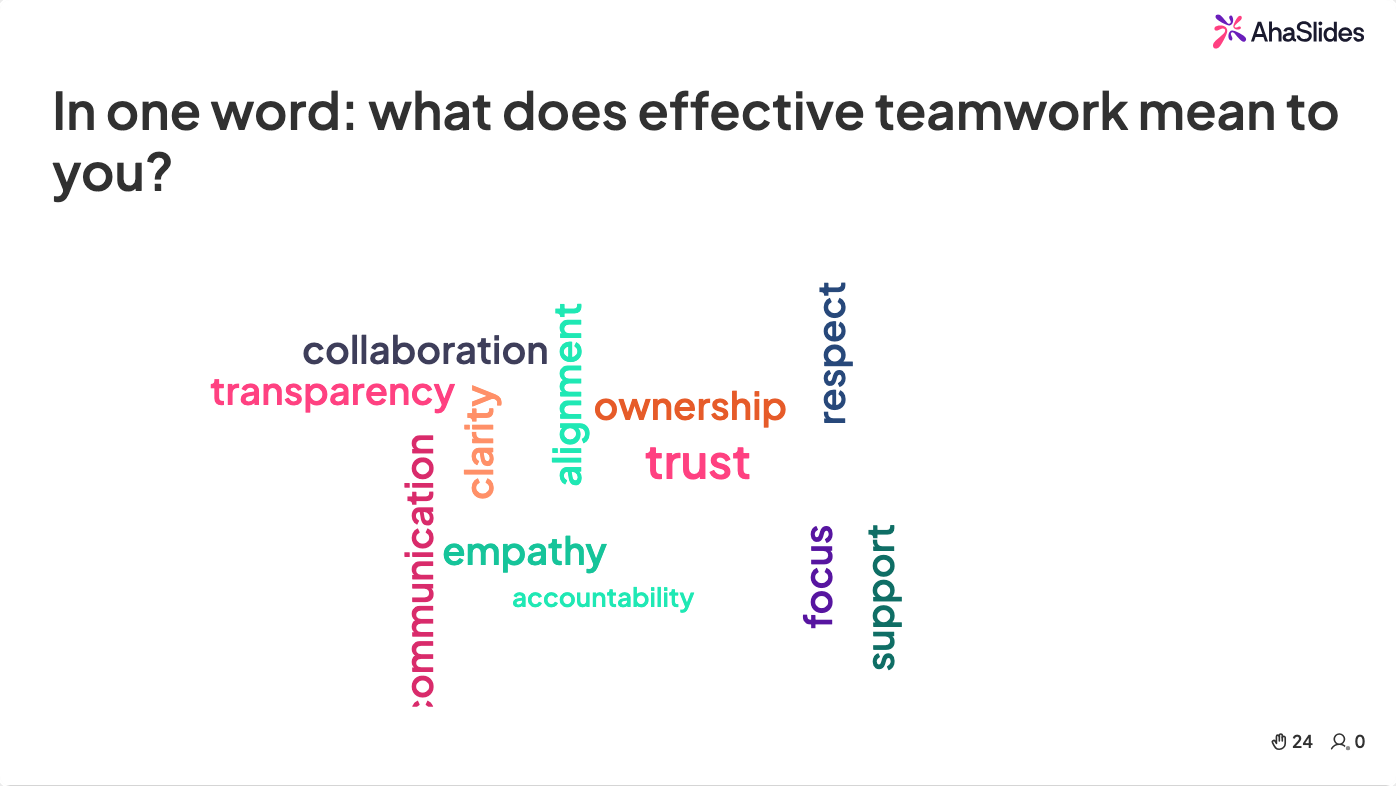
- Fråga efter grenarna. Sätt en ordmoln fråga på skärmen, till exempel "Med ett ord, vad betyder effektivt lagarbete för dig?" Alla svarar från sina telefoner, och de vanligaste svaren verkar vara störst. De blir dina huvudgrenar.
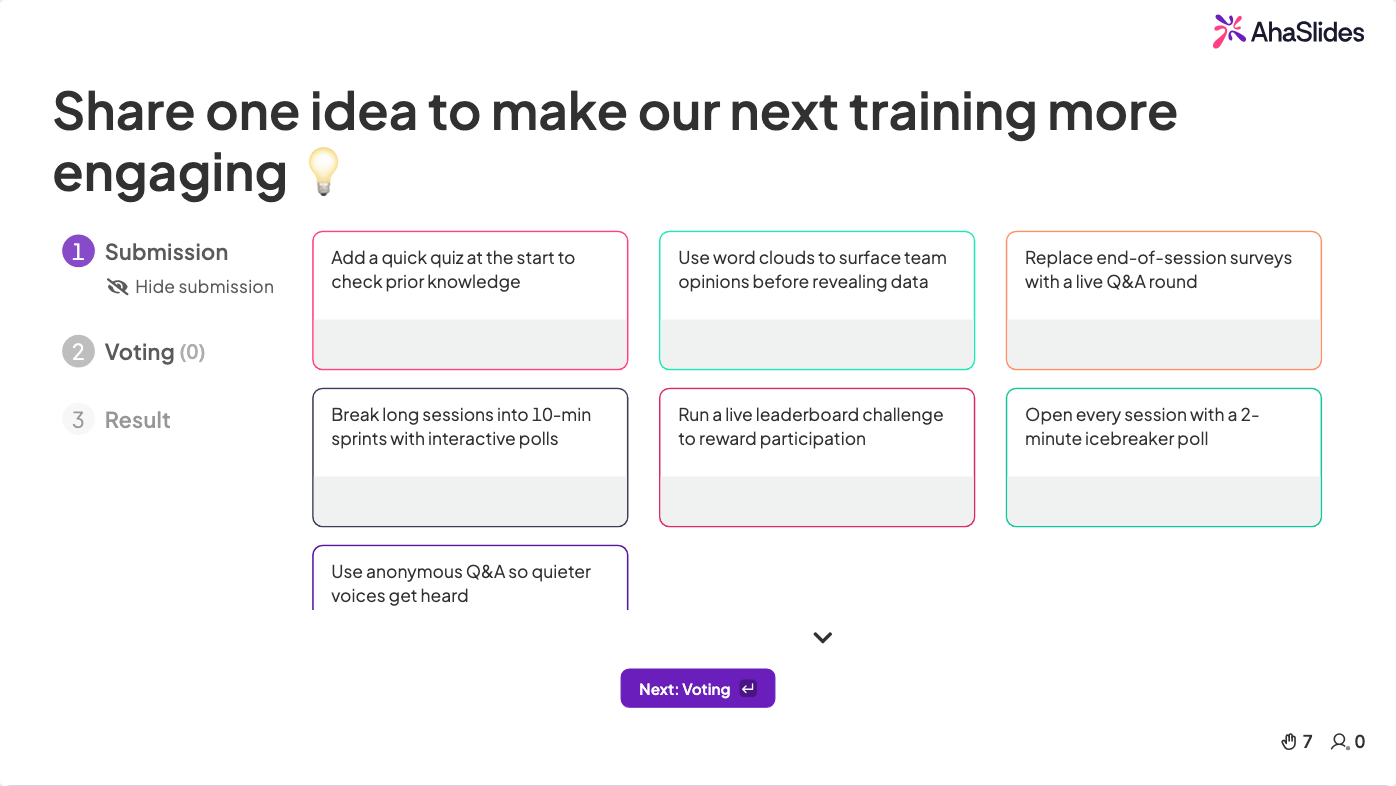
- Samla in detaljerna. Växla till en brainstorming-bild och be om idéer under en gren. Deltagarna skickar in idéer, röstar sedan, och i resultatfasen rangordnas dem.
- Rita kartan. Lägg till de viktigaste teman och idéerna i din PowerPoint-tankekarta, live eller efter sessionen.
Om du presenterar från PowerPoint, AhaSlides tillägg för PowerPoint låter dig infoga dessa interaktiva bilder i din samling, och deltagarna kan ansluta genom att skanna en QR-kod. Bläddra bland färdiga brainstormingaktiviteter i AhaSlides mallbibliotek.
Vanliga frågor och svar
Finns det en mall för mindmaps i PowerPoint?
Det finns ingen SmartArt-layout som heter "tankekarta". Det närmaste inbyggda alternativet är en radiell layout under Insert > Smart konst > Förhållande, såsom Divergerande radiell eller radiell kluster. För kartor med flera nivåer, bygg en med former och kopplingar eller ladda ner en gratis mall.
Hur skapar man en tankekarta för studier i PowerPoint?
Placera kapitlet eller ämnet i en central form, lägg till en gren per huvudidé och lägg sedan till korta nyckelord (inte meningar) på undergrenarna. Använd en färg per gren så att varje tema sticker ut och testa dig själv genom att dölja grenar och återkalla dem.
Vad är mindmapping i en presentation?
Det är ett sätt att visa hur idéer relaterar till ett centralt tema på en enda bild. Presentatörer visar ofta hela kartan först och zoomar sedan in på varje gren i tur och ordning.
Kan jag använda dessa mallar i Google Slides?
De tre Slidesgo-mallarna öppnas också i Google Slides, och SlidesCarnival-mallen kan exporteras från Canva till Google SlidesPresentationGO-mallen är en PowerPoint-fil, men du kan ladda upp en .pptx till Google Slides och den kommer att konvertera, även om viss formatering kan ändras.