



Du ger rummet fem minuter för en övning. Elva minuter senare pratar två grupper fortfarande, en grupp slutade för sex minuter sedan, och du är den person som måste avbryta alla. En nedräkning på skärmen åtgärdar detta, eftersom klockan avbryter istället för dig.
Haken är att PowerPoint inte har någon nedräkningstimer för publiken. Presentatörsvyn har en klocka, men den räknar uppåt, och bara du kan se den. Det finns inget menyalternativ någonstans som lägger till en nedräkning på själva bilden, så varje metod nedan är antingen ett animationsknep eller ett tillägg från tredje part. Att veta det i förväg förklarar varför var och en beter sig som den gör.
Så det finns tre riktiga svar på hur man lägger till en timer i PowerPoint. Här är vart och ett, vad det kostar dig och vad du ska använda istället när du behöver en timer som du kan pausa.
Varför en synlig timer är värd att installera
- Det flyttar kontrollen från dig. Ingen argumenterar med en klocka. Att avsluta en aktivitet slutar vara ett dömande beslut som du måste göra högt.
- Det förändrar hur människor arbetar. En grupp med fyra minuter kvar komprimeras. En grupp utan angiven sluttid expanderar för att fylla vad du än ger dem.
- Det ger rummet en gemensam referens. Alla tittar på samma nummer, så "två minuter till" betyder samma sak för er alla.
3 sätt att lägga till en timer i PowerPoint
1. Animera en stapel som fyller ut hela bilden
Detta är metoden som Microsoft dokumenterar i sin egen timerguide på skärmen, och den är den snabbaste av de tre att bygga.
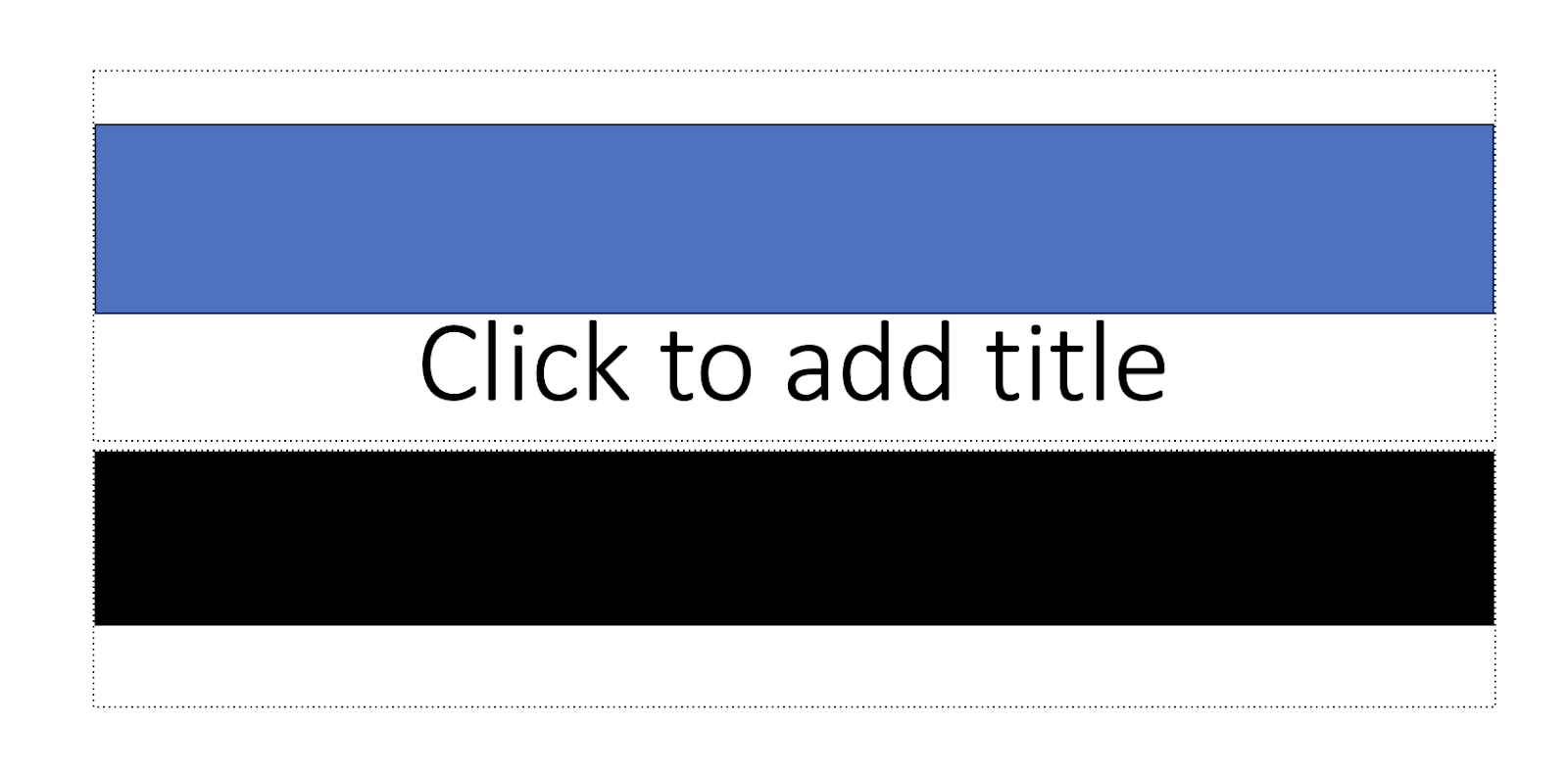
- På fliken Infoga öppnar du Former och ritar en rektangel tvärs över bilden där du vill ha balk.
- Högerklicka på den, välj Formatera form, sedan Fyll och Helfärgad fyllning och välj en färg som läses från baksidan av rummet.
- På fliken Animeringar använder du Fly In.
- Öppna Effektalternativ och välj Från vänster.
- I gruppen Tidtagning ställer du in Varaktighet på längden på din aktivitet och Börja vid klick.
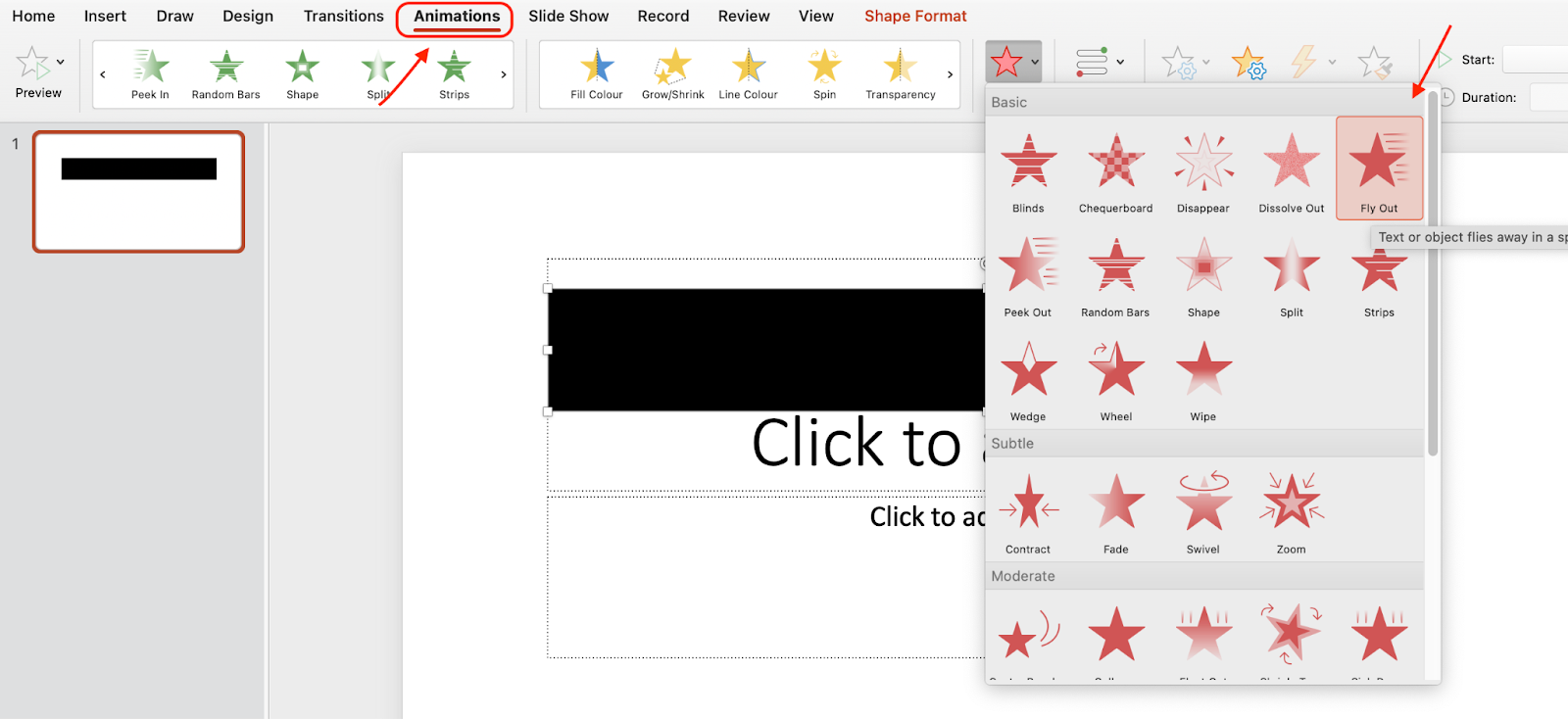
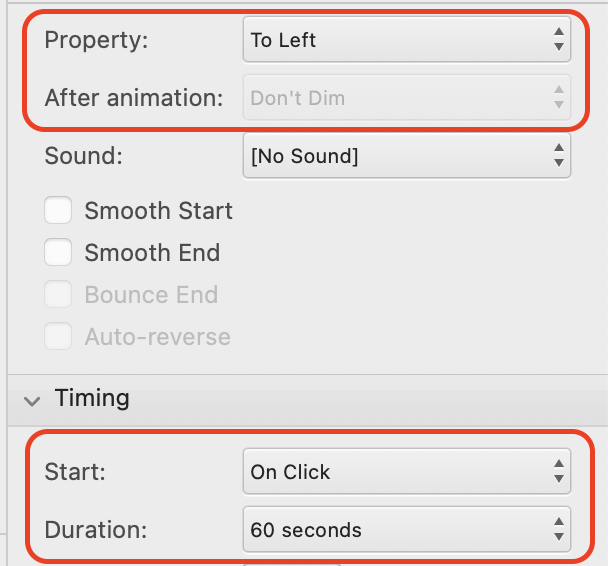
Stapeln korsar nu bilden under den tiden, så att rummet kan se ungefär hur mycket tid som är kvar. Kör bildspelet från den aktuella bilden för att testa det.
Vad det ger dig: en visuell upplevelse utan nedladdningar, utan konto och utan internetanslutning. Den stannar kvar i .pptx-filen, så den överlever att skickas via e-post till någon annan.
Vad det kostar dig: stapeln visar framsteg, inte siffror, så ingen vet om "ungefär en tredjedel kvar" betyder två minuter eller tio. När det väl har startat kan du inte pausa det, förlänga det eller starta om det utan att lämna bilden och komma tillbaka.
2. Bygg en numrerad nedräkning för hand
Om du vill ha faktiska siffror som tickar ner, beskriver Microsofts guide hur man bygger dem en i taget.
På fliken Infoga lägger du till en textruta för varje nummer i din nedräkning: 5, 4, 3, 2, 1. Stapla dem på samma plats så att bara ett syns åt gången.
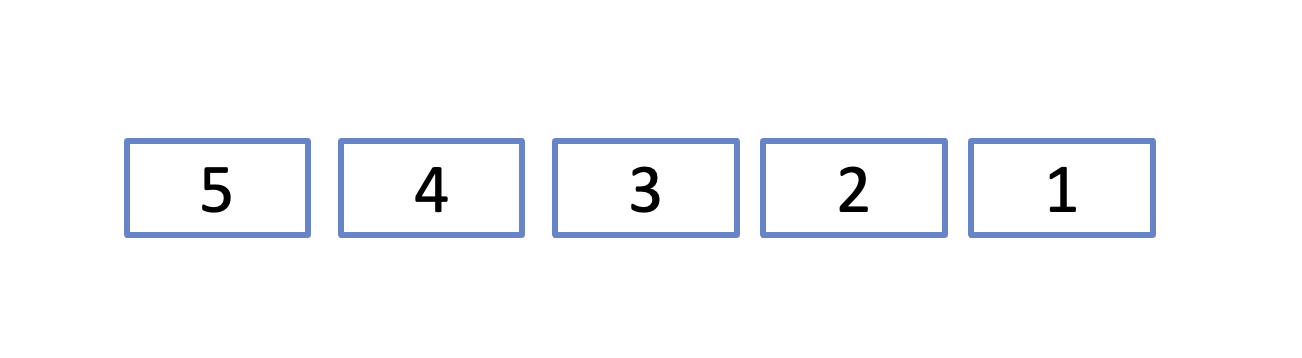
Markera rutan för det högsta numret. På fliken Animeringar öppnar du Lägg till animering, går till Avsluta och väljer Försvinna. Upprepa för varje ruta.
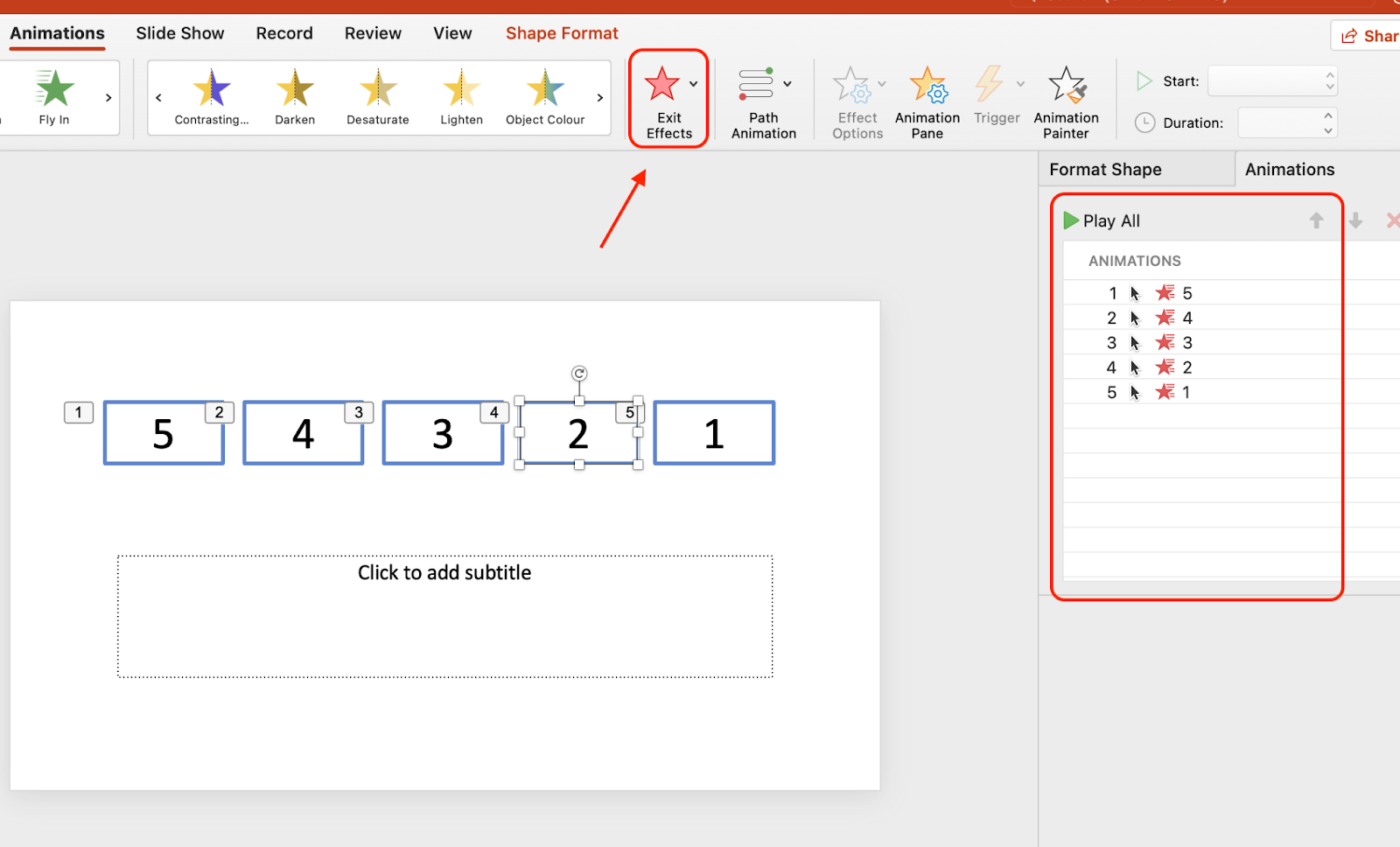
Öppna animeringsrutan. För den första rutan ställer du in Start till Vid klick, Varaktighet till 01 och Fördröjning till 01.00.
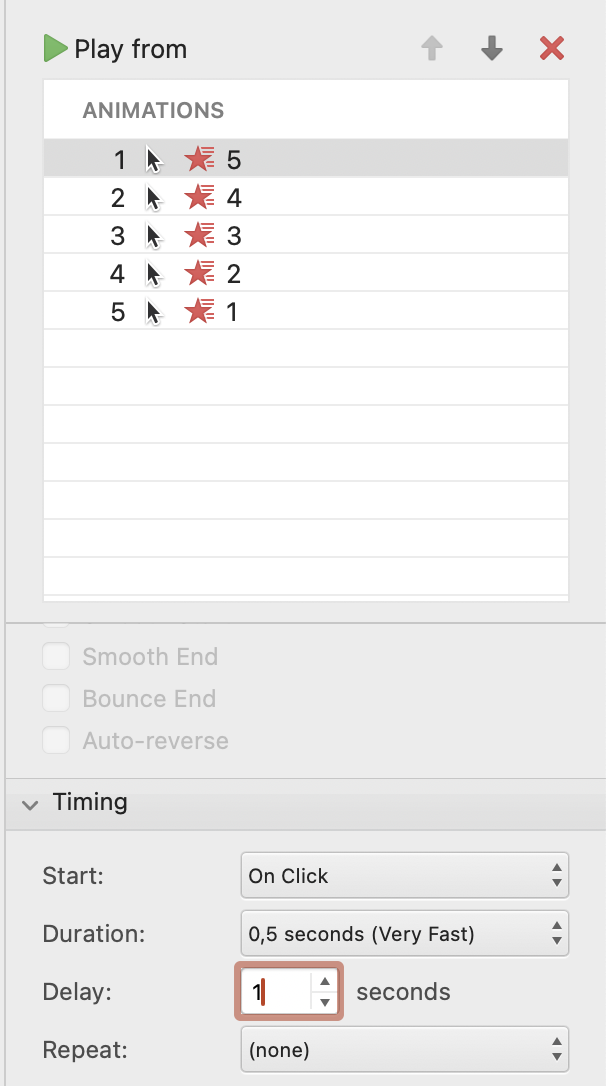
För varje återstående ruta, sätt Start till Efter föregående, Varaktighet till Auto och Fördröjning till 01.00.
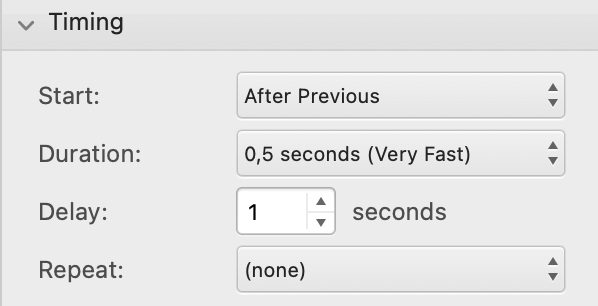
Klicka slutligen på Spela upp alla i animeringspanelen för att testa nedräkningen.
Vad det ger dig: en riktig nedräkning med riktiga siffror, formaterad som du vill, fortfarande helt inuti filen.
Vad det kostar dig: en textruta per sekund. En nedräkning på fem sekunder är fem rutor och ungefär fyra minuters arbete. En nedräkning på tio minuter är 600 rutor, vilket är anledningen till att ingen bygger en. Den här metoden är till för en dramatisk slutlig nedräkning, inte för att ta tid på en aktivitet.
3. Installera ett timertillägg
PowerPoint kan ladda små appar från Microsoft Marketplace, butiken som tidigare hette Office Store, och AhaSlides är ett interaktivt presentationstillägg för PPT som erbjuder en inbyggd timer.
- På fliken Start väljer du Tillägg och sedan Fler tillägg. I äldre versioner finns detta under Infoga, Hämta tillägg.
- Söka efter "AhaSlides".
- Klicka på Lägg till.
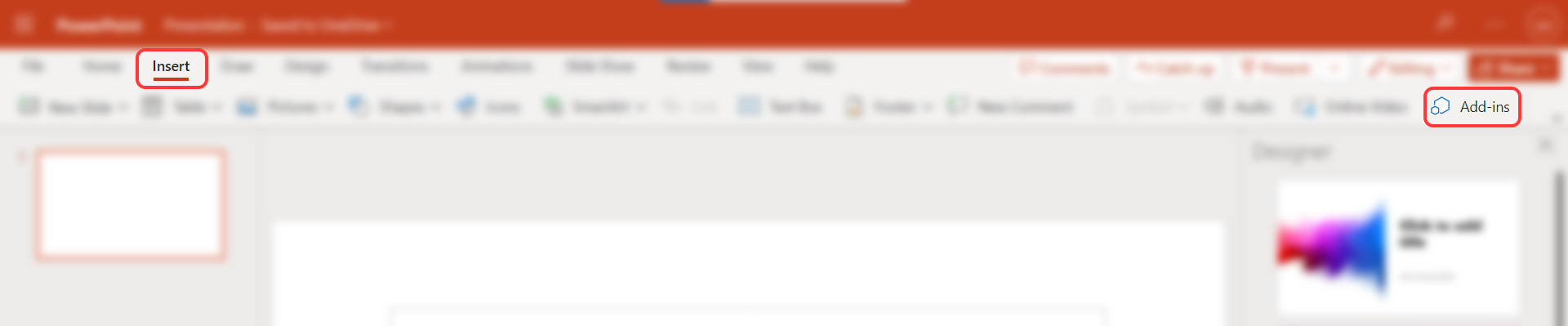
Tillägget placeras på din bild som ett objekt och kör sin egen klocka, vanligtvis med start- och återställningsknappar som du kan klicka på medan du presenterar.
Vad det ger dig: en genuin nedräkning av valfri längd, och i de flesta fall möjligheten att pausa den mitt i aktiviteten.
Vad det kostar dig: ett beroende. Tillägget måste installeras på vilken maskin du än presenterar från, de flesta tillägg laddas via internet, och de gratistilläggen varierar mycket i kvalitet. Om du ger paketet till en kollega måste de också installera det.
Vad alla tre har gemensamt
Ingen av dem är under din kontroll medan du presenterar. När en animation väl startar går den till slutet enligt sitt eget schema, så i samma ögonblick som en grupp ber om en minut till sitter du fast: antingen låter du timern ligga kvar, eller så lämnar du bilden och startar om alltihop. Och timern finns bara på projektorn. Den som tittar på sin bärbara dator eller telefon istället för skärmen har ingen aning om hur lång tid som är kvar.
Det är problemet som är värt att lösa, och det är där ett verktyg byggt för livepublik slår en animation.
En livetimer som du kontrollerar, på AhaSlides
AhaSlides är presentationsprogramvara med ett livepubliklager: folk deltar på sina telefoner, och det du gör på presentationsskärmen visas på deras. Den har ett timerblock som du släpper direkt på en innehållsbild, vilket gör den till det närmaste man kan komma en nedräkning istället för att bara starta.
1. Lägg till timerblocket
Öppna en presentation, lägg till en innehållsbild och klicka på + Infoga i panelen Innehåll till höger. Under Media väljer du Timer.
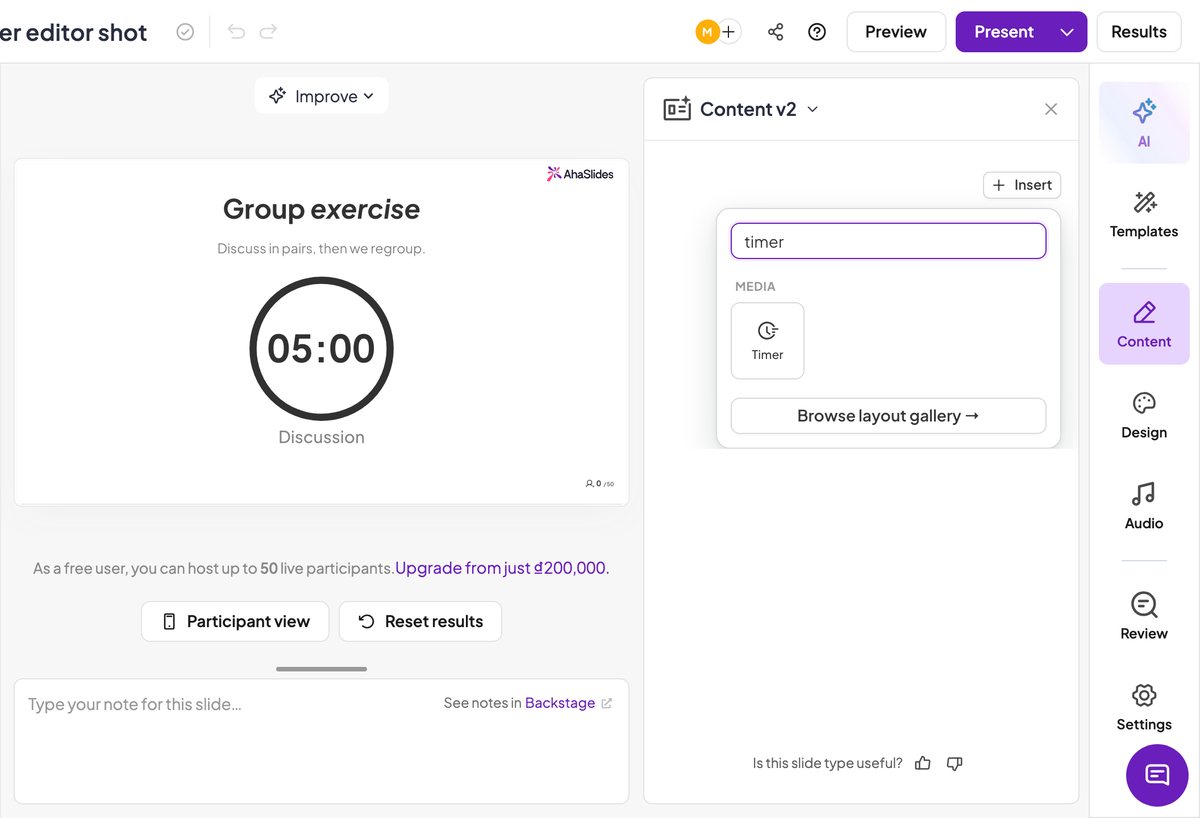
Blocket landar mitt i bildrutschkanan som en cirkulär ring med en fem minuters nedräkning inuti.
2. Ställ in varaktigheten och etiketterna
När timerblocket är valt får du tillgång till allt som blocket gör på fliken Stil:
- Varaktighet, anges som minuter och sekunder
- Etikett, ordet under siffrorna, så att bilden visar vad klockan är för
- När det är klart, visas texten som ersätter etiketten vid noll. Standardinställningen är "Tiden är ute".
- Färg för siffrorna och ringen
- Autostart när bilden öppnas
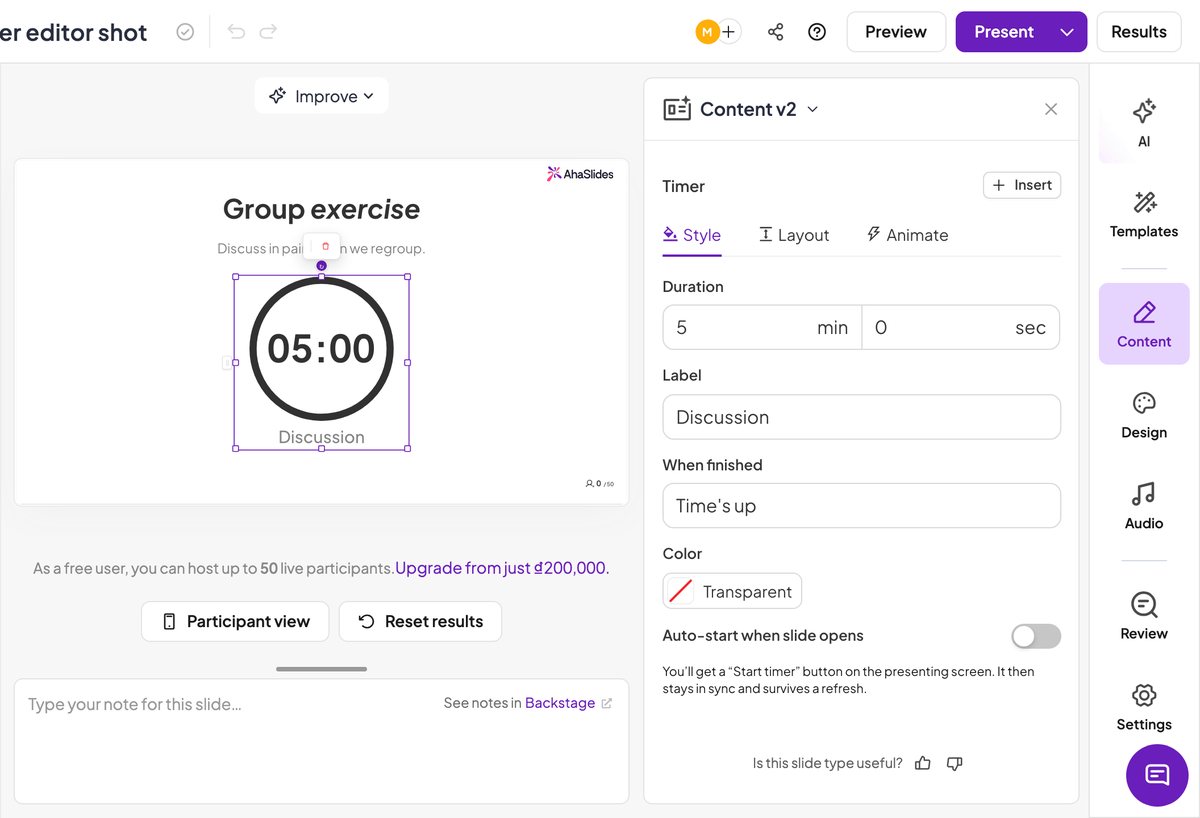
Autostartsknappen är ett val som är värt att fundera över. Låt den vara påslagen så börjar nedräkningen i det ögonblick du når bilden, vilket passar en schemalagd paus. Låt den vara avstängd, som den är som standard, så får du en Start-knapp på presentationsskärmen istället, så att klockan startar när rummet är klart snarare än när du råkade komma fram till bilden.
3. Kör det från presentationsskärmen
Med automatisk start väntar bilden på dig med full längd.
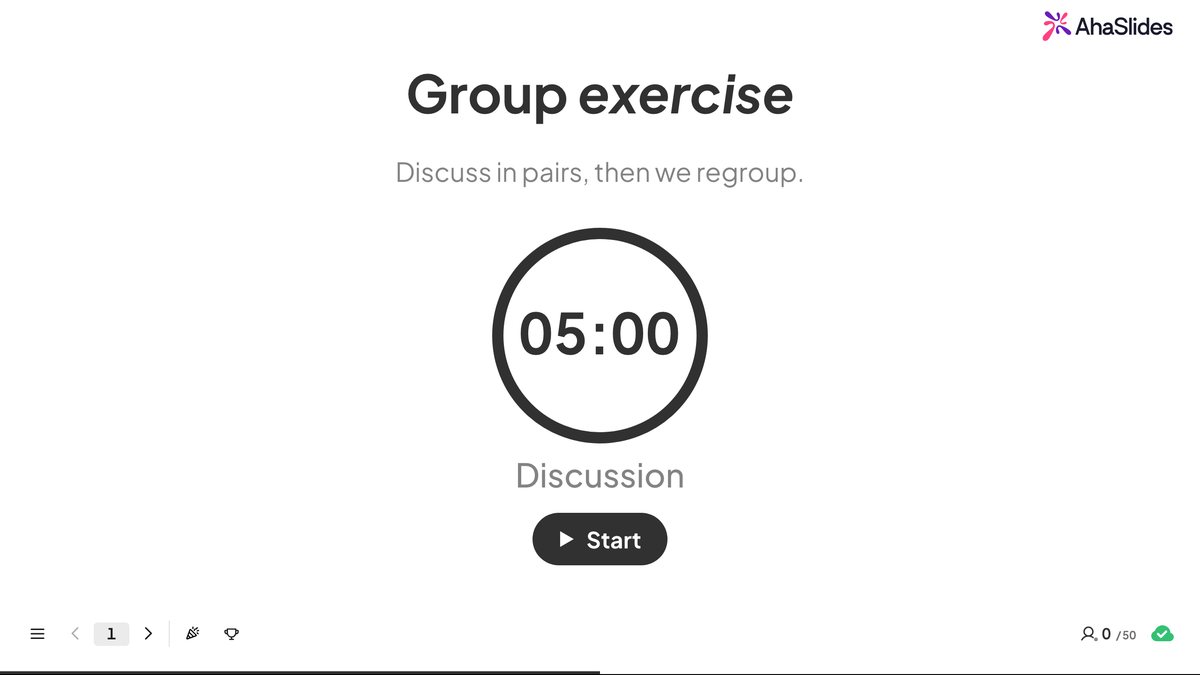
Tryck på Start så börjar ringen att tömmas, med Paus och en återställningskontroll i dess ställe.
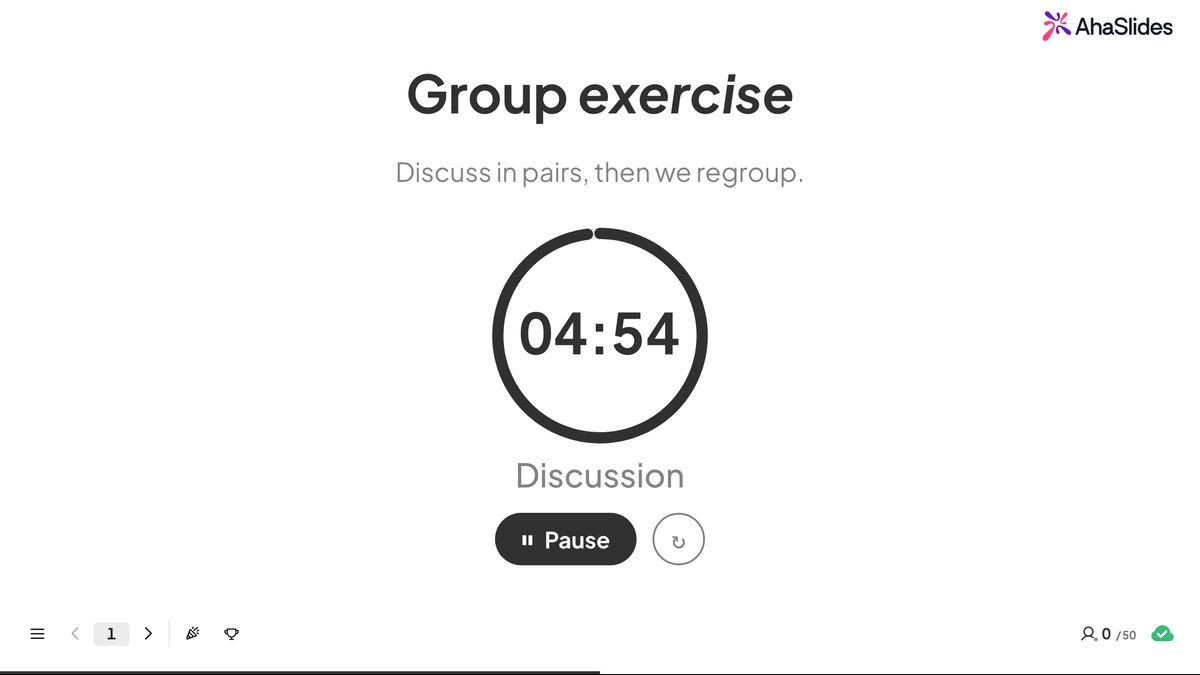
Det är de där kontrollerna som är poängen. När en grupp ber om ytterligare en minut pausar du, pratar och återupptar, istället för att låtsas att animationen på skärmen fortfarande betyder något.
Två detaljer gör den användbar i ett verkligt rum. Nedräkningen härleds från en starttidsstämpel snarare än en tickande räknare, så varje skärm visar samma återstående tid och en uppdatering mitt i en aktivitet återställer den inte. Och eftersom AhaSlides speglar presentationsskärmen till alla som har gått med, personerna på sina telefoner ser också klockan.
Den andra AhaSlides timer: en klocka på frågesportfrågor
Timerblocket är för tid på en bild. Det finns en separat, äldre inställning för ett annat jobb: att ställa en klocka på en fråga som folk besvarar.
På en quizbild anger Tidsgräns hur många sekunder varje person har på sig att svara. Om du aktiverar Snabbare svar får du fler poäng blir hastighet en del av poängen, vilket är det som förvandlar ett quiz till en tävling.
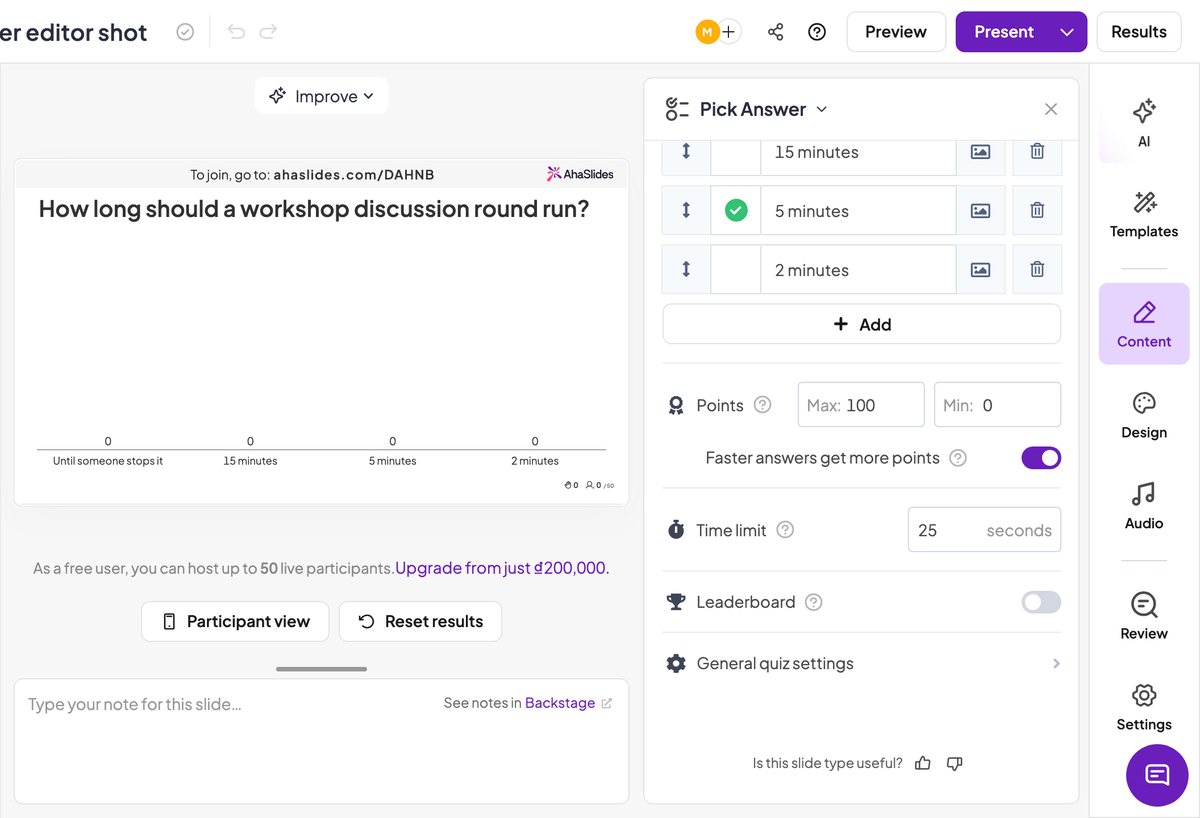
AhaSlides kan också visa en fem sekunders nedräkning före varje fråga så att folk får en stund att läsa den, och du kan hålla muspekaren över timern och trycka på Avsluta nu när alla har svarat tydligt. Inga av dessa tidsinställningar ligger bakom ett betalt abonnemang; gratisabonnemanget begränsar publikens storlek och antalet frågor, inte klockan.
Använd tidsgränsen för quizet när du tar tid svarAnvänd timerblocket när du tar tid på en aktivitet.
Om kortleken måste stanna kvar i PowerPoint
Du behöver inte flytta hela din presentation. AhaSlides har ett PowerPoint-tillägg som bäddar in live AhaSlides glider inuti din befintliga däck.
På fliken Start väljer du Tillägg och söker efter "AhaSlides" och klicka på Lägg till. När det är installerat kan du bädda in enskilda bilder eller en hel bild. AhaSlides presentation och styr den inifrån PowerPoint. Enligt AhaSlides dokumentation, det fungerar med installerat Microsoft Office 2019 och senare och med PowerPoint för webben (på webben läggs bilderna till en i taget) och varje presentatör behöver sin egen kopia, eftersom den delade presentatörsrollen inte fungerar via tillägget.
Vilken metod ska du använda
- Du behöver något inom de närmaste fem minuterna och filen måste vara en .pptx-fil. Använd den animerade listen.
- Du vill ha en dramatisk 5-4-3-2-1 innan en avslöjande. Bygg den för hand. Tio sekunders räkning är värda de tio textrutorna.
- Du behöver en riktig nedräkning men kan inte byta verktyg. Installera ett timertillägg och kom ihåg att installera det var du än presenterar.
- Du håller workshops eller utbildningar och timern återkommer varje session. Använd AhaSlides timerblock, där klockan är en vanlig del av bilden och du kan pausa den.
- Du räknar på hur snabbt folk svarar, inte hur länge en aktivitet pågår. Använd tidsgränsen för quizet.
Tidspress fungerar bara när rummet tror på den. En takt som inte kan pausas slutar vara trovärdig första gången du åsidosätter den, vilket vanligtvis är första gången du använder den.
Vanliga frågor och svar
Har PowerPoint en inbyggd nedräkningstimer?
Inte en som din publik kan se. Presentatörsvyn visar en klocka som visar förfluten tid, men den räknar uppåt och visas bara på din skärm. Ingenting i PowerPoint lägger en nedräkning på själva bilden, så varje timer på bilden är antingen en animering som du har skapat eller ett tillägg som du har installerat.
Hur infogar jag en nedräkningstimer i PowerPoint?
Det finns tre sätt. Animera en rektangel med Fly In från vänster och ställ in dess varaktighet, vilket ger dig en förloppsindikator. Stapla en textruta per sekund och ge varje en Exit-animation, vilket ger dig riktiga siffror för korta nedräkningar. Eller gå till Hem, sedan Tillägg, sök efter "AhaSlides", och använd bilden Innehåll V2 för timern.
Hur skapar jag en 10 minuters nedräkningstimer i PowerPoint?
Använd ett tillägg. Den handbyggda metoden skulle behöva 600 textrutor, och den animerade fältet visar förloppet utan siffror. Gå till Hem, sedan Tillägg, sök efter "timer", lägg till ett och ställ in det på 10 minuter. Alternativt kan du lägga till ett 10-minuters timerblock på en AhaSlides bilden, som tar ungefär trettio sekunder och kan pausas.
Kan jag pausa en timer under en PowerPoint-presentation?
Inte med någon av animationsmetoderna: när de väl startats körs de tills de är klara, och omstart innebär att man lämnar bilden och kommer tillbaka. Vissa tillägg stöder pausning, och AhaSlides Timerblocket har kontroller för Start, Paus, Återuppta och Återställ på presentationsskärmen.
Kan publiken se timern på sina egna enheter?
Inte med en PowerPoint-animation eller ett tilläggsprogram, som bara finns på presentationsskärmen. AhaSlides Timern speglas till alla som har deltagit i presentationen, så att personer som tittar på sina telefoner ser samma nedräkning.
Behöver jag ett betalt abonnemang för en timer påslagen AhaSlides?
Nej. Timerblocket på en innehållsbild och tidsgränsen på quizbilder är båda tillgängliga i gratisplanen. Gratisplanen begränsar publikens storlek och antalet quizfrågor, inte tidskontrollerna.







