
För att skapa en omröstning i Slack, kan du ställa en fråga och be folk att rösta med emoji-reaktioner, eller använda en omröstningsapp som lägger till svarsknappar, anonyma svar och en resultatrapport. Den här guiden visar hur man skapar en omröstning i Slack båda sätten, plus hur man skickar en enkät som man redan har skapat, så att man kan välja den som passar sin fråga.
De flesta lag har redan pratat ihop sig Slack hela dagen. När du behöver ett snabbt svar från alla, till exempel ett datum för teamlunchen, ett val mellan två designer eller hur ett projekt går, tar ett möte eller ett separat formulär mer tid. Att fråga i den kanal som folk redan har öppnat är enklare för alla, och det bästa engagemangsverktyget är det som passar in i hur folk redan arbetar.
Metod 1: Gör en omröstning i Slack med emoji-reaktioner
Slack har ingen egen omröstningsknapp. Slacks hjälpcenter föreslår en informell omröstning med emoji-reaktioner, eller en omröstningsapp från Slack Marknadsplats. Emoji-metoden tar en minut:
- Skriv din fråga i kanalen.
- Ge varje alternativ en egen emoji, till exempel 1️⃣ tisdag, 2️⃣ onsdag, 3️⃣ torsdag.
- Skicka meddelandet och lägg sedan till varje emoji som en reaktion själv så att folk bara behöver klicka.
- Räkna reaktionerna när du är redo att bestämma dig.
Detta fungerar bra för små val med låg insats. Det har dock begränsningar:
- Alla kan se vem som röstade på vad, så det är inte anonymt.
- Man kan lägga till nya emojis och rösta mer än en gång.
- Det finns ingen rapport. När meddelandet väl flyttas uppåt i kanalen är resultaten svåra att hitta.
När svaren är viktiga, eller om du vill ha ärliga svar, använd en omröstningsapp istället.
Metod 2: Hur man kör en omröstning i Slack med AhaSlides för Slack
AhaSlides är en allt-i-ett-plattform för engagemang för team och klassrum. Dess Slack appen låter dig skapa en omröstning inuti Slack och publicera det på en kanal, där folk svarar med knappar. Varje svar hamnar i din AhaSlides rapport, så att du behåller resultaten efter att samtalet gått vidare. Det fungerar på alla AhaSlides plan, inklusive Gratis.
Steg 1: Lägg till appen och logga in en gång
Öppna AhaSlides för Slack installationssidaDen öppnas Slackegen installationsskärm, där du väljer din arbetsyta och tillåter appen. Skriv sedan /ahaslides i valfri kanal, tryck Ansluta till AhaSlides och godkänna. Endast den person som publicerar omröstningar loggar in. De som svarar behöver inte en AhaSlides konto.
Steg 2: Skapa omröstningen
Typ /ahaslides createFönstret Skapa öppnas. Under Ställ en frågaväljer NackeSamma fönster har också Betyg och Brain, Frågesport, och färdiga avstämningar som en veckovis puls eller eNPS.
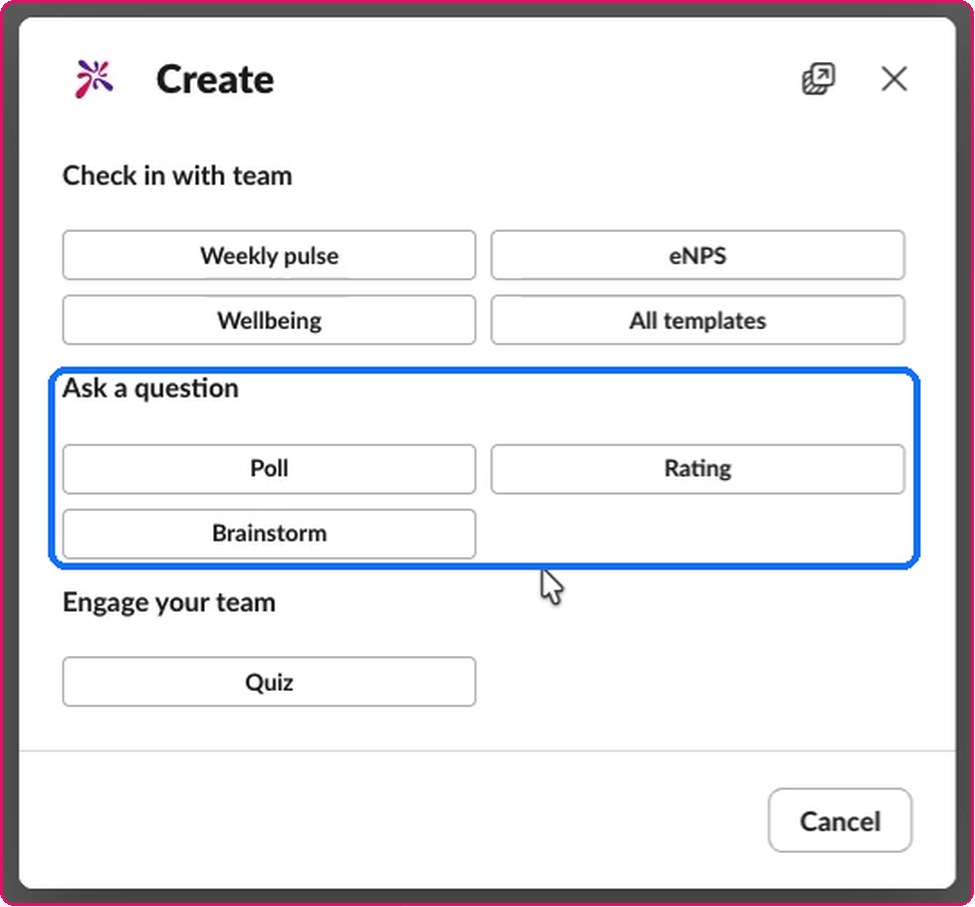
Välj kanalen att posta i (du kan välja flera), lägg till ett valfritt meddelande och skriv sedan din fråga och alternativen, ett per rad. Vill du ha mer än en fråga? Tryck + Lägg till fråga att göra det till en kort undersökning.
Steg 3: Välj anonyma svar och vem som ser resultaten
Enligt Inställningar, kryssa Anonyma svar för att dölja namn för alla, inklusive dig. Du kan också välja om resultaten ska visas för alla som svarar eller bara för dig. Tryck sedan på Inlägg.
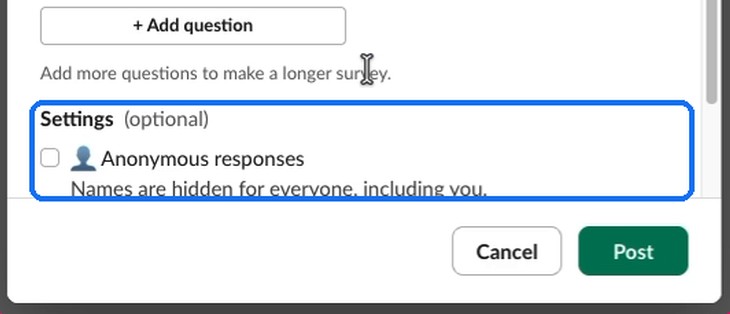
En sak att kontrollera först: appen publicerar direkt i offentliga kanaler. För en privat kanal, skriv /invite @AhaSlides i den kanalen först. Om du glömmer det, meddelar appen dig, visar kommandot och sparar ditt utkast.
Steg 4: Se svaren komma in
Omröstningen visas i kanalen med en knapp för varje alternativ. Deltagarna klickar en gång för att svara, och bara de ser bekräftelsen, så kanalen förblir tom. Som värd, använd . knappen för att visa resultaten, avsluta svaret eller öppna omröstningen i AhaSlides för hela rapporten.
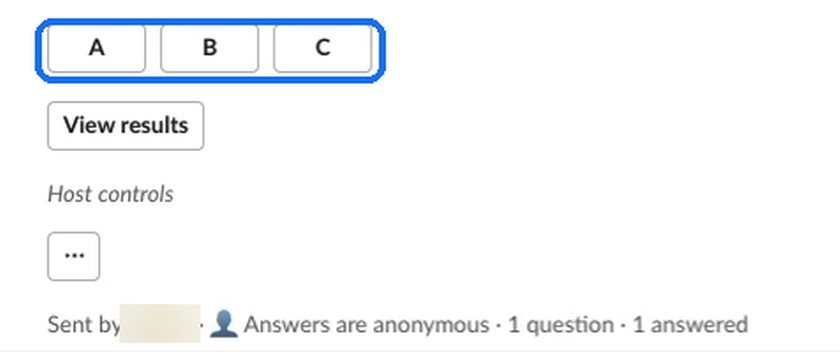
Metod 3: Skicka en undersökning eller presentation som du redan har
Om du redan har skapat en undersökning eller presentation i AhaSlides, behöver du inte bygga om den. Skriv /ahaslides run och springan AhaSlides in Slack fönstret öppnas. Välj Enkät undersökning or Presentationoch välj den sedan från listan eller klistra in dess enkätlänk eller presentations-ID.
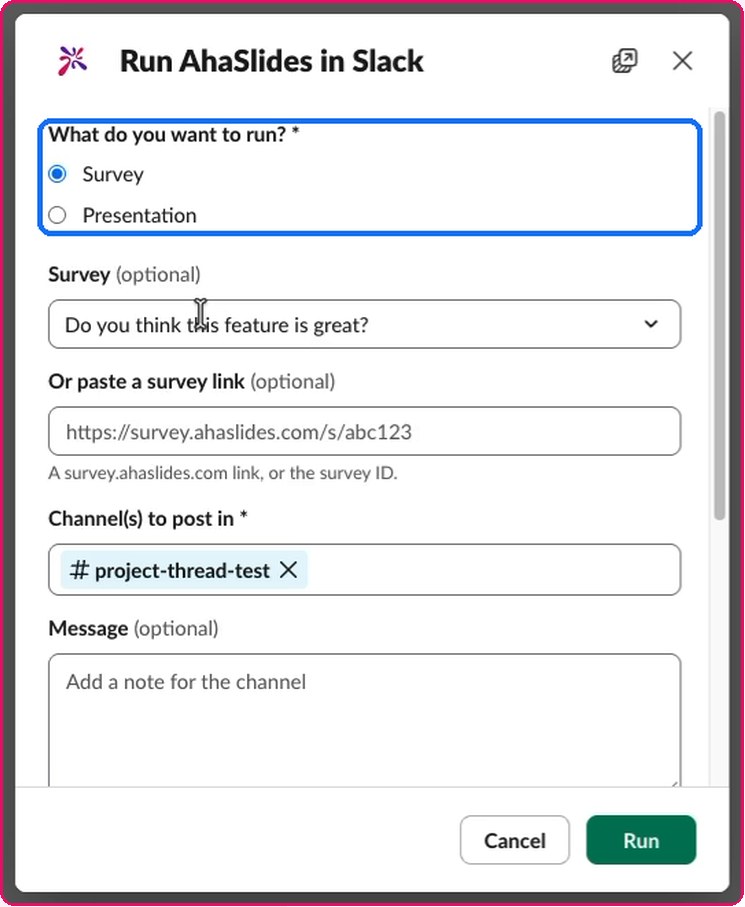
Välj kanal, lägg till ett meddelande, välj anonyma svar och vem som ser resultaten. En undersökning skickas ut när du trycker på KörningEn presentation visar först en förhandsgranskning, sedan trycker du på InläggVarje svar hamnar i den undersökningens eller presentationens AhaSlides rapporten, bredvid resten av dess resultat.
Vilket sätt ska du använda?
- Ett snabbt och avslappnat val (lunch, mötestid): emoji-reaktioner räcker.
- Ärlig feedback (hur det går med ett projekt, en team-incheckning): en anonym omröstning, så att folk svarar vad de tycker snarare än vad som ser bra ut.
- Resultat du behöver behålla eller delaen omröstningsapp med en rapport, så att svaren inte försvinner med meddelandet.
- Något roligt för lagetett kort quiz i kanalen, skapat från samma skapa-fönster.
Tips för hur folk svarar på en omröstning
- Fråga en sak. ”Vilken dag passar dig för genomgången?” ger tydligare svar än en fråga med två delar.
- Håll alternativen korta och tydliga. Tre eller fyra tydliga alternativ är lättare att välja mellan än en lång lista.
- Säg varför du frågar. En rad i det valfria meddelandet ("Vi bokar rummet på fredag") berättar att deras svar förändrar något.
- Dela resultatet. Berätta för folk vad du bestämde dig för. Folk svarar på nästa omröstning när de såg den förra hamna någonstans.
Kör regelbunden teamincheckning SlackVårt inlägg om IT-säkerhetspulsen checkar in Slack visar ett sätt att använda korta omröstningar för ett återkommande ämne.
FAQ
Kan du göra en anonym omröstning Slack?
Inte med emoji-reaktioner, eftersom alla kan se vem som reagerade. Med en omröstningsapp som t.ex. AhaSlides för Slack, kryssa Anonyma svar innan du publicerar, och namn är dolda för alla, inklusive dig.
Har Slack har en inbyggd omröstningsfunktion?
Nej. Slack föreslår emoji-reaktioner för en informell omröstning, eller en omröstningsapp från Slack Marknadsplats för allt mer.
Behöver folk ett konto för att svara på en Slack opinionsundersökning?
Nej. Med AhaSlides för Slack, bara värden loggar in. Alla andra svarar med knapparna i Slack.
Is AhaSlides för Slack fri?
Ja. Det fungerar på alla AhaSlides plan, inklusive Gratis.
Kan jag publicera en omröstning på flera kanaler?
Ja. I fönstret Skapa, välj mer än en kanal innan du publicerar.
Kan jag köra ett quiz i Slack?
Ja. Typ /ahaslides create Och välj Frågesport under Engagera ditt team. Folk svarar med knappar, och du ser resultaten i din AhaSlides rapportera.
Redo att fråga ditt team? Lägg till AhaSlides till Slack och publicera din första omröstning idag. Hjälpartikeln går igenom varje steg och inställning.