



För att spela in en PowerPoint-presentation med ljud, öppna fliken Spela in, välj Spela in > Från början, välj sedan inspelningsknappen och gå igenom dina bilder. Välj Stopp när du är klar, spela upp den och exportera den sedan med Arkiv > Exportera > Skapa en video så att vem som helst kan titta på den utan PowerPoint.
Den här guiden följer Microsofts egna steg för Windows och Mac, tar upp vad du ska kontrollera innan du trycker på inspelning och visar ett alternativ i din egen takt när du behöver veta att folk lyssnade, inte bara att de tryckte på uppspelning.
Hur man spelar in en PowerPoint-presentation med ljud i Windows
Dessa steg följer Microsofts guide, Spela in ett bildspel med berättarröst och bildtider (kontrollerad 19 november 2026), för Microsoft 365.
- Öppna fliken Spela in. Om du inte ser den i en äldre version, gå till Arkiv > Alternativ > Anpassa menyfliksområdet och markera fliken Inspelning.
- Välj var du ska börja. Välj Spela in och välj sedan Från början eller Från aktuell bild för att börja delvis.
- Kontrollera din mikrofon och kamera. I inspelningsfönstret använder du mikrofon- och kameraknapparna för att slå på eller av dem. Telepromptervyn omvandlar dina talaranteckningar till text högst upp på skärmen medan du spelar in.
- Börja filma. Välj den runda inspelningsknappen. En kort nedräkning körs, sedan spelar PowerPoint in din röst, dina bildtider och eventuella laserpekare, penna eller överstrykningspenna.
- Pausa eller stoppa. Använd Paus för en paus och Stopp när du är klar. Uppläsningen spelas inte in under bildövergångar, så låt varje övergång avslutas innan du talar.
- Granska och gör om. Välj Spela upp för att kontrollera inspelningen. Om du vill göra om en bild, rensa inspelningen med raderingsalternativet och spela in den igen.
Hur man spelar in en PowerPoint-presentation med ljud på en Mac
PowerPoint för Mac öppnar en inspelningsstudio för samma jobb.
- På fliken Spela in väljer du Spela in > Från början eller Från aktuell bild.
- I inspelningsstudion väljer du inspelningsknappen för att starta och använder kameraknappen för att stänga av kameran endast för ljud.
- För att ta om en bild, använd papperskorgen för att ta bort inspelningen och spela in den igen.
- Tryck på Esc för att avsluta inspelningen.
- Om du vill rensa inspelningar senare använder du Rensa inspelning på fliken Inspelning.
Microsoft noterar att PowerPoint för webben inte stöder inspelning av bildspel, så använd skrivbordsappen på Windows eller Mac.
Hur du förvandlar din inspelning till en video
En inspelad kortlek behöver fortfarande PowerPoint för att kunna spelas upp. Att exportera den som en video innebär att vem som helst kan titta på den på vilken enhet som helst. Microsofts guide till förvandla din presentation till en video (kontrollerad 19 november 2026) listar dessa steg för Windows.
- Spara din presentation och välj sedan Arkiv > Exportera > Skapa en video.
- Välj en kvalitet: Ultra HD (4K), Full HD (1080p), HD (720p) eller Standard (480p).
- Välj Använd inspelade tider och berättarröst, så att din röst och dina tider följer med.
- Välj Skapa video och spara den sedan som en MPEG-4-video (.mp4) eller Windows Media Video (.wmv).
En lång kortlek kan ta ett tag att exportera; du kan fortsätta arbeta i PowerPoint medan den gör det. På en Mac, använd Spela in > Exportera till video.
Var den stannar för en publik live eller på distans
En inspelad PowerPoint-presentation är en enkelriktad sändning. Man kan trycka på uppspelning, hoppa till slutet eller låta den köras i en annan flik, och man kan inte avgöra vilken.
För utbildning, introduktion eller en lektion som folk tittar på i sin egen tid spelar den där luckan roll. Man vet inte vem som nådde slutet, vem som missade huvudpoängen eller vem som hade en fråga. Man får reda på det senare, om det ens händer.
Lösningen: behåll din röst, behåll dina bilder och lägg till några frågor som folk svarar på allt eftersom.
En version i egen takt som folk svarar på under arbetets gång, med AhaSlides
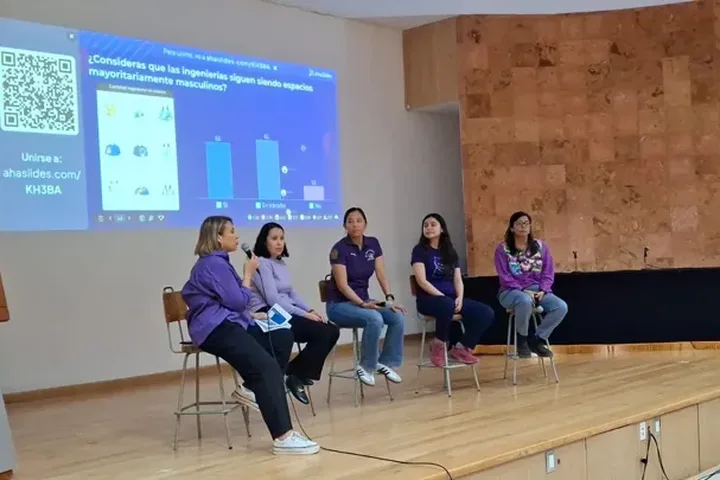
AhaSlides är en allt-i-ett-plattform för engagemang för team och klassrum. Istället för en video kan du dela din presentation som en presentation i självstyrt tempo: deltagarna öppnar en länk på sin telefon eller bärbara dator, bläddrar igenom dina bilder i sin egen tid och svarar på frågor längs vägen. Rapporten visar hur alla gjorde.
Två snabba sätt att komma igång:
- Ladda upp din kortlek. Ladda upp din PowerPoint-fil till AhaSlides, låt AI lägga till frågor mellan dina bilder (AI PowerPoint-skapare), dela det sedan som en session i egen takt med stegen nedan.
- Presentera live istället? Behåll PowerPoint och lägg till gratisversionen AhaSlides tilläggInstallera det, välj dina livebilder och presentera.
Steg 1: Importera din kortlek. In AhaSlides, välj Importera och ladda upp din .pptx-fil. Välj Importera som redigerbara bilder (Beta) för att hålla din text, formatering och animationer redigerbara. Komplexa element kan komma in som bilder (importguide, kontrollerad 19 november 2026).
Steg 2: Lägg till frågor mellan dina bilder. Efter varje nyckelavsnitt lägger du till en snabb bild för Välj svar, Sant eller Falskt eller Betygsskala.
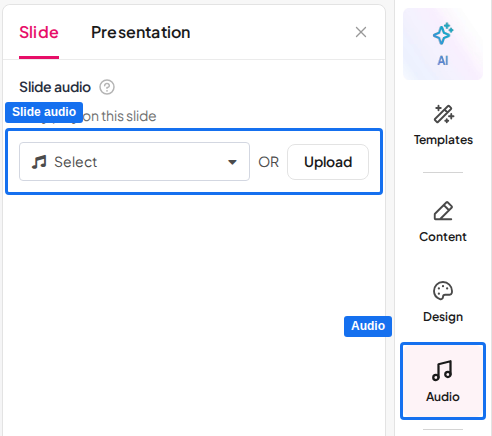
Steg 3: Lägg till din röst. Öppna fliken Ljud, välj underfliken Bild och ladda upp en MP3-fil av din berättarröst för den bilden (upp till 15 MB). Aktivera Spelbar på publikens enheter så att folk hör det på sin egen skärm. Bildljud är tillgängligt på betalda abonnemang (audioguide för bildspel, kontrollerad 19 november 2026).
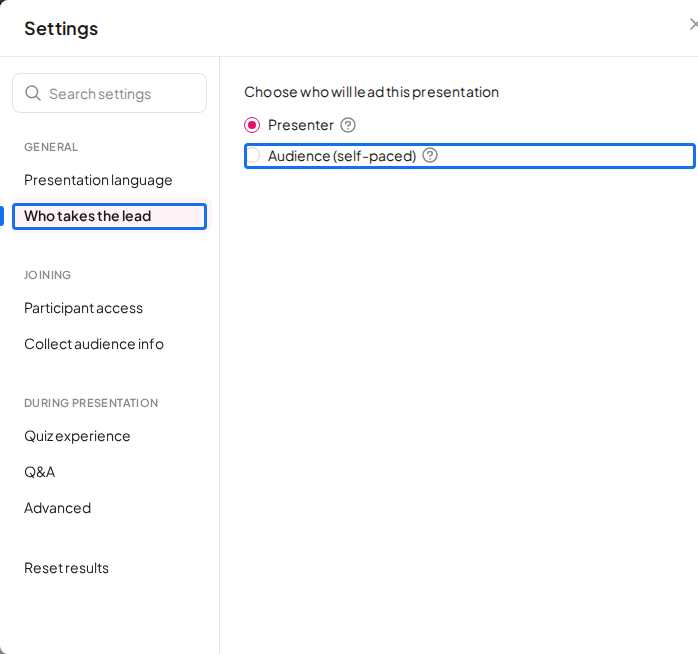
Steg 4: Aktivera självstudieläge. Öppna Inställningar, välj Vem tar ledningen och välj Målgrupp (egen takt) (guide i självstudier, kontrollerad 19 november 2026).
Steg 5: Dela länken. Ställ in presentationen som offentlig och dela sedan länken. Deltagarna går med när det passar dem, och en topplista håller koll på alla som spelar.
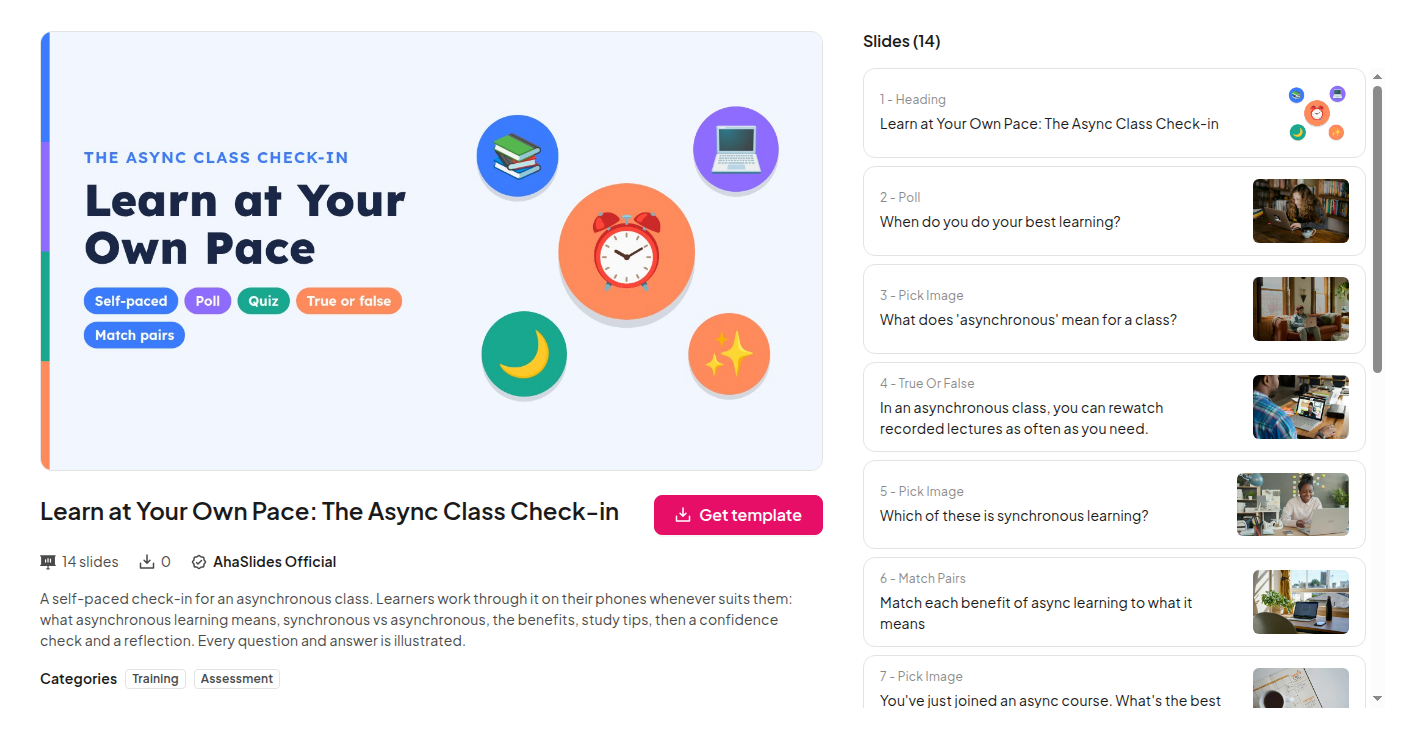
Vill du se en först? Mallen Lär dig i din egen takt är en självstudie med 14 bilder om asynkront lärande, med frågor om bildval, Välj svar och Sant eller Falskt, en självförtroendekontroll och en reflektion. Byt ut ditt eget innehåll och din berättarröst.
Det finns ett gratisabonnemang att prova AhaSlides. Se AhaSlides prissättning för vad varje plan inkluderar.
5 idéer för en inspelad presentation, folk svarar
- Genomgång av onboarding. Berätta om ditt företags välkomstkort och lägg till en Sant eller Falskt-fråga efter varje policyavsnitt.
- Uppdatering av efterlevnad. Anteckna regeln en gång och ställ sedan en "Välj svar"-fråga som visar om folk kan tillämpa den.
- Omvänd lektion. Eleverna hör din förklaring hemma och svarar på tre frågor före lektionen, så att du börjar lektionen med vetskapen om var de hade svårt.
- Produktuppdatering för ett distansteam. Berätta vad som förändrades och avsluta med en öppen bild: ”Vad kommer detta att förändra för ditt arbete?”
- Förtroendekontroll. Avsluta med en skattningsskala: ”Hur redo känner du dig att använda detta?” Låga poäng visar vem som behöver ett uppföljningssamtal.
FAQ
Varför låter min PowerPoint mig inte spela in ljud?
Vanligtvis på grund av mikrofonen eller versionen. Kontrollera att rätt mikrofon är vald på din dator och att PowerPoint har behörighet att använda den. PowerPoint för webben kan inte spela in, och en äldre skrivbordsversion kan behöva att fliken Inspelning är aktiverad under Arkiv > Alternativ > Anpassa menyfliksområdet.
Hur spelar man in sin röst när man presenterar en PowerPoint-presentation?
Använd fliken Spela in: välj Spela in > Från början, välj inspelningsknappen och presentera som vanligt. PowerPoint sparar din berättarröst och tider för varje bild, och du kan exportera resultatet som en video.
Kan man titta på en inspelad PowerPoint utan PowerPoint?
Ja, när du har exporterat den. Arkiv > Exportera > Skapa en video sparar den som en .mp4- eller .wmv-fil som kan spelas upp på de flesta enheter utan PowerPoint.
Kan jag kontrollera om folk lyssnade på min inspelade presentation?
Inte med en videofil. För att kontrollera, dela den som en självstudie AhaSlides presentationen med frågor mellan bilderna, öppna sedan rapporten för att se hur alla svarade.
Gör den här kortleken interaktiv
En statisk bildsamling visar dina bilder men samlar ingenting tillbaka: inga svar, inga frågor, inget tecken på vem som följde.
Nybörjare på detta? Läs hela guiden på hur man skapar en interaktiv PowerPoint.
Dela din nästa inspelning i egen takt AhaSlides presentationen och se vad folk tog upp.







