



PowerPoint är lysande för att visa information och inte så bra på att få tillbaka något från rummet. Ett quiz fixar det. När alla svarar på sin egen telefon får man reda på vad folk faktiskt vet, de tysta får säga sitt och energin i rummet ökar.
Du kan bygga ett quiz i PowerPoint med triggers, hyperlänkar och animationer, men det tar lång tid och ingen kan svara förutom personen som håller i klickern. Den här guiden visar det snabbare sättet: bygg quizet på AhaSlides, släpp den sedan i din kortlek med den fria AhaSlides tillägg för PowerPoint så att din publik kan svara live.
Snabb fakta
FrågaSvarVad behöver jag?PowerPoint 2019 eller senare eller Microsoft 365, på Windows eller Mac (eller PowerPoint för webben), och en gratisversion AhaSlides kontoKostar det något?Tillägget är gratis, och det kostnadsfria AhaSlides Med planen kan du ta emot upp till 50 deltagare. Hur svarar folk? På sina egna telefoner, genom att skanna en QR-kod eller skriva en kort länk för att delta. Vilka frågesporttyper fungerar? Alla: Välj svar, Kort svar, Matcha par, Rätt ordning, Kategorisera, Sant eller falskt och Fyll i luckorna. Får jag resultaten? Ja, varje session sparas i en rapport i din AhaSlides konto
Hur man gör ett interaktivt quiz i PowerPoint
Steg 1: Bygg ditt quiz på AhaSlides
- Registrera dig gratis AhaSlides konto om du inte har en ännu.
- På din instrumentpanel klickar du på Ny presentationDu kan också utgå från en färdig frågesportmall eller be AI-panelen att utarbeta bilderna åt dig.
- Lägg till en bild och välj en av de sju bildtyperna för quiz.
- Välj svar: flervalsfrågor, med text- eller bildsvar.
- Kort svar: spelarna skriver sitt svar.
- Matchpar: spelarna matchar uppmaningar med svar.
- Rätt ordning: Spelarna lägger uttalanden i rätt ordning.
- Kategorisera: Spelarna sorterar föremål i grupper.
- Sant eller falskt: ett påstående, två alternativ.
- Fyll i luckorna: Spelarna skriver eller väljer de saknade orden i en mening.
- Skriv din fråga. På en bild med ett svarsval kan du klicka Skapa alternativ för att låta AI föreslå svarsalternativ och sedan redigera dem.
- Ange poäng och tidsgräns för varje fråga. En bild på topplistan läggs till automatiskt efter dina quiz-bilder.
- Välj ett tema och färger som matchar din kortlek eller ditt varumärke.
Vill du ha mer ut av ditt quiz? Du kan lägga till tips på Pick Answer-bilderna. Alla betalda abonnemang kan lägga till ljud till quizfrågor, och dyrare betalda abonnemang lägger till lagspel och blandade svarsalternativ.
Steg 2: Installera AhaSlides tillägg för PowerPoint
- Öppna PowerPoint och gå till Hem > TilläggOch välj sedan Fler tilläggI Windows kan du även nå samma butik från Arkiv > Hämta tillägg, Som Microsofts guide för att installera tillägg förklarar.
- Sök efter AhaSlides och klicka Lägg tillTillägget listas på Microsoft Marketplace som AhaSlides - Live-omröstningar och frågesporter.
- Ocuco-landskapet AhaSlides fönstret visas på din bild. Ta bort standardtextrutorna för PowerPoint-titel och text och sträck ut fönstret så att det fyller hela bilden.
Om butiken inte laddas eller om installationen misslyckas kan du installera tillägget från dess manifestfil istället. AhaSlides hjälpcenter har filen och stegen.
Steg 3: Lägg till ditt quiz på bilden
- Logga in i tillägget. Om du är inloggad i PowerPoint med ett Microsoft-konto för arbete eller skola klickar du på Fortsätt som med din e-postadress så är du inloggad med ett klick; annars logga in som vanligt. Öppna sedan quizet du skapat.
- För att lägga till en fråga, markera den och klicka på Välj den här bildenFör att lägga till hela quizet på en PowerPoint-bild, klicka på Välj presentation. I PowerPoint för webben, frågor läggs till en i taget, medan att lägga till hela quizet som en enda bild fungerar på webben och datorn.
- Behöver du rätta ett stavfel? Markera bilden och aktivera Redigeringsläge och ändra det på Innehåll fliken utan att lämna PowerPoint. Om du redigerar quizet på AhaSlides öppna istället Meny i tillägget och klicka på Ladda om att dra in ändringarna.
Steg 4: Kör quizet live
Starta ditt bildspel som vanligt. När du når quizet visas länken för att delta högst upp på bilden. Klicka på den lilla QR-kodikonen för att visa en stor QR-kod som alla kan skanna.
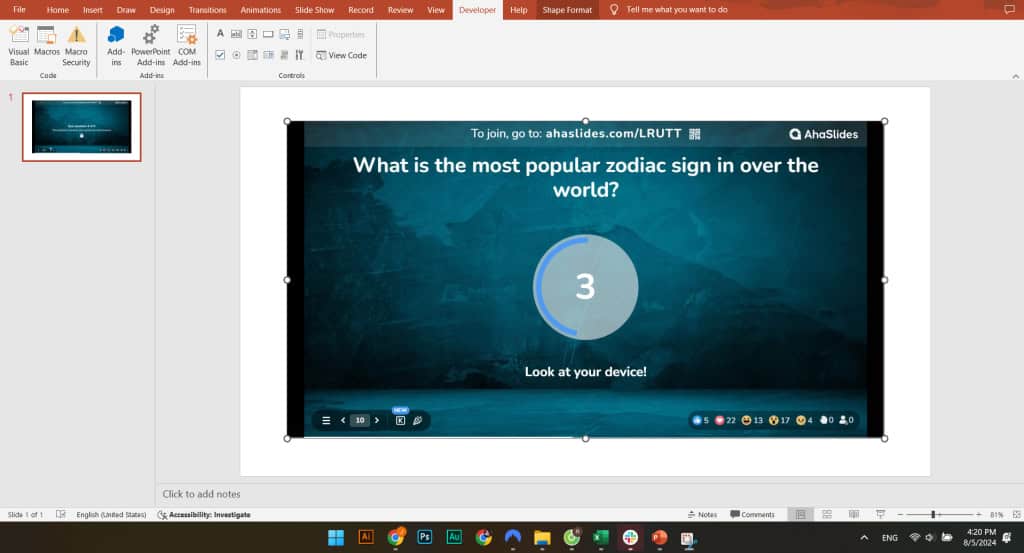
När alla är i lobbyn, starta quizet. Några saker som är värda att veta när du presenterar:
- Piltangenterna fungerar. Om du har lagt till hela quizet på en bild, flyttar vänster- och högerpiltangenterna först genom quizfrågorna och sedan vidare till nästa PowerPoint-bild.
- Visa poängen. Klicka L (eller klicka på troféikonen) för en popup-topplista när som helst.
- Gå vidare och quizet avslutas. Om du lämnar en quizbild avslutas quizet automatiskt. Gå tillbaka till den så återställs den till lobbyn, redo att spelas igen.
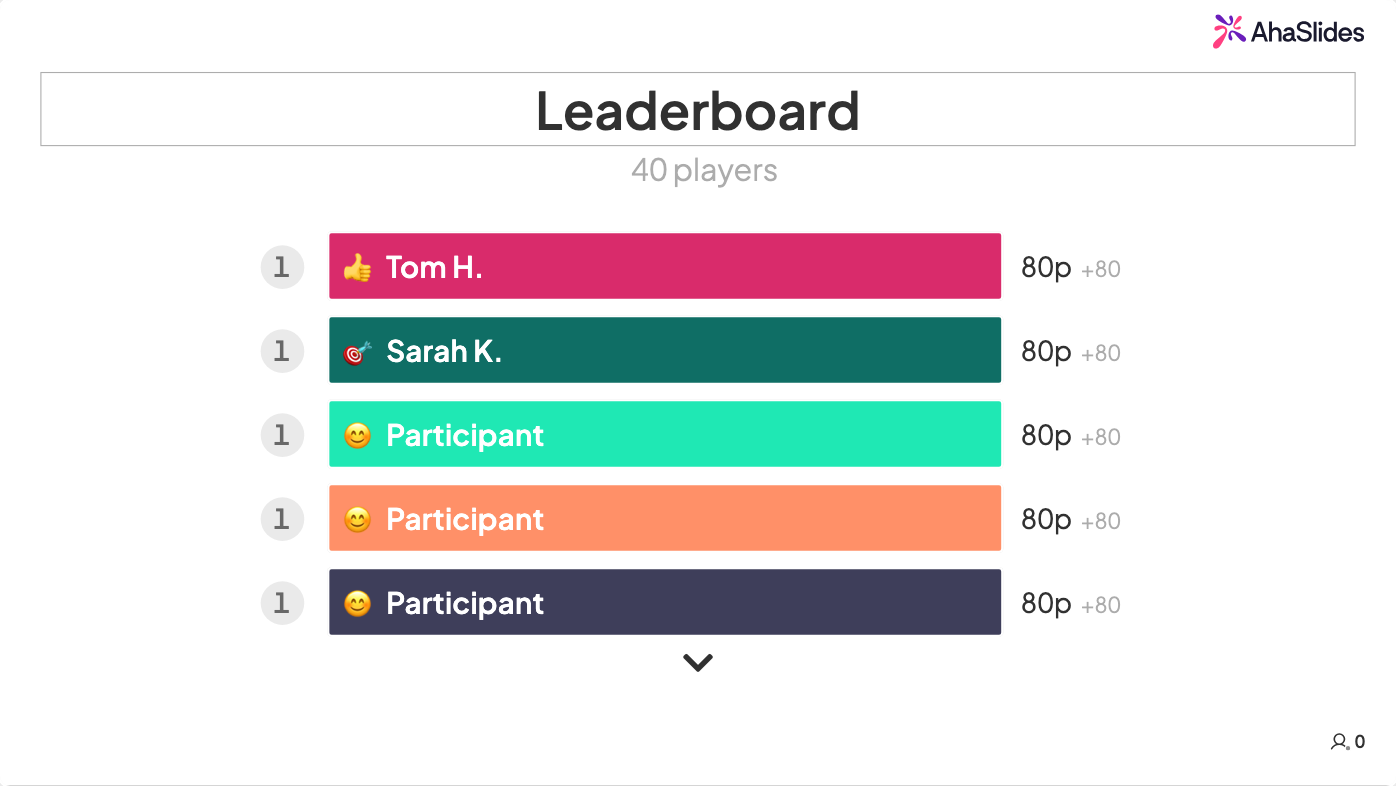
Efter quizet: granska resultaten
Allt som din publik skickat in sparas i presentationsrapporten i din AhaSlides konto. Du kan se hur många som deltog, hur korrekta deras svar var och hur varje fråga gick, vilket talar om för dig vad du ska gå igenom nästa gång.
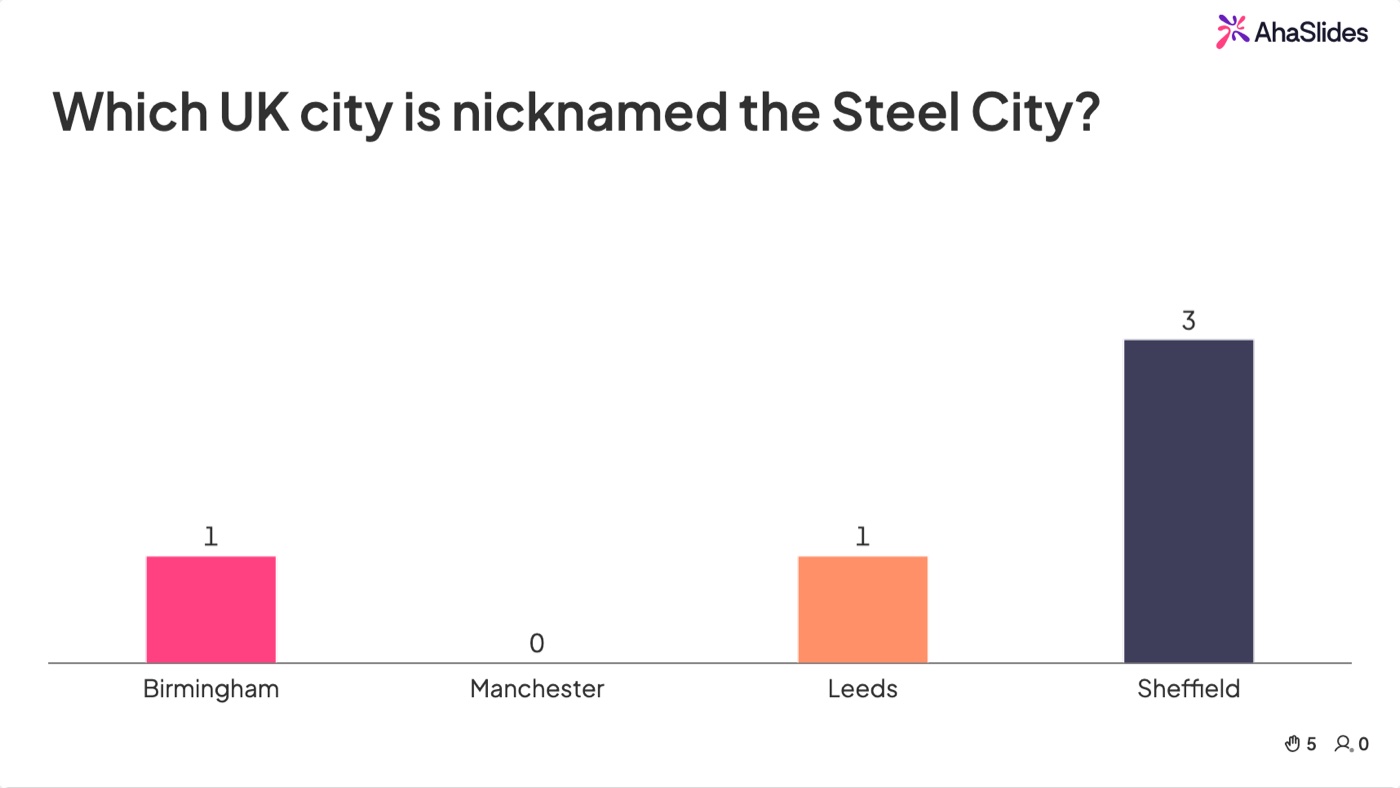
Med betalda abonnemang kan du även exportera data till Excel, eller exportera dina bilder med resultaten som PDF eller bilder.
Felsökning
- QR-koden klipps av i bildspelsläge. Tillägget visar bara det som får plats i fönstret. Gå tillbaka till redigeringsläge, ta bort eventuella överblivna PowerPoint-textrutor och dra AhaSlides fönstret tills det fyller hela bilden.
- En medvärd kan inte driva det. Ocuco-landskapet AhaSlides Presentatörsrollen fungerar inte i PowerPoint-tillägget. Om två personer behöver köra samma quiz samtidigt behöver var och en sin egen kopia.
- En kollega kan inte öppna quiz-bilderna i din fil. Människor på din AhaSlides team, eller inloggade med företagets e-postadress, får redigeringsåtkomst automatiskt när de öppnar filen. Alla andra, inklusive Gmail- eller Outlook.com-adresser, måste begära åtkomst eller läggas till som samarbetspartner. För en fil som skapats före oktober 2026, lägg till AhaSlides bilderna igen och dela den nya kopian. Dela en PowerPoint-fil med AhaSlides bilder.
- Du använder en äldre version av Office. Skrivbordstillägget behöver PowerPoint 2019 eller senare. Om du inte kan uppgradera kan du använda PowerPoint för webben istället.
Gratis mallar att använda i PowerPoint
Var och en av dessa mallar är fri att kopiera till din AhaSlides konto. Redigera bilderna och lägg sedan till dem i din samling med tillägget enligt beskrivningen ovan. Gratisplanen begränsar hur många frågesportfrågor du kan ha, så ett längre frågesport som mallen Sant eller Falskt kan behöva ett betalt plan; din Min plan Sidan visar gränserna för ditt konto.
1. Sant eller falskt frågesport
Fyra omgångar med sant-eller-falskt-påståenden om naturvetenskap, biologi, geografi och allmänbildning, med en poängtavla efter varje omgång. Det fungerar bra för fester, teamevenemang eller en snabb uppvärmning i början av en lektion.
2. Engelska språklektion
En färdig engelsklektion med ett ordmoln med synonymer, ett snurrhjul, en novell att diskutera och en frågesport om substantiv, adjektiv och ordbetydelser, avslutad med en topplista. Hämta mallen för engelska språklektionen.
3. Nya isbrytare
Inte ett poängsatt quiz, men en bra uppvärmning inför ett. Lär känna en ny klass med ordmoln om favoritämnen och maträtter, två sanningar och en lögn, en fråga om en öde ö, ett snurrhjul och en öppen frågestund där eleverna kan ställa frågor om dig. Hämta den nya mallen för klassisbrytare.
Jämför verktyg? Läs vår recension av Slido tillägg för PowerPoint, eller lär dig hur man lägger till en timer i PowerPoint.
FAQ
Kan man skapa ett interaktivt quiz i PowerPoint utan ett tillägg?
Ja, med triggers, hyperlänkar och animationer, men det är långsamt att bygga och bara presentatören kan klicka på svaren. Ett tillägg som t.ex. AhaSlides låter alla i rummet svara på sin egen telefon och håller koll på poängen åt dig.
Är AhaSlides Gratis tillägg för PowerPoint?
Ja. Tillägget är gratis att installera och fungerar med en gratis AhaSlides konto, vilket låter dig vara värd för upp till 50 deltagare. Gratisplanen begränsar också hur många frågesportfrågor du kan vara värd för, och extrafunktioner som lagspel och dataexport kräver ett betalt plan.
Fungerar tillägget på en Mac?
Ja. De AhaSlides Tillägget fungerar på både Mac och Windows, med PowerPoint 2019 eller senare eller Microsoft 365.
Fungerar tillägget i PowerPoint för webben?
Ja. Tillägget fungerar nu i PowerPoint för webben, så att du kan skapa och köra quizet från din webbläsare utan att behöva installera det på datorn. Frågorna läggs till en i taget på webben, och att lägga till hela quizet som en enda bild fungerar både på webben och datorn. Se hjälpartikel för stegen.
Kan jag lägga till omröstningar i PowerPoint också?
Ja. Tillägget fungerar med alla AhaSlides bildtyp, så att du kan blanda frågesportfrågor med omröstningar, ordmoln och frågor och svar i samma kortlek.







