


.webp)
Google Slides ay simple, pamilyar, at libre. Milyun-milyong tao ang gumagamit nito araw-araw para sa lahat ng bagay mula sa mga presentasyon sa korporasyon hanggang sa mga lektura sa silid-aralan. Ngunit agad-agad, Google Slides ay static. Gumagawa ka ng serye ng mga imahe na may teksto, at ang iyong mga tagapakinig ay nanonood nang pasibo.
Nakakadismaya ang limitasyong ito sa mga modernong tagapagtanghal. Alam natin na hindi epektibo ang passive watching. Patuloy na ipinapakita ng pananaliksik sa aktibong pagkatuto na mas nakakaintindi ang mga manonood kapag ang mga presentasyon ay may kasamang two-way interaction kaysa sa one-way lecture [1]. interactive na elemento tulad ng mga pagsusulit at botohan ay isang praktikal na paraan upang mabuo ang interaksyong iyon Google Slides. Pa Google Slides ang sarili nito ay walang katutubong paraan upang mangalap ng input ng madla sa real time.
Ang solusyon ay palawigin Google Slides gamit ang isang nakalaang tool para sa interaksyon ng audience. Ang AhaSlides ay isang add-on ng Google Workspace na nagbibigay-daan sa iyong mag-embed ng mga poll, quiz, word cloud, at mga sesyon ng Q&A nang direkta sa iyong presentasyon. Sasali ang mga kalahok gamit ang isang simpleng code at tutugon mula sa kanilang mga device. Agad na lumalabas ang mga resulta, at maaari mong ayusin ang iyong presentasyon batay sa iyong natutunan mula sa audience.
Tinatalakay ng gabay na ito kung paano baguhin ang iyong static Google Slides sa isang interactive karanasang nakakaengganyo sa iyong madla at nakakalikha ng magagamit na datos tungkol sa kanilang pang-unawa at mga kagustuhan.
Paano mag-set up ng interactive Google Slides kasama ang AhaSlides
Hakbang 1: I-install ang AhaSlides add-on
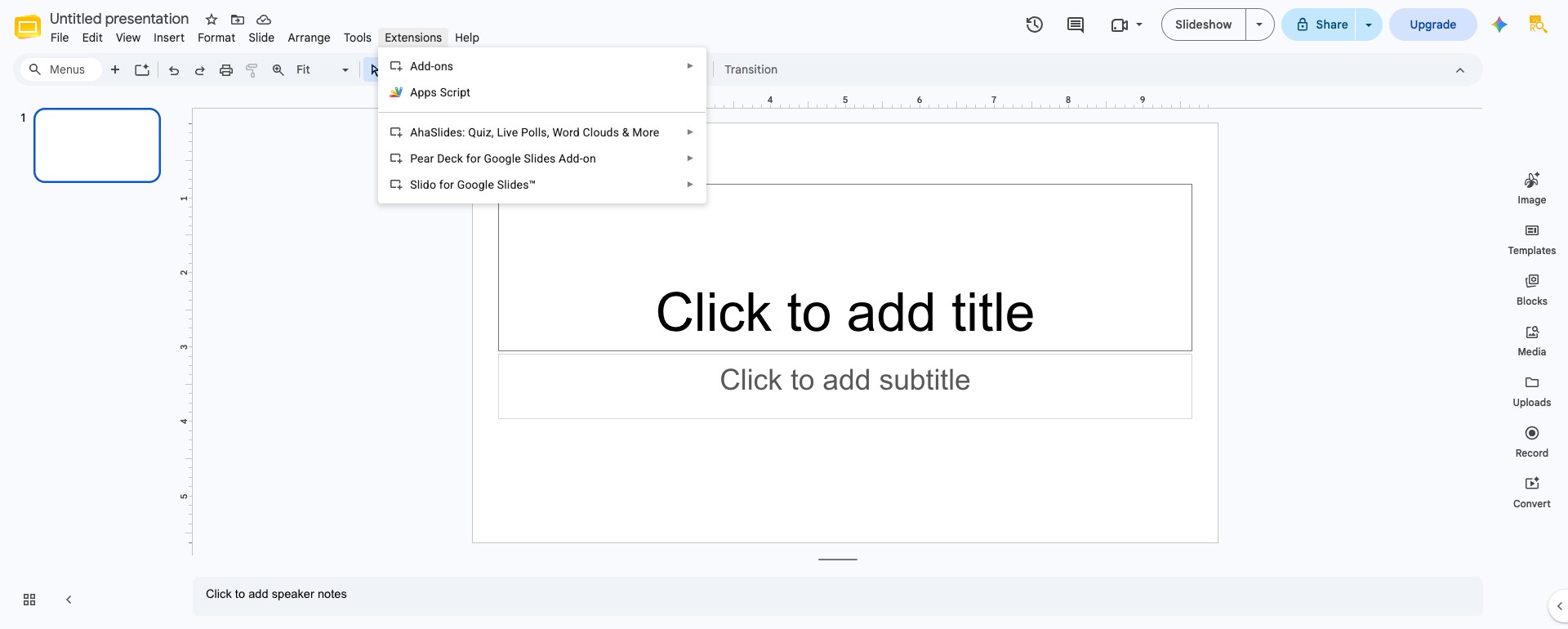
Buksan mo ang iyong Google Slides presentasyon. I-click ang Extensions menu, pagkatapos ay piliin ang Add-ons, Pagkatapos Get Add-onsHanapin ang AhaSlides at i-click para i-install. Bibigyan mo ng pahintulot ang add-on para ma-access ang iyong Google SlidesKapag na-install na, lilitaw ang AhaSlides bilang isang opsyon sa iyong menu ng Mga Extension, kasama ng iba mo pang mga add-on.
Ang pag-install ay madali lang at tumatagal ng halos dalawang minuto. Kailangan mo lang itong gawin nang isang beses sa bawat Google account.
Mabuting malaman: Hindi gumagana ang add-on kung ang iyong browser ay naka-sign in sa higit sa isang Google account nang sabay-sabay, isang kilalang limitasyon Mga flag ng AhaSlides sa sarili nitong help centerKung ang sidebar ay nagpapakita ng "Hindi ma-access ang AhaSlides add-on," buksan Google Slides sa isang incognito window o mag-sign out muna sa mga karagdagang account.
Hakbang 2: Magdagdag ng mga interactive na elemento sa iyong mga slide
Kapag na-install na ang AhaSlides, buksan ang menu ng Extensions, piliin ang AhaSlides, pagkatapos ay Buksan ang Sidebar. Mag-log in (o gumawa ng libreng account), at maaari kang magdagdag ng mga interactive na slide nang direkta mula sa sidebar. Ang mga pangunahing opsyon ay:
Mga botohan. Mangalap ng mga opinyon o kagustuhan nang walang tama o maling sagot. Ipakita ang mga resulta bilang mga bar chart, pie chart, o donut chart. Gumamit ng mga poll upang maunawaan ang pananaw ng madla: "Paano ka karaniwang naghahatid ng mga sesyon ng pagsasanay?" o "Aling tampok ang pinakamahalaga sa iyo?" Agad na lumalabas ang mga resulta at maaaring magbago ng direksyon ng iyong pag-uusap.
Pumili ng Sagot (mga pagsusulit). Gumawa ng mga tanong na sumusubok sa kaalaman ng madla, na may isang opsyon na minarkahan bilang tama. Magtakda ng limitasyon sa oras at i-configure kung paano bibigyan ng puntos ang mga sagot. Ipinapakita ng AhaSlides ang mga resulta nang real time bilang isang bar chart, para makita mo agad kung aling sagot ang napili ng silid, at kung tama ba ang napili nila.
Word Clouds. Mangalap ng maiikling tugon sa teksto na maipapakita bilang isang live at weighted word cloud, na kapaki-pakinabang para sa mga warm-up, mga reflection prompt, o pagsukat ng sentimyento sa isang salita.
Maaari ka ring magdagdag a Tanong&Sagot slide para makapagsumite at makapag-upvote ang iyong audience ng mga tanong nang real time, mula sa slide picker ng sidebar o mula sa loob ng AhaSlides editor. Maaaring i-customize ang bawat interactive element upang tumugma sa disenyo at branding ng iyong slide, kabilang ang mga kulay, font, at timing ng tanong.

Mabuting malaman: Isang direksyon lang ang daloy ng pag-sync. Ang pagbuo o pag-edit ng slide sa sidebar ng AhaSlides ay nag-a-update sa iyo Google Slides deck, ngunit kung ie-edit mo ang slide na iyon sa ibang pagkakataon nang direkta sa loob mismo ng AhaSlides (halimbawa, sa web editor ng AhaSlides), hindi na magsi-sync pabalik ang mga pagbabagong iyon sa Google SlidesPanatilihin ang iyong mga pag-edit sa loob ng sidebar kung gusto mo ang iyong Google Slides file upang manatiling pinagmumulan ng katotohanan.
Hakbang 3: Ipakita at ibahagi ang join code
Kapag handa ka nang magpresent, buksan ang sidebar ng AhaSlides at piliin ang "I-present gamit ang AhaSlides," pagkatapos ay "I-present ngayon" o "I-present mula sa simula." Ini-import nito ang iyong presentasyon sa AhaSlides presenter sa isang bagong tab at bubuo ng join code (tulad ng "ABCD123") na gagamitin ng iyong audience para lumahok, sa pamamagitan ng paglalagay ng code sa join URL o pag-scan ng QR code na iyong ipinapakita.
Hindi kailangang mag-download ng kahit ano ang mga kalahok. Sasali sila mula sa kanilang mga web browser o telepono at tutugon sa iyong mga interactive na elemento habang ikaw ay nagpepresenta. Para sa mga virtual na presentasyon, maaari mong ibahagi ang code sa meeting chat o sa screen. Para sa mga in-person na kaganapan, ipakita ito sa iyong projector.
Isang limitasyon na sulit planuhin: dahil ang pagpepresenta ay nagbibigay ng deck sa AhaSlides presenter, ang iyong regular Google Slides Ang mga slide ay nagiging mga static na imahe para sa sesyon na iyon. Ang mga animation, naka-embed na audio at video, at mga naki-click na link sa mga slide na hindi AhaSlides ay hindi gagana habang nagpe-present ka sa pamamagitan ng AhaSlides.
Pinakamahusay na mga kasanayan para sa interactive Google Slides
Panatilihing malinaw at maigsi ang mga tanong. Sumasagot ang mga tao mula sa kanilang mga telepono o mabilisang mga sesyon ng browser. Nalalaktawan ang isang nakalilitong tanong. Nasasagot ang isang malinaw na tanong. Para sa mga pagsusulit, magbigay ng malinaw na mga opsyon na tama at mali. Para sa mga poll, iwasan ang mga pangunahing pananalita na may kinikilingan sa mga sagot.
Magtakda ng angkop na mga limitasyon sa oras. Ang isang simpleng botohan ay maaaring mangailangan ng 30 segundo. Ang isang tanong na pumupukaw ng pag-iisip ay maaaring mangailangan ng dalawang minuto. Ang mga kalahok ay nangangailangan ng sapat na oras upang mag-isip ngunit hindi gaanong katagal para mawala ang atensyon. Magsimula sa 60 segundo at i-adjust batay sa mga rate ng tugon. Kung 90% ng mga tao ang agad na sasagot, maaari mong paikliin ang oras. Kung ang mga tao ay malinaw na nag-iisip pa rin, bigyan sila ng mas maraming oras.
Tumugon sa mga resulta. Huwag lang basta ipakita ang mga sagot at magpatuloy. Magsabi ng tulad ng "Kawili-wili. Karamihan sa inyo ay nagsabing C, pero hayaan ninyong ipaliwanag ko kung bakit tama ang B" o "Tingnan ninyo ang pagkakahati na iyon. May mga tao sa dalawang kampo dito. Ano ang nagtutulak sa magkaibang mga tugon?" Kapag nakikipag-ugnayan ka sa mga resulta, ipinapakita mo na nagbibigay-pansin ka at ang input ng madla ang humuhubog sa usapan.
Mga elementong interaktibo sa kalawakan nang may pag-iisip. Ang pagsusulit kada limang minuto ay parang palaging pagsubok. Ang pagsusulit kada 15 minuto ay parang natural na pagninilay-nilay. Subukang maglaan ng tatlo hanggang limang interaktibong sandali sa isang 30 minutong presentasyon. Nagbibigay ito ng ritmo nang hindi ito labis-labis.
Subukan muna. Bago ang iyong aktwal na presentasyon, pag-usapan ito nang isang beses bilang tagapagtanghal at isang beses bilang kalahok (pasamahin ang isang kasamahan sa paggamit ng code). Siguraduhing malinaw ang mga tanong, tama ang tiyempo, at gumagana ang teknolohiya ayon sa inaasahan. Walang mas mabilis na makakasira sa pakikipag-ugnayan kaysa sa mga teknikal na problema.
Interactive Google Slides para sa iba't ibang konteksto
Mga presentasyon sa silid-aralan. Gumagamit ang mga guro ng interaktibong Google Slides para masuri ang pagkakaintindi nang hindi napipilitan ang mga mag-aaral. Ang isang mabilis na pagsusulit sa kalagitnaan ng aralin ay nagpapakita kung aling mga konsepto ang natutugunan at alin ang nangangailangan ng pagpapatibay. Ulap ng salita Hayaang magnilay-nilay ang mga mag-aaral tungkol sa kanilang natutunan: "Ano ang isang salita na naglalarawan sa natutunan ninyo ngayon?" Ang pagiging hindi nagpapakilala (kung pinagana) ay ginagawang ligtas para sa mga mag-aaral na nahihirapang lumahok.
Pagsasanay sa korporasyon. Gumagamit ang mga tagapagsanay ng mga pagsusulit at botohan upang matiyak na nakikinig at nasisipsip ng mga kalahok ang mga materyal. Ang mga resulta ay nagbibigay ng datos sa bisa ng pagsasanay. Kung ang isang partikular na konsepto ay palaging mababa ang iskor sa mga pagsusulit, ito ay isang senyales na ang modyul ng pagsasanay ay kailangang isaayos. Nakakatulong din ang mga botohan sa mga tagapagsanay na maunawaan ang mga kagustuhan ng mga mag-aaral: kung aling mga paksa ang pinaka-may-katuturan, kung aling mga modalidad ng pagsasanay ang pinakamahusay na gumagana, at kung aling mga oras ang mainam para sa mga susunod na sesyon.
Mga presentasyon sa pagbebenta at mamumuhunan. Sinasabi sa iyo ng mga botohan kung ano ang pinapahalagahan ng mga prospect: "Ano ang pangunahing prayoridad mo kapag sinusuri ang mga solusyon tulad ng sa amin?" Ang mga sesyon ng Q&A ay nagbibigay-daan sa mga prospect na itulak ang usapan patungo sa kanilang mga alalahanin. Ang mga pagsusulit sa mga kakayahan ng iyong kumpanya ay tumutulong sa mga prospect na maunawaan ang iyong value proposition. Ang interactivity ay nagpapahiwatig ng kumpiyansa at nagpoposisyon sa iyo bilang isang taong tumatanggap ng diyalogo sa halip na one-way pitching.
Mga virtual na presentasyon. para Mag-zoom, Mga Koponan, o mga katulad na plataporma, interaktibo Google Slides ay mahalaga. Ang pagiging pasibo online ay mas problematiko pa kaysa sa personal; ang mga tao ay nakikipagkumpitensya na para sa atensyon mula sa email, chat, at iba pang mga pang-abala. Ang isang mahusay na pagkakaayos na pagsusulit o poll ay nagbabalik ng pokus sa iyong presentasyon at ginagawang parang kolaboratibo ang karanasan sa halip na parang panonood ng isang recording.
Ang matututunan mo mula sa interaktibong Google Slides

Higit pa sa agarang benepisyo ng pakikipag-ugnayan, ang mga interactive na presentasyon ay nagbubunga ng mga insight. Makikita mo kung aling mga tanong ang nahihirapan ang mga tao. Makikita mo kung aling mga paksa ang pinakamahalaga sa kanila. Makikita mo kung saan ang kanilang pag-unawa ay naaayon sa iyong mga inaasahan at kung saan ito nagkakaiba.
Maaaring mapansin ng isang tagapagsanay na nagsasagawa ng parehong presentasyon sa maraming grupo na ang Grupo A ay karaniwang mas mababa ang iskor sa mga tanong tungkol sa isang partikular na paksa. Ito ay magbubunsod ng mas malalim na pagsusuri: bakit mas mahirap ang konseptong iyon para sa grupong ito? Ang sagot ay maaaring humantong sa mga pagsasaayos sa kung paano mo ito ipinapaliwanag, o maaaring ipakita nito na ang grupong ito ay may mas kaunting kaalaman sa larangang iyon at nangangailangan ng mas maraming konteksto.
Gayundin, magugulat ka sa mga resulta ng botohan. Maaaring inakala mo na ang pagpapanatili ay mababa sa listahan ng mga prayoridad, ngunit ipinapakita ng datos na napakahalaga nito sa iyong mga tagapakinig. Binabago nito kung paano mo pinag-uusapan ang iyong kumpanya sa mga susunod na presentasyon.
Pagsisimula ngayon
Kung gumagamit ka na Google Slides, 10 minuto na lang ang layo mo mula sa mga interactive na presentasyon. I-install ang AhaSlides add-on, magdagdag ng isang interactive na elemento sa iyong susunod na presentasyon, at tingnan kung paano tutugon ang iyong audience. Magsimula sa isang bagay na mababa ang pusta tulad ng isang poll o salitang ulapKapag naging komportable ka na sa proseso, magdagdag ng mga pagsusulit at mga sesyon ng Q&A.
Ang pagkakaiba sa pagitan ng static at interactive Google Slides ang pagkakaiba ng paglelektyur at pakikipag-usap. Ang iyong tagapakinig ay tutugon sa imbitasyon na lumahok. Ang mga tanong na iyong itatanong ay magpapakita ng mga kaalamang hindi mo inaasahan. At ang presentasyon mismo ay magiging mas nakakaengganyo at hindi malilimutan.
Para magdagdag ng mga live poll, quiz, word cloud, at Q&A sa iyong susunod na sesyon, AhaSlides pinangangasiwaan ang lahat ng ito mula sa isang libreng account, sa pamamagitan ng PowerPoint, Google Slides, o sarili nitong editor. Para sa kumpletong gabay na sumasaklaw sa mga pamamaraan, kagamitan, at ideya para sa bawat konteksto, tingnan ang: Paano gawing interactive ang isang presentasyon: ang kumpletong gabay.
Pinagmumulan ng
[1] Freeman, S., et al. (2014). "Ang aktibong pagkatuto ay nagpapataas ng pagganap ng mga mag-aaral sa agham, inhenyeriya, at matematika." Paglilitis ng National Academy of Sciences, 111(23), 8410-8415. Natuklasan sa isang meta-analysis ng 225 na pag-aaral na ang aktibo at interactive na mga format ng pagkatuto ay makabuluhang mas mahusay kaysa sa passive lecturing sa mga rate ng retention at pass.