


你花了幾個小時製作了一份 PowerPoint 簡報。現在你想進行現場演示,中途向觀眾提問,並隨時調整幻燈片。然而,到目前為止,如何將這份簡報… AhaSlides 這意味著要將每張投影片匯入為平面圖片。你可以演示,但無法更改任何文字。
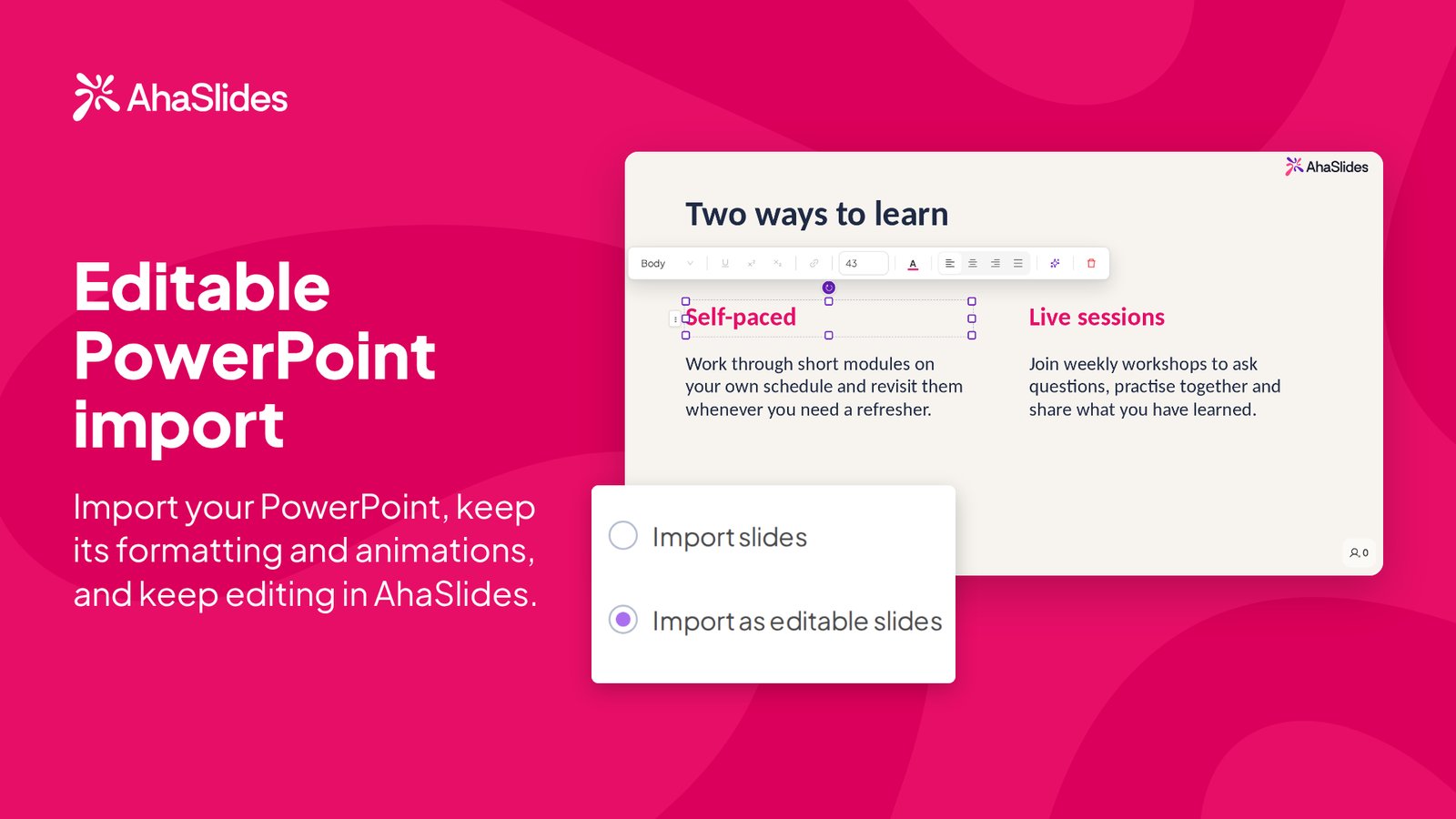
可編輯的 PowerPoint 匯入 改變了這一切。匯入您的 PowerPoint 文件,保留其格式和動畫,並繼續編輯。 AhaSlides它在每個平台上都可用。 AhaSlides 計劃,包括免費版本,目前標記為 Beta 版,我們正在對其進行改進。
什麼是可編輯的 PowerPoint 導入?
當你上傳一個 .pptx 文件以 AhaSlides現在您可以選擇兩種方式匯入。新的導入方式是: 匯入為可編輯投影片把每張投影片變成普通的 AhaSlides 內容。文字、形狀和佈局都以可點擊和可更改的形式呈現,就像您自己建立投影片一樣。 AhaSlides 首先。
這樣一來,就可以在線上編輯 PowerPoint,而無需從頭開始重建演示文稿,然後透過在幻燈片之間添加投票、測驗和詞雲,將其變成互動式簡報。
如何將 PowerPoint 文件匯入到 AhaSlides 分三步驟進行
- 上傳您的.pptx檔。 開啟演示文稿,點擊旁邊的導入圖標 新幻燈片 選擇您的 PowerPoint 文件。
- 選擇「匯入為可編輯投影片」。 在匯入視窗中選擇可編輯選項,然後按 開始.
- 編輯並新增互動內容。 點擊任意文字或形狀進行更改,然後新增互動式投影片。
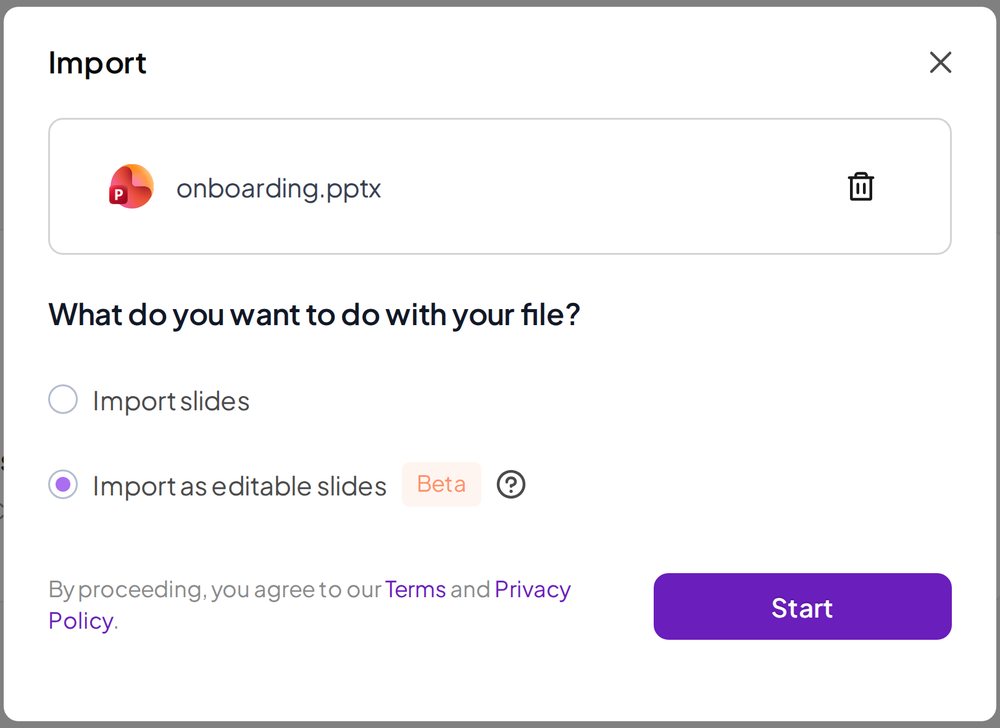
兩種導入選項並排顯示
當你上傳一個 .pptx導入視窗提供了兩個選項。這兩個選項互不衝突,因此您可以根據每副牌單獨選擇。
| 導入幻燈片 | 匯入為可編輯投影片 | |
|---|---|---|
| 最適合 | 甲板必須完全按照設計圖呈現。 | 你會不斷完善的牌組 |
| 你得到什麼 | 每張投影片都以您設計的圖片呈現。 | 每張投影片都是這樣匯入的 AhaSlides 內容 |
| 可以修改一下嗎? | 不,您可以按原樣展示,但不能編輯。 AhaSlides | 是的。修改措辭,調整順序,並在此基礎上進行完善。 |
| 標籤 | 無 | Beta |
使用 導入幻燈片 當簡報必須完全按照設計呈現,而你只需要進行簡報時,請使用此方法。 匯入為可編輯投影片 只有當你打算不斷完善這副牌時。 .pptx 文件將獲得可編輯選項。您上傳的其他文件類型將保留其現有的匯入選項。
你的 PowerPoint 簡報中哪些內容會延續到其他方面?
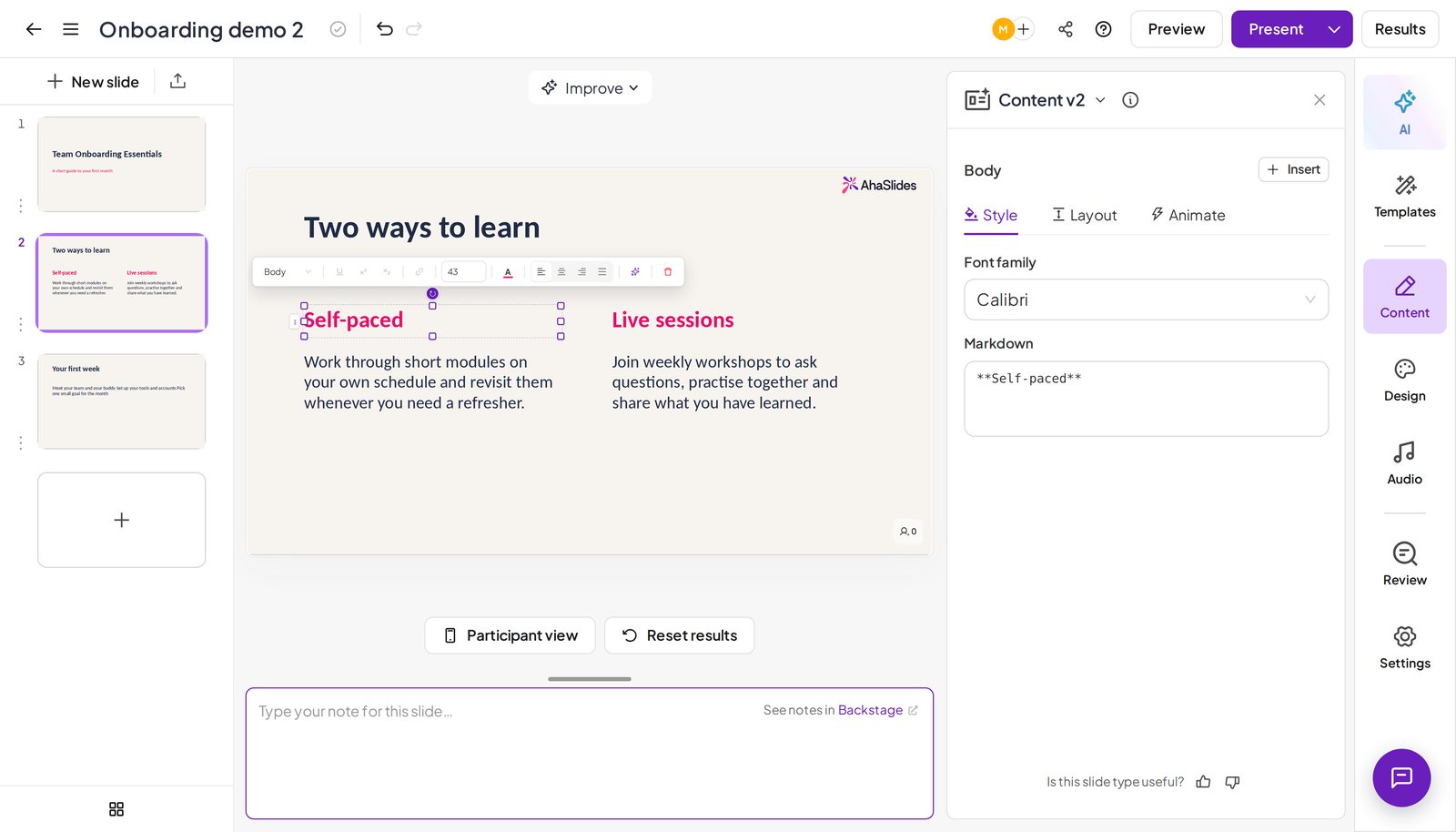
以下是您可以期待看到的內容 AhaSlides 導入可編輯內容後:
- 文字和版面配置均可編輯。 文字方塊、形狀和佈局作為 AhaSlides 您可以點擊並更改的內容。
- 您的格式有問題。 字體、顏色和文字樣式都包含在內,所以你的幻燈片看起來仍然和你的幻燈片一樣。
- 動畫。 幻燈片包含動畫效果, 活躍 標籤頁可以讓你微調。
哪些內容尚未延續?
匯入視窗中“可編輯匯入”功能標記為“Beta”,因此它並非完美複製每個簡報。複雜元素可能會以影像形式匯入,並且某些 PowerPoint 變形效果會遺失。匯入後,請在簡報前仔細檢查您的簡報,並逐張投影片確認。 .pptx 文件未被修改,因為導入操作會建立新文件。 AhaSlides 從中滑落。
可編輯投影片也是一個單獨的副本。它們不會與 OneDrive 或 Google Drive 同步,因此對原始文件的後續變更不會同步到這些副本。 AhaSlides如果您需要與雲端文件同步的幻燈片,請使用 與 Google 雲端硬碟同步或與 OneDrive 同步 在同一個匯入視窗中:這些投影片是以圖像的形式呈現的,您可以從原始檔案更新這些圖像,而不是以可編輯內容的形式呈現。
如果某個特定的簡報需要與 PowerPoint 中的版本完全一致,請使用 導入幻燈片 還是選那個吧。
使您匯入的牌組具有互動性
一旦您的投影片可以編輯,您就可以新增投票、測驗或… 詞云 在匯入的投影片之間,觀眾可以用自己的手機作答,結果會即時顯示在螢幕上。
以下是一些使用方法:
- 以問題開頭。 在標題投影片之後立即進行投票,了解人們已經知道些什麼,然後調整後面的投影片。
- 檢查理解情況。 在講解完內容較多的部分後,加入一個簡短的測驗,而不是問「有什麼問題嗎?」然後等待沉默。
- 收集想法。 在內容幻燈片後面添加詞雲,以便每個人都可以用幾句話表達自己的看法。
如需了解更多吸引使用者參與的方式,例如二維碼加入或最後的回饋投影片,請參閱我們的指南。 讓 PowerPoint 更具互動性.
如果您正在權衡是繼續使用 PowerPoint 還是將簡報移轉到其他平台,我們的指南將協助您做出明智的選擇。 PowerPoint 替代品 介紹如何在不遺失牌組的情況下進行切換。
人們問的問題
我可以匯入哪些文件作為可編輯投影片?
PowerPoint 文件另存為 .pptx您上傳的其他檔案將保留其目前的匯入選項。
我牌組裡的東西都會保留下來嗎?
文字、形狀、佈局、格式和動畫都會保留。部分變形效果會遺失,複雜元素可能會以圖片形式匯入,因此匯入後請仔細檢查您的簡報。
可編輯投影片是否與 OneDrive 或 Google Drive 同步?
不,它們是單獨的副本,因此對原始文件的後續更改不會反映在副本中。 AhaSlides若要將幻燈片與雲端檔案保持關聯,請使用“與 Google 雲端硬碟同步”或“與 OneDrive 同步”,它們會將幻燈片作為圖像匯入。
為什麼顯示的是 Beta 版?
編輯選項目前標記為“測試版”,我們正在對其進行改進。您的原始文件不會被更改,您也可以隨時選擇「匯入幻燈片」。
哪些套餐包含這項服務?
祇限 AhaSlides 套餐,包括免費套餐。
我的原始 PowerPoint 文件會怎麼樣?
什麼也沒有。導入會建立新的元件。 AhaSlides 從中滑落,還有你的 .pptx 保持原樣。
嘗試匯入可編輯的 PowerPoint 文件
選擇你已有的簡報,將其匯入為可編輯幻燈片,並新增一個投票。這是了解簡報內容傳達效果以及即時提問對現場互動影響的最快捷方式。註冊或登錄,然後點擊 導入模板 在儀表板或編輯器中選擇 匯入為可編輯投影片。 “ 幫助中心指南:匯入 PowerPoint 文件 每一步都有。