

.webp)
你給全班同學五分鐘做練習。十一分鐘過去了,還有兩組同學在討論,另一組同學六分鐘前就結束了,而你卻不得不打斷大家。螢幕上的倒數計時解決了這個問題,因為倒數計時會代替你打斷大家。
問題在於 PowerPoint 本身並沒有面向觀眾的倒數功能。演示者視圖雖然有時鐘,但它是正計時,而且只有演示者自己才能看到。沒有任何選單項目可以在投影片上顯示倒數計時,因此以下所有方法要么是動畫技巧,要么是第三方外掛程式。事先了解這一點就能解釋為什麼每種方法的效果各不相同。
所以,關於如何在 PowerPoint 中加入計時器,有三種實際可行的方法。以下將逐一介紹每種方法,以及它們的成本,並說明在需要可暫停的計時器時應該使用什麼替代方案。
為什麼安裝一個可見的計時器是值得的
- 它讓你不必承擔強制執行的責任。沒人會跟時鐘爭辯。結束一項活動不再需要你大聲做出判斷。
- 它改變了人們的工作方式。一個還剩四分鐘的小組會壓縮時間。一個沒有設定結束時間的小組會根據你給他們的時間安排來擴展。
- 它為房間裡所有人提供了一個共同的參考物。每個人都看著同一個數字,所以「再過兩分鐘」對你們所有人來說意義都一樣。
在 PowerPoint 中新增計時器的 3 種方法
1. 製作一個動畫,使進度條在投影片上逐漸填滿。
這是微軟在其文件中記錄的方法。 螢幕計時器指南而且它是三種建築中建造速度最快的。
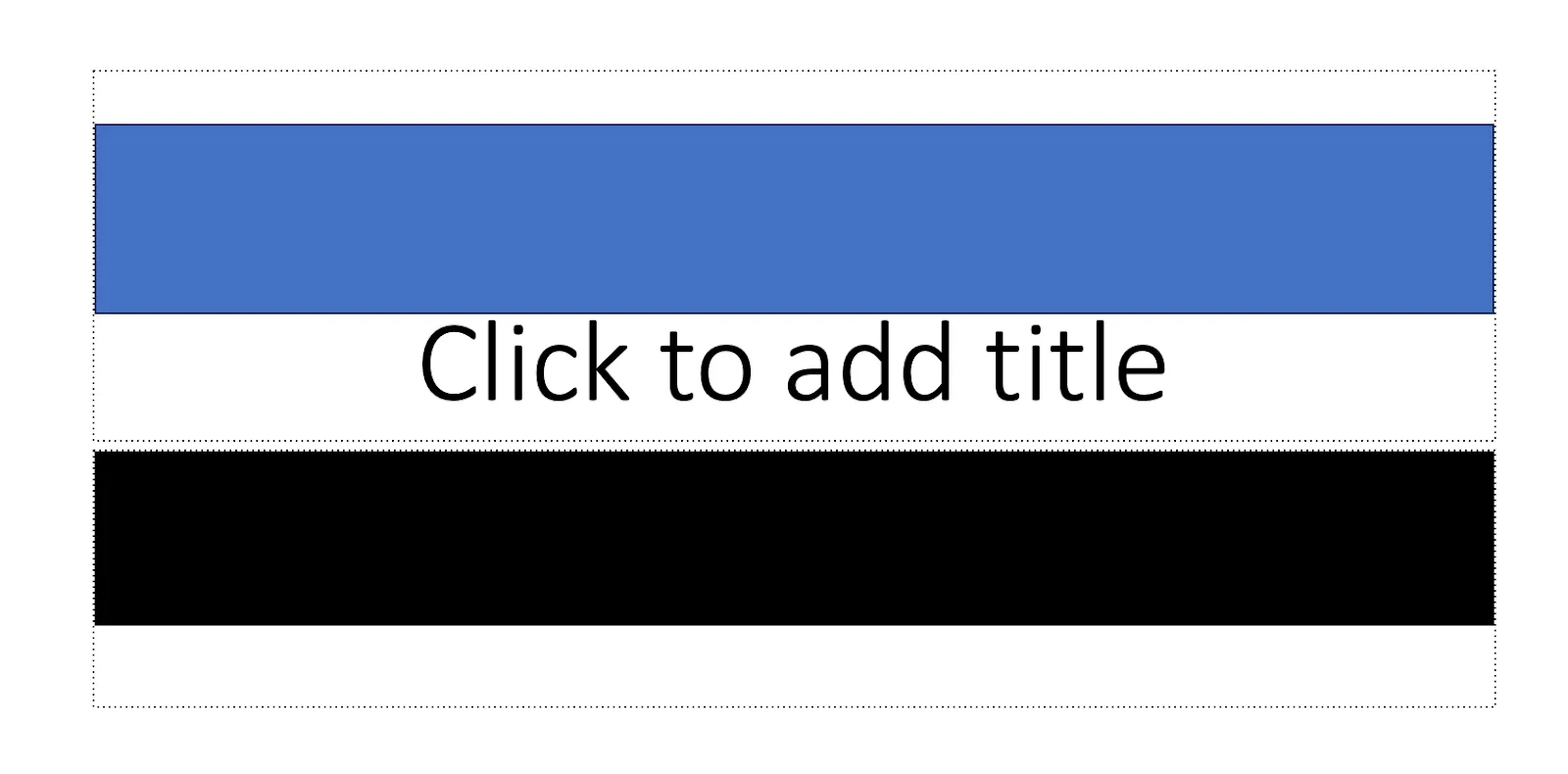
- 在“插入”標籤上,打開“形狀”,然後在要放置工具列的投影片上繪製一個矩形。
- 右鍵單擊該圖形,選擇“設定形狀格式”,然後選擇“填滿”和“純色填滿”,並選擇從房間後方就能看清的顏色。
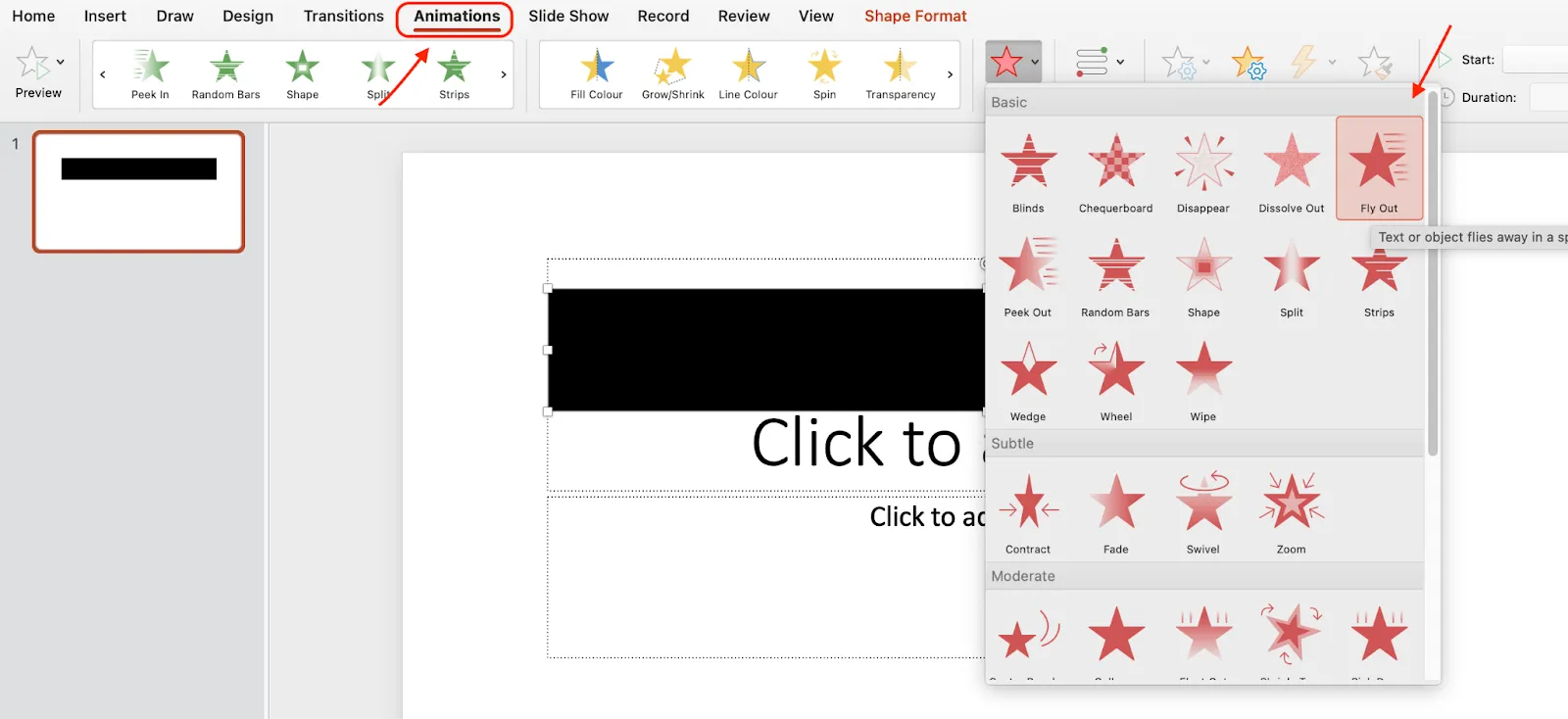
- 在「動畫」標籤上,套用「飛入」效果。
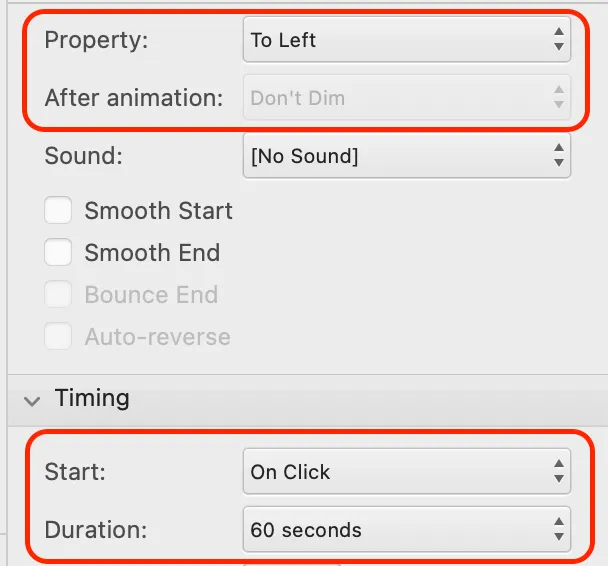
- 開啟效果選項,選擇「從左側」。
- 在「計時」群組中,將「持續時間」設定為活動的長度,將「開始」設定為「按一下」。
現在進度條會沿著幻燈片上的剩餘時間移動,讓房間裡的人可以大致了解還剩多少時間。從目前投影片執行幻燈片放映功能進行測試。
它能為你提供什麼?無需下載、無需註冊、無需網路連線即可獲得視覺化效果。它保存在 .pptx 檔案中,因此即使透過電子郵件發送給他人也不會遺失。
缺點:進度條顯示的是進度,而不是具體的數字,所以沒人知道「還剩大約三分之一」到底是指兩分鐘還是十分鐘。一旦開始,你就無法暫停、延長或重新開始,除非你離開目前頁面再重新進入。
2. 手工製作一個有數字的倒數計時牌
如果你想要實際的數位倒數計時,微軟的指南介紹如何一次建立一個數字。
在「插入」標籤上,為倒數計時中的每個數字添加一個文字方塊:5、4、3、2、1。將它們堆疊在同一位置,以便一次只顯示一個。
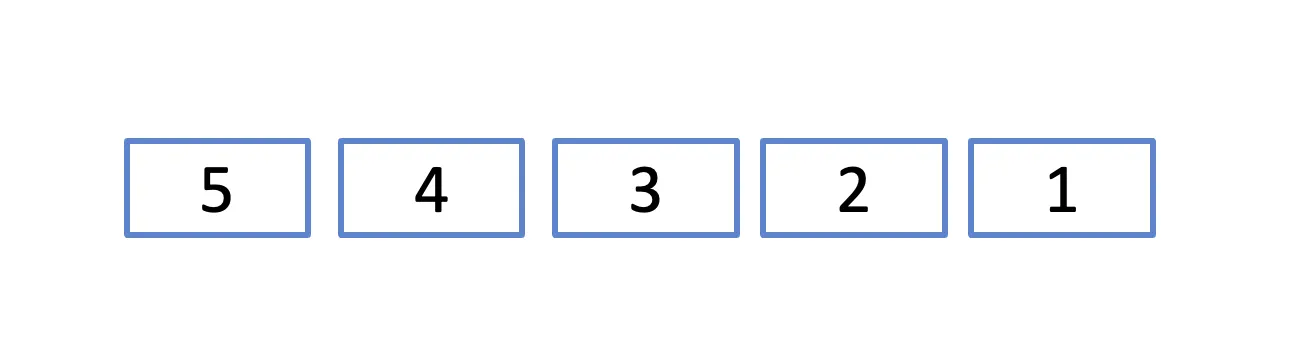
選取數字最大的方格。在“動畫”標籤中,打開“新增動畫”,轉到“退出”,然後選擇“消失”。對每個方框重複此操作。
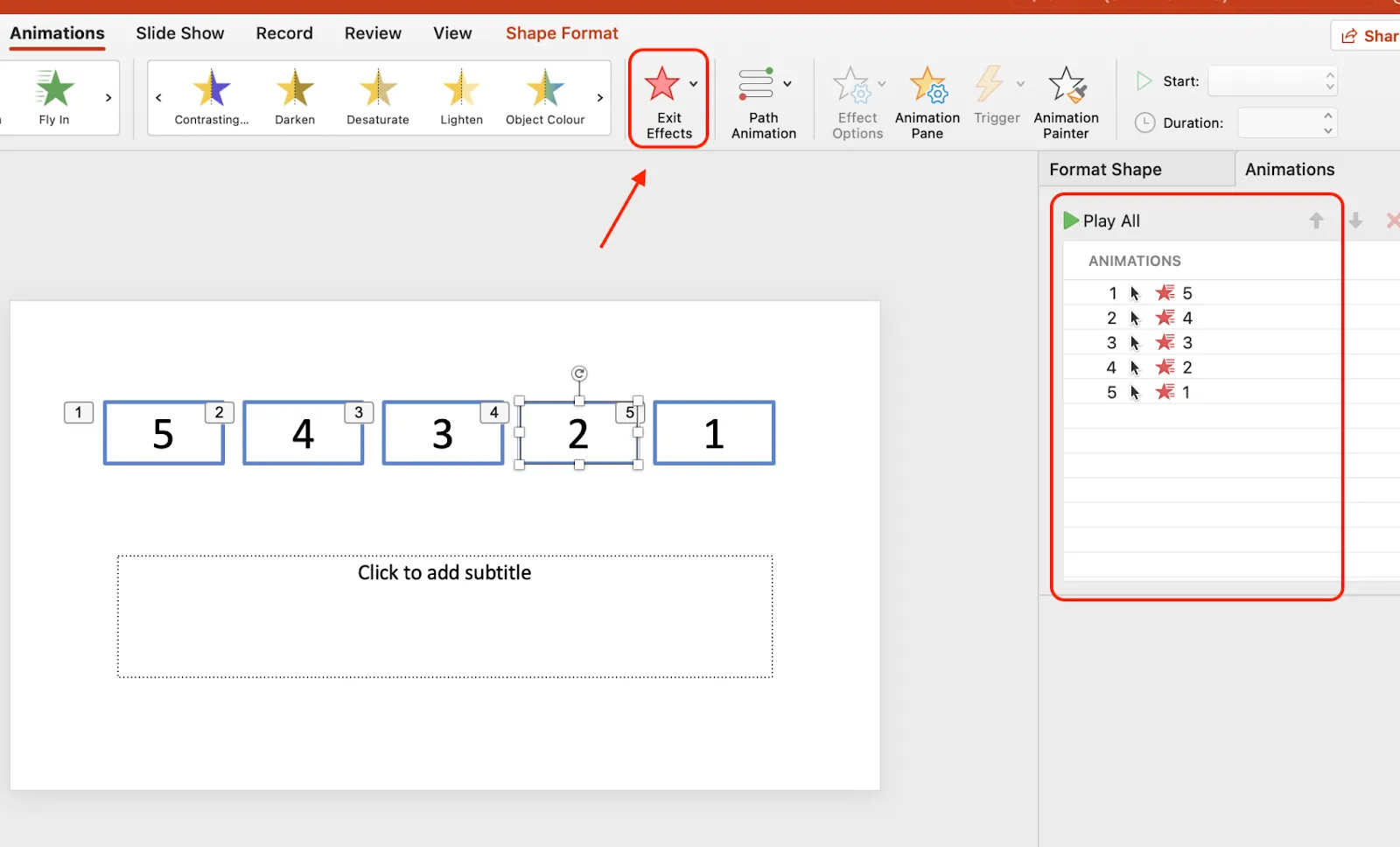
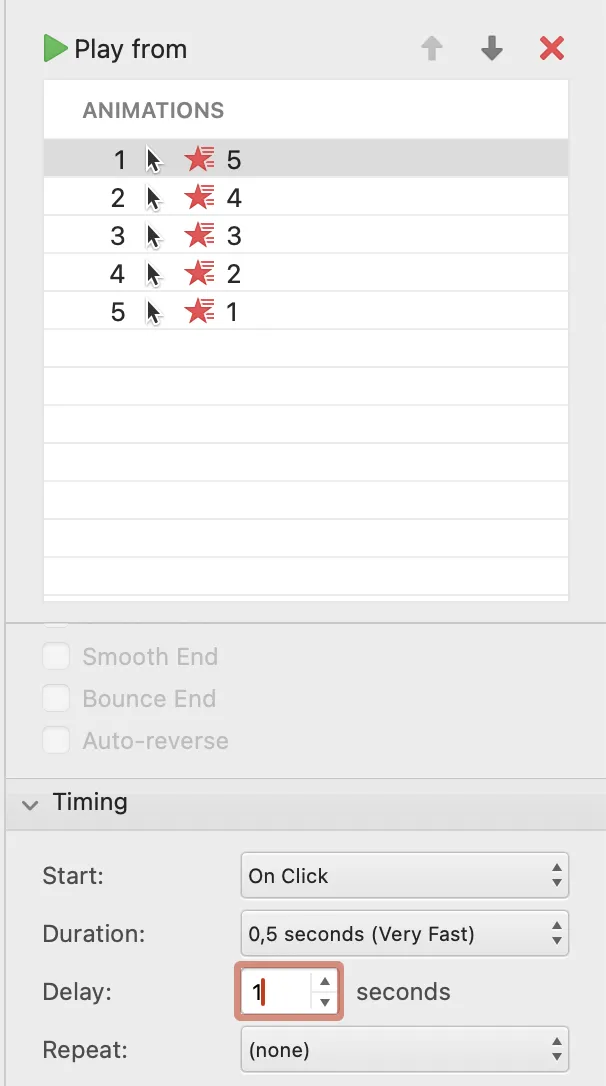
打開動畫面板。在第一個方塊中,將“開始”設定為“單擊時”,“持續時間”設定為 01,“延遲”設定為 01.00。
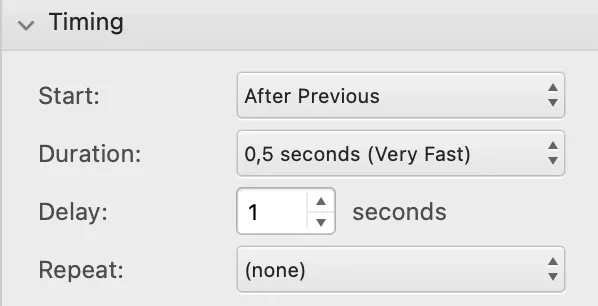
對於剩餘的每個方框,將“開始”設為“在上一個之後”,將“持續時間”設為“自動”,將“延遲”設為 01.00。
最後,在「動畫」面板中點擊「全部播放」來測試倒數計時。
它能為你帶來什麼:一個帶有真實數字的真實倒數計時,你可以按照自己的喜好設定樣式,而且完全在文件內完成。
成本:每秒一個文字方塊。五秒倒數計時需要五個文字框,大約需要四分鐘的工作量。十分鐘倒數計時需要 600 個文字框,這就是為什麼沒人會做十分鐘倒數計時的原因。這種方法適用於營造戲劇性的最終倒數效果,而不是用來計時活動。
3. 安裝定時器插件
PowerPoint 可以從 Microsoft Marketplace(以前稱為 Office Store)載入小型應用程序,而 AhaSlides 是 PPT 的互動式簡報加載項,它提供了內建計時器。
- 在“開始”標籤上,選擇“加載項”,然後選擇“更多加載項”。在舊版本中,此選項位於「插入」功能表下的「取得加載項」中。
- 搜尋“AhaSlides”。
- 點擊添加。
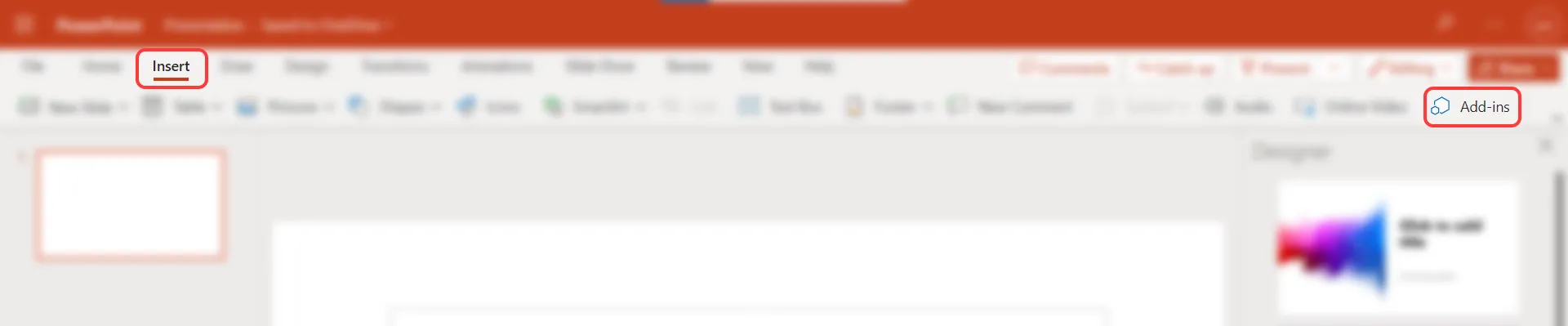
該外掛程式會以物件的形式出現在投影片上,並運行自己的時鐘,通常帶有啟動和重置按鈕,您可以在演示時點擊這些按鈕。
它能為你帶來什麼:任何長度的真實倒數計時,並且在大多數情況下,能夠在活動進行過程中暫停。
它的代價是:會產生依賴性。無論你用哪台電腦演示,都必須安裝這個插件;大多數插件都是透過網頁加載的;而且免費插件的品質參差不齊。如果你把簡報交給同事,他們也必須安裝這個外掛。
這三者共同點
演示過程中,這些都不受你控制。動畫一旦開始,就會按照自己的時間表播放到結束,所以一旦有人要求再延長一分鐘,你就束手無策:要么放棄計時,要么放棄當前幻燈片並重新開始。而且,計時器只存在於投影機上。任何看向筆記型電腦或手機而不是螢幕的人都不知道還剩下多少時間。
這才是真正值得解決的問題,也是專為現場觀眾打造的工具勝過動畫的地方。
AhaSlides 上有一個您可以控制的即時計時器
AhaSlides 是一款具有即時觀眾功能的演示軟體:觀眾可以透過手機加入,您在演示畫面上的操作會即時顯示在他們的手機上。它還提供了一個計時器模組,您可以將其直接拖放到內容幻燈片上,這使其成為最接近倒數計時而非僅僅啟動倒數計時的功能。
1. 新增定時器模組
開啟簡報,新增一張內容幻燈片,然後在右側的「內容」面板中按一下「+ 插入」。在“媒體”下,選擇“計時器”。
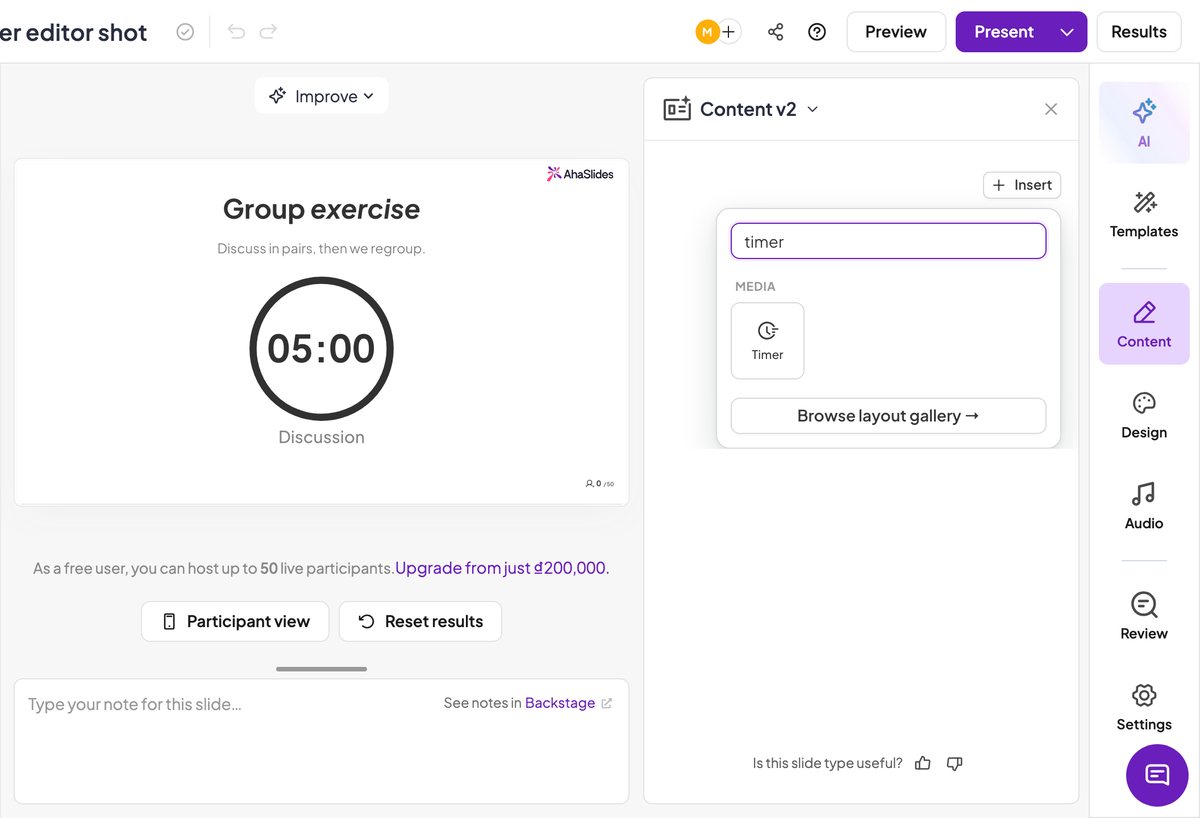
積木落在滑梯中央,形成一個有五分鐘倒數計時的圓環。
2. 設定持續時間和標籤
選取計時器模組後,「樣式」標籤會顯示該模組的所有功能:
- 持續時間,以分鐘和秒為單位輸入。
- 標籤,也就是數字下方的文字,這樣投影片就能顯示時間對應的內容。
- 完成後,替換零點標籤的文字。預設值為“時間到”。
- 數字和戒指的顏色
- 滑梯打開時自動啟動
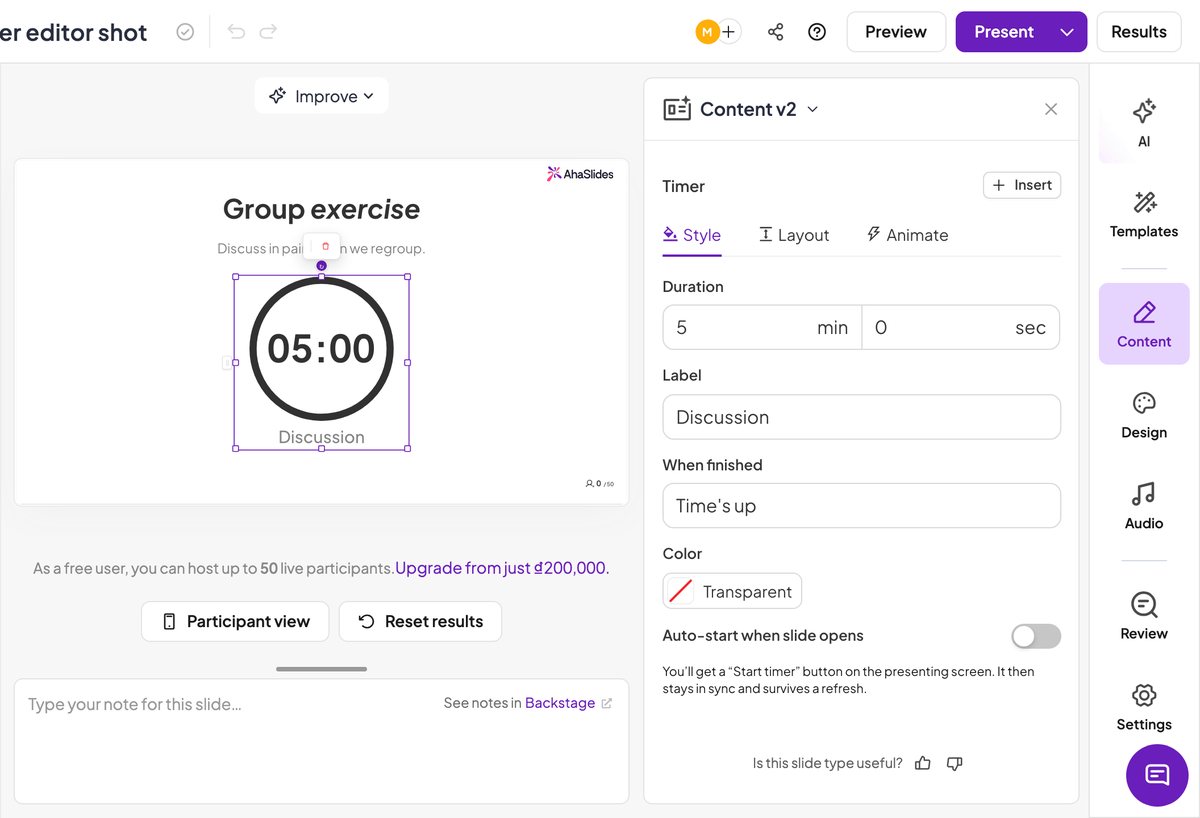
自動啟動開關值得考慮。開啟後,倒數計時會在您到達投影片時立即開始,這很適合安排好的休息時間。預設為關閉,這樣簡報畫面上就會顯示一個「開始」按鈕,倒數計時會在會議室準備好時開始,而不是在您到達投影片時開始。
3. 從演示畫面運行它
關閉自動啟動功能後,滑梯將保持完整運行時間,等待您的操作。
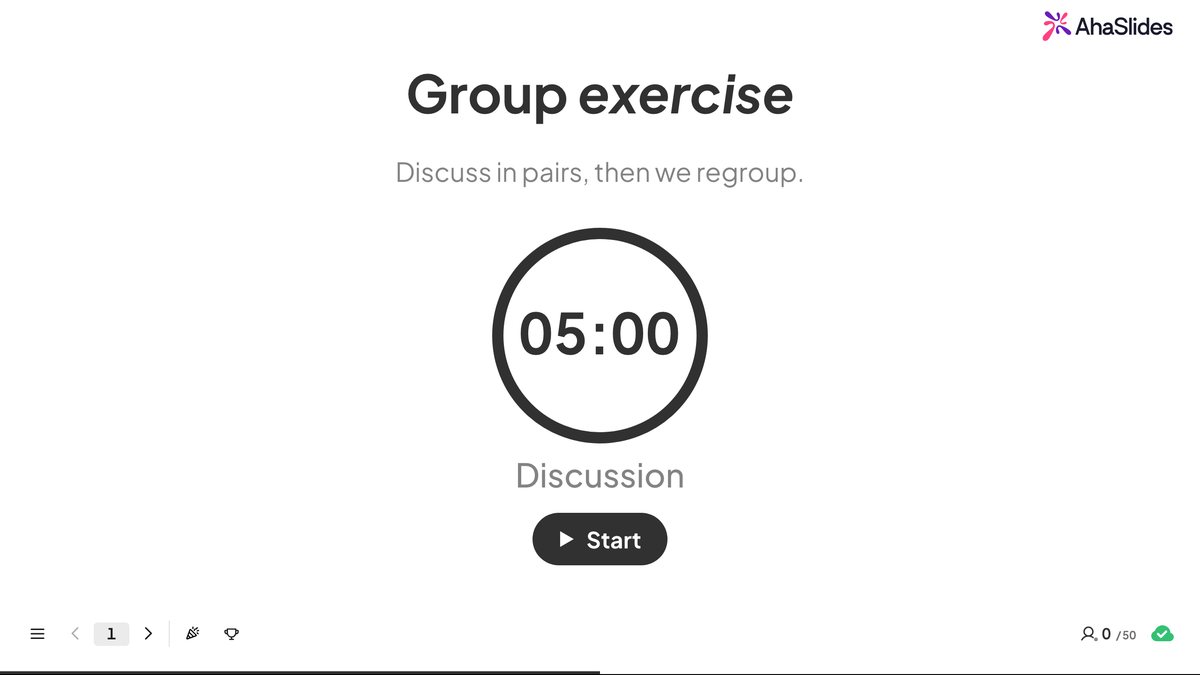
按下開始鍵,圓環開始逐漸消失,取而代之的是暫停鍵和重置鍵。
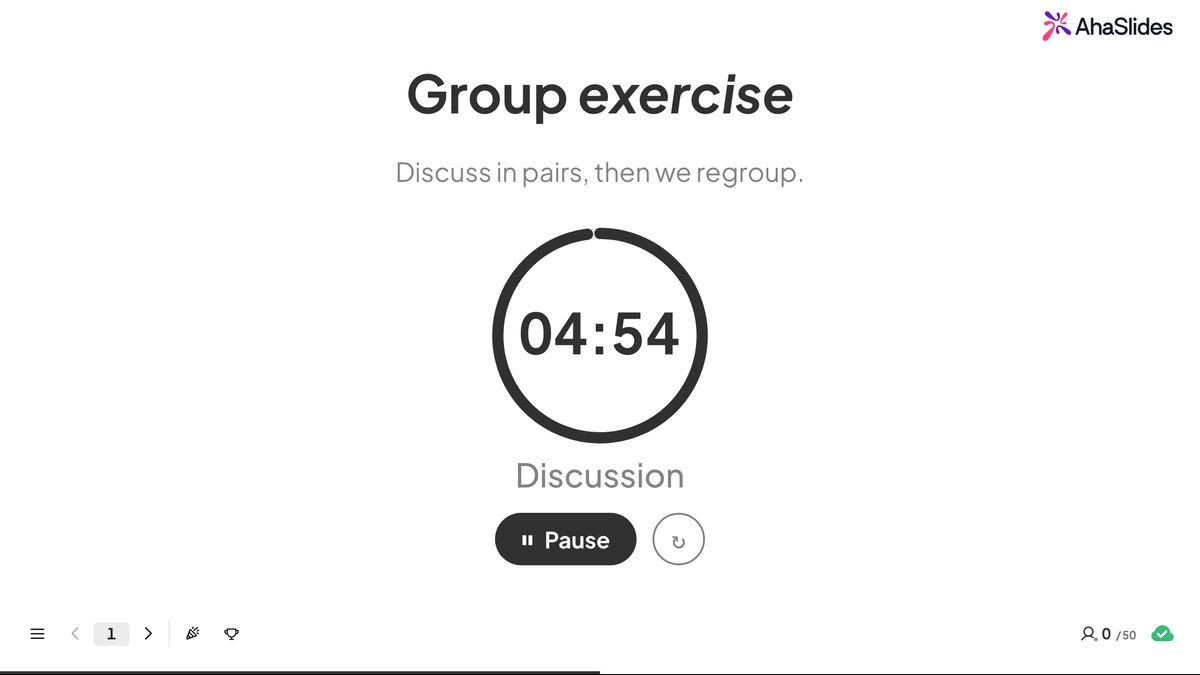
這些控制功能才是關鍵。當有人要求再暫停一分鐘時,你應該暫停、討論,然後再繼續,而不是假裝螢幕上的動畫仍然有意義。
有兩個細節使其能夠在實際會議室中使用。首先,倒數計時是基於開始時間戳記而非滴答作響的計數器,因此每個螢幕顯示的剩餘時間都相同,即使活動進行中刷新頁面也不會重置時間。其次,由於 AhaSlides 會將演示螢幕鏡像到所有與會者,因此使用手機的人也能看到時間。
AhaSlides 的另一個計時器:測驗題上的計時器
計時器模組用於設定幻燈片的顯示時間。還有一個單獨的、較舊的設置,用於另一種用途:為人們正在回答的問題設定時間。
在測驗頁面中,「時間限制」設定了每個人回答問題的秒數。啟用「快速作答得分更高」選項後,速度將計入分數,這使得測驗變成了一場比賽。
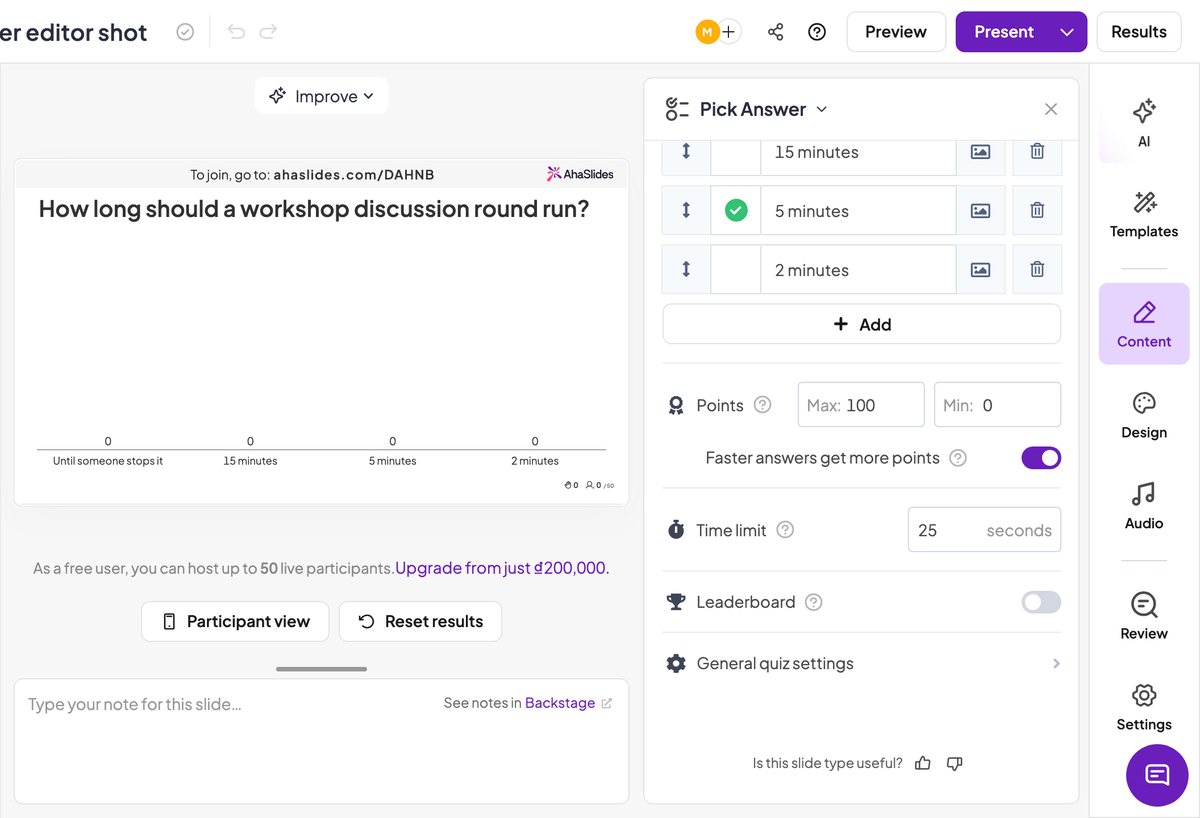
AhaSlides 還可以在每個問題前顯示五秒倒數計時,讓參與者有時間閱讀問題。當所有人都回答完畢後,您可以將滑鼠懸停在倒數計時上並點擊「立即結束」。所有這些計時設定都屬於免費功能;免費版限制的是觀眾人數和問題數量,而非時間限制。
計時時請使用測驗時間限制。 答案當你需要計時時,請使用計時器模組。 活動.
如果簡報必須保留在 PowerPoint 中
您無需移動整個簡報。 AhaSlides 提供了一個 PowerPoint 插件,可以將 AhaSlides 的動態幻燈片嵌入到您現有的簡報中。
在“開始”標籤上,選擇“加載項”,搜尋“AhaSlides”,然後按一下“新增”。安裝完成後,您可以嵌入單一幻燈片或整個 AhaSlides 演示文稿,並在 PowerPoint 中進行控制。 AhaSlides 文檔它適用於已安裝的 Microsoft Office 2019 及更高版本,並且每個演示者都需要自己的副本,因為共享的演示者角色無法透過加載項實現。
你應該使用哪一種方法?
- 你需要在五分鐘內完成上傳,文件格式必須為.pptx。請使用動畫進度條。
- 你想在揭曉答案前營造一個戲劇性的 5-4-3-2-1 倒數計時。手動搭建。十秒鐘的倒數計時比十個文字方塊的效果還要好。
- 你需要一個真正的倒數功能,但又無法更換工具。安裝計時器插件,並記得在所有需要展示計時器的地方都安裝它。
- 當您舉辦研討會或培訓時,計時器每次都會重新出現。使用 AhaSlides 的計時器模組,計時器會直接顯示在幻燈片上,您可以隨時暫停它。
- 你是計時人們回答問題的速度,而不是計時活動持續的時間。請使用測驗時間限制。
只有當房間裡的每個人都相信時間壓力時,它才會起作用。一個無法暫停的進度條,在你第一次手動暫停它的時候(通常也是你第一次使用它的時候),就失去了可信度。
常見問題
PowerPoint 有內建倒數計時器嗎?
觀眾看不到任何倒數計時。演示者視圖會顯示倒數時鐘,但它是遞增的,並且只顯示在你的螢幕上。 PowerPoint 本身不會在投影片上顯示倒數計時,因此投影片上的每個計時器要么是你創建的動畫,要么是你安裝的加載項。
如何在 PowerPoint 中插入倒數計時器?
有三種方法。第一種方法是:使用「從左側飛入」動畫效果新增一個矩形,並設定其持續時間,這樣就能得到一個進度條。第二種方法是:每秒堆疊一個文字框,並為每個文字框添加一個「退出」動畫,這樣就能得到用於短倒數的實際數字。第三種方法是:前往“主頁”,然後選擇“加載項”,搜尋“AhaSlides”,並使用“內容 V2”幻燈片作為計時器。
如何在 PowerPoint 中建立 10 分鐘倒數計時器?
使用插件。手動建立需要 600 個文字框,而且動畫進度條無法顯示數字。前往“主頁”,然後選擇“插件”,搜尋“計時器”,新增一個,並將其設定為 10 分鐘。或者,在 AhaSlides 幻燈片上添加一個 10 分鐘的計時器模組,該模組大約需要 30 秒,並且可以暫停。
我可以在 PowerPoint 簡報過程中暫停計時器嗎?
兩種動畫方法都無法實現:一旦開始,動畫就會一直播放到結束,重新開始意味著離開目前投影片再重新返回。一些插件支援暫停功能,AhaSlides 的計時器模組在演示畫面上提供了“開始”、“暫停”、“恢復”和“重置”控制。
觀眾能否在自己的裝置上看到計時器?
使用 PowerPoint 動畫或外掛程式無法實現這一點,因為它們僅存在於簡報畫面上。在 AhaSlides 中,計時器會同步顯示給所有參與演示的人,因此即使有人在看手機,也能看到相同的倒數計時。
我在使用 AhaSlides 的計時器功能需要付費方案嗎?
不。內容投影片上的計時器模組和測驗投影片上的時間限制在免費版中均可使用。免費版限制的是觀眾人數和測驗題目的數量,而不是時間控制功能。