



放一個 Kahoot 在 PowerPoint 中,安裝 Kahoot在 PowerPoint 的「插入」標籤中,新增一個空白投影片,登入並貼上您的內容。 kahoot的分享連結。它需要付費。 Kahoot 計劃。如果您想在卡組中免費新增測驗, AhaSlides PowerPoint 的插件在其免費方案中即可使用。
我們檢查了每一個細節。 Kahoot 微軟將於2026年11月19日在其官方網站上公佈詳情。首先聲明一點: AhaSlides 是我們的產品。我們涵蓋 Kahoot 完整地描述路線,然後指出我們的插件在哪些地方更合適,在哪些地方不合適。
開始之前你需要什麼
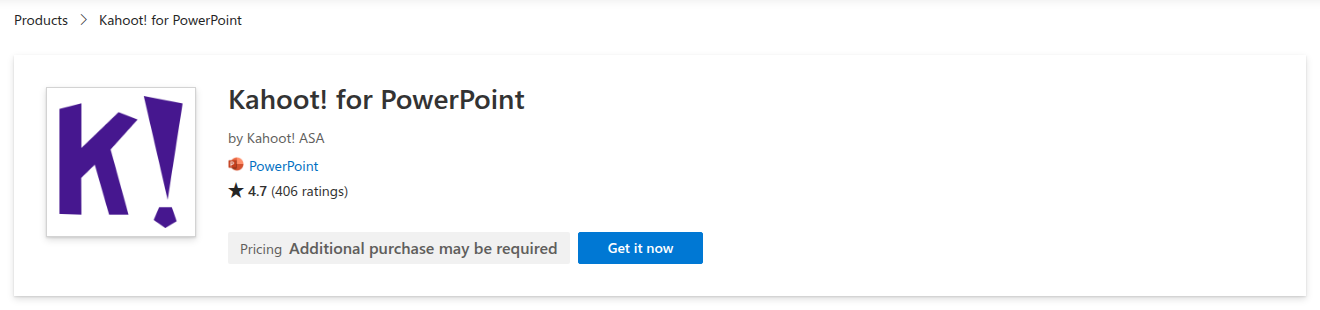
該插件名為 Kahoot!適用於 PowerPoint。它是由…製作 Kahoot! ASA 並已列入名單 微軟市場在該網站上,它獲得了 406 條評價,平均評分為 4.7 顆星。
- 有償 Kahoot 計劃。 Marketplace 上的商品資訊顯示,該插件「需要訂閱」。 Kahoot! 360 標準版, Kahoot! 360 度示範器, Kahoot! 360 Pro,或精選的教師套餐」。 Kahoot現在 企業定價頁面 所有五個專業版套餐均包含 PowerPoint 整合功能。最便宜的是 Pro Start 套餐,每月 15 美元(年付 180 美元),最多可供 50 位參與者使用。
- 最新版本的 PowerPoint。 Kahoot“ 幫助文章 要求您登入已安裝的 Office 應用,並擁有有效的 Office 365 訂閱,並使用最新版本的 PowerPoint 2019。
- A kahoot 已經存在了。 該插件不會在 PowerPoint 內部建立問題。您需要自行建立問題。 kahoot on Kahoot 首先,將其連結到幻燈片。
如果您是教師,清單中僅顯示“精選教師計劃”,因此請與您所在學校的計劃進行核對。 Kahoot 別指望它。
如何添加 Kahoot 逐步導入 PowerPoint
步驟 2 至 7 緊接著 Kahoot自己的幫助文章。
- 安裝插件。 在 PowerPoint 中,開啟「插入」標籤,然後選擇「取得加載項」。搜尋" Kahoot 並添加它。
- 新增一張空白投影片。 Kahoot 警告:從範本匯入的投影片可能會破壞嵌入內容的大小。 kahoot所以,就從一張白紙開始吧。
- 開啟該投影片上的加載項。 轉到“插入”,然後選擇“我的加載項”,並選擇 Kahoot登入您的帳戶 Kahoot 幻燈片上的帳戶。
- 複製你的 kahoot的連結。 在瀏覽器中,開啟 create。kahoot.it,找到 kahoot 並使用其“共享”按鈕。複製共用鏈接,或使用共用選項中的 Microsoft PowerPoint 按鈕。對於私人共享, kahoot 在您的圖書館中,複製 kahoot改為使用 's URL。
- 貼上連結並點擊“新增” kahoot“。 現在,遊戲就放在這個滑梯上了。
- 如常到場。 當您在幻燈片放映中看到該幻燈片時,您將主持 kahoot 在 PowerPoint 內部進行。玩家使用自己的設備加入。
- 檢查結果。 會話結束後,該報告將顯示在您的「報告」下。 Kahoot 帳戶。
使用方法 Kahoot 使用未安裝插件的 PowerPoint
沒有付費方案?您仍然有兩種選擇,但每種選擇都有各自的缺點。
主持 kahoot 在瀏覽器標籤頁中。 先展示投影片,然後在測驗時間切換到瀏覽器並主持測驗。 kahoot 在那裡。它適用於任何 Kahoot 計劃好了,但你先去玩遊戲,幻燈片放映暫時停止,遊戲結束後再回來繼續。 Kahoot免費的工作計劃 Kahoot! 360 Express,根據其介紹,每次課程時長不超過15分鐘,最多可容納15名參與者。 定價頁面.
將你的幻燈片導入 kahoot. Kahoot 能夠 從 OneDrive 同步 PowerPoint 文檔 成 kahoot所以你要展示所有內容 Kahoot 相反,它只能在網頁上運行,每張幻燈片都算作一個問題,總共有 200 個問題,而且音訊、視訊和動畫都無法傳輸。
在哪裡 Kahoot 路線停靠站
這個插件確實能實現它所承諾的功能。問題出在它周圍:
- 免費套餐不包含此附加功能。 Kahoot PowerPoint 整合功能僅在其付費專業版方案中列出,因此免費帳戶表示需要切換視窗或重新建立簡報。 Kahoot.
- 兩個準備地點。 問題存在於 Kahoot 幻燈片保存在 PowerPoint 中,因此每次變更都需要重新建立。kahoot。物品。
- 它首先是為測驗而設計的。 這對於遊戲回合來說非常理想。即使是在幻燈片之間進行快速民意調查或生成詞雲,你仍然在建立一個 kahoot.
如果以上任何一項拖慢了您的速度,您可以使用免費的 PowerPoint 外掛程式。
免費替代方案: AhaSlides PowerPoint 插件
AhaSlides 是一個面向團隊和課堂的一體化互動平台。它的插件可以將測驗、投票、詞雲和問答添加到您的幻燈片中,您的觀眾可以在您繼續幻燈片放映的同時,透過手機回答問題,所有套餐(包括免費套餐)都包含此功能。AhaSlides 定價).
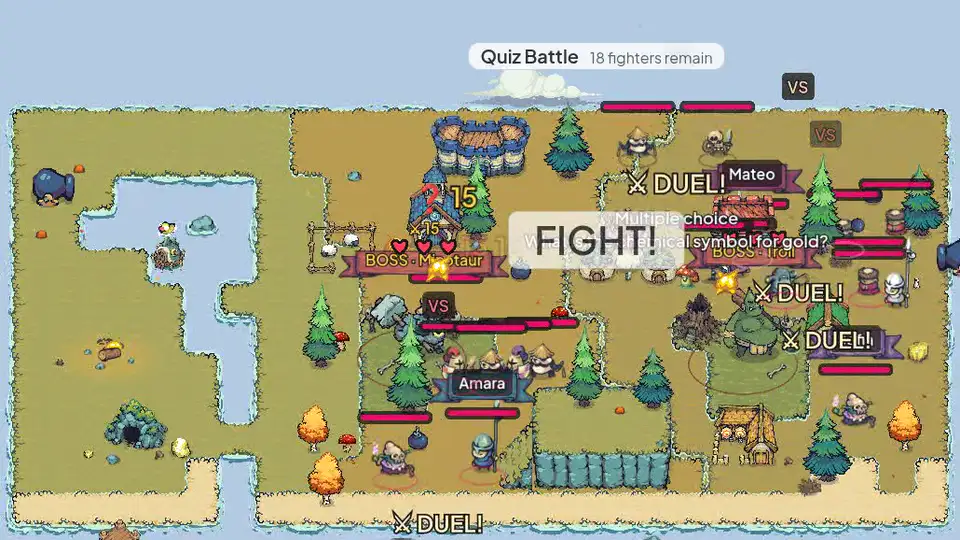
兩種快速入門的方法:
- 上傳你的牌組。 將您的 PowerPoint 檔案上傳至 AhaSlides 並讓 AI 透過它添加測驗題和投票,而無需重新開始(AI PowerPoint 製作器).
- 或繼續用 PowerPoint 做簡報。 新增免費 AhaSlides 添加 然後在你想插入遊戲環節的地方放置一個測驗投影片。操作步驟如下:
您可以保留已建立的演示文稿,並根據需要添加互動式幻燈片。據稱,此功能適用於 Microsoft 365 和 PowerPoint 2024、2021 和 2019,支援 Windows、Mac 和網頁版 PowerPoint。 AhaSlides 幫助中心不支援 PowerPoint 2016 及更早版本。
如何設置
- 安裝並登入。 在 PowerPoint 中,依序點選「開始」、「加載項」、「更多加載項」。在 PowerPoint 網頁版中,依序點選「插入」、「加載項」、「更多加載項」。搜尋 AhaSlides點擊“新增”,然後使用您的帳戶登錄 AhaSlides 已有帳戶,或建立免費帳戶。
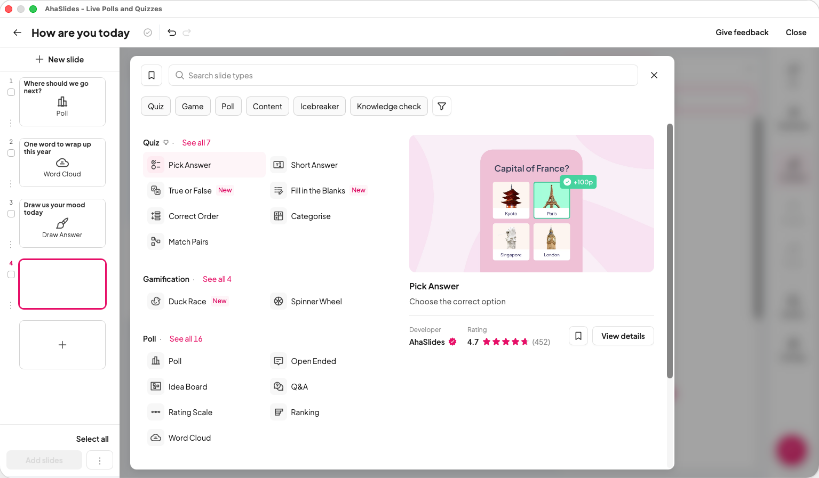
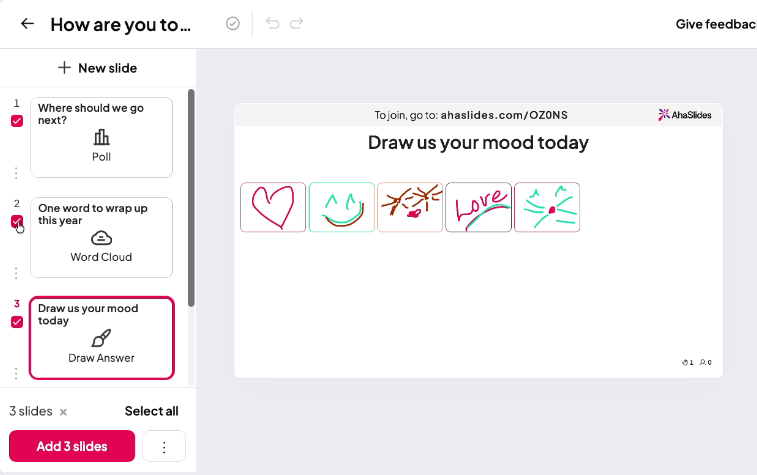
- 創建你的測驗並添加它。 In AhaSlides您可以使用「選擇答案」投影片進行多項選擇題演示,並啟用排行榜以營造遊戲氛圍,或直接從模板開始。然後,在加載項中,選擇您的簡報,勾選所需的投影片,然後按一下「新增投影片」。在網頁版 PowerPoint 中,投影片是逐一加入的。
- 當下。 像往常一樣開始幻燈片播放。 AhaSlides 幻燈片上會顯示一個二維碼和鏈接,人們用手機加入,當他們回答時,結果會顯示在幻燈片上。
先做一個現成的測試
沒時間寫題目?這份包含 40 題的常識問答範本可以免費複製、編輯並添加到您的簡報中。部分範本超出免費方案的限制,因此您可能需要精簡題目或使用付費方案才能展示全部 40 題。
Kahoot 插件和 AhaSlides 並排加載
| Kahoot!適用於 PowerPoint | AhaSlides 添加 | |
|---|---|---|
| 免費規劃 | 不,這需要付費。 Kahoot 計劃 | 可以 最多 50 名現場參與者 |
| 最低付費計劃 | 專業版起價,每月 15 美元 每年收費180美元,最多可供50人參與。 | 基本款,每月 7.95 美元起 按年計費 |
| 你在哪裡提出問題 | In Kahoot然後連接 kahoot 溜滑梯 | In AhaSlides然後將幻燈片新增到您的簡報中。 |
| 活動 | 測驗、判斷題、文字題、謎題、投票、詞雲、開放式問題和腦力激盪 | 測驗、投票、詞雲、問答、評分量表等等 |
| 需要 PowerPoint | Office 365 訂閱和最新版本的 PowerPoint 2019 | Microsoft 365 或 PowerPoint 2024、2021 或 2019,無論是在 Windows、Mac 或網頁版上 |
| 微軟市場評分 | 4.7 分(基於 406 則評價) | 4.8 分(基於 463 則評價) |
來源: Kahoot 價格從 Kahoot的定價頁面, AhaSlides 價格從 AhaSlides 定價評分來自微軟市場,所有數據均於 2026 年 11 月 19 日核實。
這兩個插件各有用途。如果你的團隊已經付費使用… Kahoot 它依託於其遊戲庫,因此其插件是自然之選。如果您想在 PowerPoint 中使用測驗、投票和問答功能而無需付費計劃,請從以下方面入手: AhaSlides.
在 PowerPoint 中使用測驗的 5 種方法
- 上課伊始先進行內容回顧。 三個關於上一堂課主題的簡短問題,可以幫助你了解哪些內容被記住了,然後再在此基礎上繼續學習。
- 拆分冗長的訓練卡組。 每個部分結束後都設定一個包含兩個問題的檢查,這樣你就可以在繼續之前查看哪些部分得分了。
- 組織團隊會議暖身活動。 在正式議程開始前,先進行一個關於公司新聞或本月所取得的成就的五問環節,讓大家暢所欲言。
- 測試一項新策略。 在合規或安全部分結束後,提出一些重要的問題,看看哪些答案會讓人犯錯。
- 最後公佈排行榜。 在研討會或活動結束時進行最終測驗,這樣人們就能帶著高昂的熱情離開,而且你也可以看看誰吸收得最多。
想要更多問題創意?請參考我們的指南 PowerPoint 中的互動測驗 逐步講解如何從零開始建造。
常見問題
是否有微軟版本的 Kahoot?
不,微軟不生產 Kahoot。 “ Kahoot! 的 PowerPoint 加載項由 Kahoot! ASA 已在 Microsoft Marketplace 上架。其他加載項,包括 AhaSlides也可以在 PowerPoint 中執行即時測驗。
我可以用 PowerPoint 做測驗嗎?
是的,需要插件。 PowerPoint 本身可以顯示問題並以動畫展示答案,但它無法從使用者的手機收集答案或顯示即時結果。而像 PowerPoint 這樣的插件可以做到這一點。 AhaSlides or Kahoot! 為 PowerPoint 新增此功能。
我如何製作一個 Kahoot 推介會?
創建 kahoot on Kahoot然後將其連結到一張空白的 PowerPoint 投影片。 Kahoot 請依照上述步驟操作,即可新增加載項。您也可以將 OneDrive 中的 PowerPoint 文件同步到加載項中。 kahoot 並將其呈現 Kahoot.
我可以舉辦活動嗎? Kahoot 免費?
是的,但也有限制。 Kahoot免費的工作計劃 Kahoot! 360 Express 可舉辦最多 15 人參加的 15 分鐘會議。其 PowerPoint 外掛程式需要付費訂閱。如果您正在比較測驗工具,請參閱我們的清單。 Kahoot 替代方案.
讓這副牌組互動起來
我們的 製作互動式 PowerPoint 的指南 展示如何讓使用者在任何卡片組中進行回答、投票和提問。或者從…開始 我們的範本庫中提供免費的入門卡片組。 並將其添加到你的下次簡報中。
相關閱讀
在 PowerPoint 中執行你的下一個測驗
在現有簡報中新增即時測驗、投票和問答功能,並在投影片上查看所有答案。 AhaSlides 插件對最多 50 位線上參與者免費。







