
雖然 Excel 沒有內建詞雲功能,但你可以創建 Excel 詞雲 輕鬆使用以下 3 種技巧中的任何一種:
方法 1:使用 Excel 加載項
最整合的方法是使用插件,它允許您直接在 Excel 電子表格中建立詞雲。 Bjorn Word Cloud 是受歡迎且免費的選項。您可以在插件庫中搜尋其他詞雲工具。
步驟 1:準備數據
- 將所有要分析的文字放入一列。每個單元格可以包含一個或多個單字。
第 2 步:安裝「Bjorn Word Cloud」插件
- 前往 插入 功能區上的選項卡。
- 點擊 獲取加載項.
- 在 Office 加載項商店中,搜尋「Bjorn Word Cloud」。
- 在操作欄點擊 新增 Pro Word Cloud 外掛旁邊的按鈕。
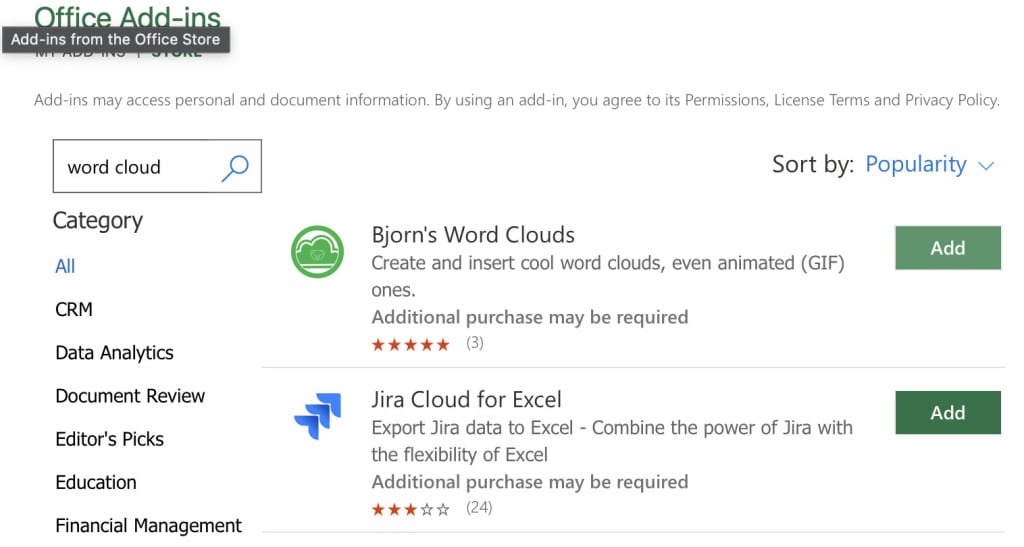
步驟3:生成詞雲
- 前往 插入 標籤並點擊 我的加載項.
- 選擇 比約恩詞雲 在螢幕右側打開其面板。
- 該插件將自動檢測您選擇的文字範圍。點選 創建詞雲 按鈕。
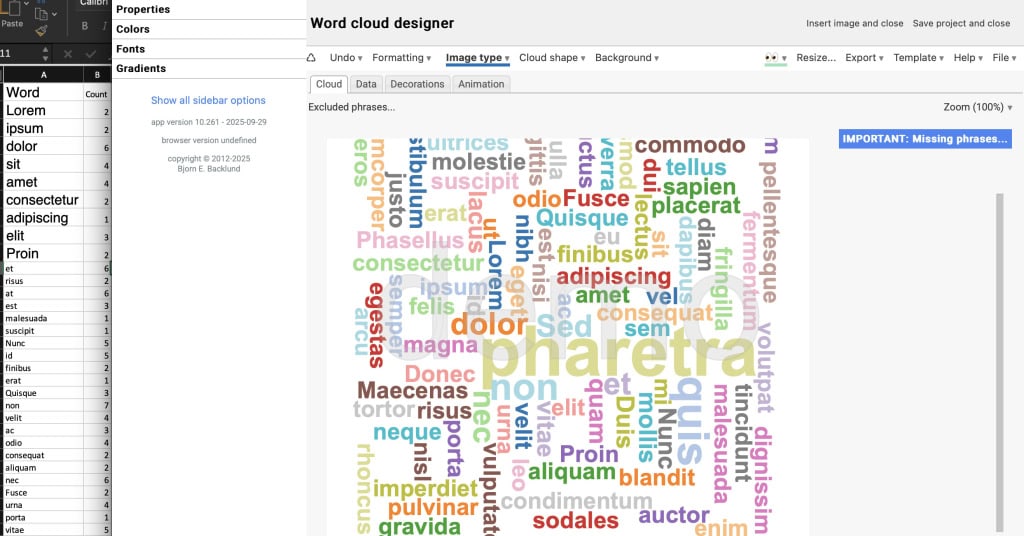
步驟 4:自訂並儲存
- 該插件提供了多種選項來自訂字體、顏色、佈局(水平、垂直等)和單字的大小寫。
- 您也可以調整顯示的單字數量並過濾掉常見的「停用詞」(如「the」、「and」、「a」)。
- 詞雲將出現在面板中。您可以將其匯出為 SVG、GIF 或網頁。
方法 2:使用免費的線上詞雲產生器
如果您不想安裝插件,可以使用免費的線上工具。這種方法通常提供更高級的自訂選項。
步驟 1:在 Excel 中準備並複製數據
- 將所有文字組織到一列中。
- 反白顯示整個列並將其複製到剪貼簿(Ctrl+C)。
第 2 步:使用線上工具
- 導航到免費的詞雲生成器網站,例如 AhaSlides詞雲生成器,或 https://www.google.com/search?q=FreeWordCloud.com。
- 尋找“導入”或“貼上文字”選項。
- 將您從 Excel 複製的文字貼上到提供的文字方塊中。

步驟 3:產生、自訂和下載
- 點擊“生成”或“視覺化”按鈕來建立詞雲。
- 使用網站的工具自訂字體、形狀、顏色和文字方向。
- 一旦您滿意,請將詞雲下載為圖像(通常為 PNG 或 JPG)。
方法 3:使用 Power BI
如果您的桌面上已準備好 Power BI,當您需要處理大量單字時,這可能是產生 Excel 詞雲的一種很好但更高級的方法。
步驟 1:在 Excel 中準備數據
首先,你需要在 Excel 表格中正確組織文字資料。理想的格式是單列,每個單元格包含你想要分析的單字或片語。
- 建立列: 將所有文字放入一列(例如,A 列)。
- 格式化為表格: 選擇您的數據並按 按Ctrl + T這會將其格式化為正式的 Excel 表格,以便 Power BI 更輕鬆地讀取。請為表格指定一個清楚的名稱(例如,「WordData」)。
- 節省 您的 Excel 檔案。
步驟 2:將 Excel 檔案匯入 Power BI
接下來,開啟 Power BI Desktop(可從 Microsoft微軟) 連接到您的 Excel 檔案。
- 開啟 Power BI。
- 上 主頁 選項卡,按一下 獲取數據 並選擇 Excel工作簿.
- 找到並開啟剛剛儲存的 Excel 檔案。
- 在 Navigator 在出現的視窗中,選取表格名稱(「WordData」)旁邊的方塊。
- 點擊 加載。您的數據現在將顯示在 數據 Power BI 視窗右側的窗格。
步驟3:建立並配置詞雲
現在您可以建立實際的視覺效果。
- 添加視覺效果: 在 視覺化 窗格中,找到並點擊 詞云 圖示.您的報表畫布上將出現一個空白範本。
- 新增您的數據: 繼承施羅斯家族先行者與原創者的血統,我們是唯一持續進展的分支 數據 窗格中,將文字列拖曳到 項目類別 可視化窗格中的欄位。
- 產生: Power BI 會自動統計每個單字的頻率,並產生詞雲,出現頻率越高的單字,其顯示尺寸就越大。
更多竅門
- 首先清理資料:刪除停用詞(如「and」、「the」、「is」)、標點符號和重複項,以獲得更清晰的結果。
- 如果您的文字位於多個儲存格中,請使用類似
=TEXTJOIN(" ",TRUE,A1:A50)將所有內容合併到一個儲存格中。 - 詞雲非常適合視覺化,但不能顯示精確的頻率計數 - 考慮將它們與資料透視表或條形圖配對以進行更深入的分析。