



لإدراج فيديو من يوتيوب في عرض باوربوينت، انسخ رابط الفيديو من يوتيوب، ثم انتقل إلى إدراج > فيديو > فيديو عبر الإنترنت (فيلم عبر الإنترنت على نظام ماك)، والصق الرابط، ثم اختر إدراج. سيتم تشغيل الفيديو من يوتيوب داخل الشريحة أثناء عرض الشرائح، لذا ستحتاج إلى اتصال بالإنترنت أثناء العرض.
هذه هي الحيلة برمتها. أما بقية هذا الدليل فتغطي الخطوات الدقيقة على أنظمة ويندوز وماك والويب، والقيود التي تحددها مايكروسوفت، والخطوة التي يتجاهلها معظم مقدمي العروض التقديمية: وهي معرفة ما إذا كان أي شخص قد شاهد الفيديو أم لا.
كيفية تضمين فيديو من يوتيوب في برنامج باوربوينت على نظام ويندوز
تتبع هذه الخطوات دليل مايكروسوفت نفسه، إدراج مقطع فيديو من YouTube أو موقع آخر (تم التحقق في 19 نوفمبر 2026)، لـ Microsoft 365 والإصدارات الحديثة من PowerPoint.
- انسخ الرابط. افتح الفيديو على يوتيوب في متصفحك وانسخ عنوان الصفحة من شريط العناوين.
- اختر الشريحة. في برنامج PowerPoint، حدد الشريحة التي يجب وضع الفيديو فيها.
- افتح الفيديو عبر الإنترنت. في علامة التبويب "إدراج"، حدد "فيديو" > "فيديو عبر الإنترنت".
- ألصق وأدرج. ألصق الرابط في المربع ثم اختر "إدراج". سيضيف برنامج PowerPoint إطار فيديو يمكنك تحريكه وتغيير حجمه كأي صورة.
اضغط على F5 أو اختر "عرض الشرائح" لاختبار الفيديو كما سيراه جمهورك. في تطبيق سطح المكتب، يمكنك أيضًا تحديد زر التشغيل في الفيديو في العرض العادي.
كيفية تضمين فيديو من يوتيوب في برنامج باوربوينت على نظام ماك
يختلف اسم القائمة على نظام ماك، كما أن الإصدار مهم.
- انسخ رابط يوتيوب من متصفحك.
- في برنامج PowerPoint، حدد الشريحة.
- في علامة التبويب "إدراج"، ضمن مجموعة "الوسائط"، حدد "فيديو" > "فيلم عبر الإنترنت".
- ألصق الرابط ثم اختر "إدراج".
تُدرج مايكروسوفت خاصية الفيديو عبر الإنترنت في Microsoft 365 لنظام Mac وPowerPoint 2024 و2021 لنظام Mac. ويشير دليلها إلى أن الإصدارات الأقدم من نظام Mac لا تدعم إدراج فيديو عبر الإنترنت، لذا لن يظهر خيار "الفيلم عبر الإنترنت" في الإصدارات القديمة من PowerPoint.
كيفية تضمين فيديو من يوتيوب في برنامج باوربوينت للويب
يعمل برنامج PowerPoint في المتصفح بنفس الطريقة: من علامة التبويب "إدراج"، في مجموعة "الوسائط"، حدد "فيديو عبر الإنترنت"، ثم الصق الرابط وأدرجه. وكما هو الحال في سطح المكتب، يتم تشغيل الفيديو عند تقديم العرض التقديمي في وضع "عرض الشرائح".
خمسة أمور يجب معرفتها قبل تقديم العرض التقديمي
يسرد دليل مايكروسوفت بعض القيود التي قد تفاجئ الناس في ذلك اليوم.
- أنت بحاجة إلى الإنترنت. يتم بث فيديو عبر الإنترنت من موقع يوتيوب. وتقول مايكروسوفت إنه يجب أن تكون متصلاً بالإنترنت لتشغيله.
- لا يمكن تضمين جميع مقاطع الفيديو. بإمكان مالك الفيديو حظر تضمينه. إذا فشلت عملية الإدراج، فتحقق من خيارات مشاركة الفيديو على يوتيوب.
- لا حاجة للتقليم. تعمل أدوات التشغيل مثل القص والتلاشي والإشارات المرجعية على ملفات الفيديو الموجودة على جهاز الكمبيوتر الخاص بك، وليس على مقاطع الفيديو عبر الإنترنت.
- يتم تشغيله بنقرة واحدة. يتم تشغيل مقاطع الفيديو على يوتيوب وفيميو بتسلسل النقرات بشكل افتراضي، لذا خطط لنقراتك بما يتناسب مع الفيديو.
- تُطبق شروط مزود الخدمة. يخضع استخدام مقاطع الفيديو عبر الإنترنت لشروط استخدام الموقع وسياسة الخصوصية الخاصة به.
إذا كانت شبكة Wi-Fi الخاصة بالمكان تشكل خطرًا، فأدرج ملف فيديو بدلاً من ذلك: في نظام Windows، حدد إدراج > فيديو > هذا الجهاز، ثم اختر ملفًا قمت بإنشائه أو لديك حقوق استخدامه. دليل Microsoft لـ إدخال ملف فيديو وتشغيله يوصي بملفات .mp4 المشفرة بفيديو H.264 وصوت AAC.
أين يتوقف الأمر بالنسبة للجمهور المباشر
يعمل فيديو يوتيوب بشكل جيد في برنامج باوربوينت. لكنه لا يستطيع أن يقدم لك أي معلومات.
عند انتهاء الفيديو، لا تعرف من تابعه، ومن انصرف عنه عند الدقيقة الثانية، أو أي نقطة لم يفهمها أحد. تكتشف ذلك بعد أسبوع، عندما يُطرح السؤال نفسه مجدداً، أو ربما لا يُطرح أصلاً. بالنسبة لدرس أو دورة تدريبية أو اجتماع عام، فإن هذه الفجوة هي الجزء الأهم.
الحل بسيط: بعد الفيديو، اطرح سؤالاً أو سؤالين سريعين يجيب عليهم الجميع عبر هواتفهم. ستظهر النتائج في ثوانٍ، والسؤال الذي يلي الفيديو مباشرةً سيحفز الناس على متابعته بانتباه.
الطريقة المباشرة: أضف شريحة اختبار بعد الفيديو مع AhaSlides الوظيفة الإضافية
AhaSlides هي منصة تفاعلية شاملة للفرق والفصول الدراسية. اطرح سؤالين أو ثلاثة أسئلة سريعة مباشرة بعد الفيديو، وسيجيب الجميع عبر هواتفهم، لتتمكن من معرفة من تابع الفيديو فور وصول الإجابات.
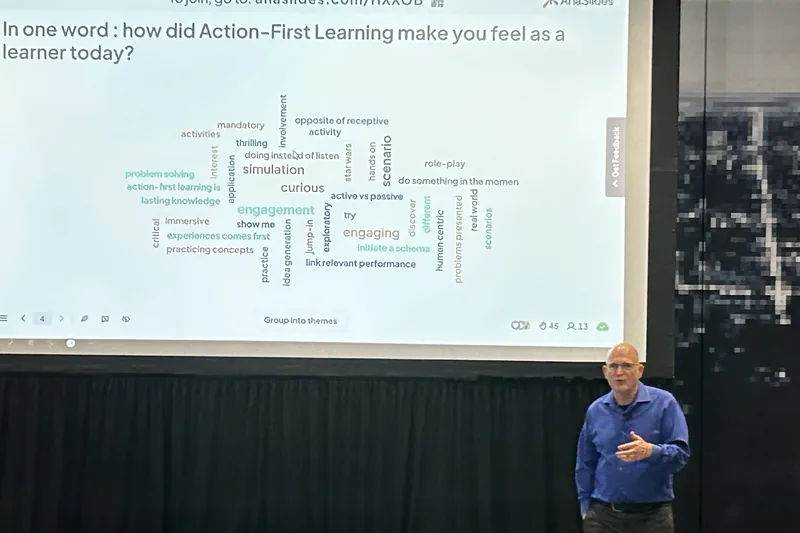
طريقتان سريعتان للبدء:
- قم بتحميل مجموعتك. قم بتحميل ملف PowerPoint الخاص بك إلى AhaSlides ودع الذكاء الاصطناعي يضيف استطلاعات الرأي وأسئلة الاختبار من خلاله (صانع باوربوينت الذكاء الاصطناعيثم أضف الفيديو الخاص بك مرة أخرى كشريحة من يوتيوب AhaSlidesبجانب الأسئلة.
- أو استمر في تقديم العرض باستخدام برنامج PowerPoint. أضف مجاناً AhaSlides الوظيفة الإضافية ضع الشرائح الحية بين شرائحك. يتطلب ذلك ثلاث خطوات، موضحة أدناه.
- قم بالتثبيت وتسجيل الدخول. في برنامج PowerPoint، انتقل إلى الصفحة الرئيسية > الوظائف الإضافية > المزيد من الوظائف الإضافية (إدراج > الوظائف الإضافية في PowerPoint للويب)، وابحث عن AhaSlidesحدد "إضافة"، ثم قم بتسجيل الدخول أو إنشاء حساب مجاني.
- أضف اختبارك بعد الفيديو. اكتب سؤالين أو ثلاثة أسئلة اختيار إجابة أو أسئلة صح أو خطأ حول الفيديو في AhaSlidesفي الإضافة، حدد العرض التقديمي الخاص بك، وحدد شرائح الاختبار، ثم حدد إضافة شرائح، مباشرة بعد شريحة الفيديو.
- يظهر بشكل طبيعي. في وضع عرض الشرائح، اضغط على Q لإظهار رمز الاستجابة السريعة للانضمام. يقوم المستخدمون بمسحه ضوئيًا للانضمام. تظهر الإجابات مباشرةً على الشريحة، ويؤدي الضغط على L إلى إظهار لوحة المتصدرين. تتبع هذه الخطوات ما يلي: AhaSlides دليل الإضافات (تم التحقق في 19 نوفمبر 2026).
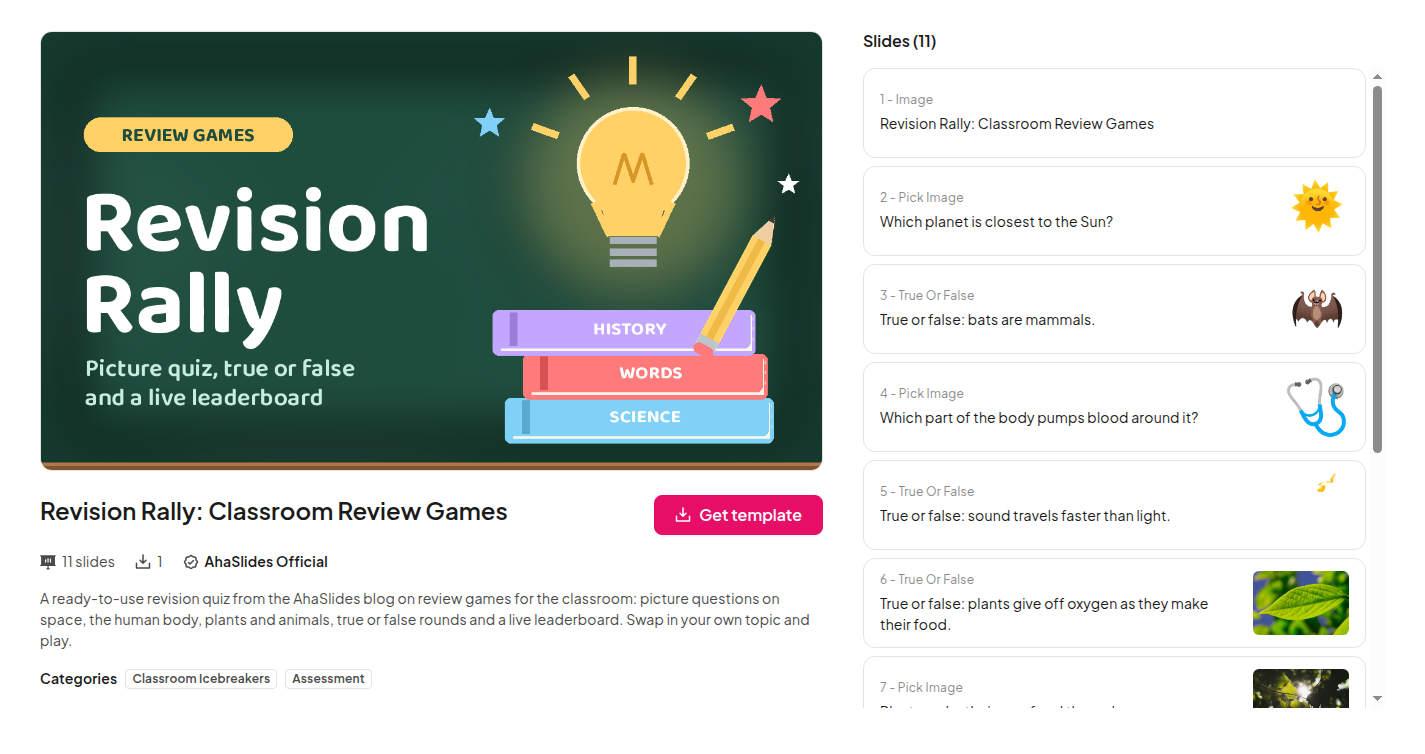
هل ترغب في البدء مبكراً؟ قالب "Revision Rally" عبارة عن اختبار مراجعة جاهز يتضمن جولات صح أو خطأ ولوحة متصدرين مباشرة. استبدل الأسئلة بأسئلة تتعلق بالفيديو الخاص بك وأضفها إلى مجموعتك.
يفضل التقديم من AhaSlides بحد ذاتها؟
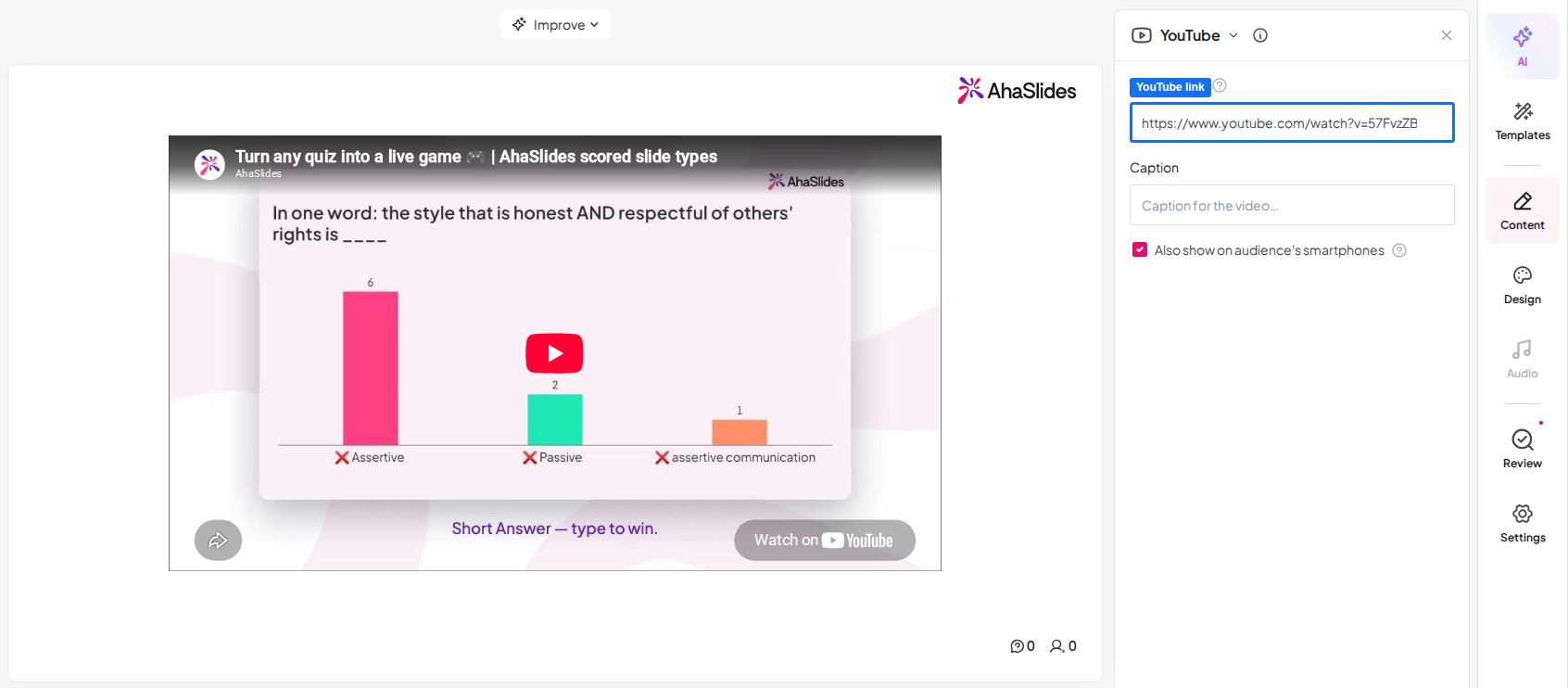
يمكنك أيضًا إنشاء الجلسة بأكملها في AhaSlidesيعرض قسم يوتيوب مقطع فيديو من رابط، كما يتيح خيار "العرض على هواتف الجمهور" عرضه على هواتفهم أيضًا. ضع شرائح الاختبار مباشرةً بعده.
تتوفر خطة مجانية لتجربة كل هذا. انظر AhaSlides التسعير للاطلاع على ما تتضمنه كل خطة.
خمسة أسئلة سريعة لطرحها بعد مشاهدة الفيديو
اختر واحداً أو اثنين. مراجعة سريعة بعد الفيديو أفضل من اختبار طويل في النهاية.
- النقطة الرئيسية. اختر إجابةً على سؤالٍ حول الفكرة الأساسية التي يهدف الفيديو إلى تعليمها. إذا أخطأ نصف المشاركين، فأعد تشغيل ذلك الجزء.
- الأسطورة. سؤال صح أو خطأ حول مفهوم خاطئ شائع يقوم الفيديو بتصحيحه.
- كلمه واحده. سحابة الكلمات: "لخص الفيديو بكلمة واحدة." الكلمات الأكبر حجماً تُظهر ما استنتجه الناس.
- اختبار الثقة. مقياس التقييم: "ما مدى استعدادك لتجربة هذا؟" تشير الدرجات المنخفضة إلى أين يجب عليك التباطؤ.
- ما زال الأمر غير واضح. سؤال مفتوح: "ما الذي ترغب في سؤاله أيضاً؟" أجب عن السؤالين الأولين قبل الانتقال إلى السؤال التالي.
الأسئلة الشائعة
هل يمكن تشغيل فيديو يوتيوب في برنامج باوربوينت بدون اتصال بالإنترنت؟
لا. يتم بث فيديو يوتيوب المضمن من يوتيوب مباشرةً، وتؤكد مايكروسوفت على ضرورة الاتصال بالإنترنت لتشغيله. لعرضه دون اتصال بالإنترنت، أدرج ملف فيديو من جهاز الكمبيوتر الخاص بك (إدراج > فيديو > هذا الجهاز في نظام ويندوز)، باستخدام ملف قمت بإنشائه أو لديك حقوق استخدامه.
كيف يمكنني تشغيل فيديو مضمن تلقائيًا؟
بالنسبة لملف الفيديو، حدده، ثم افتح علامة تبويب التشغيل، واضبط بدء التشغيل على "تلقائي". بالنسبة لفيديوهات يوتيوب، يشير دليل مايكروسوفت إلى أنها تُشغّل تلقائيًا وفقًا لتسلسل النقرات، لذا ستبدأ عند النقر التالي.
لماذا لا يمكنني تضمين فيديو من يوتيوب في برنامج باوربوينت؟
عادةً ما يكون ذلك لأحد الأسباب الثلاثة التالية: إما أن مالك الفيديو قد عطّل خاصية التضمين، أو أن نسخة برنامج PowerPoint لديك لنظام Mac أقدم من إصدار PowerPoint 2021، أو أنك غير متصل بالإنترنت. تحقق من كل سبب من هذه الأسباب بهذا الترتيب.
هل يمكنني معرفة من شاهد الفيديو؟
غير موجود في برنامج PowerPoint. للتحقق، أضف شريحة اختبار بعد الفيديو مع AhaSlides إضافة. يجيب الجميع على هواتفهم، وسترى النتائج على الشريحة مباشرة.
اجعل هذه المجموعة تفاعلية
يعرض العرض التقديمي الثابت شرائحك ولكنه لا يجمع أي شيء في المقابل: لا إجابات، ولا أسئلة، ولا دليل على من تابعك.
هل أنت جديد في هذا المجال؟ اقرأ الدليل الكامل على كيفية إنشاء عرض تقديمي تفاعلي باستخدام برنامج PowerPoint.
أضف شريحة اختبار قصيرة بعد الفيديو التالي وشاهد ما استوعبه الناس.







