يُعدّ برنامج PowerPoint رائعًا لعرض المعلومات، لكنه ليس فعالًا في استخلاص المعلومات من الحضور. يُمكن حلّ هذه المشكلة من خلال اختبار قصير. فعندما يُجيب كل شخص على هاتفه، يُمكن معرفة ما يعرفه الحضور فعلاً، ويُتاح للمشاركين الهادئين فرصة التعبير عن آرائهم، وترتفع وتيرة التفاعل في القاعة.
يمكنك إنشاء اختبار داخل برنامج PowerPoint باستخدام عناصر تحكم وروابط تشعبية ورسوم متحركة، لكن هذه العملية تستغرق وقتًا طويلاً، ولا يمكن لأحد الإجابة عليها سوى الشخص الذي يمسك جهاز التحكم. يُوضح هذا الدليل الطريقة الأسرع: أنشئ الاختبار على AhaSlides، ثم أضفه إلى عرضك التقديمي باستخدام إضافة AhaSlides المجانية لبرنامج PowerPoint، ليتمكن جمهورك من الإجابة عليه مباشرةً.
حقائق سريعة
سؤال: ما الذي أحتاجه؟ برنامج PowerPoint 2019 أو أحدث، أو Microsoft 365، على نظامي التشغيل Windows أو Mac، وحساب AhaSlides مجاني. هل هو مجاني؟ الإضافة مجانية، وتتيح لك خطة AhaSlides المجانية استضافة ما يصل إلى 50 مشاركًا. كيف يجيب المشاركون؟ عبر هواتفهم، عن طريق مسح رمز الاستجابة السريعة (QR code) أو كتابة رابط انضمام قصير. ما أنواع الاختبارات المتاحة؟ جميعها: اختيار الإجابة، الإجابة القصيرة، مطابقة الأزواج، الترتيب الصحيح، التصنيف، صح أو خطأ، وملء الفراغات. هل أحصل على النتائج؟ نعم، يتم حفظ كل جلسة في تقرير ضمن حساب AhaSlides الخاص بك.
كيفية إنشاء اختبار تفاعلي على برنامج PowerPoint
الخطوة الأولى: أنشئ اختبارك على منصة AhaSlides
- قم بالتسجيل للحصول على حساب AhaSlides مجاني إذا لم يكن لديك واحدة بعد.
- انقر على لوحة التحكم الخاصة بك عرض تقديمي جديديمكنك أيضًا البدء من قالب اختبار جاهز أو طلب من لوحة الذكاء الاصطناعي صياغة الشرائح نيابةً عنك.
- أضف شريحة واختر أحد أنواع شرائح الاختبار السبعة.
- اختر الإجابة: اختيار من متعدد، مع إجابات نصية أو صورية.
- اجابة قصيرة: يقوم اللاعبون بكتابة إجاباتهم.
- طابق الأزواج: يقوم اللاعبون بمطابقة الأسئلة مع الإجابات.
- الترتيب الصحيح: يقوم اللاعبون بترتيب العبارات بالترتيب الصحيح.
- التصنيف: يقوم اللاعبون بتصنيف العناصر إلى مجموعات.
- صحيح أم خطأ: بيان واحد، خياران.
- إملأ الفراغات: يقوم اللاعبون بكتابة أو اختيار الكلمات الناقصة في الجملة.
- اكتب سؤالك. في شريحة "اختر إجابة"، يمكنك النقر إنشاء الخيارات للسماح للذكاء الاصطناعي باقتراح خيارات الإجابة، ثم تعديلها.
- حدد النقاط والوقت المحدد لكل سؤال. ستتم إضافة شريحة لوحة المتصدرين تلقائيًا بعد شرائح الاختبار.
- اختر تصميمًا وألوانًا تتناسب مع سطح السفينة أو علامتك التجارية.
هل ترغب في المزيد من اختبارك؟ يمكنك إضافة تلميحات على شرائح اختيار الإجابة. تتيح أي باقة مدفوعة إضافة صوت إلى أسئلة الاختبار، بينما تتيح الباقات الأعلى سعرًا اللعب الجماعي وخيارات الإجابات العشوائية.
الخطوة الثانية: تثبيت إضافة AhaSlides لبرنامج PowerPoint
- افتح برنامج PowerPoint وانتقل إلى الرئيسية > الإضافات، ثم اختر إضافات أخرىيمكنك أيضًا الوصول إلى المتجر نفسه على نظام التشغيل ويندوز من ملف > الحصول على الوظائف الإضافية، كما دليل مايكروسوفت لتثبيت الإضافات يفسر.
- البحث عن الإنهيارات ثم انقر إضافةتم إدراج الملحق في متجر مايكروسوفت باسم أها سلايدز - استطلاعات رأي واختبارات مباشرة.
- تظهر نافذة AhaSlides على شريحتك. احذف عنوان PowerPoint الافتراضي ومربعات النص، ثم قم بتوسيع النافذة لتملأ الشريحة بأكملها.
إذا لم يتم تحميل المتجر أو فشل التثبيت، يمكنك تثبيت الإضافة من ملف البيان الخاص بها بدلاً من ذلك. مركز مساعدة AhaSlides يحتوي على الملف والخطوات.
الخطوة الثالثة: أضف اختبارك إلى الشريحة
- سجّل الدخول داخل الوظيفة الإضافية. إذا كنت قد سجّلت الدخول إلى PowerPoint باستخدام حساب Microsoft خاص بالعمل أو المدرسة، فانقر فوق تابع كما أدخل بريدك الإلكتروني وستتمكن من الدخول بنقرة واحدة؛ وإلا فقم بتسجيل الدخول كالمعتاد. ثم افتح الاختبار الذي أنشأته.
- لإضافة سؤال واحد، حدده وانقر حدد هذه الشريحةلإضافة الاختبار بأكمله إلى شريحة واحدة في برنامج PowerPoint، انقر فوق اختر العرض التقديمي.
- هل تحتاج إلى تصحيح خطأ مطبعي؟ حدد الشريحة، ثم فعّل تحرير الوضع وقم بتغييره في وصف المنتج يمكنك فتح علامة التبويب دون مغادرة برنامج PowerPoint. أما إذا كنت تقوم بتحرير الاختبار على AhaSlides بدلاً من ذلك، فافتح علامة التبويب القائمة في الإضافة وانقر اعد تحميل لإدخال التغييرات.
الخطوة الرابعة: تشغيل الاختبار مباشرة
ابدأ عرض الشرائح كالمعتاد. عند الوصول إلى الاختبار، سيظهر رابط الانضمام أعلى الشريحة. انقر على أيقونة رمز الاستجابة السريعة الصغيرة لعرض رمز استجابة سريعة كبير يمكن للجميع مسحه ضوئيًا.
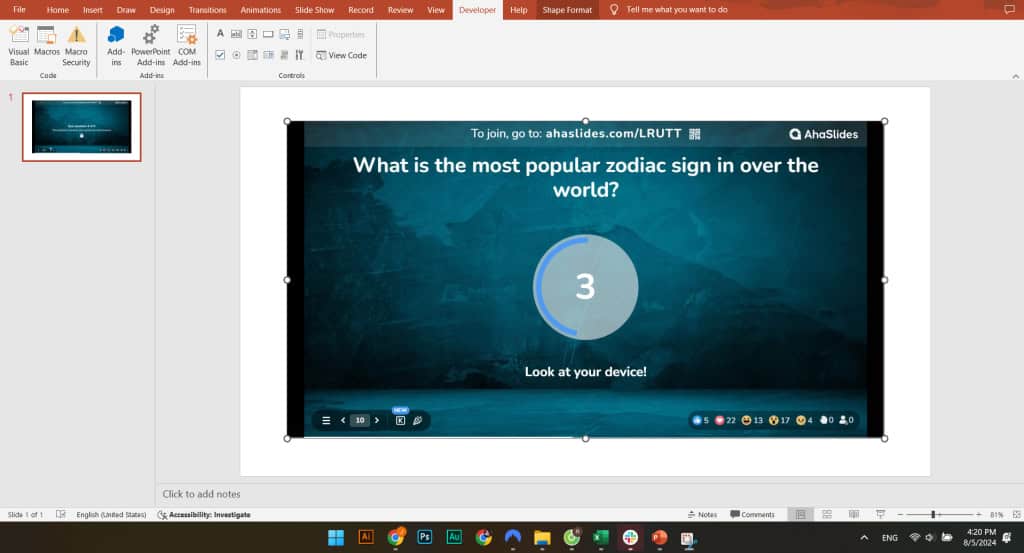
بمجرد دخول الجميع إلى الردهة، ابدأ الاختبار. إليك بعض الأمور التي يجدر بك معرفتها أثناء تقديمك للعرض:
- تعمل مفاتيح الأسهم. إذا أضفت الاختبار بأكمله إلى شريحة واحدة، فإن مفاتيح الأسهم اليسرى واليمنى ستنقلك عبر أسئلة الاختبار أولاً، ثم إلى شريحة PowerPoint التالية.
- اعرض النتائج. الإعلام L (أو انقر فوق رمز الكأس) لعرض لوحة المتصدرين المنبثقة في أي وقت.
- بالانتقال إلى السؤال التالي ينتهي الاختبار. إذا غادرت شريحة الاختبار، فسينتهي الاختبار تلقائيًا. ارجع إليها وستعود إلى الردهة، لتكون جاهزًا للعب مرة أخرى.
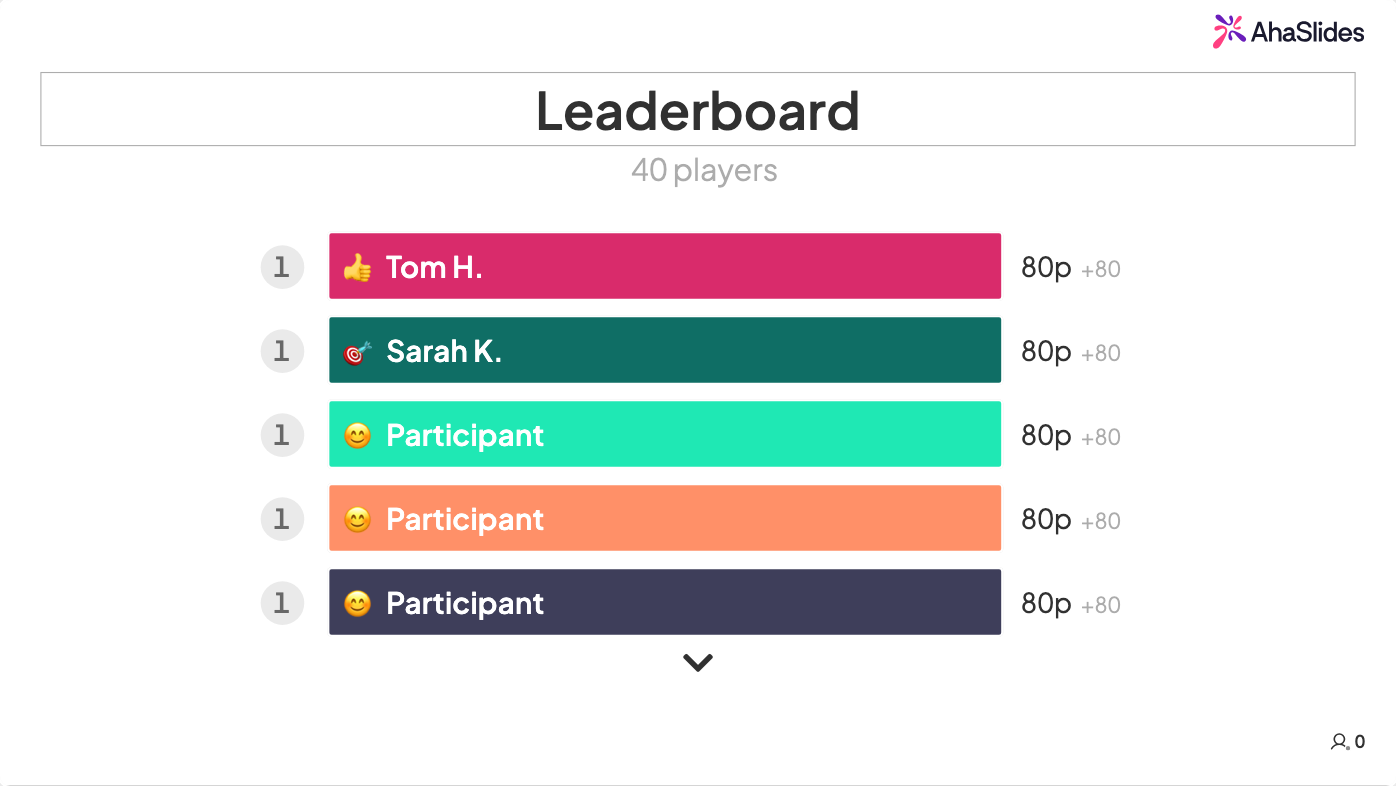
بعد الاختبار: راجع النتائج
يتم حفظ جميع مشاركات جمهورك في تقرير العرض التقديمي في حسابك على AhaSlides. يمكنك الاطلاع على عدد المشاركين، ومدى دقة إجاباتهم، وكيفية سير كل سؤال، مما يساعدك على تحديد ما يجب مراجعته مرة أخرى في المرة القادمة.
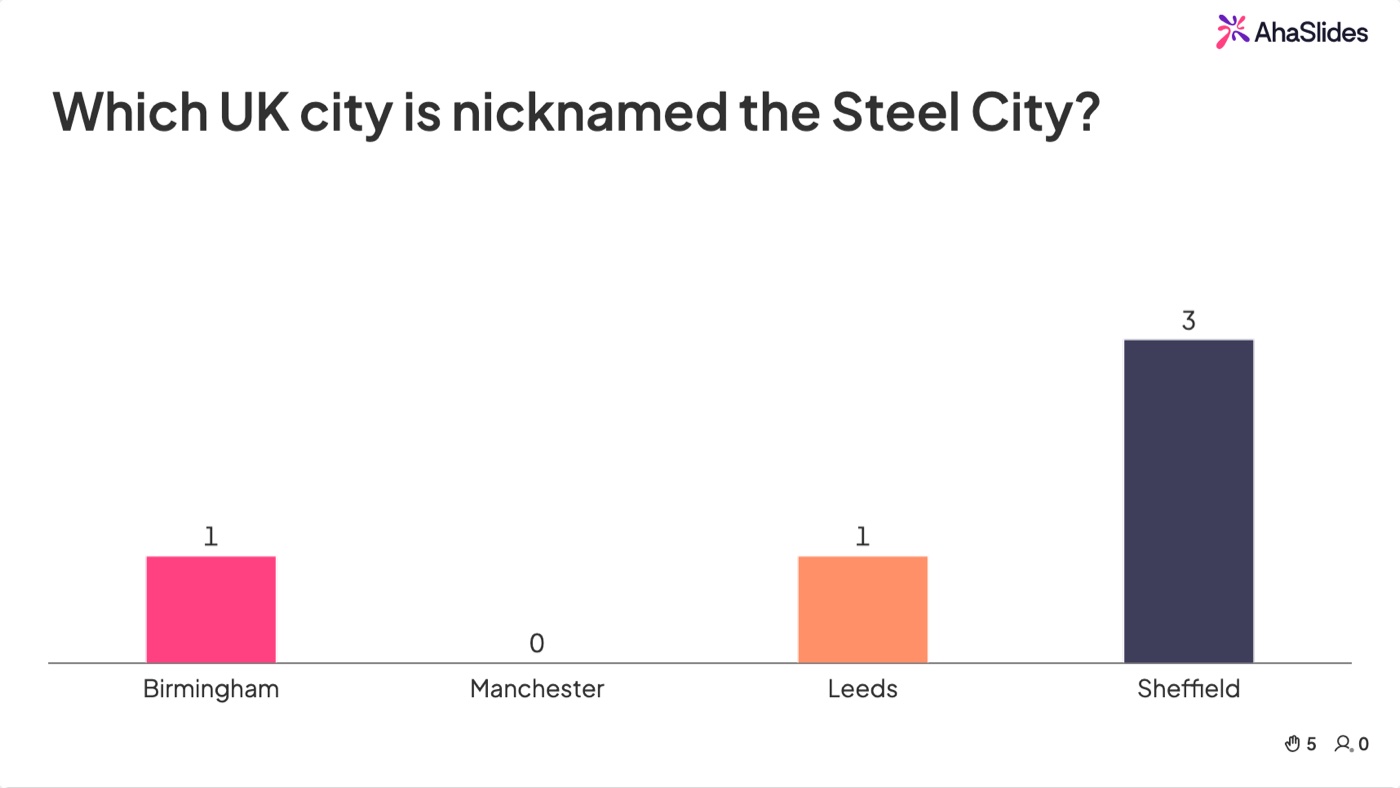
في الخطط المدفوعة، يمكنك أيضًا تصدير البيانات إلى Excel، أو تصدير شرائح العرض الخاصة بك مع نتائجها كملف PDF أو صور.
فحص الجهاز
- يتم اقتطاع رمز الاستجابة السريعة في وضع عرض الشرائح. لا يعرض الملحق إلا ما يتسع داخل نافذته. ارجع إلى وضع التحرير، واحذف أي مربعات نص متبقية من برنامج PowerPoint، ثم اسحب نافذة AhaSlides حتى تملأ الشريحة.
- لا يمكن للمضيف المشارك تشغيله. لا يعمل دور مقدم العرض في AhaSlides داخل إضافة PowerPoint. إذا احتاج شخصان إلى تشغيل نفس الاختبار في وقت واحد، فسيحتاج كل منهما إلى نسخة خاصة به.
- لا يستطيع زميلك فتح شرائح الاختبار في ملفك. يحصل أعضاء فريق AhaSlides، أو من سجلوا الدخول باستخدام بريد الشركة الإلكتروني، على صلاحية التحرير تلقائيًا عند فتح الملف. أما أي شخص آخر، بما في ذلك مستخدمي عناوين Gmail أو Outlook.com، فيحتاج إلى طلب الوصول أو إضافته كمتعاون. بالنسبة للملفات التي أُنشئت قبل أكتوبر 2026، أضف شرائح AhaSlides مرة أخرى وشارك النسخة الجديدة. مشاركة ملف PowerPoint مع شرائح AhaSlides.
- أنت تستخدم إصدارًا قديمًا من برنامج Office. يتطلب هذا الملحق برنامج PowerPoint 2019 أو إصدارًا أحدث.
قوالب مجانية للاستخدام في برنامج PowerPoint
يمكنك نسخ كل قالب من هذه القوالب مجانًا إلى حسابك على AhaSlides. عدّل الشرائح، ثم أضفها إلى مجموعتك باستخدام الإضافة كما هو موضح أعلاه. يُحدّ من الخطة المجانية عدد أسئلة الاختبار التي يمكنك استضافتها، لذا قد يتطلب اختبار أطول، مثل قالب "صحيح أم خطأ"، خطة مدفوعة. خطتي تعرض الصفحة حدود حسابك.
1. اختبار صح أم خطأ
أربع جولات من أسئلة الصواب والخطأ في العلوم والأحياء والجغرافيا والمعلومات العامة، مع لوحة نتائج بعد كل جولة. يُعد هذا النشاط مناسبًا للحفلات والفعاليات الجماعية أو كتمهيد سريع في بداية الدرس.
2. درس في اللغة الإنجليزية
درس لغة إنجليزية جاهز مع سحابة كلمات مرادفة، وعجلة دوارة، وقصة قصيرة للمناقشة، وجولة اختبار حول الأسماء والصفات ومعاني الكلمات، وينتهي بلوحة متصدرين. احصل على نموذج درس اللغة الإنجليزية.
3. أنشطة تعريفية جديدة للصف
ليس اختبارًا رسميًا، بل هو تمهيد جيد قبل الاختبار الرسمي. تعرّف على فصل جديد من خلال سحب الكلمات حول المواضيع والأطعمة المفضلة، ولعبة "حقيقتان وكذبة"، وسؤال عن جزيرة مهجورة، وعجلة دوارة، وجلسة أسئلة وأجوبة مفتوحة ليسألك الطلاب عنك. احصل على قالب كسر الجمود الجديد للفصل الدراسي.
هل تقارن بين الأدوات؟ اقرأ مراجعتنا لـ Slido الوظيفة الإضافية لبرنامج PowerPointأو تعلم كيفية إضافة مؤقت في PowerPoint.
الأسئلة الشائعة
هل يمكنك إنشاء اختبار تفاعلي في برنامج PowerPoint بدون استخدام إضافة؟
نعم، مع وجود محفزات وروابط تشعبية ورسوم متحركة، لكن عملية الإنشاء بطيئة، ولا يمكن إلا للمقدم النقر على الإجابات. تتيح إضافة مثل AhaSlides لكل شخص في القاعة الإجابة على هاتفه الخاص، وتحتفظ بالنتيجة نيابةً عنك.
هل إضافة AhaSlides لبرنامج PowerPoint مجانية؟
نعم. الإضافة مجانية التثبيت وتعمل مع حساب AhaSlides مجاني، والذي يتيح لك استضافة ما يصل إلى 50 مشاركًا. كما أن الخطة المجانية تحدّ من عدد أسئلة الاختبار التي يمكنك استضافتها، وتتطلب الميزات الإضافية مثل اللعب الجماعي وتصدير البيانات خطة مدفوعة.
هل تعمل الإضافة على نظام ماك؟
نعم. يعمل الملحق AhaSlides على نظامي التشغيل Mac وWindows، مع PowerPoint 2019 أو أحدث أو Microsoft 365.
هل يمكنني إضافة استطلاعات رأي إلى برنامج PowerPoint أيضًا؟
نعم. تعمل الإضافة مع كل أنواع شرائح AhaSlides، لذا يمكنك دمج أسئلة الاختبار مع استطلاعات الرأي وسحب الكلمات والأسئلة والأجوبة في نفس العرض التقديمي.