



يمكن لبرنامج PowerPoint عرض شريحة أسئلة وأجوبة، لكنه لا يستطيع جمع الأسئلة تلقائيًا. لإضافة جلسة أسئلة وأجوبة تفاعلية في PowerPoint، أضف شريحة أسئلة وأجوبة باستخدام البرنامج المجاني. AhaSlides إضافة: يقوم الأشخاص بمسح رمز الاستجابة السريعة، وكتابة الأسئلة على هواتفهم (بشكل مجهول إذا سمحت بذلك) والتصويت للأسئلة التي يريدون الإجابة عليها، كل ذلك داخل مجموعتك.
هذه هي النسخة المختصرة. ستجد أدناه أولاً طريقة العرض باستخدام برنامج PowerPoint فقط، حيث يتوقف العمل مع الجمهور المباشر، ثم طريقة العرض المباشر، خطوة بخطوة.
لماذا غالباً ما يسود الصمت عند عرض شريحة الأسئلة والأجوبة؟
تُنهي المحاضرة، وتطرح سؤال "هل لديكم أي أسئلة؟" وتنتظر. يسأل شخصان سؤالاً، عادةً ما يكونان الأكثر ثقة، ثم ينصرف الباقون. كانت الأسئلة موجودة، لكن الناس لم يرغبوا برفع أيديهم أمام زملائهم، أو أنهم فكروا في سؤالهم قبل عشر دقائق وتجاهلوه.
غالباً ما يأتي أفضل سؤال في الجلسة من الشخص الذي يكره رفع يده. تتيح جلسة الأسئلة والأجوبة التي تسمح للمشاركين بالكتابة، وطرح الأسئلة بشكل مجهول، والتصويت، فرصةً لهذا السؤال للظهور.
الطريقة التي تعتمد على برنامج PowerPoint فقط: إنشاء شريحة أسئلة وأجوبة
إذا كنت تحتاج فقط إلى شريحة تدعو إلى طرح الأسئلة، فإن برنامج PowerPoint يقوم بذلك بشكل جيد.
- أضف الشريحة. على الصفحة الرئيسية ، انقر فوق شريحة جديدة واختيار العنوان فقط or عنوان القسم تخطيط.
- اكتب موضوعًا حقيقيًا. بدلاً من عبارة "هل لديكم أي أسئلة؟"، جرب شيئًا يمكن للناس الإجابة عليه، مثل "ما الذي تريدون مني أن أشرحه مرة أخرى؟" أو "ما هو الشيء الذي ستغيرونه في هذه الخطة؟".
- أعطيها مساحة. حافظ على نظافة الشريحة: ضع فيها التعليمات، واسمك، وطريقة للتواصل معك بعد الجلسة.
- جمع الأسئلة المكتوبة (اختياري). باستخدام حساب عمل أو حساب مدرسي من Microsoft 365، يمكنك إضافة نموذج Microsoft Forms إلى شريحة: في تطبيق سطح المكتب، افتح إدراج، ثم استمارات طلب خدمة ثم أنشئ نموذجًا أو اختر نموذجًا. في برنامج PowerPoint للويب، يوجد ملحق النماذج ضمن الصفحة الرئيسية، ثم الوظائف الإضافيةيفتح المستخدمون رابط النموذج لإرسال سؤال. يمكنك أيضًا مشاركة رابط النموذج في دردشة Teams.
أما على نظام ماك، فالخطوات هي نفسها: الصفحة الرئيسية التبويب، شريحة جديدةثم اختر تخطيطًا. يعتمد خيار النماذج على حساب Microsoft 365 الخاص بك وإصدار PowerPoint، لذا تحقق من إدراج اضغط على زر Tab أولاً.
أين يتوقف الأمر بالنسبة للجمهور المباشر
يمكن لشريحة برنامج PowerPoint أن تطرح أسئلة، لكنها لا تستطيع القيام بالجزء التالي:
- لا توجد أسئلة من الهواتف على الشاشة. لا يمكن للأشخاص إرسال سؤال يظهر على الشريحة أثناء كتابته.
- لا تصويت. لا يمكنك معرفة الأسئلة التي يرغب معظم الناس في الحصول على إجابات لها، لذا عليك التخمين.
- لا مجال للتكتم بسهولة. تأتي الأيدي والميكروفونات ورسائل الدردشة جميعها مصحوبة باسم.
- لا يوجد إشراف. تعرض قائمة النماذج أو سلسلة المحادثات كل شيء، بما في ذلك الرسائل غير ذات الصلة بالموضوع، وهي موجودة خارج نطاق مجموعتك.
هذه هي الفجوة AhaSlides إضافات التعبئة.
الطريقة المباشرة: شريحة أسئلة وأجوبة مع AhaSlides الوظيفة الإضافية
AhaSlides هي منصة تفاعلية شاملة للفرق والفصول الدراسية. في جلسات الأسئلة والأجوبة، يعني ذلك وجود صندوق أسئلة على هواتف الجميع: يطرح المشاركون أسئلة دون ذكر أسمائهم، ويصوتون لأفضل الأسئلة، وتُضاف القائمة إلى شريحة العرض التقديمي.
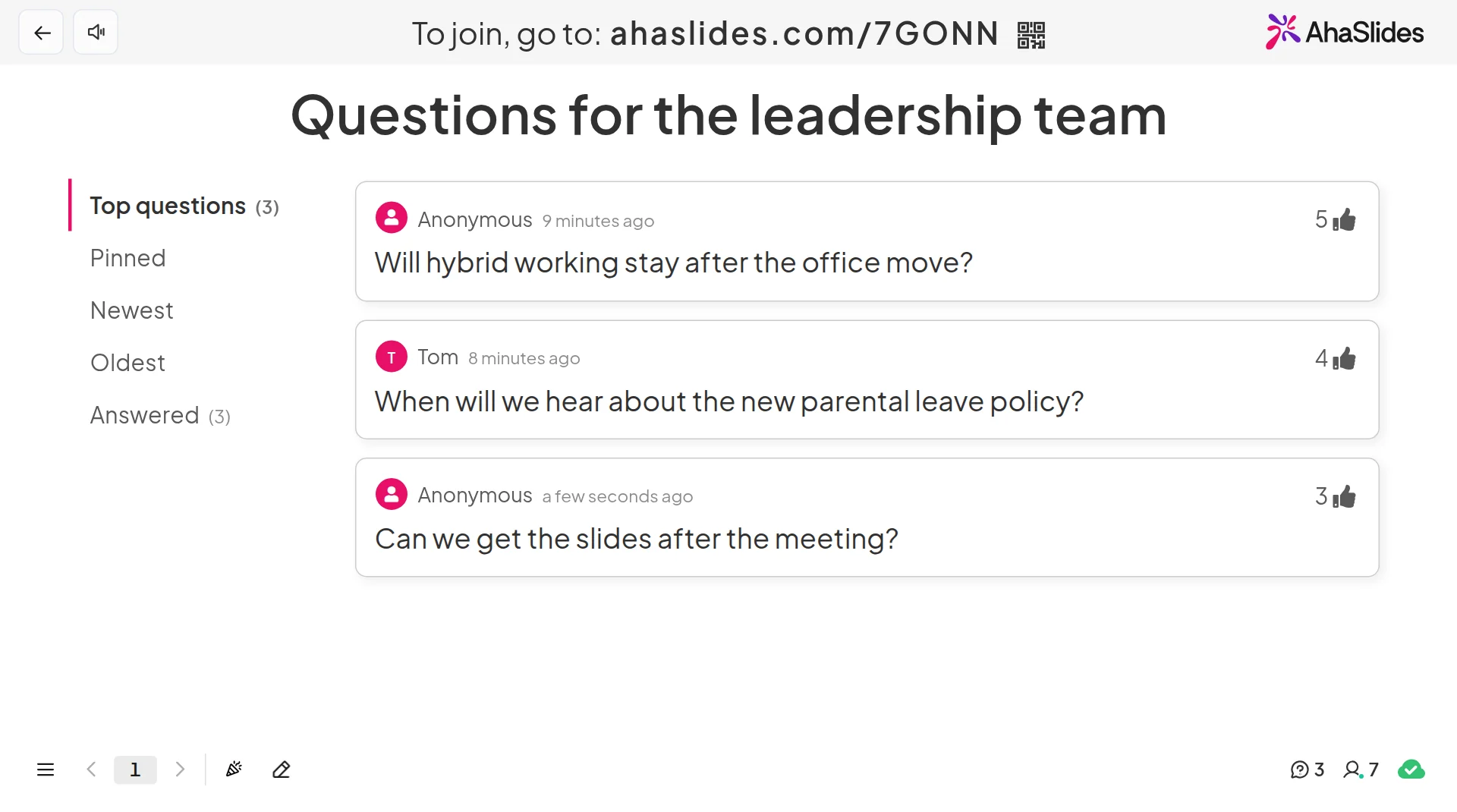
طريقتان سريعتان للبدء:
- قم بتحميل مجموعتك. قم بتحميل ملف PowerPoint الخاص بك إلى AhaSlides ويمكن للذكاء الاصطناعي إضافة استطلاعات الرأي وأسئلة الاختبار من خلالها، لتصبح جلسة تفاعلية دون الحاجة إلى البدء من جديد.صانع باوربوينت الذكاء الاصطناعي).
- أو استمر في تقديم العرض باستخدام برنامج PowerPoint. أضف مجاناً AhaSlides الوظيفة الإضافية ثم ضع شريحة الأسئلة والأجوبة في المكان الذي ترغب في طرح الأسئلة فيه. الأمر يتطلب ثلاث خطوات، موضحة أدناه.
الخطوة 1: أنشئ شريحة الأسئلة والأجوبة واختر إعداداتها
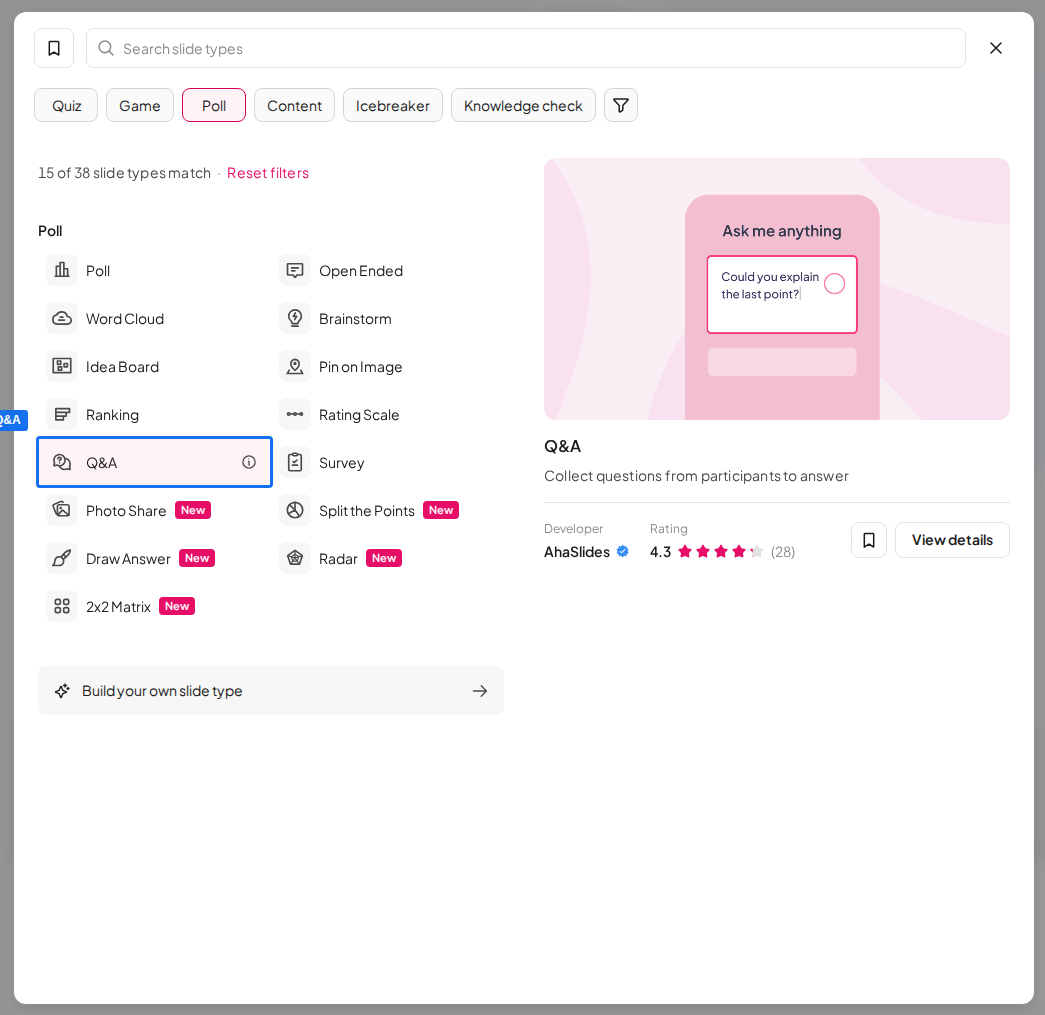
سجل الدخول إلى AhaSlidesافتح عرضًا تقديميًا، ثم انقر شريحة جديدة واختيار سؤال وجواباكتب عنوانًا يدعو إلى طرح الأسئلة، على سبيل المثال "ما الذي تود أن تسأله لفريق القيادة؟".
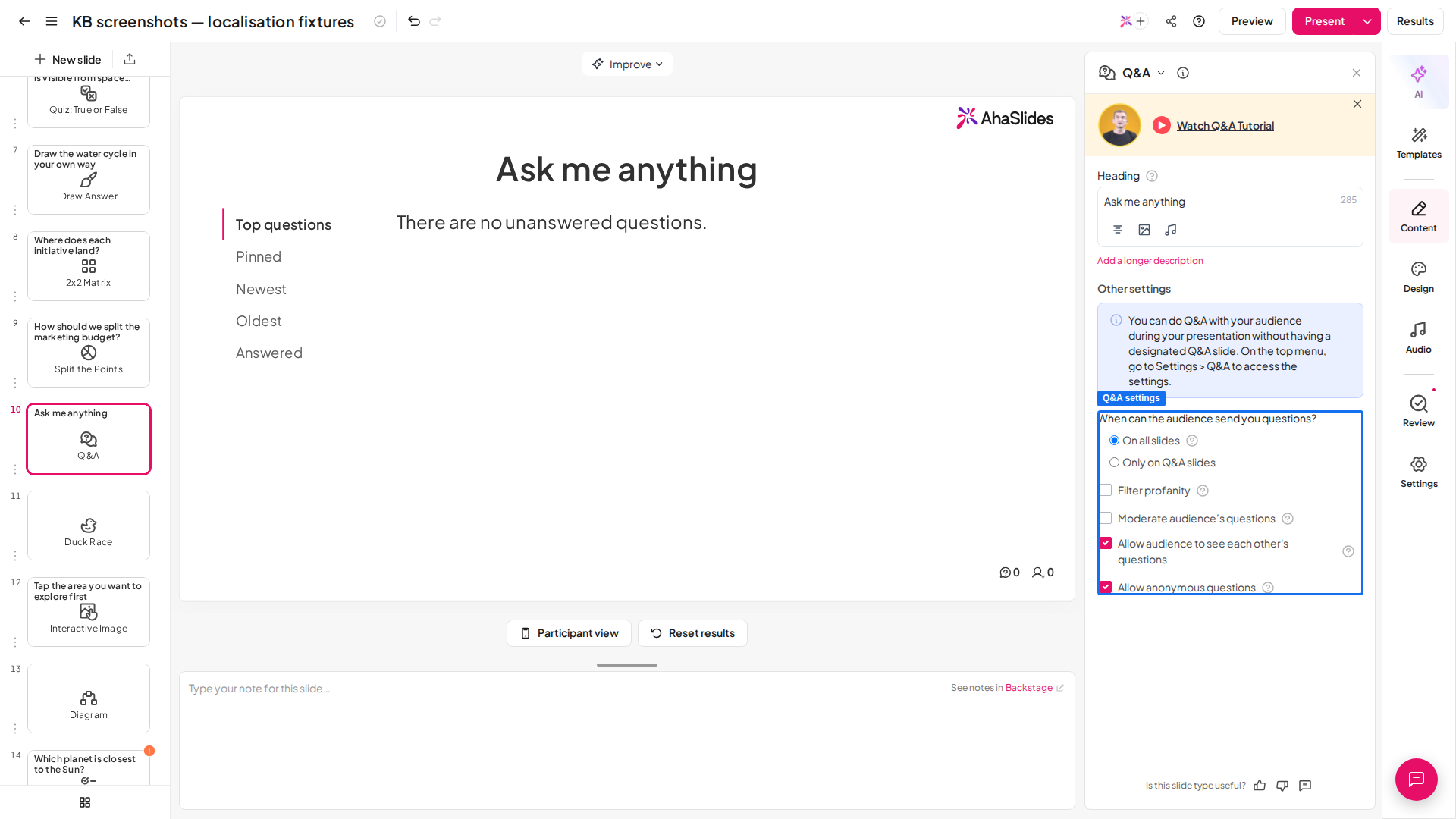
ثم اختر طريقة عملها. في الشريحة وصف المنتج في لوحة الإعدادات، ضمن إعدادات الأسئلة والأجوبة، اختر كيفية عمل نظام الأسئلة والأجوبة:
- السماح بالأسئلة المجهولة. يصبح حقل الاسم اختيارياً، حتى يتمكن الأشخاص من السؤال دون الكشف عن هويتهم.
- اسمح للجمهور برؤية أسئلة بعضهم البعض. يمكن للجميع رؤية القائمة على هواتفهم والتصويت لها.
- أسئلة الجمهور المعتدل. يبقى كل سؤال معلقاً حتى توافق عليه. ولا تتوفر خاصية المراجعة في جميع الخطط.
- قم بحجب الألفاظ النابية. يحجب الأسئلة التي تحتوي على لغة مسيئة قبل ظهورها.
لتلقي الأسئلة طوال المحاضرة، وليس فقط في شريحة الأسئلة والأجوبة، افتح الإعدادات، تجد متى يمكن للجمهور إرسال الأسئلة إليكم؟ واختيار في جميع الشرائحهذا الخيار غير متوفر في جميع الخطط أيضاً.
الخطوة الثانية: أضف الشريحة إلى برنامج PowerPoint
في برنامج PowerPoint، على الصفحة الرئيسية ، انقر فوق الوظائف الإضافية، ثم إضافات أخرى. البحث عن AhaSlides ثم انقر إضافةفي برنامج PowerPoint للويب، يوجد الزر نفسه على إدراج علامة تبويب. في إصدارات ماك القديمة، ابحث عن إدراج، ثم احصل على الوظائف الإضافية.
قم بتسجيل الدخول، ثم انقر اختر العرض التقديمي بجوار سطح المكتب الخاص بك، حدد شريحة الأسئلة والأجوبة وانقر إضافة الشرائحعلى الويب، يمكنك إضافة شريحة واحدة في كل مرة باستخدام إضافة شريحةقم بتوسيع نافذة الإضافة لتملأ شريحة PowerPoint.
الخطوة الثالثة: العرض والإجابة
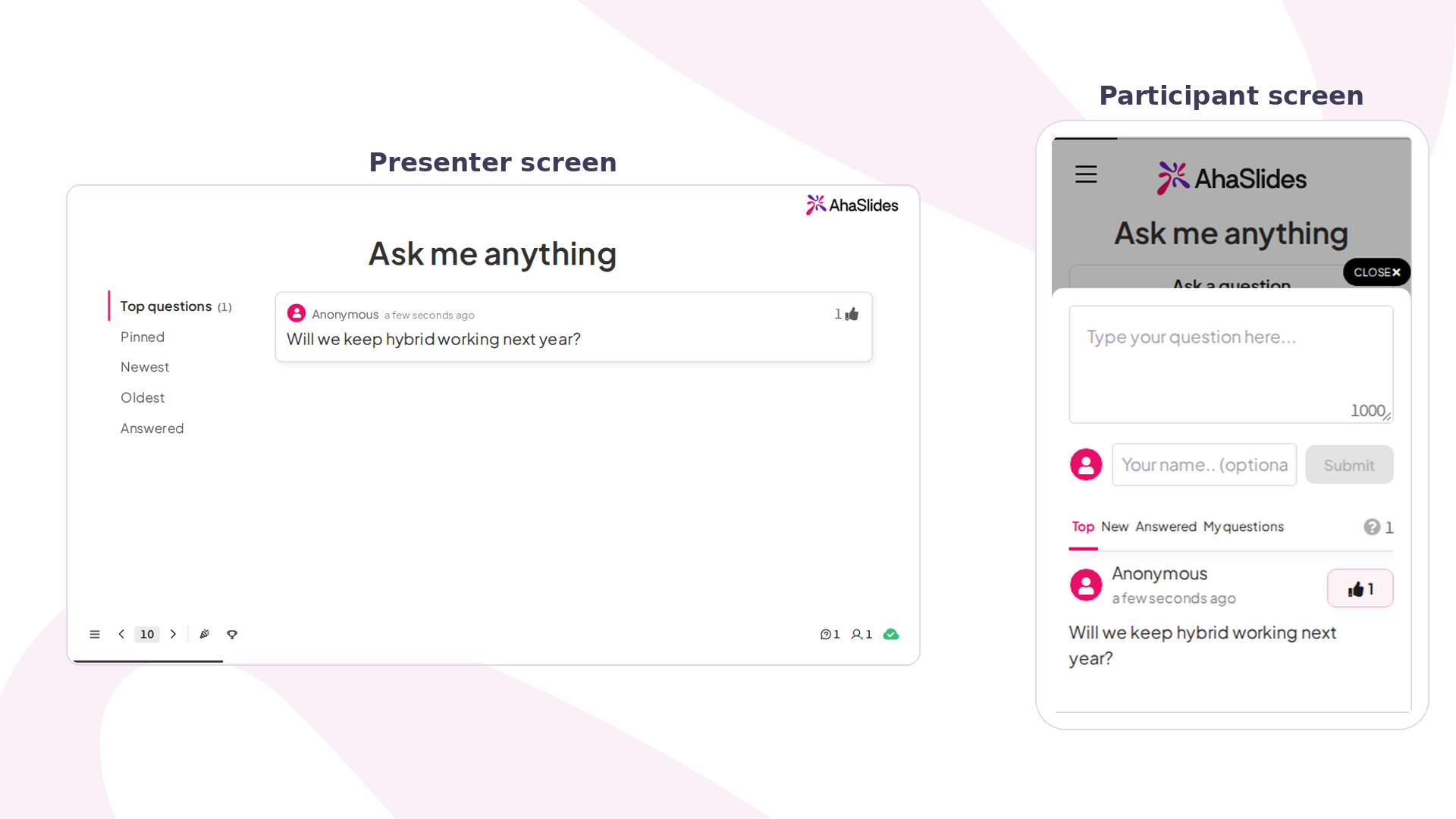
ابدأ عرض الشرائح. عندما تصل إلى شريحة الأسئلة والأجوبة، اضغط Q لعرض رمز الاستجابة السريعة (QR) ورابط الانضمام. يقوم المستخدمون بمسحه ضوئيًا، ثم النقر. هل لديك سؤال؟ والكتابة. يمكن أن يصل طول كل سؤال إلى 1,000 حرف.
فرز الأسئلة حسب ★★★★ بشكل افتراضي، لذلك تظهر الأسئلة الحاصلة على أعلى عدد من الأصوات أولاً. انقر على سؤال واختر إجابة لنقلها إلى قائمة الإجابات، أو دبوس للحفاظ على ظهورها في الأعلى. إذا كان أحد الزملاء هو المشرف، فيمكنه الموافقة على الأسئلة من جهازه الخاص من خلال التحكم عن بُعد الرابط موجود في الكواليس.
ابدأ من قالب
يتضمن قالب "الجلسة المباشرة" شريحة أسئلة وأجوبة لطرح الأسئلة على فريق القيادة. انسخ الشريحة، وعدّل الأسئلة، ثم أضف الشرائح إلى عرضك التقديمي باستخدام الإضافة.
ست أفكار لجلسة أسئلة وأجوبة مباشرة باستخدام برنامج PowerPoint
- اجتماعات عامة ولقاءات في قاعات المدينة. قم بتفعيل خاصية الأسئلة المجهولة والرقابة، ودع زميلًا يوافق على الأسئلة بينما يقوم القائد بالإجابة على الأسئلة التي حصلت على أعلى الأصوات.
- جلسات التدريب. ضع قسم الأسئلة والأجوبة على جميع الشرائح حتى يسأل المتعلمون في اللحظة التي يكون فيها شيء ما غير واضح، ثم قم بإزالة قائمة الانتظار في كل استراحة.
- المحاضرات والدروس. سيقوم الطلاب الذين لا يرفعون أيديهم عادةً بكتابة سؤال. حافظ على سرية هوية الطالب، ثم أجب عن أفضل ثلاثة أسئلة قبل الانتقال إلى السؤال التالي.
- ندوات عبر الإنترنت. تُظهر لك الأصوات الإيجابية الأسئلة التي تهم معظم الناس، لذا فإن جلسة الأسئلة والأجوبة التي تستغرق 10 دقائق تغطي ما يهم.
- انطلاق المشاريع. اسأل "ما الذي يقلقك بشأن هذه الخطة؟" واترك الشريحة مفتوحة بينما يقوم الفريق بإضافة الملاحظات والتصويت.
- قبل بدء الحديث. افتح شريحة الأسئلة والأجوبة عند وصول الحضور واسألهم عما يرغبون في تعلمه. استخدم أهم الأسئلة لتوجيه حديثك.
للاطلاع على المزيد من الطرق لإشراك الناس، اقرأ دليلنا إلى أنظمة استجابة الجمهور لبرنامج PowerPointأو قارن أفضل تطبيقات الأسئلة والأجوبة للعروض التقديمية.
الأسئلة الشائعة
كيف يمكنك إنشاء قسم أسئلة وأجوبة في برنامج PowerPoint؟
أضف شريحة مع توجيه واضح (الصفحة الرئيسية، شريحة جديدة)، ثم أضف شريحة أسئلة وأجوبة مباشرة باستخدام إضافة. يمكن لبرنامج PowerPoint وحده عرض شريحة "أسئلة" ولكنه لا يستطيع جمع الأسئلة؛ AhaSlides تتيح هذه الإضافة للأشخاص إرسال الأسئلة والتصويت عليها من هواتفهم أثناء تقديمك للعرض.
هل يمكنك إعطاء مثال على شريحة أسئلة وأجوبة في برنامج PowerPoint؟
نعم: عنوان يتضمن سؤالاً محدداً، وهو أفضل من "هل لديكم أي أسئلة؟". على سبيل المثال: "ما الذي تودون مني شرحه مرة أخرى؟"، "ما هو أحد المخاطر التي لم نتطرق إليها؟"، أو "ما الذي تودون سؤاله لفريق القيادة؟". أضف أيضاً كيفية التواصل معك بعد الجلسة.
كيف Mentimeter هل تعمل مع برنامج PowerPoint؟
من خلال إضافة خاصة بها. Mentimeterتتيح لك إضافة PowerPoint الخاصة بـ 's تسجيل الدخول وعرض Mentimeter العرض التقديمي داخل مجموعتك (Mentimeter مركز المساعدة، تم التحقق منه في نوفمبر 2026). AhaSlides يعمل بنفس الطريقة مع الإضافة الخاصة به، وتتضمن شريحة الأسئلة والأجوبة أسئلة مجهولة المصدر وتصويتات إيجابية.
اجعل هذه المجموعة تفاعلية
تحوّل الاستطلاعات والاختبارات القصيرة وجلسات الأسئلة والأجوبة المحاضرة إلى نشاط يشارك فيه الناس. دليلنا حول كيفية إنشاء عرض تقديمي تفاعلي باستخدام برنامج PowerPoint يرشدك خلال العملية، وتوفر لك مجموعة الشرائح الأساسية الشرائح الجاهزة للإضافة.
هل تريد المزيد من الطرق لجذب الناس؟ انظر كيفية إضافة رمز الاستجابة السريعة إلى برنامج PowerPoint لذا ينضم الناس من هواتفهم، جرب Slido الوظيفة الإضافية لبرنامج PowerPoint، أو معرفة المزيد عنه أسئلة وأجوبة مجهولة المصدر حول AhaSlides.
أجب عن أسئلة الجميع، وليس فقط القلة الواثقة.
أضف جلسة أسئلة وأجوبة مباشرة إلى عرضك التقديمي التالي على برنامج PowerPoint. يمكن للأشخاص طرح الأسئلة من هواتفهم، بشكل مجهول إذا رغبت، والتصويت على الإجابة التي تقدمها أولاً.







