



لإضافة رمز الاستجابة السريعة (QR code) في برنامج PowerPoint، قم بإنشاء الرمز باستخدام مولد مجاني (أو إضافة QR4Office)، ثم قم بإدراجه كصورة: إدراج, لوحات حائط, هذا الجهازهذا يصلح للرابط. إذا كنت تريد من الناس مسح الرمز ثم التصويت أو طرح الأسئلة على شرائح العرض الخاصة بك، فاستخدم رمز الاستجابة السريعة للانضمام من AhaSlides إضافة بدلاً من ذلك.
ستجد أدناه كلا الطريقتين، خطوة بخطوة، وكيفية اختيار الطريقة المناسبة لجلسة العلاج الخاصة بك.
الطريقة التي تعتمد على برنامج PowerPoint فقط: إدراج رمز الاستجابة السريعة كصورة
لا يحتوي برنامج PowerPoint على زر رمز الاستجابة السريعة الخاص به، لذا عليك إنشاء الرمز أولاً ثم إضافته إلى الشريحة.
الخطوة 1: إنشاء رمز الاستجابة السريعة (QR code)
اختر واحداً من هذه الخيارات:
- موقع إلكتروني لتوليد رموز QR. ألصق الرابط الخاص بك، وقم بتنزيل الكود بصيغة PNG أو SVG واحفظه.
- الإضافة الخاصة بـ QR4Office. وهو مُدرج في متجر إضافات مايكروسوفت. في برنامج باوربوينت، على الصفحة الرئيسية ، انقر فوق الوظائف الإضافية، ثم إضافات أخرىوابحث عن مكتباكتب الرابط الخاص بك، ثم انقر إدراج لوضع الكود مباشرة على الشريحة.
- دردشة مايكروسوفت 365 Copilot. تشرح صفحة دعم مايكروسوفت كيفية طلب رمز الاستجابة السريعة (QR) من برنامج Copilot Chat، والذي يشير إلى رابط يمكنك نسخه أو تنزيله بعد ذلك.دعم Microsoft(تمت المراجعة في نوفمبر 2026).
- متصفحك. يمكن لكل من متصفح مايكروسوفت إيدج ومتصفح جوجل كروم إنشاء رمز الاستجابة السريعة (QR code) للصفحة التي قمت بفتحها.
الخطوة الثانية: أدرجها في شريحتك
- نوافذ: فتح إدراج ، انقر فوق لوحات حائط، ثم هذا الجهازثم اختر الملف.
- ماك: فتح إدراج ، انقر فوق لوحات حائط، ثم صورة من ملف (تختلف الصياغة باختلاف إصدار برنامج PowerPoint).
- برنامج باوربوينت للويب: فتح إدراج ، انقر فوق لوحات حائط، ثم هذا الجهاز.
الخطوة 3: اجعل عملية المسح سهلة
- اجعلها كبيرة. يحتاج الأشخاص الموجودون في الخلف إلى مسحه ضوئيًا أيضًا، لذا خصص جزءًا كبيرًا من الشريحة للرمز.
- حافظ على التباين عالياً. يُفضل مسح الكود الداكن على خلفية بيضاء ضوئياً. اترك هامشاً أبيض حوله.
- أضف الرابط كنص. يفضل بعض الأشخاص كتابة الكود، لذا ضع رابطًا مختصرًا أسفل الكود.
- قم بتجريبه. امسح الرمز من هاتفك عبر الغرفة قبل بدء الجلسة.
أين يتوقف الأمر بالنسبة للجمهور المباشر
يؤدي رمز الاستجابة السريعة (QR code) في برنامج PowerPoint إلى فتح رابط، وعند هذا الحد ينتهي الأمر:
- لا شيء يعود إلى شريحتك. إذا فتح الرابط نموذجًا أو استطلاعًا، فستبقى الإجابات في تلك الأداة. ولن يتمكن جمهورك من رؤيتها على الشاشة.
- تقوم بالتبديل بين التطبيقات. لعرض النتائج، عليك مغادرة عرض الشرائح وفتح نافذة أخرى.
- رمز واحد لكل رابط. كل نشاط يحتاج إلى رمز خاص به، لذلك يقوم الناس بمسحه ضوئياً مراراً وتكراراً.
- لا يمكنك رؤية من انضم. لا يوجد عدد محدد للأشخاص المستعدين للمشاركة.
إذا كان رمز الاستجابة السريعة موجودًا لتمكين الناس من المشاركة، فاستخدم رمزًا ينقلهم إلى شرائح العرض الخاصة بك.
الطريقة المباشرة: رمز الاستجابة السريعة للانضمام في AhaSlides الوظيفة الإضافية
AhaSlides هي منصة تفاعلية متكاملة للفرق والفصول الدراسية. يحتوي كل عرض تقديمي على رمز QR واحد للانضمام، بحيث يقوم المستخدمون بمسحه مرة واحدة بكاميرا هواتفهم والبقاء مشاركين في كل استطلاع رأي واختبار، دون الحاجة إلى تطبيق أو حساب.
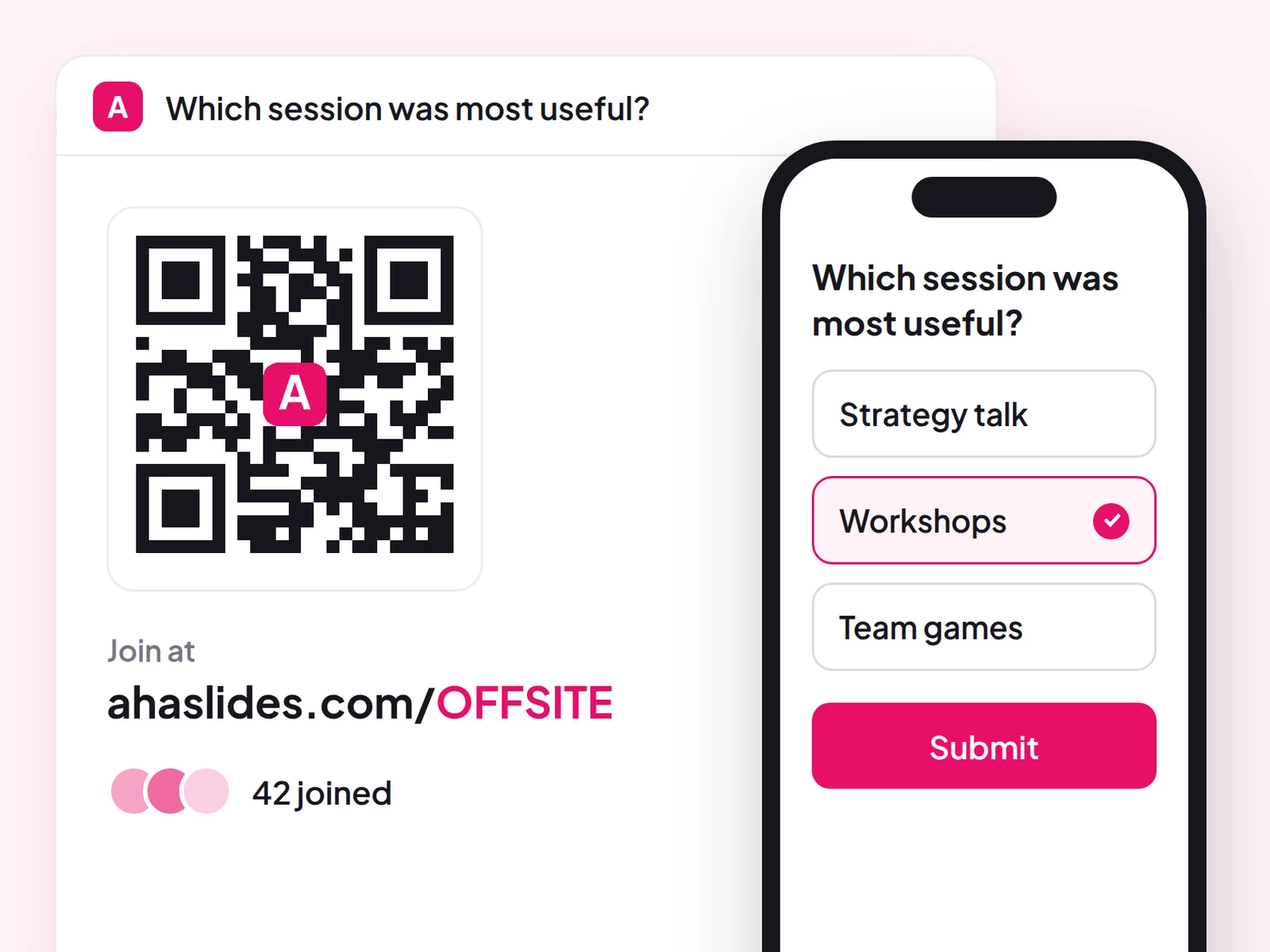
طريقتان سريعتان للبدء:
- قم بتحميل مجموعتك. قم بتحميل ملف PowerPoint الخاص بك إلى AhaSlides ويمكن للذكاء الاصطناعي إضافة استطلاعات الرأي وأسئلة الاختبار من خلالها، لتصبح جلسة تفاعلية دون الحاجة إلى البدء من جديد.صانع باوربوينت الذكاء الاصطناعي).
- أو استمر في تقديم العرض باستخدام برنامج PowerPoint. أضف مجاناً AhaSlides الوظيفة الإضافية ضع الشرائح الحية بين شرائحك. يتطلب ذلك ثلاث خطوات، موضحة أدناه.
الخطوة 1: ابحث عن رمز الاستجابة السريعة الخاص بك وضعه في مجموعتك
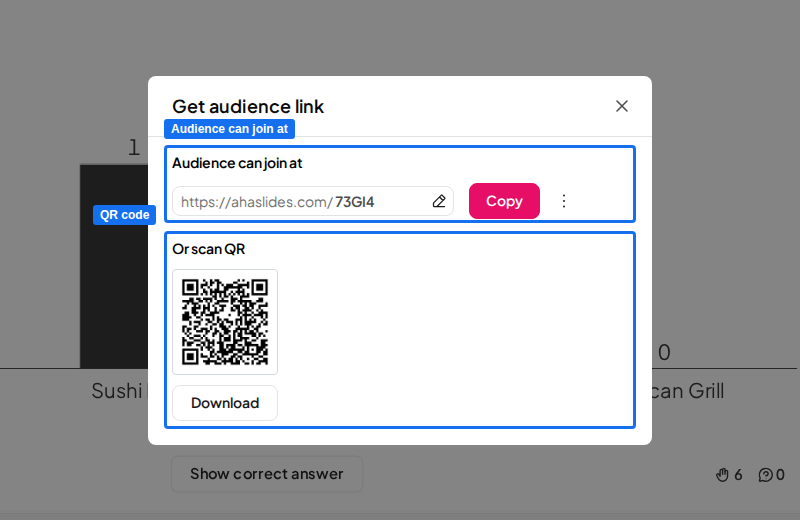
في خانة رمز الخصم، أدخل TABBYDAY. AhaSlides محرر، انقر مشاركة واختر رابط الحصول على الجمهورسترى رابط الانضمام ورمز الاستجابة السريعة (QR code) للعرض التقديمي بأكمله.
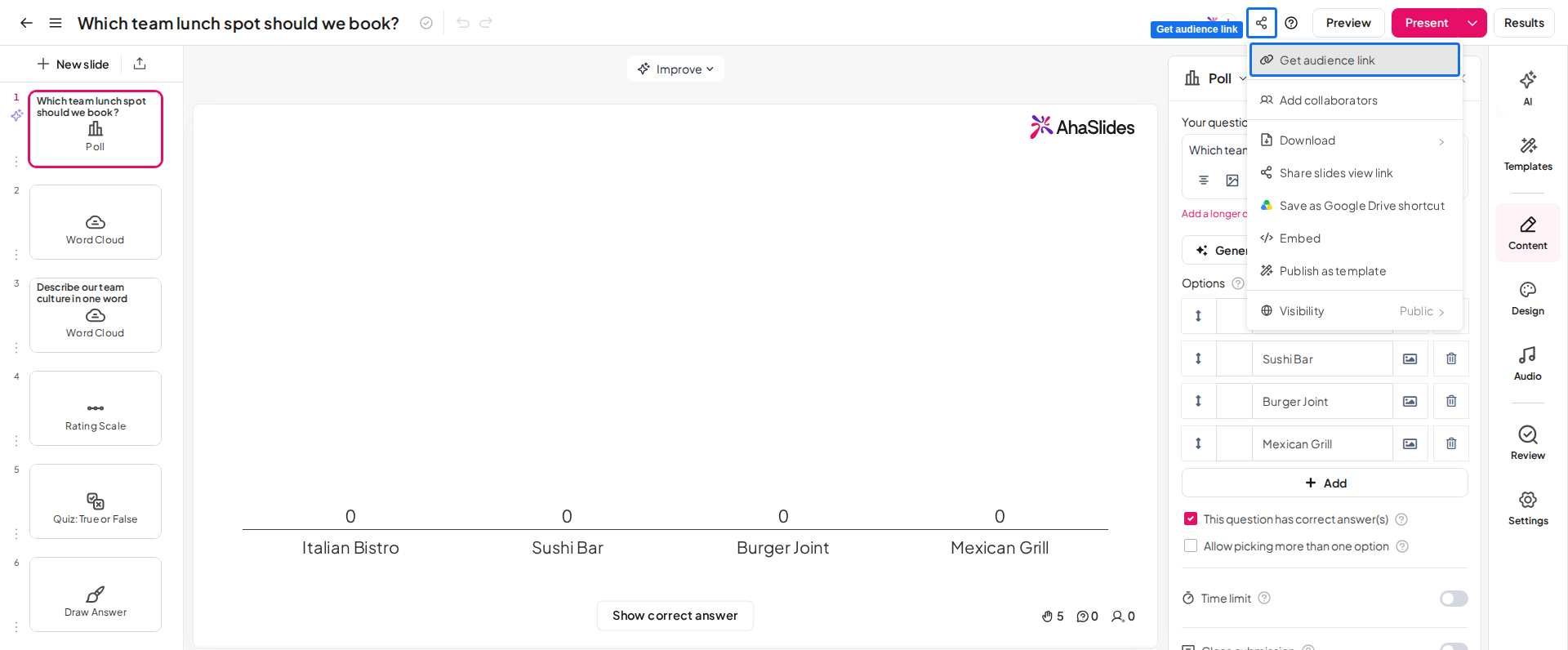
يبقى رمز الاستجابة السريعة كما هو، حتى لو قمت بتغيير رمز الوصول المختصر. يمكنك طباعته أو وضعه على شريحة جدول الأعمال قبل الجلسة.
ثم اختر كيف ستدخله إلى سطح منزلك. لديك ثلاثة خيارات:
- قم بتنزيله كصورة. In رابط الحصول على الجمهور، اضغط هنا التحميلستحصل على ملف PNG تقوم بإدراجه كأي صورة أخرى (إدراج, لوحات حائط).
- أضف شريحة رمز الاستجابة السريعة (QR Code). In AhaSlides، أضف رمز الاستجابة السريعة قم بوضع الشريحة في بداية عرضك التقديمي، ثم أضفها إلى برنامج PowerPoint باستخدام الوظيفة الإضافية.
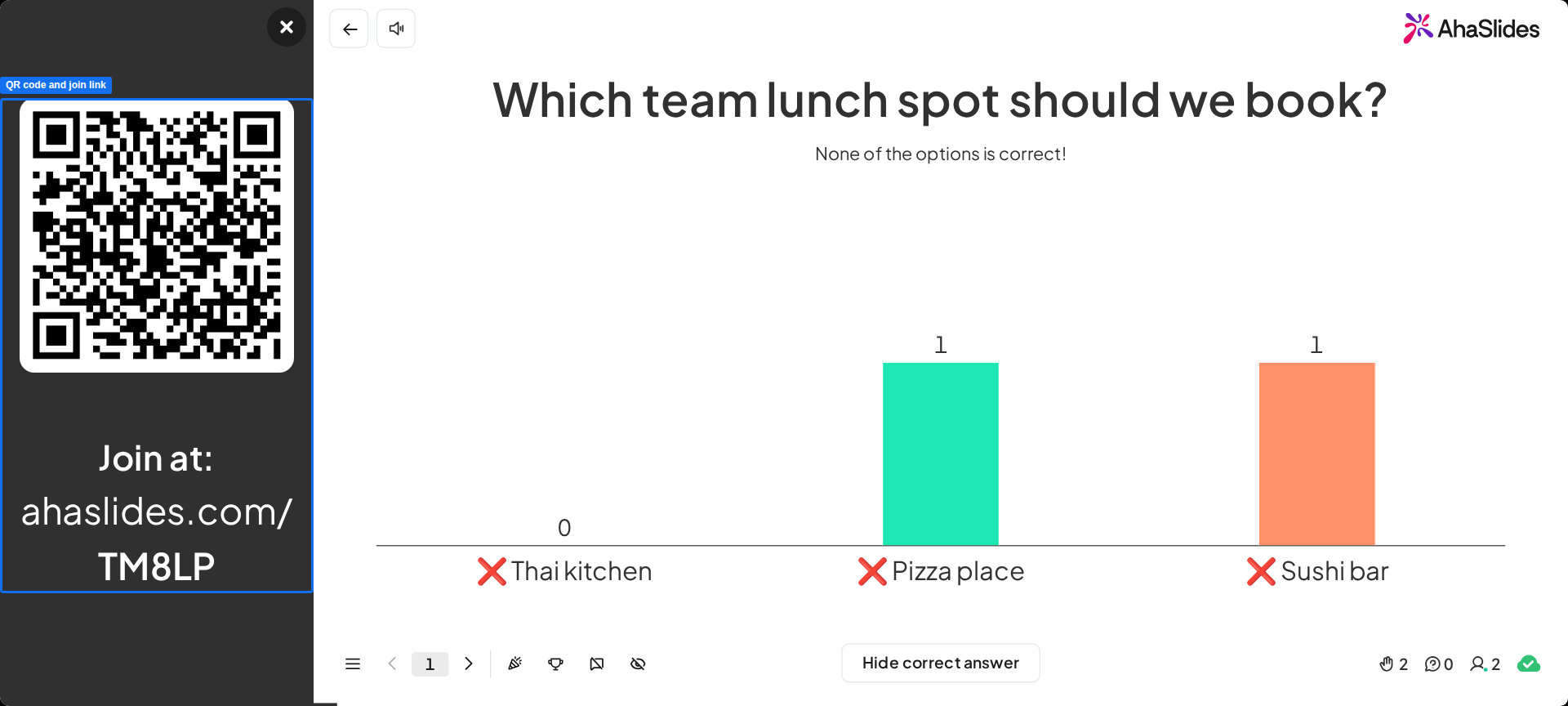
- أظهر لوحة الربط أثناء تقديمك للعرض. الإعلام Q على AhaSlides قم بتمرير شريط التمرير في عرض الشرائح لإظهار أو إخفاء اللوحة التي تحتوي على رمز الاستجابة السريعة ورابط الانضمام. هذه الميزة تعمل أيضًا في إضافة PowerPoint.
الخطوة الثانية: أضف شرائحك التفاعلية
في برنامج PowerPoint، انقر الوظائف الإضافية على الصفحة الرئيسية علامة التبويب (أو إدراج علامة التبويب في PowerPoint للويب)، ثم إضافات أخرى، البحث عن AhaSlides ثم انقر إضافةسجّل الدخول، ثم انقر اختر العرض التقديميحدد الشرائح التي تريدها وانقر إضافة الشرائحقم بتمديد نافذة الإضافة لملء شريحة PowerPoint، حتى لا يتم اقتصاص رمز الاستجابة السريعة.
الخطوة الثالثة: العرض
ابدأ عرض الشرائح. يقوم المشاركون بمسح الرمز، فتظهر إجاباتهم على الشريحة أثناء تصويتهم. وعند الانتقال إلى الشريحة التفاعلية التالية، تظهر على هواتفهم دون الحاجة إلى مسح الرمز مرة أخرى.
ابدأ من قالب
يحتوي قالب الندوة الإلكترونية على اختبار واستطلاع رأي ولوحة متصدرين. انسخه، وعدّل الأسئلة، وأضف الشرائح إلى عرضك التقديمي في برنامج PowerPoint.
خمس أفكار لإضافة رمز الاستجابة السريعة (QR code) إلى عرضك التقديمي (PowerPoint).
- شريحة ترحيبية. ضع رمز الاستجابة السريعة الخاص بالانضمام أثناء وصول الناس، مع سؤال سريع مثل "كيف حال أسبوعك؟".
- استطلاع رأي لتسجيل الوصول أثناء التدريب. اسأل الناس عما يعرفونه بالفعل عن الموضوع، ثم قدم الجلسة على المستوى المناسب.
- اختبار قصير لإنهاء الحصة. خمسة أسئلة ولوحة متصدرين توضح لك ما يتذكره الطلاب.
- الأسئلة أثناء الحديث. اسمح للناس بإرسال أسئلتهم بشكل مجهول من خلال رمز الاستجابة السريعة نفسه. دليلنا إلى جلسة أسئلة وأجوبة مباشرة باستخدام برنامج PowerPoint يوضح كيف.
- نشاط لكسر الجمود في الاجتماع. جرب أحد هذه عروض تقديمية لكسر الجمود كأول شريحة بعد رمز الاستجابة السريعة (QR code).
الأسئلة الشائعة
هل لدى مايكروسوفت مولد رموز QR؟
نعم، هناك بعض الخيارات. يمكن لخدمة الدردشة المساعدة في Microsoft 365 إنشاء رمز QR للرابط، ويمكن لمتصفح Microsoft Edge إنشاء رمز QR للصفحة التي تتصفحها. أما في برنامج PowerPoint، فيقوم الملحق QR4Office بإنشاء رمز QR وإدراجه في الشريحة.
هل يستطيع برنامج ChatGPT إنشاء رموز QR؟
أحيانًا. يُمكن لبرنامج ChatGPT إنشاء صورة رمز الاستجابة السريعة (QR code) في بعض الخطط والإعدادات، لكنه ليس موثوقًا لهذا الغرض. يُتيح لك مُولّد رموز الاستجابة السريعة أو إضافة QR4Office الحصول على ملف يُمكنك تنزيله وإدراجه في ثوانٍ. أيًا كان البرنامج الذي تستخدمه، امسح الرمز بهاتفك قبل العرض التقديمي.
هل رمز الاستجابة السريعة من جوجل مجاني؟
نعم. رمز الاستجابة السريعة المدمج في متصفح جوجل كروم للصفحات مجاني ولا يتطلب تسجيلًا. وهو يربطك بالصفحة المفتوحة، لذا احفظ الصورة وأدرجها في برنامج باوربوينت كصورة.
اجعل هذه المجموعة تفاعلية
تحوّل الاستطلاعات والاختبارات القصيرة وجلسات الأسئلة والأجوبة المحاضرة إلى نشاط يشارك فيه الناس. دليلنا حول كيفية إنشاء عرض تقديمي تفاعلي باستخدام برنامج PowerPoint يرشدك خلال العملية، وتوفر لك مجموعة الشرائح الأساسية الشرائح الجاهزة للإضافة.
واصل بناء مجموعتك: أضف اختبارًا باستخدام مجموعتنا اختبار تفاعلي في برنامج PowerPoint أو استشر الدليل، أو استفسر عما يمكنك سؤاله مع AhaSlides صانع الاستطلاع عبر الإنترنت.
حوّل رمز الاستجابة السريعة إلى استطلاع رأي مباشر
إضافة AhaSlides إلى عرض PowerPoint التقديمي الخاص بك، ويقوم الأشخاص بمسحه مرة واحدة للتصويت والإجابة على الاختبارات وطرح الأسئلة من هواتفهم.







