
قسّم الغرفة إلى فرق.
اكشف عن كل واحد منهم

أدخل قائمة بالأسماء أو اسمح للأشخاص بالانضمام باستخدام رمز، ثم قم بتصنيفهم إلى ما بين مجموعتين و16 مجموعة. افتح المجموعات واحدة تلو الأخرى على الشاشة الكبيرة.
استخدم القالب المجاني
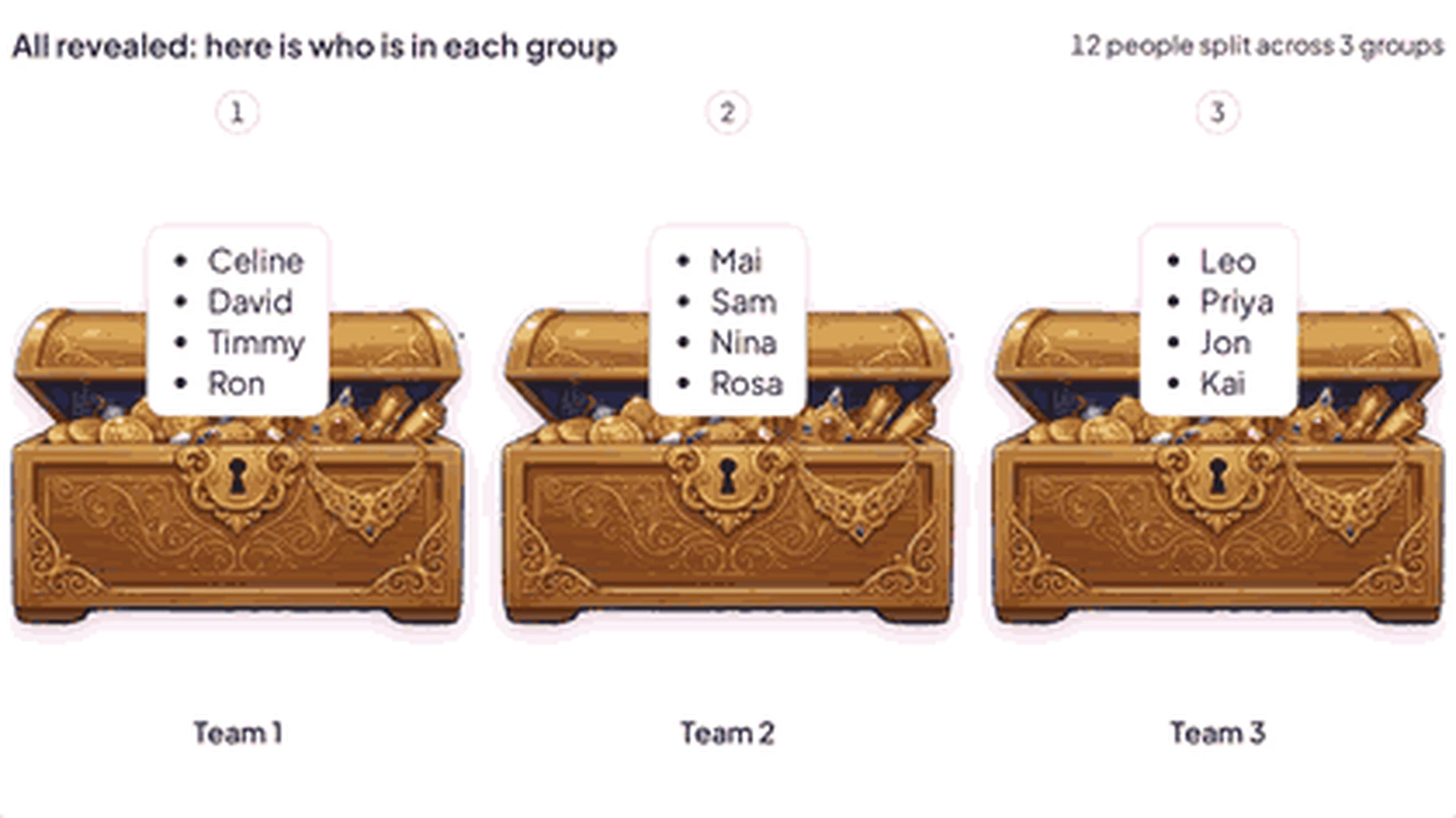
أداة إنشاء مجموعات عشوائية على شاشة المُقدّم: ثلاثة صناديق كنز مفتوحة تحمل أسماء الفريق 1 والفريق 2 والفريق 3، يعرض كل منها أربعة أسماء، مع وجود عبارة "12 شخصًا موزعين على 3 مجموعات"

طريقة عادلة وممتعة لتشكيل المجموعات

لا داعي للعد أو سحب الأسماء عشوائياً. يقوم برنامج "صانع المجموعات العشوائية" بوضع الجميع في مجموعة واحدة، ثم يكشف عن المجموعة في لحظة مميزة.

  • الأشخاص الذين ينضمون

    ينضم الأشخاص عبر هواتفهم الشخصية ويختارون المجموعة التي يرغبون بها. أما من لم يختر مجموعة، فيتم وضعه عشوائياً.

  • من العدل أن يكون الأمر عشوائياً

    يتم توزيع الأماكن العشوائية بشكل متساوٍ قدر الإمكان، بحيث لا تفصل بين المجموعات أكثر من مكان واحد.

  • من 2 إلى 16 مجموعة

    قم بتسمية كل مجموعة بما لا يزيد عن 80 حرفًا. يمكن أن تكون فريقًا أو مهمة أو دورًا.

  • كشف يستحق المشاهدة

    اختر صندوقًا أو بطاقة أو لفافة أو بالونًا. تفتح كل مجموعة لتظهر اسمها أولًا، ثم الأشخاص الموجودين فيها.

  • الأسماء التي تكتبها

    يمكنك لصق ما يصل إلى 300 اسم لتجميع سجل الفصل، حتى قبل انضمام أي شخص.

  • احتفظ بالنتائج

    بمجرد فتح كل مجموعة، قم بتنزيل المجموعات كملف .xlsx.

قم بإجراء أول عملية كشف عن المجموعة

  1. الخطوة 1 : اختر المجموعة التي تريد تجميعها

    اختر الأسماء التي تكتبها والصق قائمتك، أو اختر الأشخاص الذين ينضمون لتجميع الجميع في الغرفة.
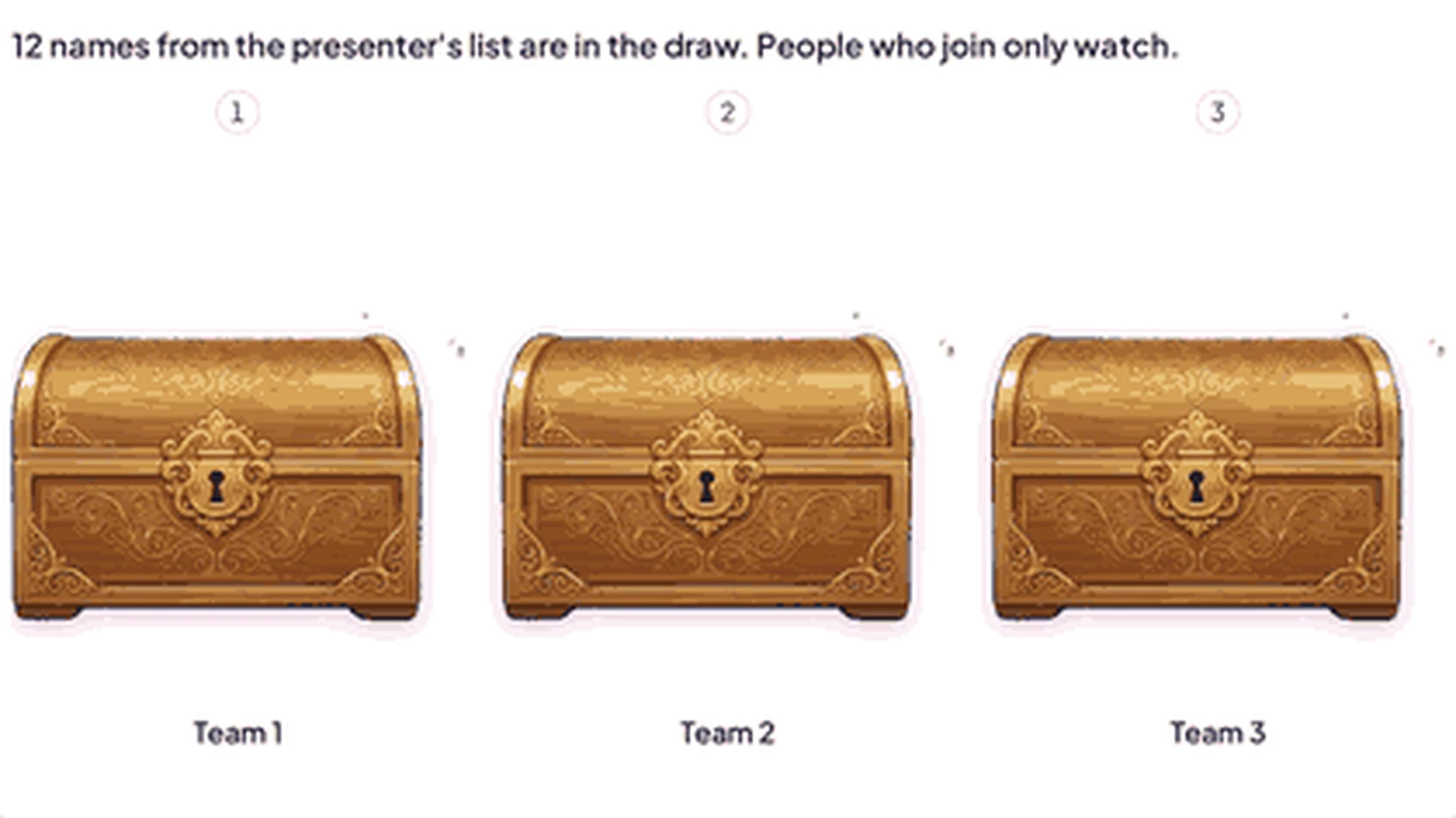
    قبل الكشف عن أسماء المشاركين، تم اختيار ثلاثة صناديق كنز مختومة تحمل أسماء الفريق 1 والفريق 2 والفريق 3، مع عبارة تشير إلى أن 12 اسمًا من قائمة مقدم العرض مشاركون في السحب.
  2. الخطوة 2 : ابدأ الكشف

    انقر على "بدء الكشف" وسيتم فتح المجموعة الأولى. انقر على "كشف التالي" لفتح المجموعة التالية، أو انقر على أي مجموعة مغلقة بنفسك.
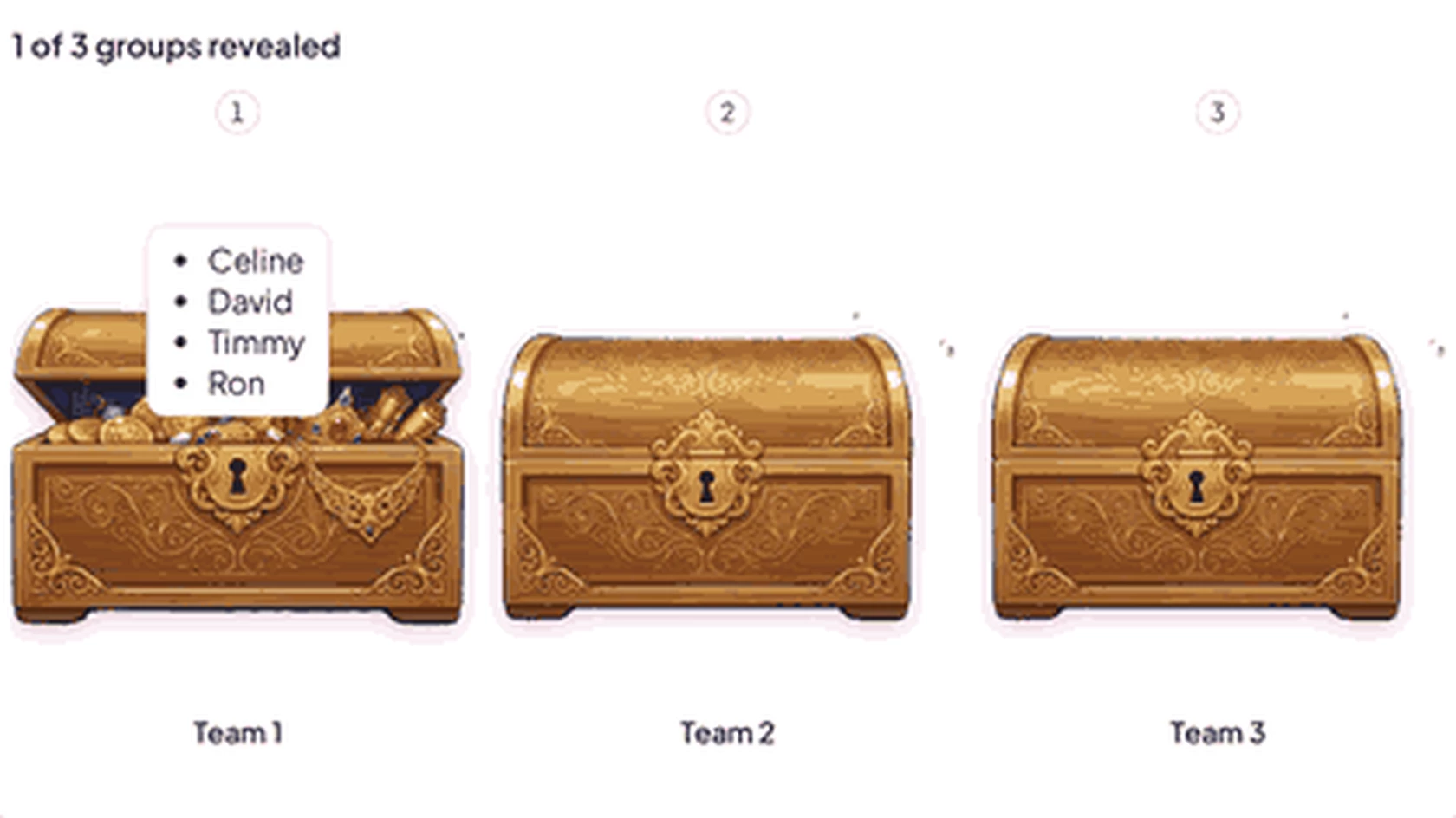
    تم الكشف عن إحدى المجموعات الثلاث في أداة إنشاء المجموعات العشوائية: صندوق الفريق 1 مفتوح ويحتوي على أربعة أسماء، بينما لا يزال صندوقا الفريق 2 والفريق 3 مغلقين.
  3. الخطوة 3 : افتح كل مجموعة

    يكشف خيار "إظهار الكل" كل شيء دفعة واحدة. يجد المشاركون مجموعتهم على الشاشة الكبيرة، ويظهر ذلك أيضاً على هواتفهم.
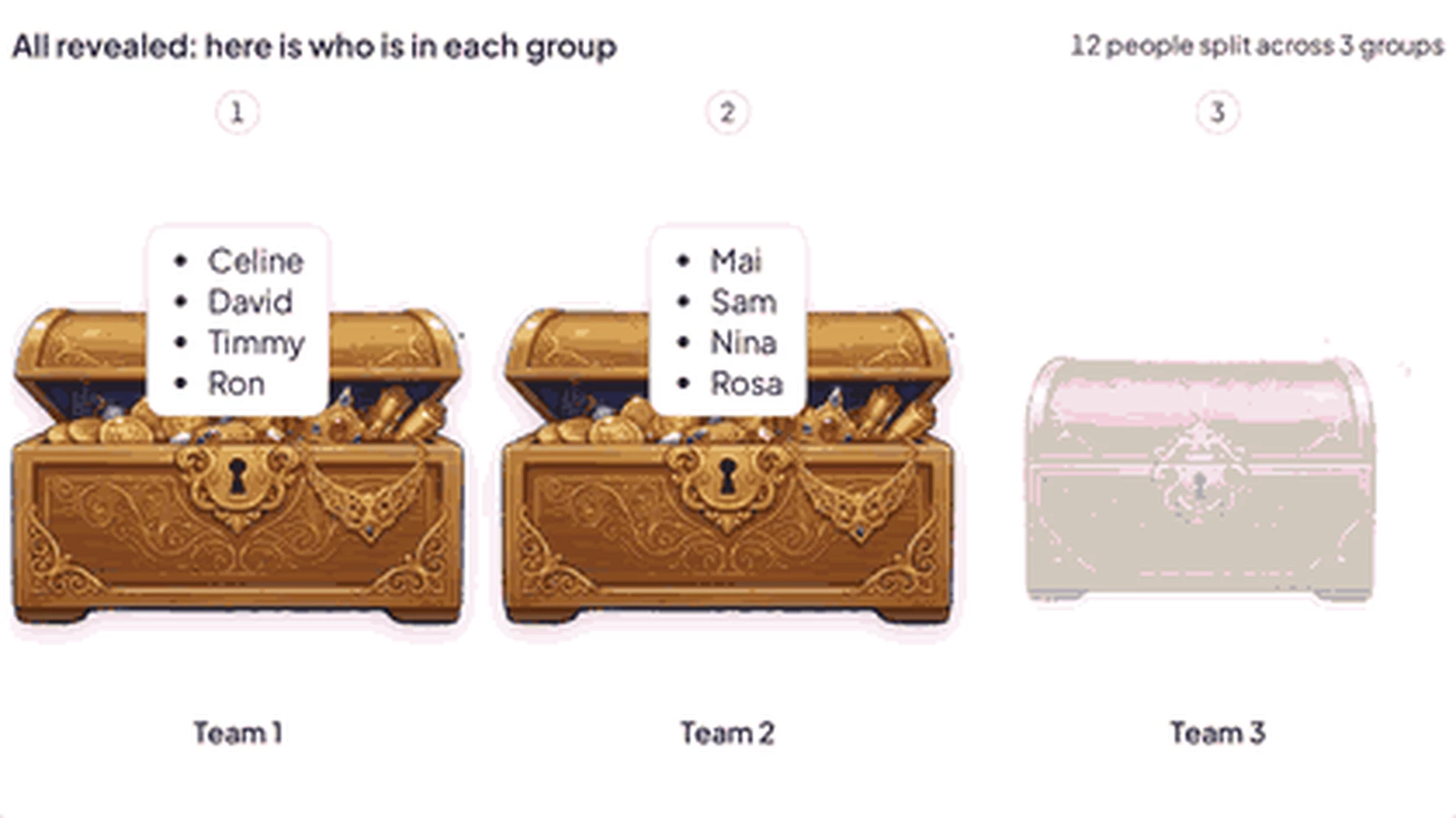
    أداة إنشاء مجموعات عشوائية مع فتح المجموعات: صناديق الفريق 1 والفريق 2 مفتوحة بأربعة أسماء لكل منهما، وصندوق الفريق 3 بدأ للتو في الفتح
استخدم القالب المجاني (يفتح في علامة تبويب جديدة)

طرق تقسيم الغرفة

يمكن أن تكون المجموعة فريقًا، أو مهمة، أو دورًا، أو جائزة. سمّها ودع الشريحة تقوم بالتصنيف.

  • فرق المشروع

    قسّم فصلاً دراسياً مكوناً من 24 طالباً إلى ستة فرق لإنجاز مشروع.

  • طاولات الورشة

    أرسل كل شخص إلى طاولة مرقمة بموضوع مختلف.

  • الأدوار

    أعطِ كل شخص دورًا، مثل تدوين الملاحظات أو ضبط الوقت أو التحدث باسم الفريق.

  • الأعمال المنزلية

    قم بتوزيع المهام في نهاية الجلسة، مثل تنظيف الطاولات أو ترتيب السبورة البيضاء.

  • اختر جانبك

    مع الأشخاص الذين ينضمون، يقوم كل شخص بالنقر على الموضوع الذي يريده، ثم يكشف البرنامج عن من اختار ماذا.

  • الجوائز والهدايا

    قم بتسمية كل مجموعة باسم جائزة واكشف عن من يحصل على ماذا.

أسئلة قبل البدء

شريحة غير مُحتسبة للنقاط تُقسّم جميع المشاركين إلى ما بين مجموعتين و16 مجموعة، ثم تكشف عن ترتيب كل مجموعة على حدة. لا تُضاف أي نقاط إلى لوحة المتصدرين.

في قسم "الأسماء"، تقوم بكتابة قائمة ولصقها، ثم يقوم النظام بوضع كل اسم عشوائياً. أما في قسم "الأشخاص الذين ينضمون"، فيقوم كل شخص بالنقر على مجموعة من هاتفه، ويتم وضع أي شخص لم يختر مجموعة عشوائياً.

يتم وضعهم في مجموعة بشكل عشوائي، لذلك ينتهي المطاف بكل من انضم إلى مجموعة.

لا. تقوم الشريحة بوضع الأسماء عشوائياً، ويمكن للأشخاص الذين ينضمون اختيار مجموعتهم الخاصة.

يتم توزيعها على ما يصل إلى 16 مجموعة بغض النظر عن عدد الأشخاص المنضمين. تحتوي القائمة الملصقة على ما يصل إلى 300 اسم.

رقم عجلة دوارة يختار عنصرًا واحدًا في كل مرة. يقوم برنامج Random Group Maker بوضع الجميع في مجموعة واحدة دفعة واحدة، ثم يكشف عنهم مجموعة تلو الأخرى.

في المحرر، انقر فوق شريحة جديدة، ثم ابحث عن أداة إنشاء مجموعة عشوائية في منتقي نوع الشريحة.
استخدم القالب المجاني (يفتح في علامة تبويب جديدة)