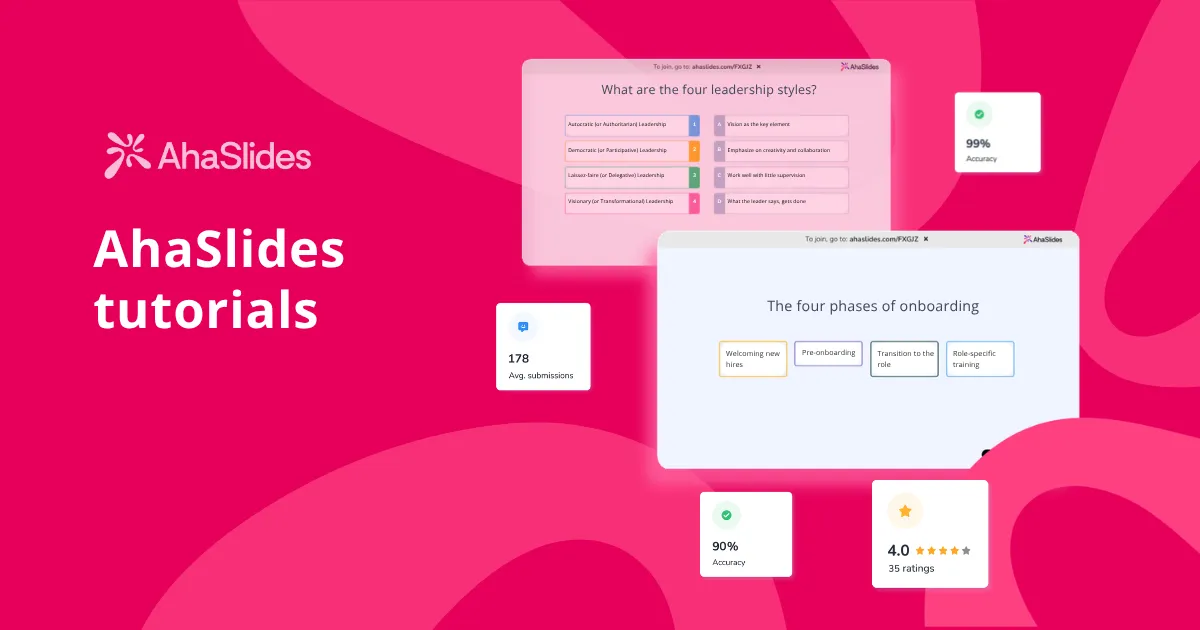
Pokud jste nový AhaSlides, nebo nás využíváte už roky, ale už jste se dlouho nepodívali na menu, tento průvodce je přesně ten, kterého jsme si přáli. Produkt se za posledních dvanáct měsíců hodně rozrostl a nyní ho zasíláme 30+ typů snímků – a stále přidáváme nové téměř každý měsíc – pokrývají vše od živých anket a kvízů přes kompletní průzkumy, diagramy, připínání obrázků a brainstormingové nástěnky až po ankety o přidělování bodů, matice názorů a závod o náhodného vítěze.
Ale seznamy funkcí nepomáhají. Pomáhají pracovní postupy. Proto jsme tento tutoriál uspořádali tak, jak si člověk plánuje lekce: před, během a po. Pro každou fázi vám ukážeme, jaký typ snímku zvolit a jak ho správně nastavit.
Rychlá mapa: který typ snímku co dělá - stáhnout cheat sheet zde.
Před sezením: příprava, která se vyplatí
Nejlepší interaktivní školení, která vidíme, začínají před k hovoru se připojí kdokoli. Dva typy snímků tuto část usnadňují.
Snímek s průzkumem: shromažďujte předběžné práce bez nahánění lidí
Snímek s průzkumem je jedním z novějších přírůstků AhaSlides, a tiše se stala jednou z našich nejpoužívanějších funkcí pro týmy vzdělávání a rozvoje. Umožňuje vám vytvořit formulář s více otázkami, který běží více otázek najednouV jednom průzkumu můžete kombinovat typy otázek: s výběrem odpovědí, otevřený text, hodnotící stupnice, pořadí. Je to skutečný průzkum, ne jedna upravená anketa.
Jak ho používat AhaSlides způsob
- V prezentaci vyberte typ snímku Průzkum
- Vytvořte nový průzkum s maximálně 3 až 5 otázkami: znalost tématu, nejčastější otázka a co se chtějí dozvědět.
- Publikujte průzkum a propojte jej s prezentací
- Když prezentujete živě a přejdete na tento snímek, účastníci uvidí na svých zařízeních formulář k vyplnění.
Viděli jsme, jak se předběžné ankety proměnily v úvodní kroky tréninku z nudných úvodů v momenty typu „Přečetl jsem si vaše odpovědi a na toto se zaměříme“. Už jen to samo o sobě změnilo celkovou atmosféru v místnosti.
Zahájení: prolomení ledů
První dvě minuty sezení udávají emocionální tón pro dalších šedesát. Tři typy slidů to zvládají dobře.
Spinner Wheel: udržujte všechny ve střehu
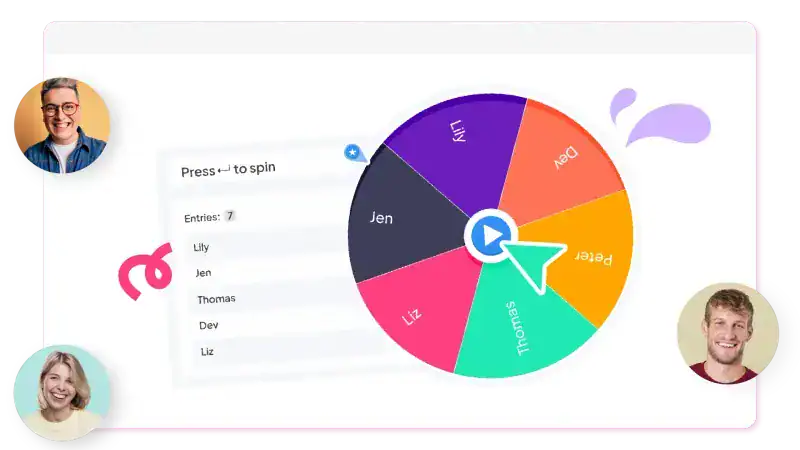
Nahrajte jména účastníků do kola, roztočte ho a požádejte kohokoli, na koho dopadne, aby se o něco podělil. Celý smysl je v náhodnosti. Každý ví, že by mohl být vybrán, takže všichni zůstávají přítomni.
Dobré příklady
- Firemní školení: „Co je na vaší roli nejpřekvapivějšího, co by někdo mimo váš tým neuhádl?“
- Nástupní fáze: „Bez jakého nástroje byste se ve svém posledním zaměstnání neobešel?“
Slovní mrak: vyjádřete náladu v místnosti za 30 sekund
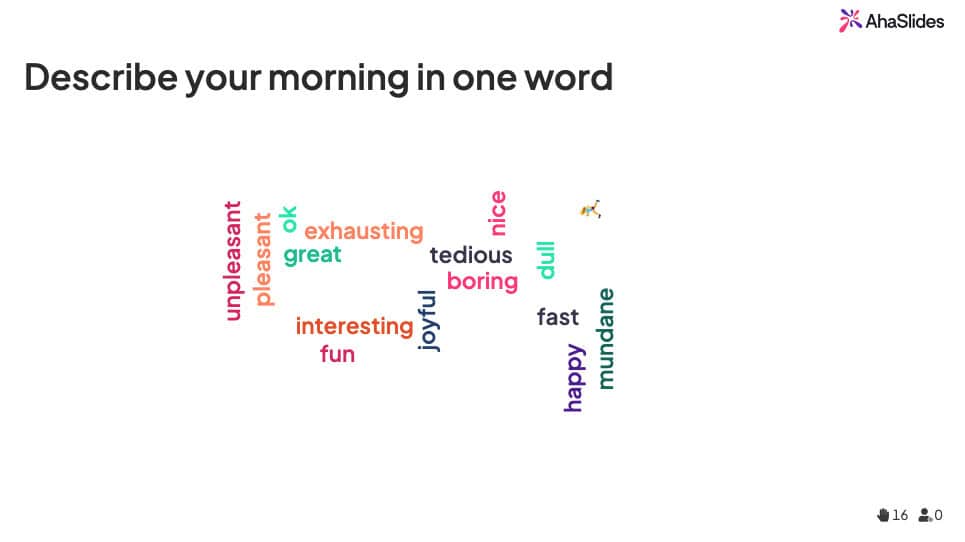
Slovní mrak požaduje jedno nebo dvě slova a rozvine je do vizuální podoby, kde větší = populárnější. Náš oblíbený úvodní motiv pro skupiny větší než 15 lidí. Čtěte ho nahlas, jak se rozrůstá; slova, která se objeví, vám obvykle přesně řeknou, kam zaměřit svou energii.
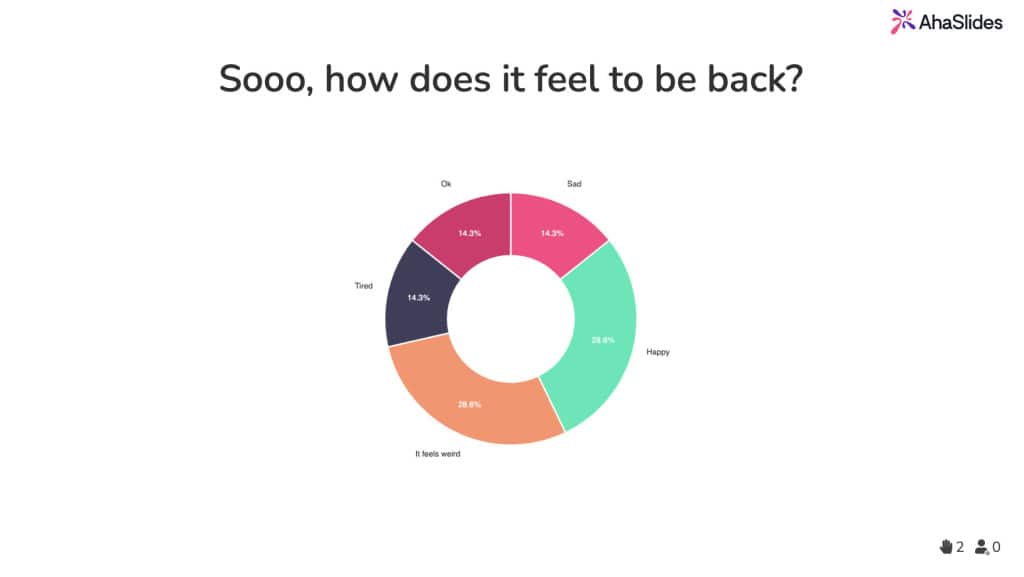
Anketa: začněte rychle hlasovat
Ankety jsou pracant. Možnosti s výběrem odpovědí se zobrazují jako sloupcový, prstencový nebo koláčový graf. Použijte je, když chcete rychle odpovědět ano/ne, zkontrolovat teplotu nebo hlasovat mezi konkrétními možnostmi.
Příklady úvodních anket
- „Jaká je vaše úroveň zkušeností s [téma]? Začátečník / Nějaké zkušenosti / Docela zkušený / Expert“
- „Jak se cítíte z tohoto školení? Nadšený/á / Zvědavý/á / Skeptický/á / Přišel/a jsem jen kvůli certifikátu“ (opírejte se o upřímné možnosti, dostanete upřímnější odpovědi)
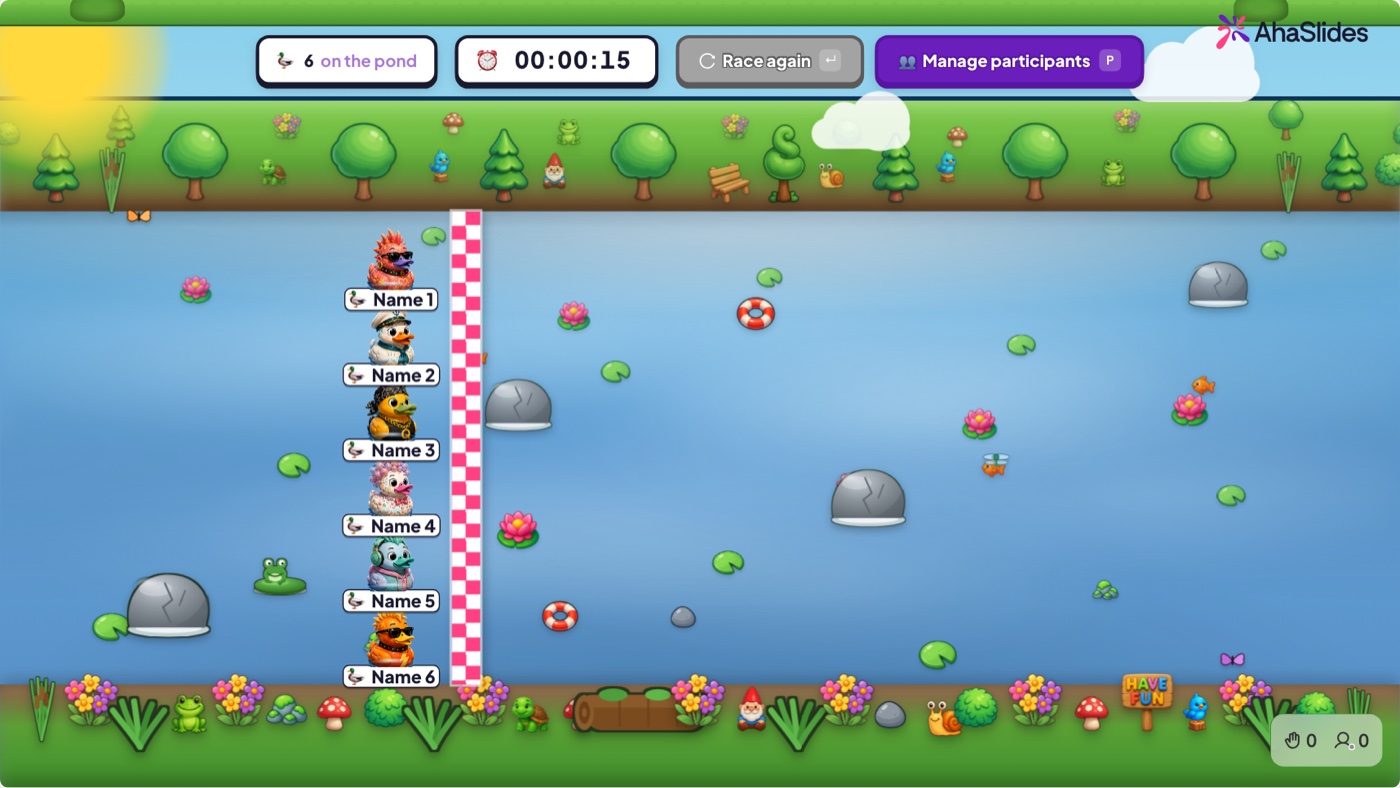
Kachní závod: náhodně vyberte vítěze (a zasmějte se)
Kachní závod je ten nejzábavnější a nejvtipnější způsob, jak prolomit ledy, rozdat úkol, udělit cenu nebo jen najít náhodného vítěze. Každý dostane kachnu, kachny závodí a vítěz je vylosován čistě náhodou – žádné skóre, žádná dovednost, jen trocha společného chaosu, který rozproudí místnost.
Sdílení fotografií: živá zeď fotografií
Sdílení fotografií vyzývá diváky, aby posílali fotografie přímo ze svých telefonů na sdílenou zeď. Je to krásný úvodní bod – „ukažte nám svůj stůl, svůj výhled nebo svého mazlíčka“ – a stejně tak šikovný uprostřed setkání pro vyfocení tabule, prototypu nebo příkladu z reálného světa, takže se fotografie všech najednou objeví na obrazovce.
Učení: mějte je u sebe
Toto je jádro celé lekce. Většinu práce zde odvede pět typů skluzavek.
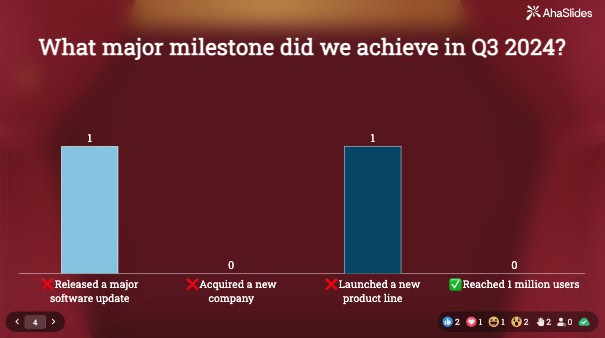
Kvíz: Vyberte odpověď pro klasické testy znalostí
Standardní kvíz. Možnost výběru z více možností, časový limit (15 až 30 sekund funguje dobře), body, žebříček. Oznámení žebříčku na začátku a zapojení účastníků zůstane po celou dobu vysoké.
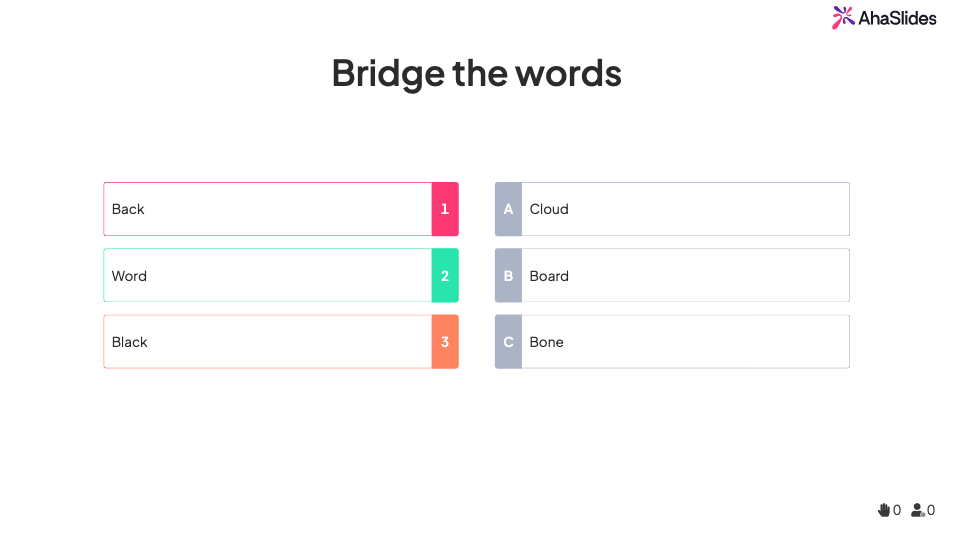
Kvíz: Spojte dvojice slovíček a pojmů
Přetáhněte položky ve sloupci A tak, aby odpovídaly položkám ve sloupci B. Skvělé pro termíny a definice, produkty a funkce, problémy a řešení, oddělení a odpovědnosti.
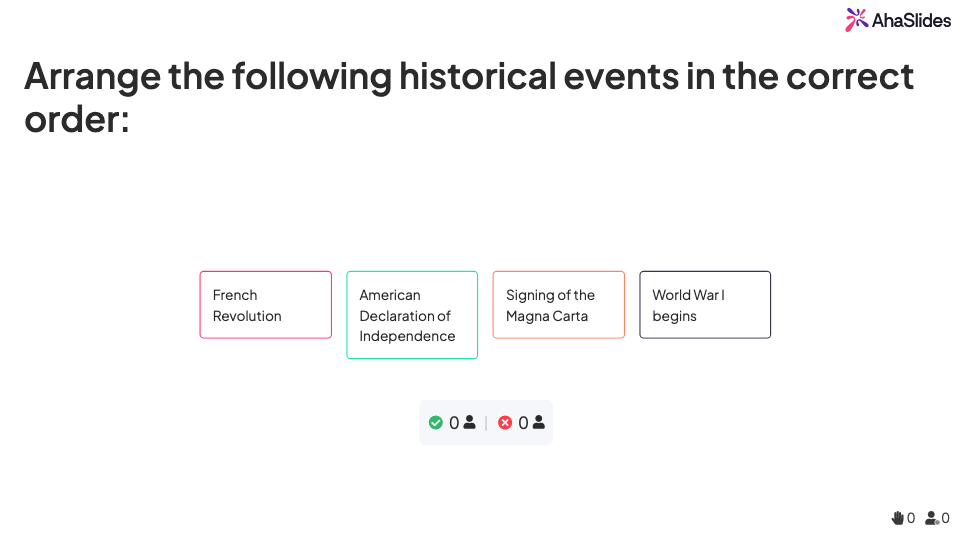
Kvíz: Správné pořadí procesů a pracovních postupů
Přetáhněte položky do správného pořadí. Pokud učíte žádný druh procesu (nástupní kroky, standardní operační postup, prodejní workflow, pořadí historických událostí), toto je snímek.
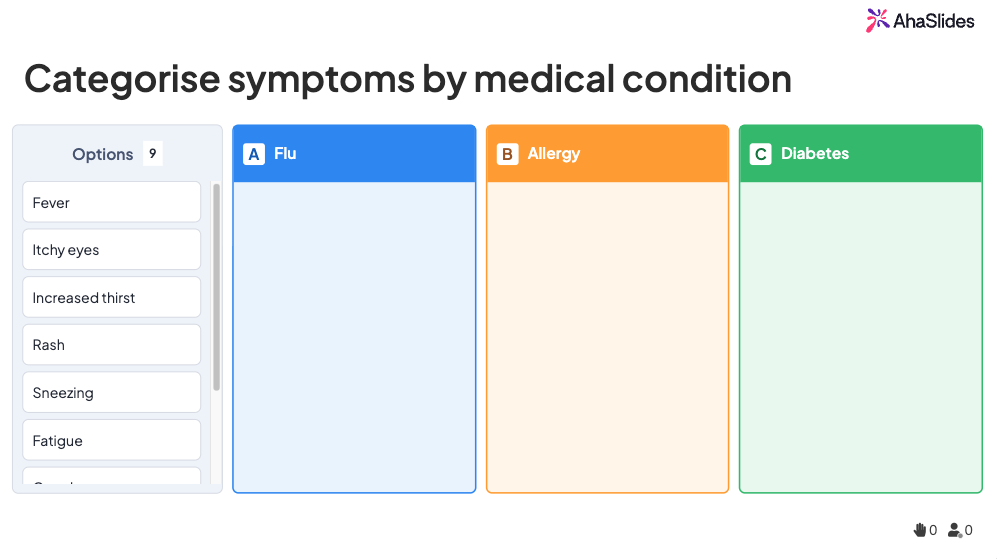
Kvíz: Kategorizujte podle klasifikačních dovedností
Účastníci třídí položky do správných kategorií. Použijte to pro: které výdaje patří do které rozpočtové kategorie, které příznaky odpovídají kterému stavu, které úkoly patří do které role. Je to skvělý způsob, jak učit rozhodování, nejen fakta.
Snímek s diagramem: ukažte, jak věci souvisí
Snímek s diagramem je jeden z našich nejnovějších a zároveň jeden z nejméně využívaných. Umožňuje vám vytvářet a prezentovat vizuální struktury: vývojové diagramy, hierarchie, mapy procesů, organizační struktury, systémové diagramy. Místo slovního popisu fungování daného prvku to ukážete.
Kde to září pro L&D
- Školení v oblasti dodržování předpisů: vizualizace schvalovacích pracovních postupů a eskalačních cest
- Nástupní fáze: zobrazení organizačního schématu, cesty zákazníka nebo architektury produktu
- Trénink procesů: vizualizujte si standardní operační postup (SOP) jako vývojový diagram, nikoli jako stěnu textu
Diagram se nachází přímo ve snímku, takže nepotřebujete samostatný odkaz na Miro nebo Lucidchart, který by narušoval tok vaší prezentace.
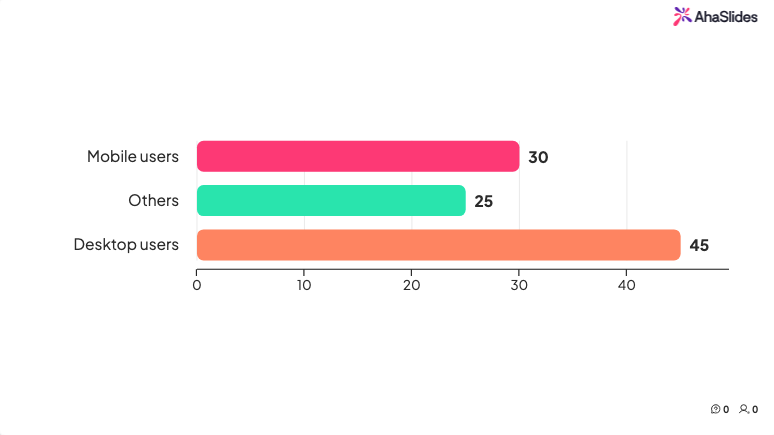
Pin na obrázku: Otázky „ukaž mi kde“
Nahrajte obrázek. Účastníci na něj umístí špendlíky. Všechny špendlíky uvidíte živě na obrazovce prezentujícího. Zní to jednoduše a je to tak, ale opravdu dobře to řeší konkrétní výukový problém.
Případy použití, které fungují
- Softwarové školení: „Připněte si místo, kam byste klikli pro zahájení nového projektu“
- Podpora prodeje: „Připněte si část této prezentace, která vás zbavuje“
- Výzkum UX: „Připněte si nejmatoucí část této obrazovky“
- Vzdělávání: „Připněte zemi, kde začala průmyslová revoluce“
Když 30 lidí hodí špendlíky na stejné špatné místo, je to mezera v učení, kterou byste si jinak nemohli všimnout.
Kvíz: Krátká odpověď na otázku o otevřeném odvolání
Krátká odpověď je kvíz, kde si účastníci nemají z čeho vybrat – účastníci napíší svou odpověď a ta se porovná se správnou, takže si ji musí spíše vybavit, než rozpoznat. Je to náročnější a poctivější test znalostí než test s výběrem odpovědí. Přijatá odpověď musí být krátká a přidejte několik rozumných pravopisů, aby i téměř nepovedené odpovědi stále skórovaly.
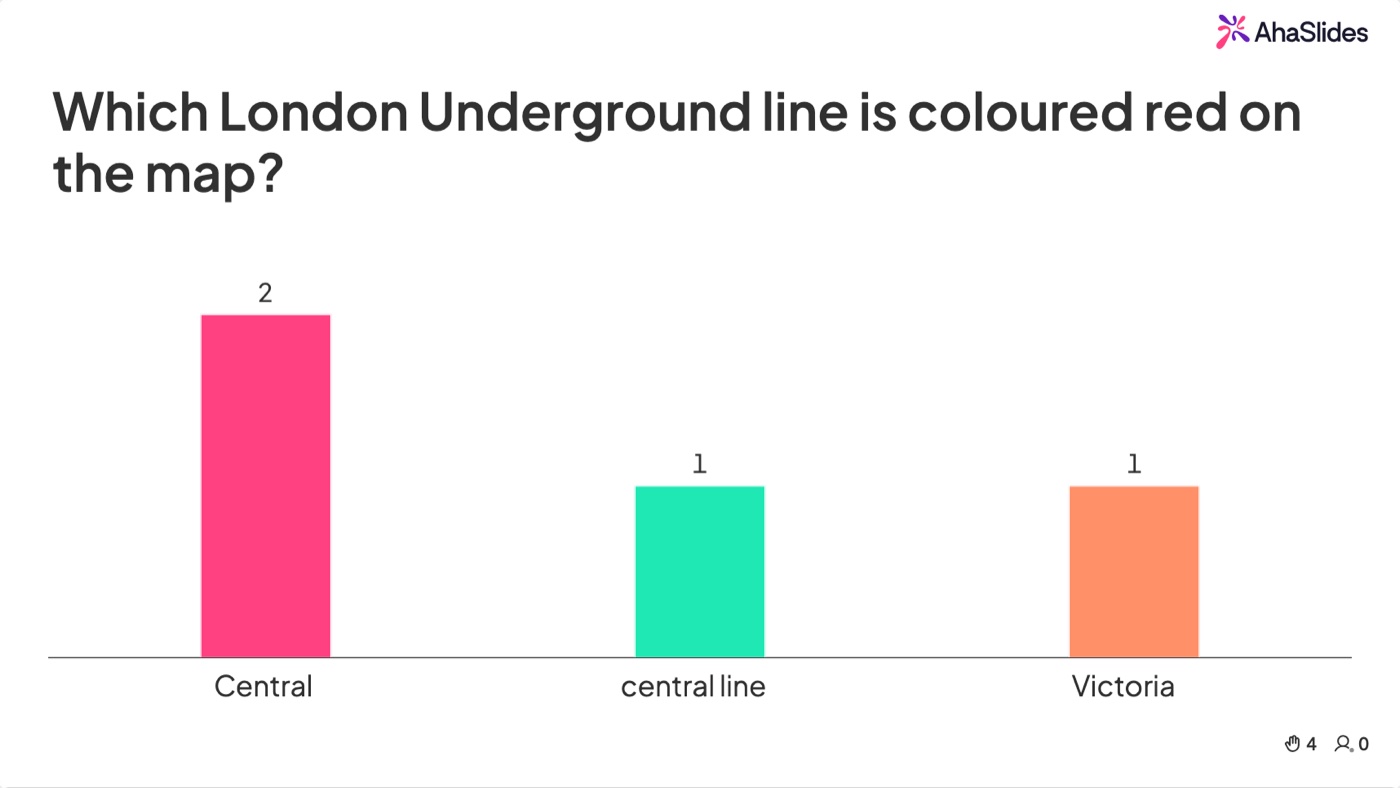
Kvíz: Pravda nebo nepravda pro rychlé kolo
Pravda nebo nepravda je jeden z našich nejnovějších formátů kvízů a je skvělý pro udržení tempa. Účastníci procházejí sérií tvrzení a v závislosti na čase každé z nich označují jako pravdivé nebo nepravdivé, přičemž průběžně bodují. Díky pouze dvěma možnostem pokaždé se nikdo nezastaví u těžké otázky – ideální pro vyvrácení mýtů na začátku nebo pro rychlou kontrolu „jak dobře tohle znáte?“.
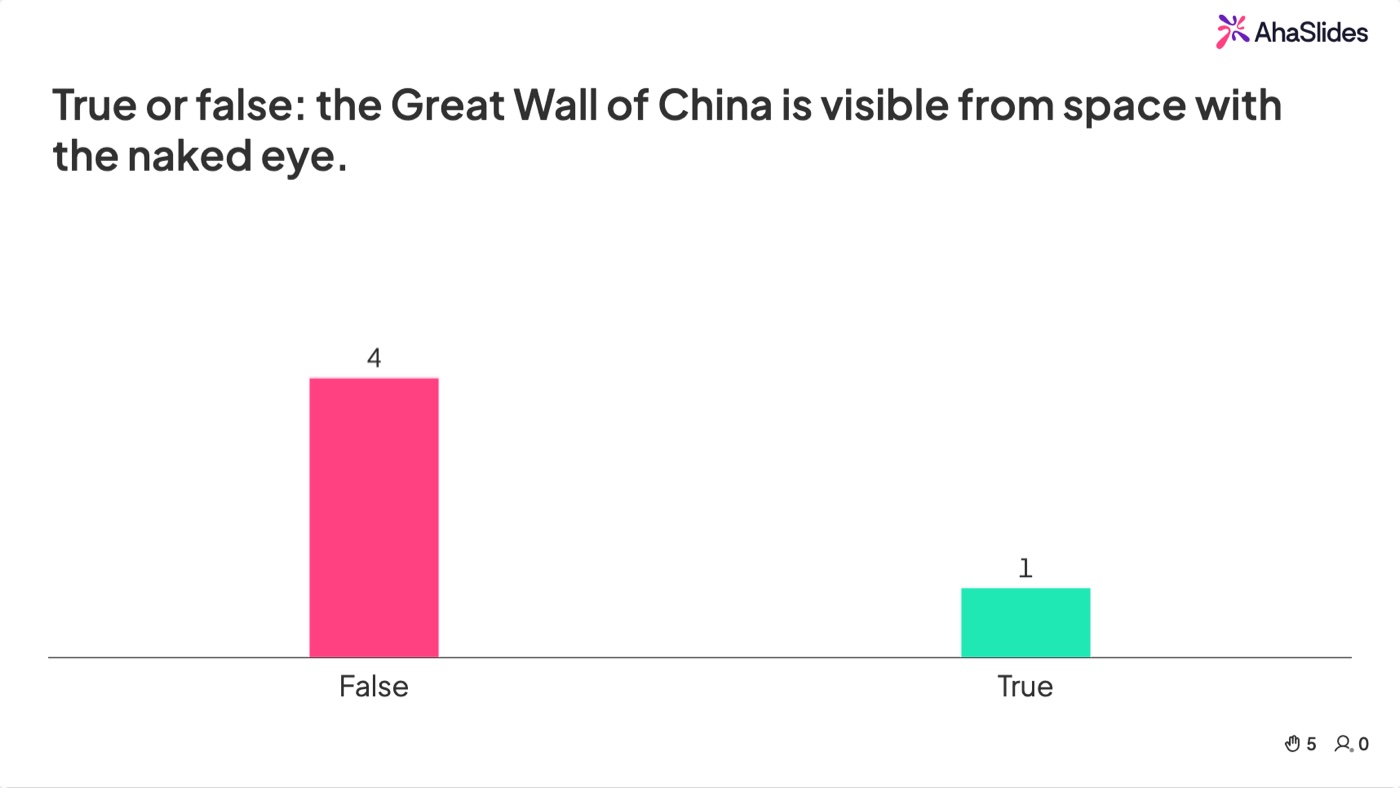
Nakreslete odpověď: ať to načrtnou
Díky funkci Nakreslení odpovědi si účastníci nakreslí svou odpověď do telefonu a odešlou ji na sdílenou obrazovku – ideální pro cokoli, co obrázek vysvětlí rychleji než slova, například načrtnutí pracovního postupu, vyznačení diagramu nebo ukázku, jak by něco vyřešili. Jedná se o novější formát, který se stále rozšiřuje, takže si ho před prezentací otevřete na svém telefonu a zkontrolujte ho.
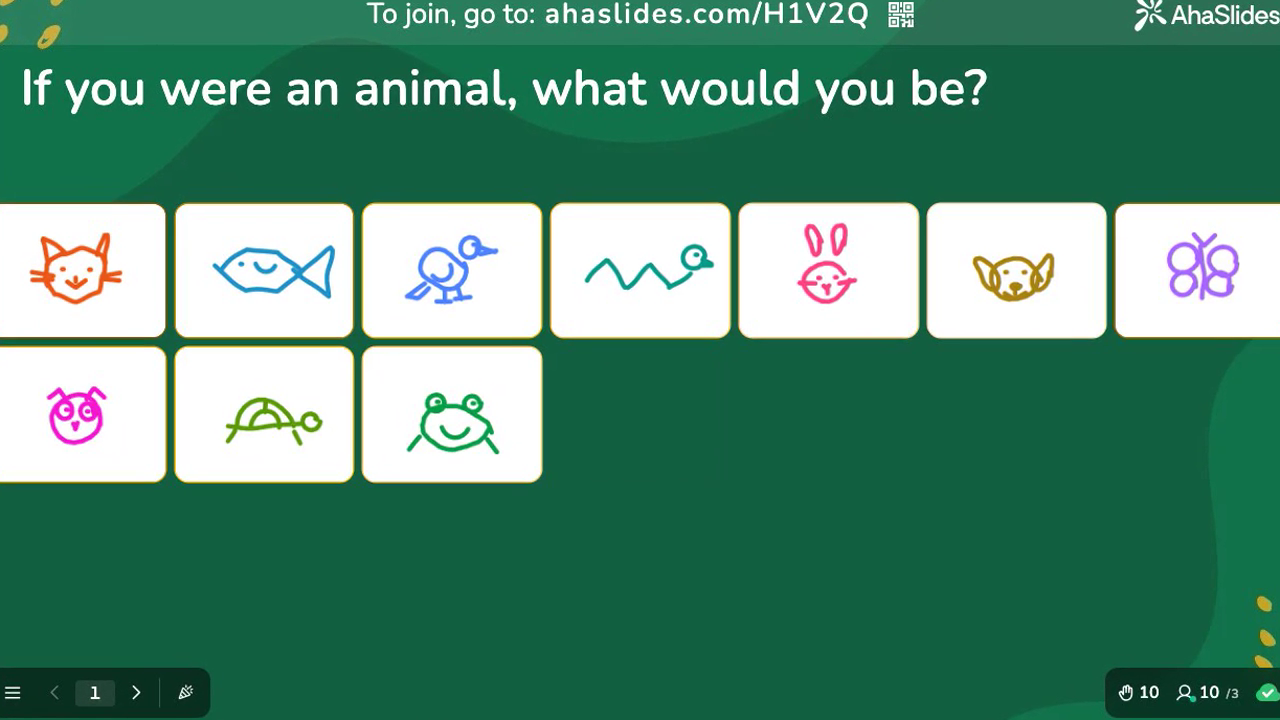
Interaktivní obrázek: prozkoumávejte vlastním tempem
Interaktivní obrázek umožňuje připnout poznámky na konkrétní místa na obrázku; účastníci pak klepnou na každý pin a přečtou si ho na svém vlastním zařízení, ve svém vlastním čase. Protože je to samostudium, je vhodné pro detailní vizuální prvky – anotovaný snímek obrazovky, popisný diagram, snímek produktu – které odměňují bližší pohled než živá prohlídka.
Diskuse: vyjádřit, co si myslí
V polovině prezentace chcete otevřít prostor. Ale otázka „máte nějaké otázky?“ téměř nikdy nedostane ty pravé. Tyto tři typy slajdů to dokážou.
Nástěnka nápadů: digitální samolepicí papírky
Nástěnka nápadů umožňuje účastníkům odesílat krátké nápady, které se zobrazují jako lepicí poznámky na sdíleném plátně, a poté je seskupovat a hlasovat o nich. (K dispozici je také lehčí snímek Brainstorming, pokud chcete pouze lepicí poznámky a hlasování bez kroku seskupování.) Mohou si navzájem označit příspěvky „lajkovat“, což přirozeně odhalí ty nejsilnější nápady.
Ideální pro
- Retrospektivy: „Co fungovalo? Co ne? Co bychom měli zkusit?“
- Řešení problémů: „Jak bychom mohli [vyřešit tento problém]?“
- Strategické workshopy: „S čím bychom měli přestat?“
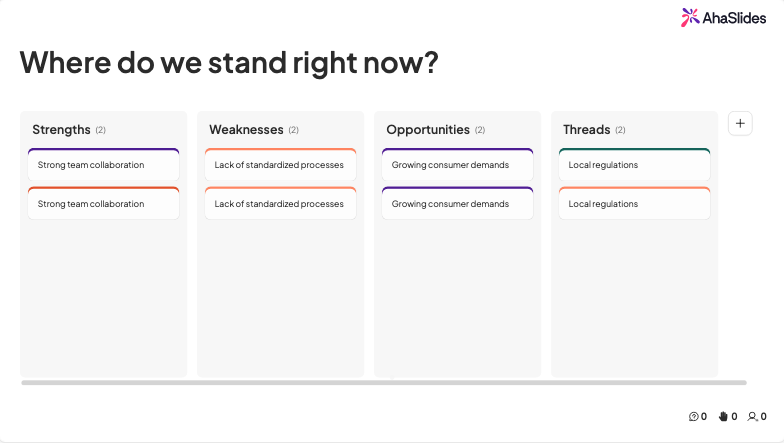
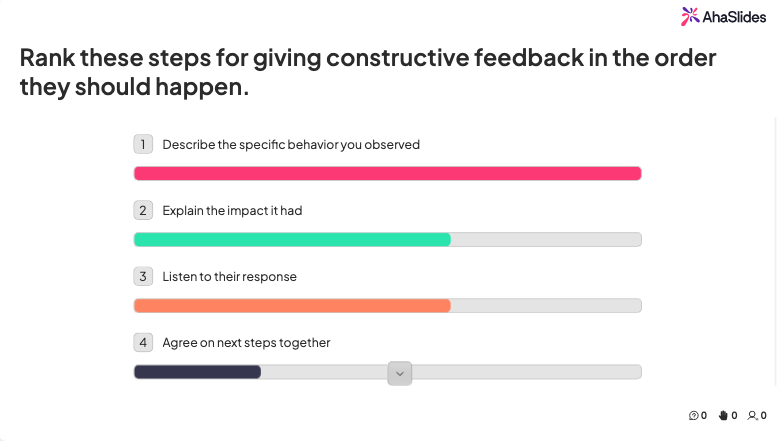
Pořadí: prioritizace sil
Snímek s hodnocením poskytne účastníkům seznam a vyzve je, aby si položky přetáhli podle priority. Výsledky se shromažďují do jednoho seznamu seřazeného pro celou skupinu. Je to nejrychlejší způsob, jak se v místnosti shodnout na tom, co je nejdůležitější.
Kdy ji použít
- "Seřaďte těchto 5 problémů zákazníků od nejnaléhavějšího po nejméně naléhavý"
- Seřaďte tato témata školení podle toho, co chcete nejvíc probrat příště.
- "Seřaďte tyto funkce podle toho, které by vám nejvíce pomohly s každodenní prací"
Zatímco v anketě se říká „vyberte jednu“, v žebříčku se říká „vyberte všechny v pořadí“. Na tom záleží, když potřebujete skutečně stanovit priority.
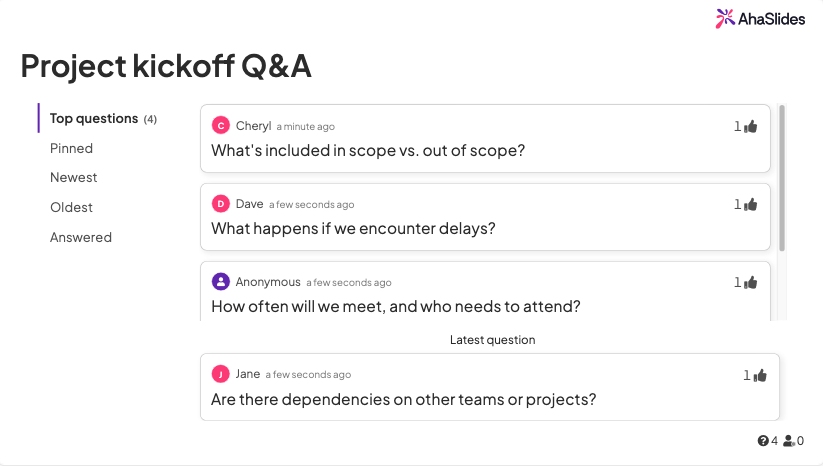
Otázky a odpovědi: anonymní, s pozitivním hlasem, žádné trapné ticho
Otevřete snímek s otázkami a odpověďmi na začátku relace a nechte ho otevřený. Účastníci mohou kdykoli odesílat otázky ze svých telefonů, anonymně, pokud chtějí. Ostatní účastníci mohou hlasovat pro, takže nejnaléhavější otázky se dostanou nahoru.
Jak používáme Otázky a odpovědi
- Otevřete ho před začátkem lekce a řekněte lidem, že mohou kdykoli odeslat
- V plánovaných bodech přerušení se zaměřte na 2 až 3 otázky s nejvyšším počtem hlasů
- Označte otázky jako „zodpovězené“, aby aktivní seznam zůstal čistý
Otevřený konec: odpovědi vlastními slovy
Otevřený slajd shromažďuje odpovědi s volným textem a zobrazuje je na obrazovce hned, jak dorazí. Zatímco anketa rozděluje lidi do předem daných možností, otevřený slajd jim umožňuje říct přesně to, co si myslí – ideální pro otázky typu „co je pro vás s tím největším problémem?“ nebo „co by tento proces vylepšilo?“. Přečtěte si několik odpovědí nahlas, abyste udrželi konverzaci v chodu.
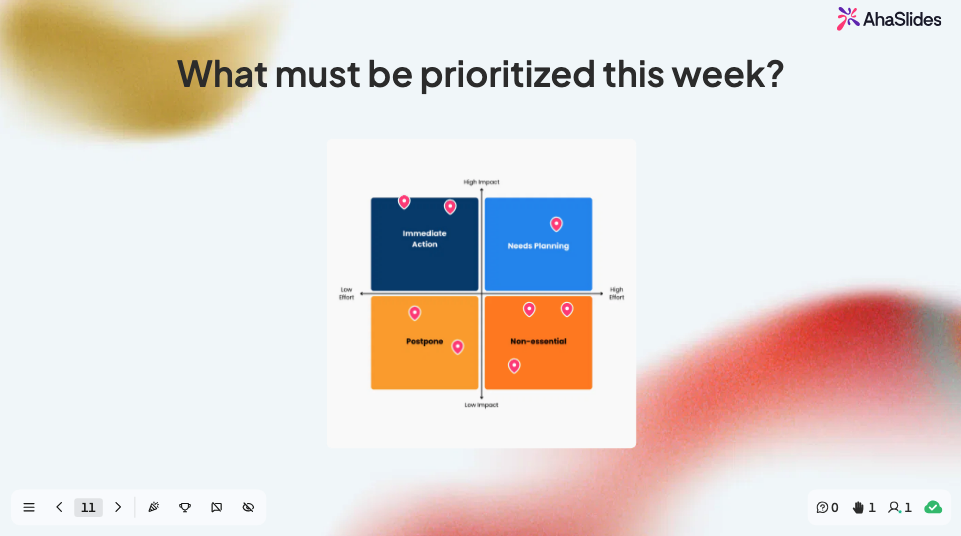
Matice 2x2: nápady na mapování na dvou osách
Matice 2x2 žádá účastníky, aby zakreslili položky proti dvěma osám – úsilí proti dopadu, naléhavost proti důležitosti, náklady proti hodnotě – a umístění skupiny vytvoří sdílenou mapu v reálném čase. Je to nejrychlejší způsob, jak proměnit vágní debatu v obrázek, na který si všichni mohou ukázat a podle kterého mohou stanovit priority.
Rozdělte body: vynuťte si skutečné kompromisy
Rozdělení bodů dává každému účastníkovi určitý počet bodů, které si může rozdělit mezi možnosti, jak se mu zlíbí. Protože nemohou podpořit všechno, získáte mnohem přesnější představu o prioritách než zvednutím ruky – ideální pro rozdělení rozpočtu, zvážení funkcí nebo rozhodnutí, kam by měl tým věnovat čas.
Po sezení: zpětná vazba, která je skutečně užitečná
Formuláře pro zpětnou vazbu e-mailem dosahují míry odezvy 10 až 20 %. Zpětná vazba během konzultace dosahuje 70 až 90 %. Načasování je klíčové.
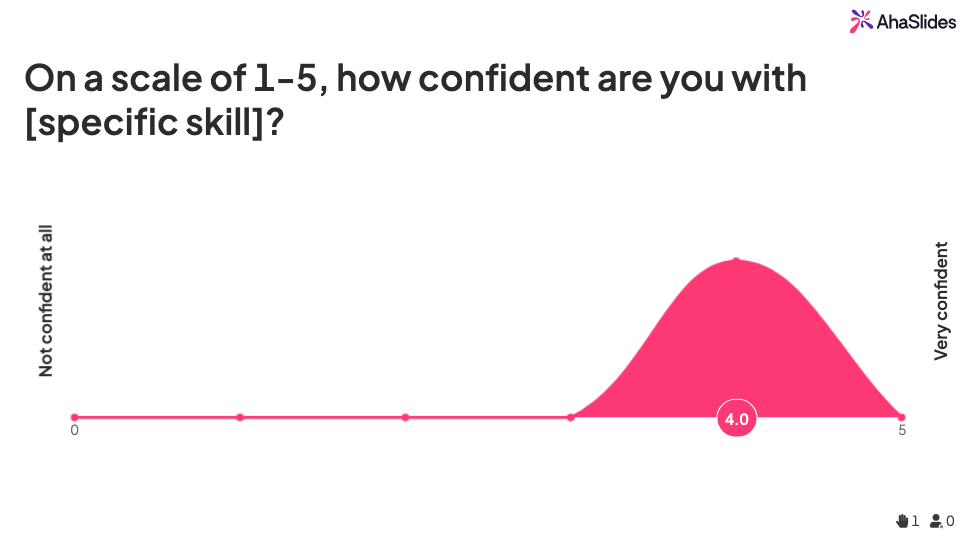
Hodnotící stupnice: rychlá zpětná vazba během sezení
Během posledních 3 až 5 minut vaší lekce vložte snímek s hodnotící škálou. 1 až 5, 1 až 10 nebo smajlíky. Maximálně 2 až 3 otázky. Celá místnost reaguje, dokud je zážitek ještě čerstvý.
Tři otázky, které trvale fungují
- „Jak relevantní byla tato lekce pro vaši práci?“ (1 až 5)
- „Jak pravděpodobně uplatníte to, co jste se tento týden naučili?“ (1 až 10)
- „Jak pravděpodobně byste toto školení doporučili kolegovi?“ (ve stylu NPS 0 až 10)
Snímek z průzkumu: delší zpětná vazba, kterou si s sebou odnášejí
Pro hlubší zpětnou vazbu nasměrujte účastníky na konci prezentace k průzkumu. Na rozdíl od hodnotící škály je průzkum formou více otázek, která se spustí na jednom snímku na zařízeních účastníků. Vzhledem k tomu, že se může spustit ihned po prezentaci, bude publikum náchylnější k jeho vyplnění, což zlepší míra odezvy.
Co uvést v dotazníku po sezení
- Otevřený text: „Co budete po této lekci dělat jinak?“
- Otevřený text: „Jaké téma byste si přáli, abychom probrali hlouběji?“
- Hodnocení: „Ohodnoťte tato témata pro příští lekci podle toho, co byste považovali za nejužitečnější“
Zpráva a analýza: účtenky
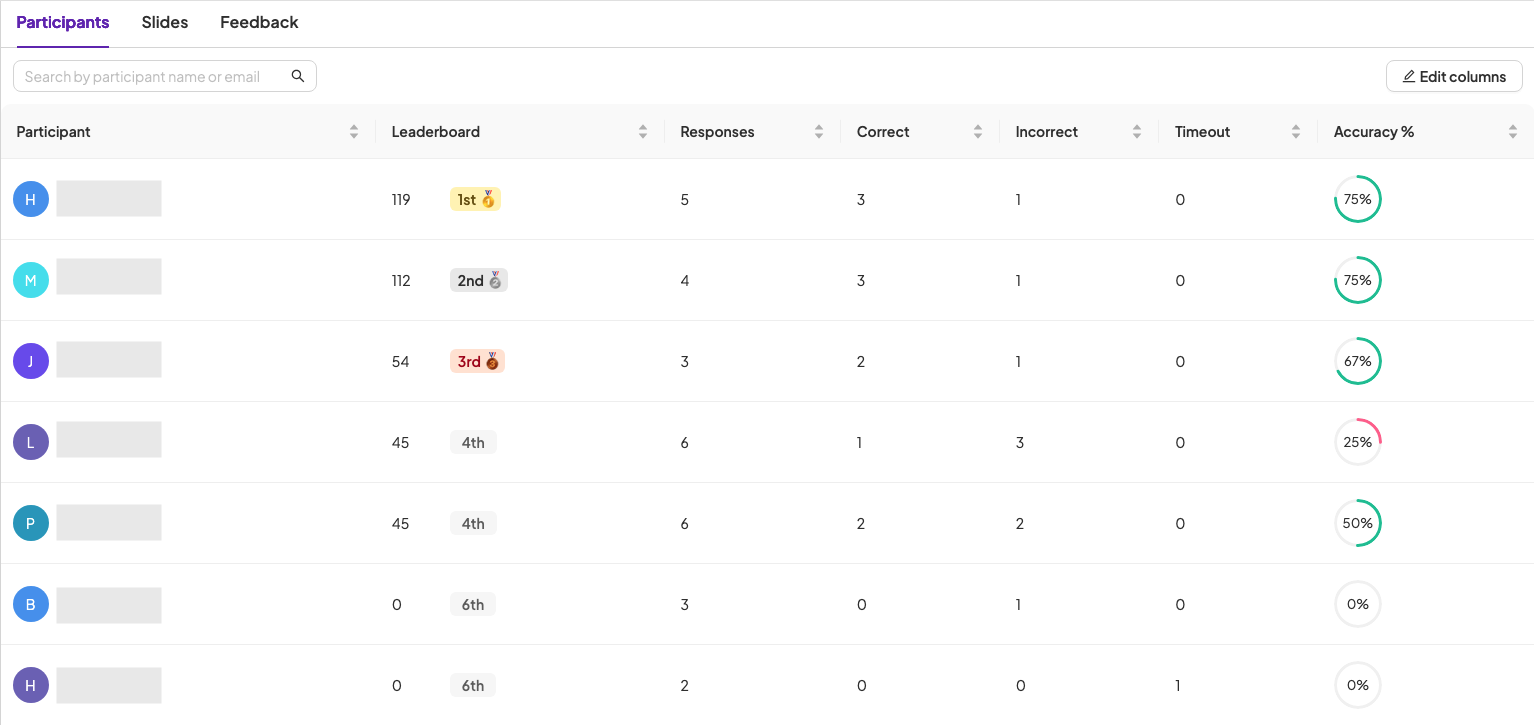
Každá spuštěná lekce vygeneruje zprávu: míra zapojení, výsledky anket, skóre kvízů, aktivita v otázkách a odpovědích, individuální odpovědi. Pro vedoucí pracovníky v oblasti vzdělávání a rozvoje, kteří ospravedlňují rozpočty na školení, jsou to právě tato data, která argumentují. „Průměrná angažovanost v 14 lekcích v tomto čtvrtletí dosáhla 87 %“ má jiný význam než „zdálo se, že se to lidem líbilo“.
Tipy od AhaSlides tým
Pár drobných návyků, které jsme si osvojili po zhlédnutí tisíců sezení:
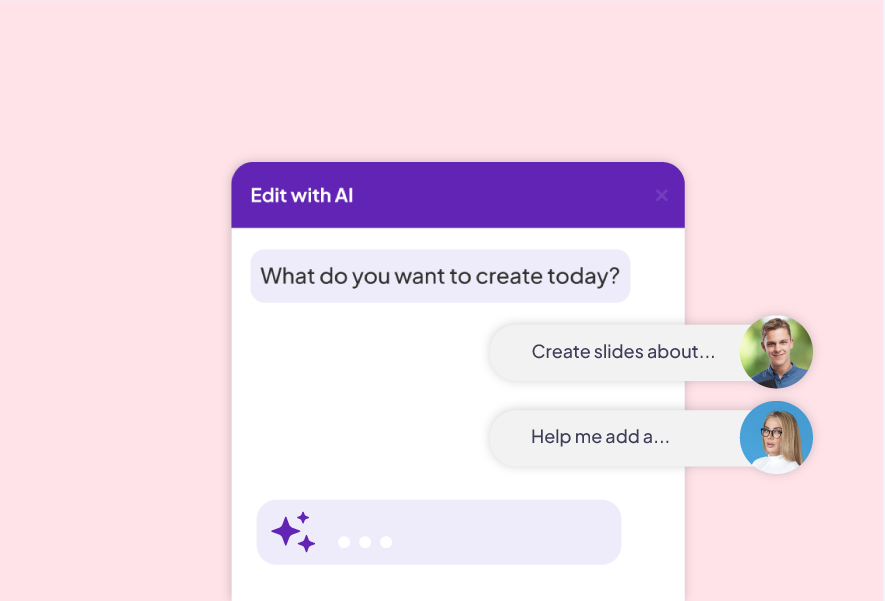
Použijte AI Slides Maker k vytvoření konceptu a jeho následnému přizpůsobení
Vložte své téma nebo dokument do našeho nástroje pro tvorbu snímků s umělou inteligencí a za méně než minutu získáte kompletní interaktivní prezentaci. Není to sice pixelově dokonalé, ale je to výchozí bod, který ušetří hodinu. Berte to jako koncept, ne jako finální verzi.
Nepřehánějte interakci
Pro 60minutovou lekci je ideální 5 až 7 interaktivních momentů. Více než to a neustále měníte kontext. Méně než to a lidé se od sebe odkloní.
Spárování dálkového ovládání/zákulisí s tabletem
Naše funkce Dálkové ovládání nebo zobrazení v zákulisí vám umožňuje procházet snímky z telefonu nebo tabletu. Zní to maličko, ale není. Svoboda chodit po místnosti (nebo se vzdálit od webové kamery v hybridní relaci) zcela změní vaši energii jako prezentujícího.
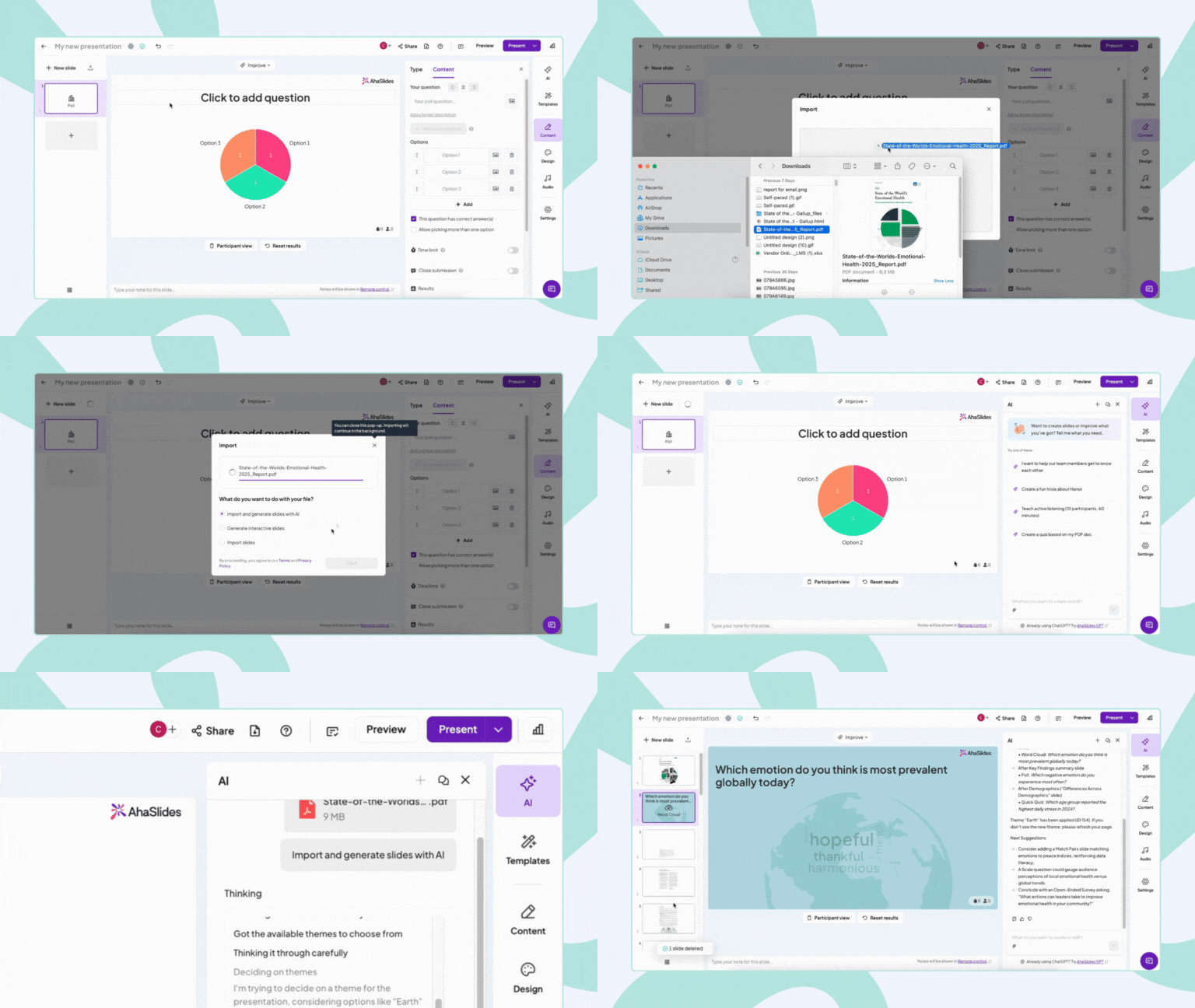
Importujte svůj stávající PPT
Pokud již máte prezentaci v PowerPointu, importujte ji jako upravitelné snímky, změňte vše, co potřebujete, a přidejte interaktivní snímky tam, kam patří. Nevytvářejte je znovu. Většina našich nejaktivnějších uživatelů začala tímto způsobem.
Časté chyby, kterým je třeba se vyhnout
Přeskočení výsledků
Výsledky ankety nejsou jen přechodový slajd. Zastavte se, přečtěte si je a reagujte na ně. „Zajímavé, 60 % z vás řeklo X. Věnujme tomu ještě dvě minuty.“ To je ten správný tah pro zapojení.
Zapomínání na testování na telefonu
Před připojením účastníků otevřete relaci na svém telefonu. Projděte si proces spouštění kódu jako student. Dvacet sekund testování zabrání tomu, aby se vám zkomplikovala otázka „proč se mi nezobrazuje odpověď“.
Zakrytí kódu pro připojení
Malý kód pro připojení v rohu = nízká účast. Udělejte ho velký, mějte ho na obrazovce, opakujte ho nahlas. Nepředpokládejte, že ho viděli lidé, kteří se připojili pozdě.
Začínáme
Zaregistrujte se na adrese ahaslides.comProcházejte knihovnu šablon, vyberte si balíček, který se blíží vašemu případu použití, vyměňte v něm obsah a spusťte to. Začněte v malém. Jedna anketa. Jeden kvíz. Na tom se můžete dále rozvíjet.
Pokud sestavujete kompletní školicí program, nikoli jen jednu lekci, podívejte se na AhaSlides Tvůrce online kurzů, který tyto interaktivní typy snímků zabaluje do lekcí s vlastním tempem, které si studenti mohou projít ve svém vlastním čase.