Poznatky s využitím umělé inteligence pro působivější prezentace

Přestaňte hádat a získejte jasná data. Měřte výkon, odhalujte mezery ve znalostech a sledujte zapojení s využitím prezentačních dat poháněných umělou inteligencí, na jejichž základě můžete reagovat.

Podívejte se na zprávy
Hodnocení 4.7 z 5 na G2, na základě 428 recenzí
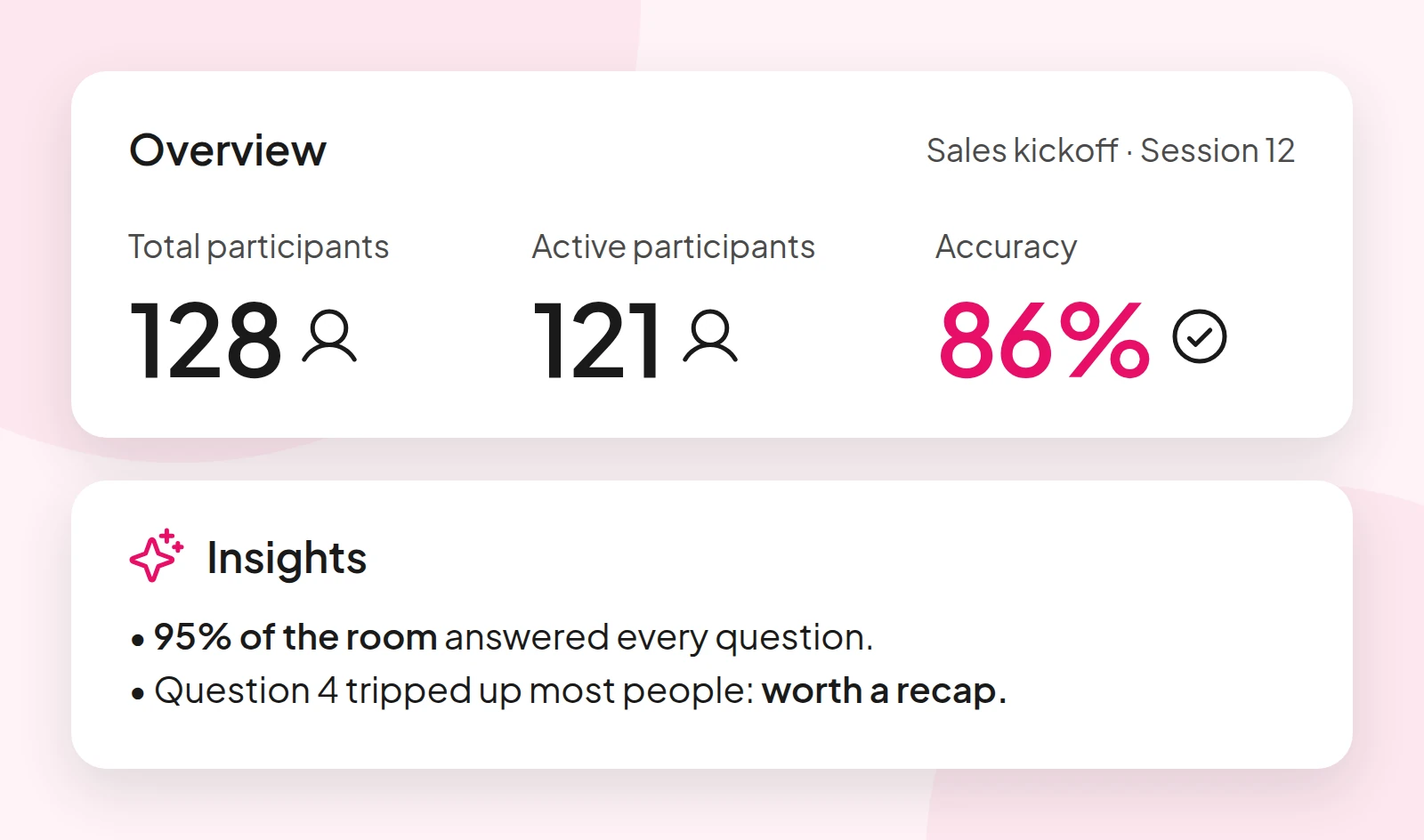
An AhaSlides Přehled zprávy o relaci s celkovým počtem 128 účastníků, 121 aktivních účastníků, 86% přesností a dvěma poznatky z umělé inteligence
  • Logo univerzity v Abú Zabí
  • Logo Airbusu
  • Logo škol Bend La Pine
  • Logo BMC
  • Logo společnosti Bosch
  • Logo Criteo
  • Logo Ferrero Rocher
  • Logo společnosti Intel
  • Logo komunitní vysoké školy Ivy Tech
  • Logo Le Quiz Show

Měřte to, na čem záleží nejvíce

  • Zprávy účastníků

    Otevřete si zprávu libovolného účastníka a podívejte se na jeho odpovědi v kvízu, přesnost, skóre a pořadí a také na to, co uvedl v anketách, slovních mracích, otevřených otázkách a otázkách a odpovědích.
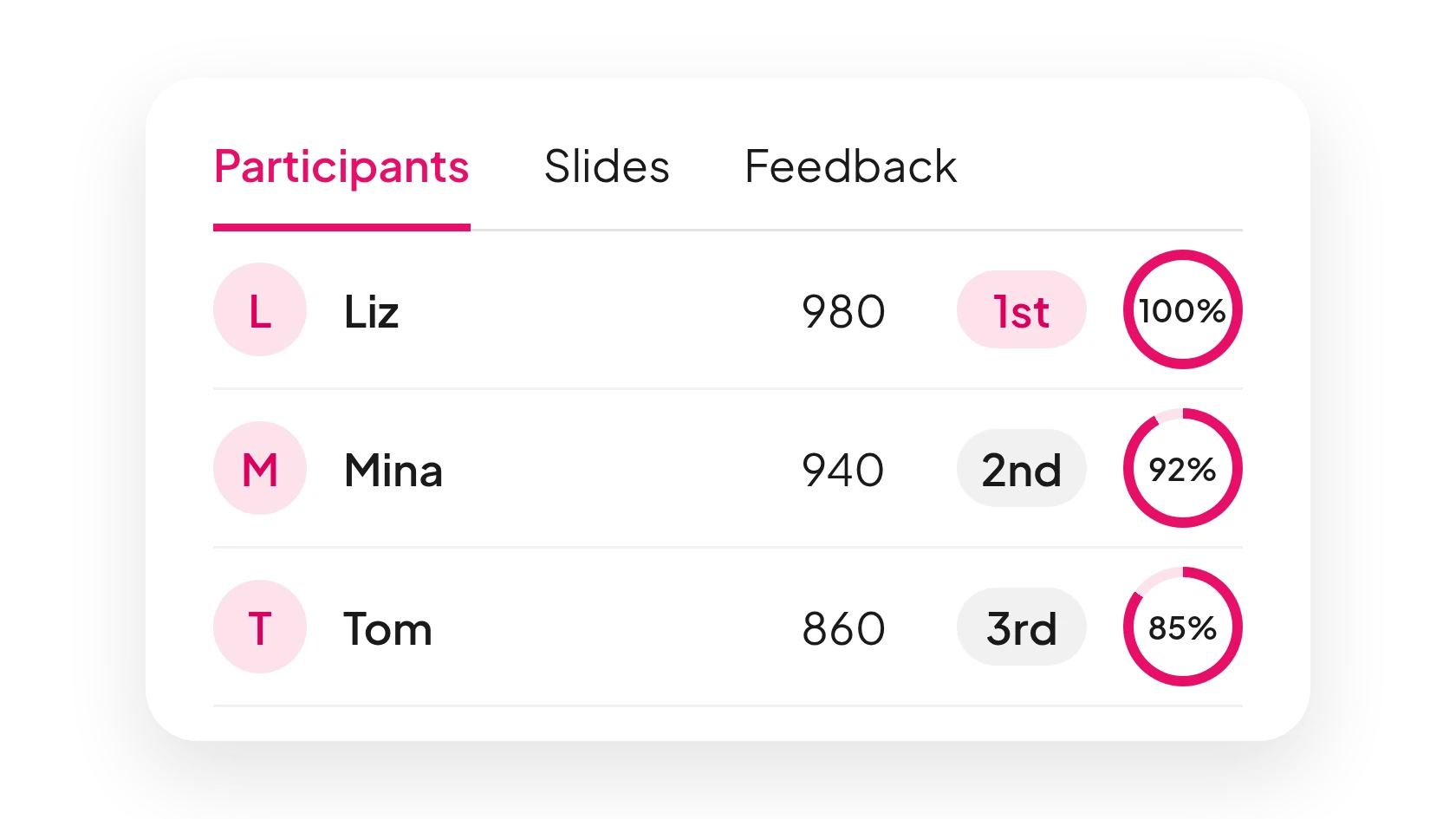
    An AhaSlides zpráva účastníka, v níž je uveden každý účastník s body, pořadím a přesností
  • Hloubková analýza relace

    Ponořte se do celkových metrik návštěvnosti. Podívejte se na úroveň zapojení, počet otázek a co u vašeho publika nejvíce rezonuje.
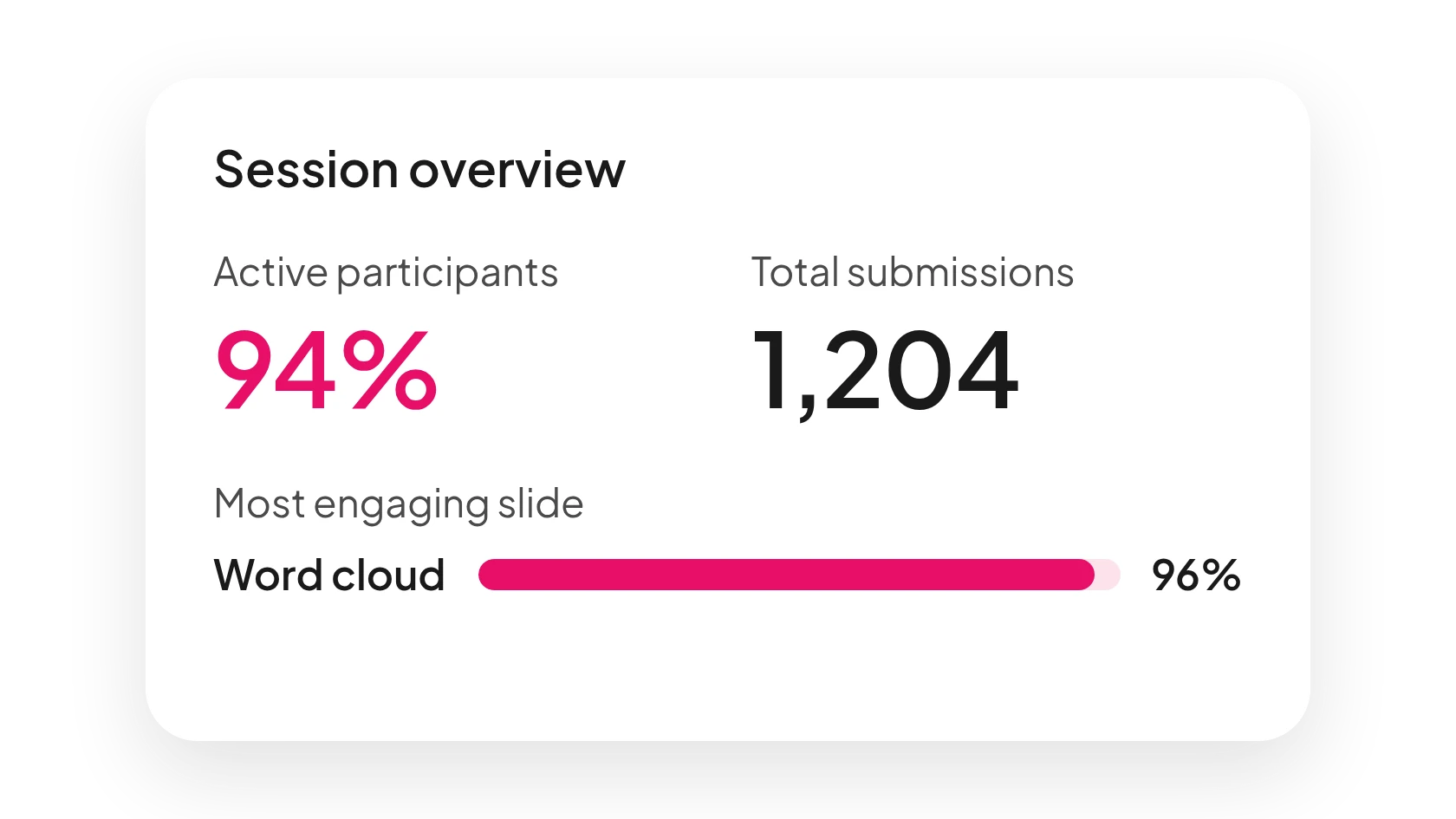
    An AhaSlides přehled relace s 94 % aktivních účastníků, 1 204 příspěvky a nejzajímavějším slajdem
  • Exportujte své snímky

    Exportujte snímky prezentace včetně všech odeslaných odpovědí. Užitečné pro vedení záznamů a sdílení výsledků relací s vaším týmem.
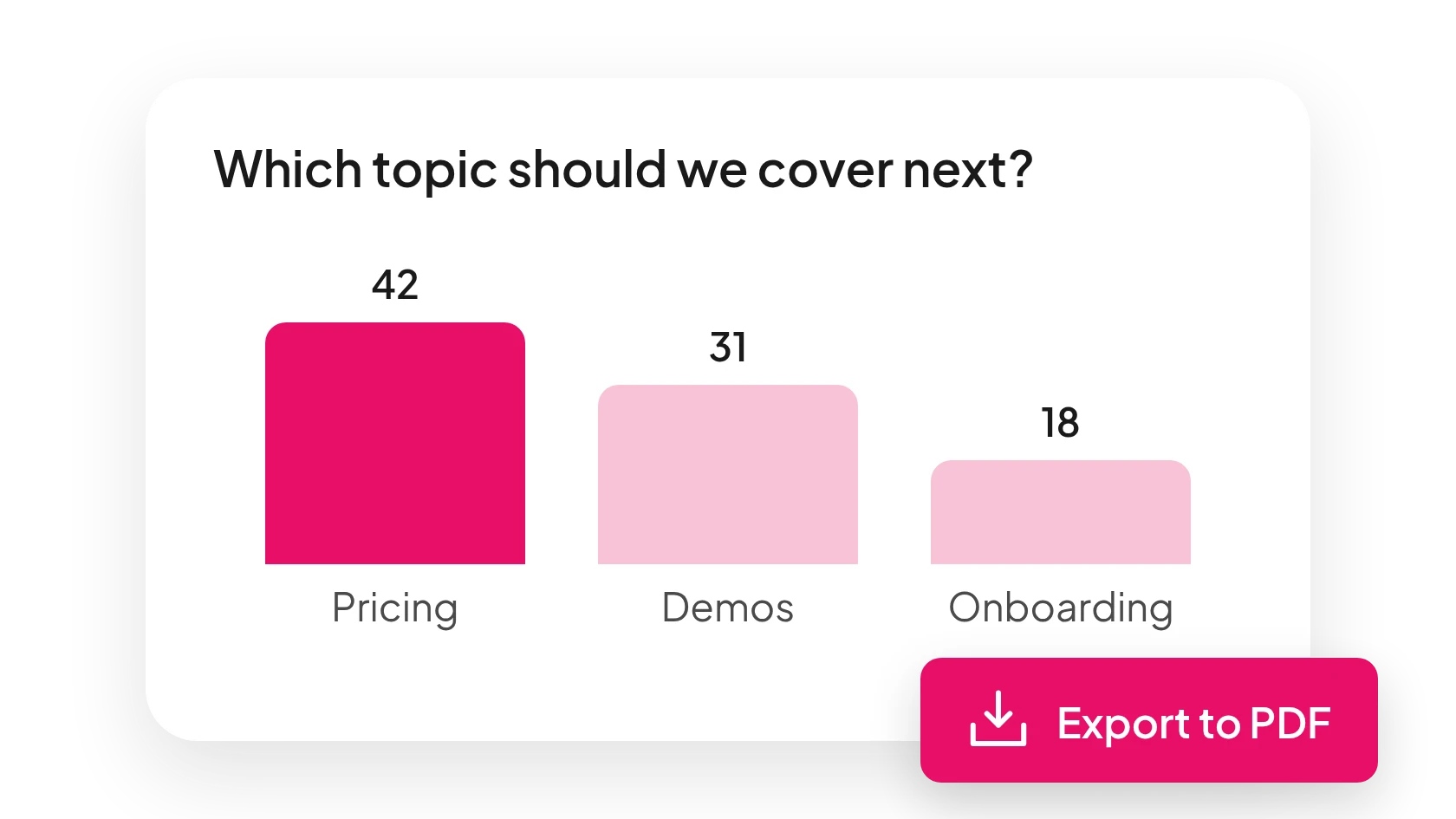
    An AhaSlides výsledek ankety s tlačítkem Exportovat do PDF
  • Stáhnout do Excelu

    Získejte všechny účastníky, odpovědi na kvíz, skóre a zpětnou vazbu v jednom souboru Excelu, který můžete filtrovat, zobrazovat v pivotním pořadí nebo připojit k záznamu o školení.
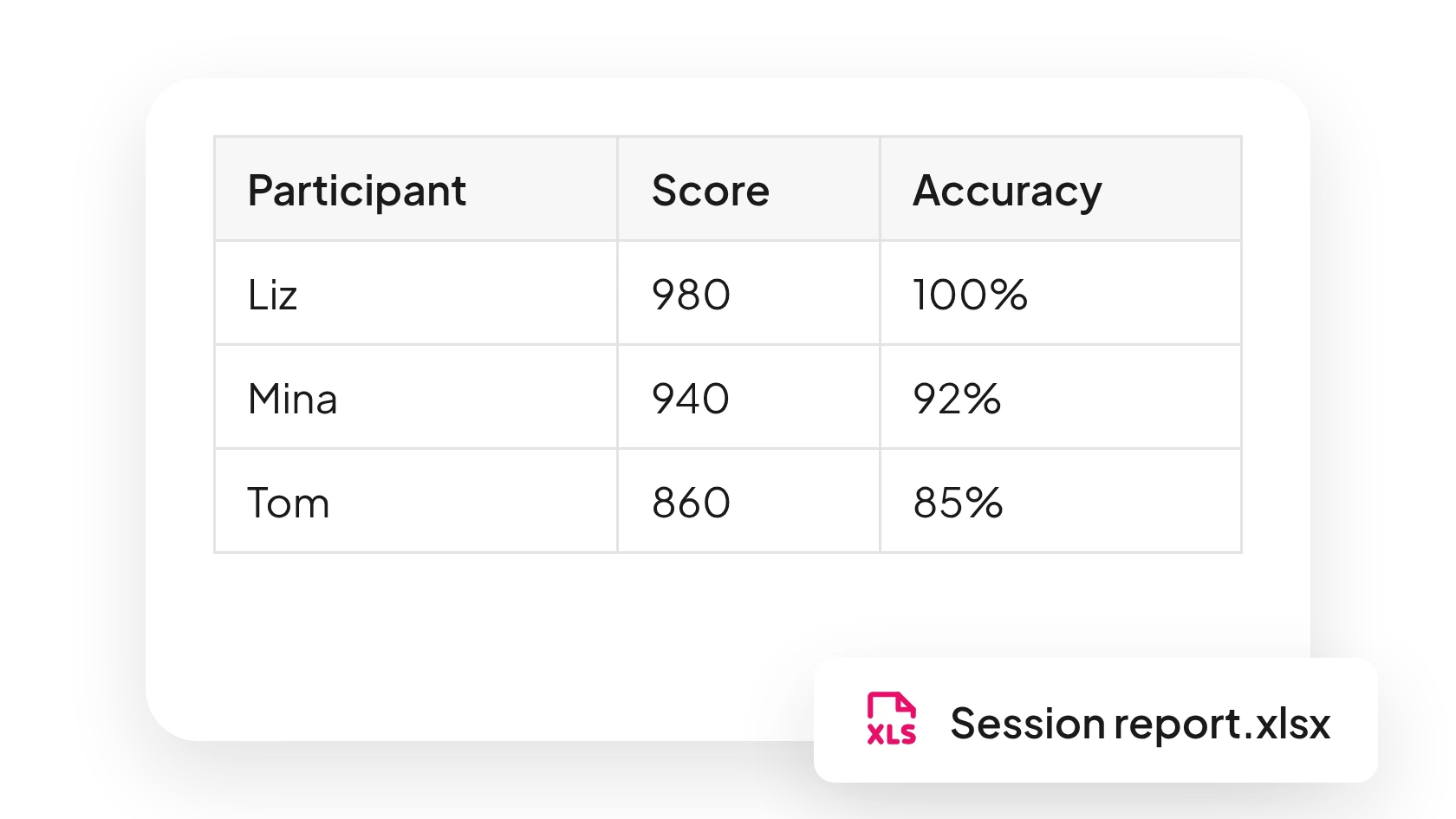
    An AhaSlides tabulka skóre účastníků vedle souboru Session report.xlsx
Podívejte se na zprávy

Sdílení zpráv na úrovni účastníků s manažery

Po školení ukažte manažerům, kdo se školení zúčastnil, kdo pochopil a kdo potřebuje další kroky, aniž byste museli zprávu vytvářet ručně.

  • Podívejte se, kdo se zúčastnil a zapojil se

    Seznam účastníků ukazuje všechny, kteří se připojili, kolik přispěli a kolik kvízových otázek zodpověděli správně, špatně nebo nezodpovězených.

  • Podívejte se, kdo rozuměl, otázku po otázce

    Kliknutím na jméno zobrazíte jednotlivé odpovědi kvízu vedle správné odpovědi, označené jako Správná, Nesprávná nebo Neodeslaná, spolu s dobou odpovědi, skóre a hodnocením.

  • Vědět, kde se obrátit na další osoby

    Nízká přesnost u osoby nebo otázky ukazuje, kdo potřebuje zkontrolovat a ke kterému tématu se vrátit, takže se opakování dostane ke správným lidem.

  • Odeslat zprávu, kterou mohou manažeři otevřít

    Sdílejte zprávu z prezentace jako odkaz, který si může kdokoli prohlédnout, nebo si stáhněte soubor Excel s každým účastníkem, jeho odpovědí a skóre.
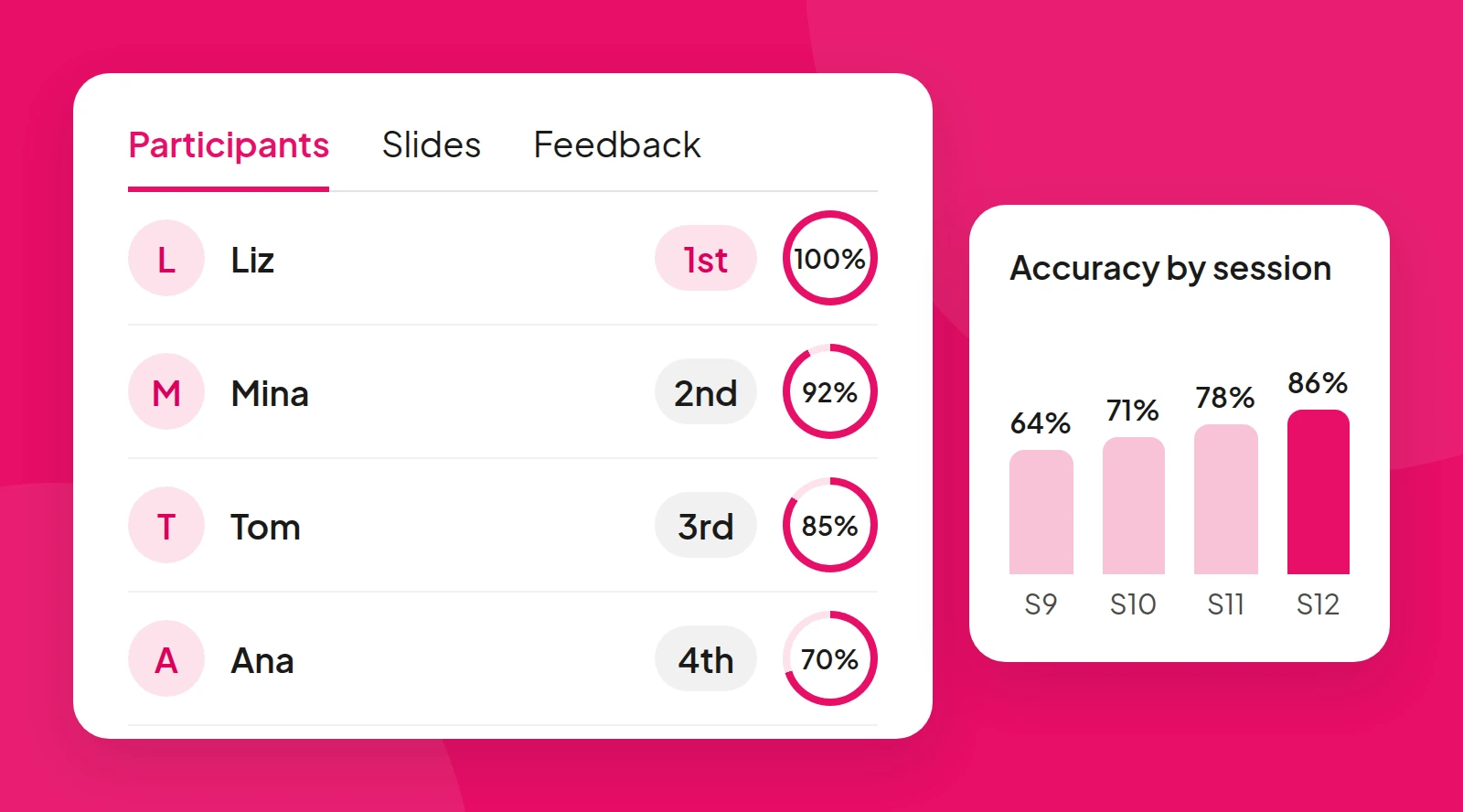
Podívejte se na zprávy
An AhaSlides zpráva účastníka s hodnocením a přesností pro každou osobu, přičemž přesnost se během čtyř sezení zvýšila z 64 % na 86 %

Ulehčete si práci

  • Intuitivní ovládací panely

    Čistá a snadno čitelná zpráva po zasedání, která okamžitě dává smysl.

  • Inteligentní seskupování pomocí umělé inteligence

    Zachyťte celkovou náladu a názory svého publika z cloudu slov a otevřených anket.

  • Přesná data

    Spolehlivé metriky, kterým se můžete při rozhodování spolehnout.
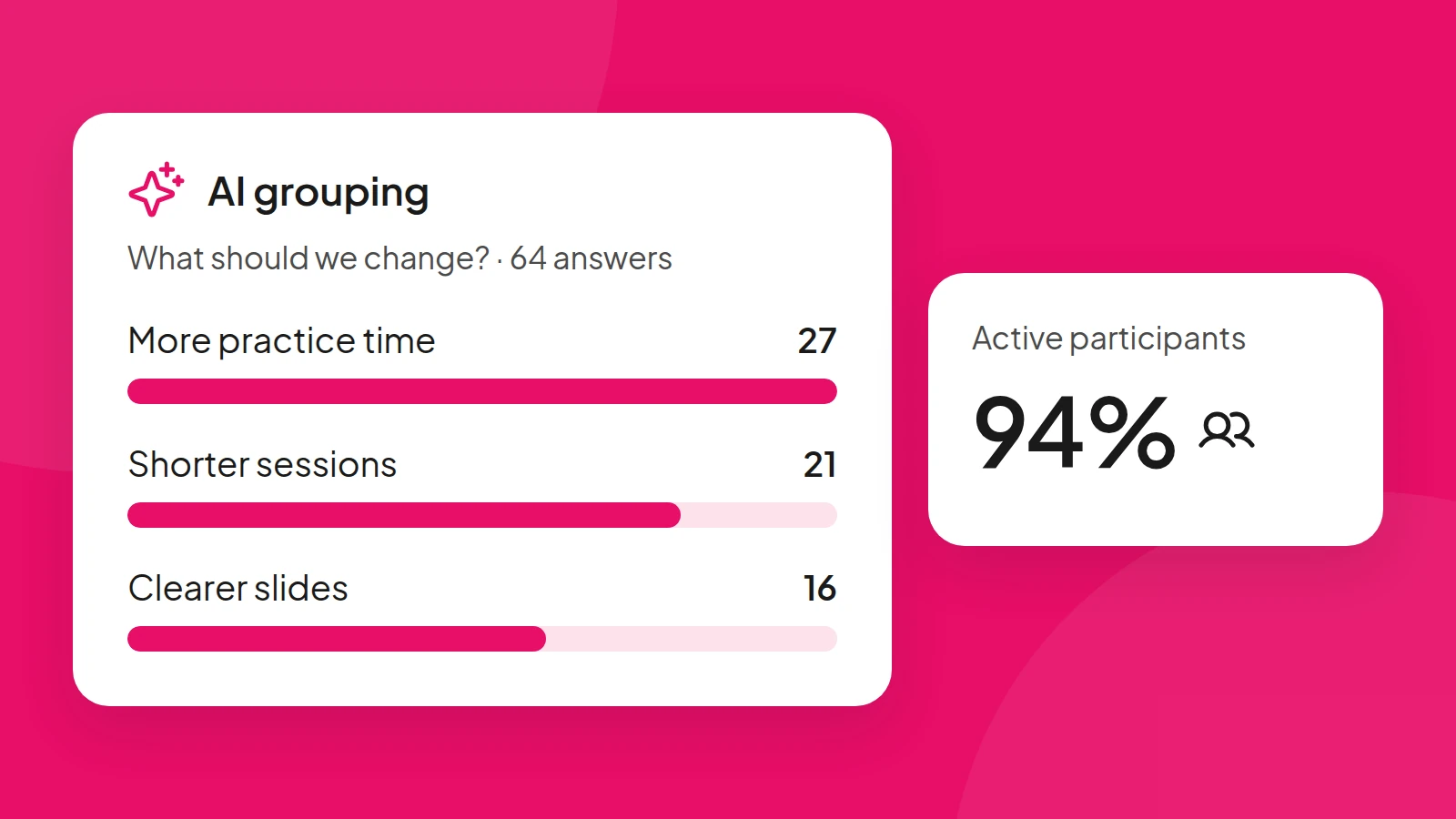
Podívejte se na zprávy
AhaSlides Umělá inteligence seskupuje 64 otevřených odpovědí do tří témat, u 94 % aktivních účastníků

Co říkají naši uživatelé

Poslechněte si názory učitelů, školitelů a týmů, kteří jej používají každý den.

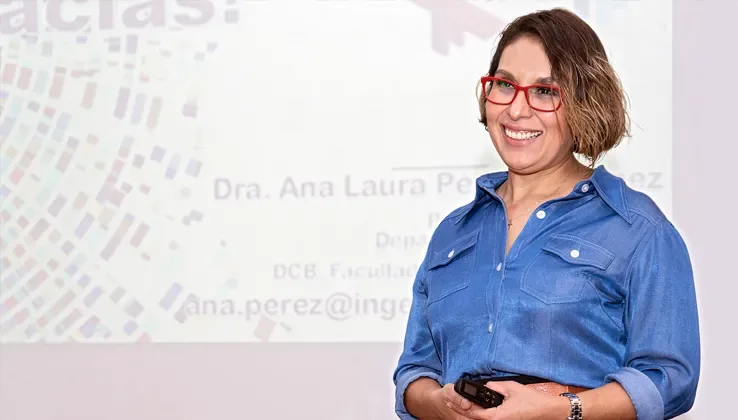
  • „Místo pasivního publika se lidé stávají aktivními účastníky diskuse. To je obzvláště cenné při diskusi o tématech, jako jsou kariérní dráhy, ženy v STEM oborech a akademické zkušenosti, kdy slyšení mnoha hlasů obohacuje konverzaci.“

    Ana Laura Pérez MartínezProfesor, Fakulta inženýrství, UNAM
  • „Používají telefony k vyřizování hovorů, ne ke kontrole e-mailů. Ani si neuvědomují, jak moc si tím posilují nabyté znalosti, protože se snaží vyhrát.“

    Dave ChouraŘídící partner, Elite Training Innovations, LLC
  • „Klíčové bylo, aby byl nástroj připraven pro velké davy a umožňoval současné připojení značného počtu lidí, což…“ AhaSlides nabídli nám naprostou spolehlivost.“

    Paula AnguloMarketingový manažer ve společnosti Casademont Zaragoza

Často kladené otázky

Systém reportingu vám poskytuje jak celkový obraz (celková angažovanost a výkon), tak i podrobné informace (co každý jednotlivý účastník přispěl).

Existují dva způsoby. 1. V editoru klikněte v pravém horním panelu nástrojů na Výsledky a poté na Zobrazit více. 2. Na řídicím panelu Moje prezentace najeďte myší na svou prezentaci a klikněte na Nahlásit. V sekci Zpráva o prezentaci kliknutím na jméno libovolného účastníka otevřete jeho individuální zprávu.

Ano. Sdílejte zprávu o prezentaci jako odkaz a kdokoli s odkazem si ji může prohlédnout. Pro pojmenovaný záznam každé osoby exportujte do Excelu. V seznamu Účastníci jsou uvedeni všichni, kteří se připojili, a v seznamu Odpovědi na kvíz se zobrazuje, co každá osoba odpověděla, jak dlouho jí to trvalo a jaké skóre dosáhla.

Přidávejte otázky do rychlého kvízu za pochodu. Poté otevřete zprávu účastníka a prohlédněte si každou odpověď označenou jako Správná, Nesprávná nebo Neodeslaná, spolu s její přesností a skóre. V exportu do Excelu list s podrobnostmi o snímku ukazuje, kolik lidí vybralo každou možnost, takže vynikne otázka, kterou většina lidí přehlédla.

Ano. Všichni, kdo se připojí, se zobrazí v seznamu účastníků v reportu prezentace a export do Excelu zaznamená, kdy se každá osoba připojila. Jména, e-maily a organizace se zobrazí, když je účastníci zadají. Potřebujete pojmenovaný záznam o docházce? Požádejte o e-mail nebo vlastní pole, například oddělení, jakmile se lidé připojí, a záznam se zobrazí v exportu.

Před každou skupinou vynulujte výsledky a AhaSlides uchovává každé spuštění jako samostatnou relaci. Jako vlastník prezentace můžete otevřít sestavu pro každou relaci ze seznamu relací.

Ano. Když exportujete data do Excelu, obsahují všechny potřebné informace.

Ušetřete čas tím, že požádáte umělou inteligenci, jako je ChatGPT nebo Gemini, aby soubor přečetla. Zpráva se exportuje do Excelu, což umělé inteligenci usnadní shromažďování a analýzu informací.