



Chcete-li vložit video z YouTube do PowerPointu, zkopírujte odkaz na video z YouTube, přejděte do nabídky Vložit > Video > Online video (Online film na Macu), vložte odkaz a vyberte Vložit. Video z YouTube se během prezentace přehraje uvnitř snímku, takže při prezentaci potřebujete připojení k internetu.
To je celý trik. Zbytek této příručky se zabývá přesnými kliknutími ve Windows, Macu a na webu, omezeními uváděnými společností Microsoft a krokem, který většina prezentujících přeskakuje: zjištěním, zda si video někdo vzal k shlédnutí.
Jak vložit video z YouTube do PowerPointu ve Windows
Tyto kroky se řídí vlastním návodem od společnosti Microsoft, Vložte video z YouTube nebo jiného webu (zkontrolováno 19. listopadu 2026) pro Microsoft 365 a novější verze PowerPointu.
- Zkopírujte odkaz. Otevřete video na YouTube ve svém prohlížeči a zkopírujte adresu stránky z adresního řádku.
- Vyberte snímek. V PowerPointu vyberte snímek, kam se má video vložit.
- Otevřete online video. Na kartě Vložit vyberte Video > Online video.
- Vložit a vložit. Vložte odkaz do pole a vyberte Vložit. PowerPoint přidá snímek videa, který můžete přesouvat a měnit jeho velikost jako u jakéhokoli obrázku.
Stiskněte klávesu F5 nebo vyberte možnost Prezentace a otestujte video tak, jak ho uvidí vaše publikum. V desktopové aplikaci můžete také v normálním zobrazení vybrat tlačítko Přehrát u videa.
Jak vložit video z YouTube do PowerPointu na Macu
Na Macu je název nabídky jiný a verze je důležitá.
- Zkopírujte odkaz na YouTube z prohlížeče.
- V PowerPointu vyberte snímek.
- Na kartě Vložit ve skupině Média vyberte Video > Online film.
- Vložte odkaz a vyberte Vložit.
Společnost Microsoft uvádí online video pro Microsoft 365 pro Mac a PowerPoint 2024 a 2021 pro Mac. V průvodci se uvádí, že starší verze pro Mac nepodporují vkládání online videa, takže starší kopie PowerPointu nezobrazí možnost Online film.
Jak vložit video z YouTube do PowerPointu pro web
PowerPoint v prohlížeči funguje stejným způsobem: na kartě Vložit ve skupině Média vyberte Online video, vložte odkaz a vložte ho. Stejně jako na ploše se video přehraje při prezentaci.
Pět věcí, které byste měli vědět před prezentací
Průvodce od Microsoftu uvádí několik omezení, která lidi v daný den zaskočí.
- Potřebujete internet. Online video se streamuje z YouTube. Microsoft uvádí, že pro přehrávání musíte být připojeni k internetu.
- Ne každé video lze vložit. Vlastník videa může vkládání zablokovat. Pokud se vložení nezdaří, zkontrolujte možnosti sdílení videa na YouTube.
- Žádné ořezávání. Nástroje pro přehrávání, jako je Ořez, Zeslabení a Záložky, fungují s video soubory z počítače, nikoli s online videi.
- Přehrává se na kliknutí. Videa na YouTube a Vimeo se standardně přehrávají v pořadí kliknutí, takže kliknutí si naplánujte s ohledem na video.
- Platí podmínky poskytovatele. Používání online videa podléhá podmínkám používání a zásadám ochrany osobních údajů webu.
Pokud je Wi-Fi v místě konání riziková, vložte místo toho video soubor: ve Windows vyberte Vložit > Video > Toto zařízení a vyberte soubor, který jste vytvořili nebo k jehož použití máte práva. Průvodce od společnosti Microsoft vložení a přehrání video souboru doporučuje soubory .mp4 kódované s videem H.264 a zvukem AAC.
Kde se to zastaví pro živé publikum
Video z YouTube v PowerPointu se přehrává dobře. Co ale nedokáže, je nic vám odpovědět.
Když video skončí, nevíte, kdo ho sledoval, kdo se v druhé minutě odmlčel nebo kterému bodu nikdo nerozuměl. Zjistíte to až za týden, když se znovu objeví stejná otázka, nebo vůbec ne. Ať už jde o lekci, školení nebo všeobecnou informaci, právě na této mezerě záleží.
Řešení je malé: po skončení videa položte jednu nebo dvě rychlé otázky, na které všichni odpoví na svých telefonech. Výsledky uvidíte během několika sekund a otázka hned po videu dává lidem důvod, aby ho pečlivě sledovali.
Živý způsob: přidejte snímek kvízu za video s AhaSlides add-in
AhaSlides je komplexní platforma pro zapojení týmů a tříd. Hned za videem vložte dvě nebo tři rychlé otázky a všichni na ně odpoví na svém telefonu, abyste viděli, kdo video sledoval, jakmile odpovědi dorazí.
Dva rychlé způsoby, jak začít:
- Nahrajte svůj balíček. Nahrajte soubor PowerPointu do AhaSlides a nechat umělou inteligenci přidávat ankety a kvízové otázky skrze něj (Tvůrce PowerPointu s umělou inteligencí), poté přidejte své video zpět jako snímek YouTube v AhaSlides, vedle otázek.
- Nebo pokračujte v prezentaci v PowerPointu. Přidejte zdarma AhaSlides add-in a vkládejte živé snímky mezi své vlastní. Postupujte dle tří kroků, které jsou uvedeny níže.
- Nainstalujte a přihlaste se. V PowerPointu přejděte na Domů > Doplňky > Další doplňky (Vložit > Doplňky v PowerPointu pro web), vyhledejte AhaSlides, vyberte Přidat a poté se přihlaste nebo si vytvořte bezplatný účet.
- Přidejte svůj kvíz za video. Napište do videa dvě nebo tři otázky typu „Vyber odpověď“ nebo „Pravda/Nepravda“ AhaSlidesV doplňku vyberte prezentaci, zaškrtněte snímky kvízu a ihned za snímkem s videem vyberte možnost Přidat snímky.
- Prezentujte se jako obvykle. V prezentaci stiskněte klávesu Q pro zobrazení QR kódu pro připojení. Lidé jej naskenují, aby se mohli připojit. Odpovědi se zobrazí na snímku a stisknutím klávesy L se zobrazí žebříček. Tyto kroky následují po AhaSlides průvodce doplňky (zkontrolováno 19. listopadu 2026).
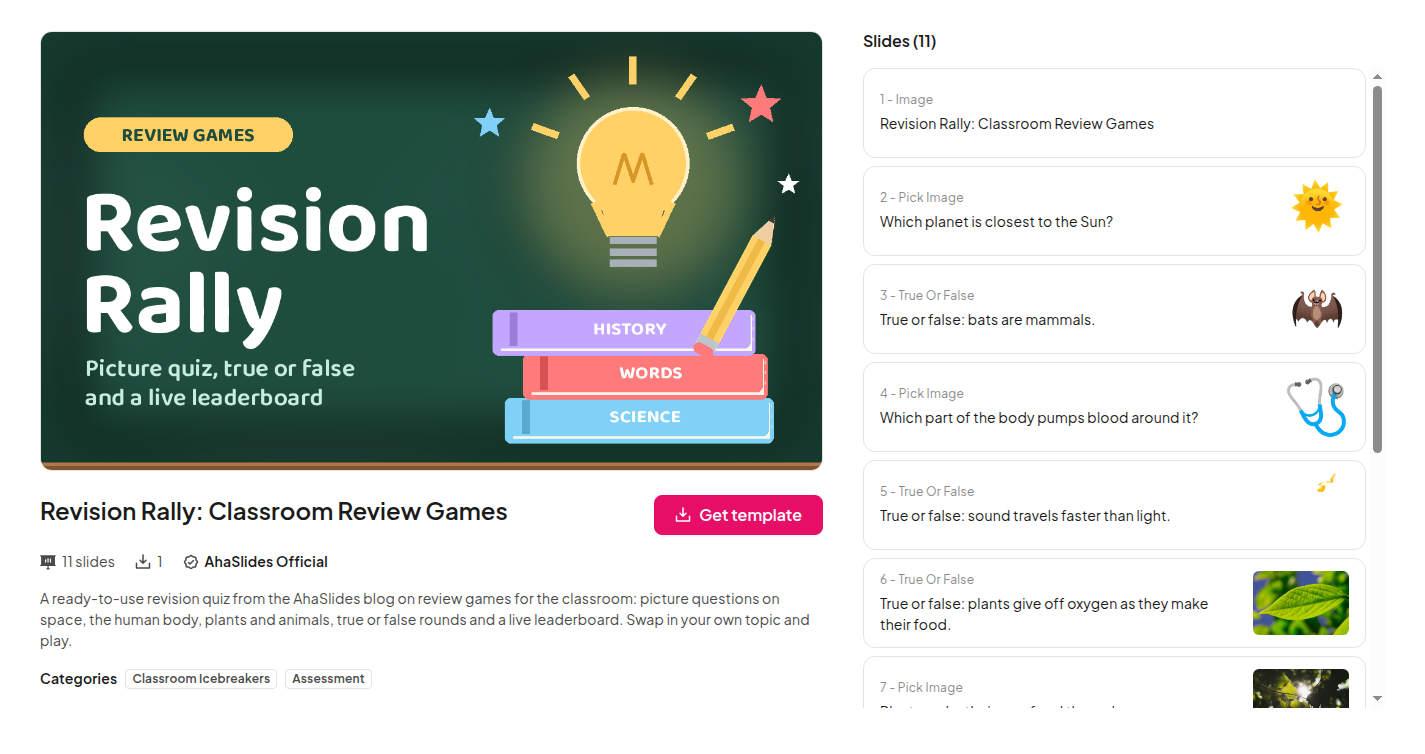
Chcete mít náskok? Šablona Revision Rally je hotový kvíz s otázkami na pravdivé nebo nepravdivé odpovědi a živým žebříčkem. Vyměňte otázky k vašemu videu a přidejte ho do svého balíčku.
Preferuji prezentovat od AhaSlides sám?
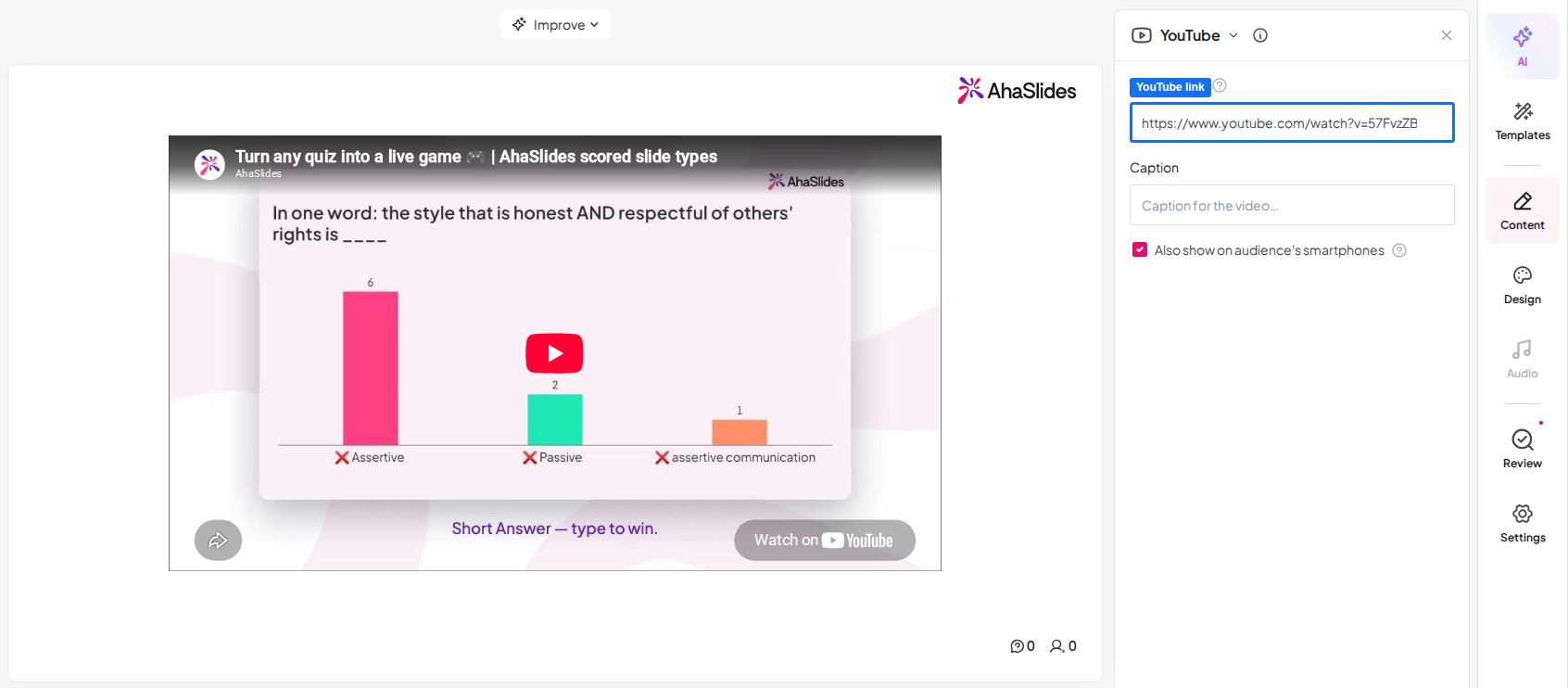
Celou relaci můžete také sestavit v AhaSlidesJeho slide na YouTube přehrává video z odkazu a možnost Zobrazit také na chytrých telefonech publika jej umístí i na telefony lidí. Slidy kvízu vložte hned za něj.
Existuje bezplatný plán, jak si to všechno vyzkoušet. Viz. AhaSlides cen za to, co každý plán zahrnuje.
5 rychlých otázek, které můžete položit po videu
Vyberte si jeden nebo dva. Krátká kontrola po videu je lepší než dlouhý kvíz na konci.
- Hlavní bod. Otázka s výběrem odpovědi k jediné myšlence, kterou video má učit. Pokud se polovina lidí splete, přehrajte si tuto část znovu.
- Mýtus. Otázka typu Pravda nebo Nepravda na běžnou mylnou představu, kterou video napravuje.
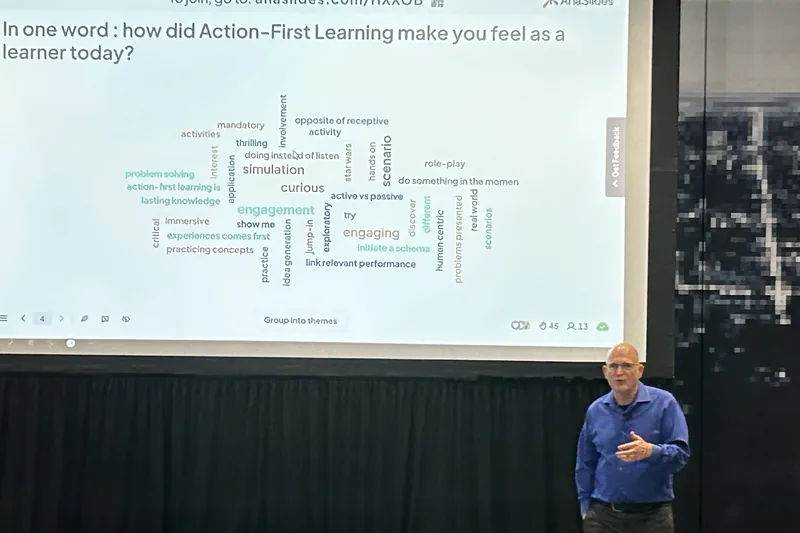
- Jedno slovo. Slovní mrak: „Shrňte video jedním slovem.“ Největší slova ukazují, co si lidé odnesli.
- Kontrola důvěry. Hodnotící stupnice: „Jak moc se cítíte připraveni to zkusit?“ Nízké skóre vám říká, kde zpomalit.
- Co je stále nejasné. Otevřená otázka: „Na co byste se ještě chtěl/a zeptat?“ Než budete pokračovat, odpovězte na první dvě otázky.
Nejčastější dotazy
Lze přehrát video z YouTube v PowerPointu bez internetu?
Ne. Vložené video z YouTube se streamuje z YouTube a Microsoft uvádí, že k jeho přehrání potřebujete připojení k internetu. Chcete-li prezentovat offline, vložte video soubor z počítače (Vložit > Video > Toto zařízení ve Windows) a použijte soubor, který jste vytvořili nebo k jehož použití máte práva.
Jak zajistím automatické přehrávání vloženého videa?
V případě videosouboru jej vyberte, otevřete kartu Přehrávání a nastavte možnost Spustit na Automaticky. U videa na YouTube se v příručce od Microsoftu uvádí, že se ve výchozím nastavení přehrává v pořadí kliknutí, takže se spustí při dalším kliknutí.
Proč nemohu vložit video z YouTube do PowerPointu?
Obvykle z jednoho ze tří důvodů: vlastník videa vypnul vkládání, vaše kopie PowerPointu pro Mac je starší než PowerPoint 2021 nebo jste offline. Zaškrtněte všechny možnosti v uvedeném pořadí.
Můžu se podívat, kdo video sledoval?
Ne v PowerPointu. Pro kontrolu přidejte za video snímek kvízu s AhaSlides doplněk. Každý odpovídá na svém telefonu a výsledky se vám ihned zobrazí na snímku.
Udělejte tento balíček interaktivním
Statický balíček zobrazuje vaše slajdy, ale nic zpět neshromažďuje: žádné odpovědi, žádné otázky, žádné známky toho, kdo je sledoval.
Jste v tomhle noví? Přečtěte si celého průvodce na jak vytvořit interaktivní PowerPoint.
Přidejte po dalším videu krátký kvíz a uvidíte, co si lidé všimli.







