



Krátká odpověď: Dobrá prezentace v PowerPointu má jedno jasné sdělení, jednu myšlenku na snímek, krátké nadpisy, které sdělují pointu, velký a čitelný text, jednoduché vizuální prvky a nacvičený postup. Naplánujte si příběh ještě před otevřením PowerPointu, vystřihněte každé slovo, bez kterého se vaše publikum obejde, a dejte lidem na každých pár snímcích něco k zamyšlení, aby si vás lépe zapamatovali.
Níže uvádíme 12 pravidel, která pokrývají vše. Pravidla 1 až 11 používají pouze PowerPoint. Pravidlo 12 je to, které většina balíčků přeskakuje: zeptejte se publika na něco.
12 pravidel, jen v PowerPointu
1. Napište jednu větu, kterou chcete, aby si lidé zapamatovali
Než vytvoříte jediný slajd, dokončete tuto větu: „Až odejdou, chci, aby věděli…“ Pokud to nedokážete říct v jednom řádku, nebude to schopno ani publikum. Každý slajd by měl k dané větě přispět. Každý slajd, který nepodporuje tuto větu, patří do dodatku nebo do koše.
2. Nejprve si načrtněte, pak navrhněte
Otevřená Zobrazení > Zobrazení osnovy (Windows a Mac). Zadejte názvy snímků jako seznam, jeden na řádek, a pro každý z nich dostanete jeden snímek. Čtěte názvy odshora dolů: pokud samy o sobě vyprávějí příběh, struktura funguje. Teprve poté začněte s rozvržením a obrázky. Pokud nejprve navrhnete, máte 40 vybroušených snímků bez jakýchkoli hádek.
3. Jeden nápad na snímek a nechte ho vystihnout v nadpisu
V "Deset jednoduchých pravidel pro efektivní prezentaci„(PLOS Computational Biology, 2021), prvním pravidlem Kristen Naegle je zahrnout pouze jeden nápad na snímek. Třetím pravidlem je využít nadpis. Vyměňte tedy názvy témat za celé věty. „Prodej za 3. čtvrtletí“ lidem nic neříká. „Prodej za 3. čtvrtletí vzrostl po změně ceny o 12 %“ jim říká, co si mají v grafu pod ním všímat.
Užitečný test ze stejného článku: navrhněte každý snímek tak, aby i roztržitý člověk pochopil hlavní myšlenku na první pohled.
4. Vystřihněte slova
Snímky nejsou váš scénář. Oblíbeným průvodcem je Pravidlo 5/5/5Ne více než pět slov na řádek, pět řádků na snímek a pět snímků s velkým množstvím textu za sebou. Berte to jako strop, ne jako cíl. Pokud nějaký bod potřebuje odstavec, řekněte ho a ukažte obrázek.
5. Text zvětšete dostatečně na zadní řádek
Guy Kawasakiho Pravidlo 10/20/30, poprvé zveřejněný v roce 2005, uvádí, že prezentace potřebuje 10 slidů, ne více než 20 minut a písmo nesmí být menší než 30 bodů. Pro lekci nebo školení se nemusíte omezit na 10 slidů, ale 30bodový rozsah je dobrý zvyk pro jakýkoli balíček prezentací zobrazený na obrazovce. Pokud se váš text nevejde do 30 bodů, máte příliš mnoho textu. Naše Průvodce pravidly 10/20/30 pokrývá zbytek pravidla.
6. Zachovejte konzistenci designu
Vyberte si jedno téma na Design tabulaci a držte se jí: maximálně dvě písma, jedna zvýrazňující barva, stejné rozvržení pro stejný typ snímku. V Microsoftu 365, návrhář navrhuje rozvržení pro snímek, na kterém se nacházíte. Microsoft jej nyní nazývá Návrhy na design Pro uživatele Copilotu jej najdete na kartě Domů nebo Návrh. Použijte jej jako výchozí bod a poté odstraňte vše, co zprávě nepomáhá.
7. Ukažte to, neuvádějte to
Graf, fotografie nebo jednoduchý diagram jsou lepší než šest bodů. Použijte Vložit > Graf pro čísla, Vložit > SmartArt pro proces a jeden silný obrázek pro příběh. Označte jedno číslo, které je důležité, v grafu a zbytek zašedněte, aby nikdo nemusel hledat pointu.
8. Zkontrolujte kontrast
Tmavý text na světlém pozadí (nebo naopak) funguje v každé místnosti, a to i se slabým projektorem. Světle šedý na bílém nefunguje. Než začnete prezentovat, přejděte na Recenze > Zkontrolovat přístupnostOznačuje nízký kontrast, chybějící alternativní text a snímky bez nadpisů a ke každému zjištění je přiložena oprava.
9. Animujte z nějakého důvodu
Jedna animace je užitečná: odhalování bodů jeden po druhém, aby vás lidé poslouchali, a ne aby si je četli dopředu. Použijte Animace > Vzhled or Slábnout pro to a zbytek přeskočte. Pokud animace nezmění to, co publikum chápe, vystřihněte ji.
10. Zkoušejte nahlas s Speaker Coachem
Naegleův článek doporučuje věnovat na každý snímek asi minutu a jediný způsob, jak zjistit svůj čas, je říct si ho. V PowerPointu pro Windows přejděte na Prezentace > Zkouška s koučem (ve skupině Zkouška). Na Macu se nachází na stejné kartě Prezentace. Speaker Coach poslouchá, jak cvičíte, a poskytuje vám zprávu o vašem tempu, výplňových slovech a o tom, zda čtete text snímku.
11. Uchovávejte si poznámky v zobrazení pro prezentujícího
Své myšlenky pro prezentaci umístěte do panelu poznámek pod každý snímek, nikoli na samotný snímek. Pokud prezentujete na druhé obrazovce, zaškrtněte toto políčko. Prezentace > Použití zobrazení pro prezentujícíhoVaše publikum vidí snímek; vy vidíte své poznámky, další snímek a časovač.
12. Každých 10 minut se na něco zeptejte svého publika
Tvrzení o „délce pozornosti 10 minut“ je nejisté, než se zdá: a Recenze z roku 2016 v časopise Advances in Physiology Education zjistil, že důkazy nepodporují pevný limit 10 až 15 minut a že na učiteli záleží více než na čase. Důkazy podporují, že je třeba něco dělat. Analýza 225 studií v PNAS z roku 2014 zjistili, že studenti tradičních bakalářských přednášek z přírodních věd a matematiky měli 1.5krát vyšší pravděpodobnost neúspěchu než studenti v kurzech s aktivním učením.
Takže nepřerušujte prezentace, abyste podnítili zapojení. Prohlubujte ji. Každých 10 minut nebo tak nějak položte otázku: rychlé hlasování, tip, jednoslovnou odpověď. V jednoduché PowerPointové verzi to znamená zvednutí ruky.
Kde PowerPoint končí pro živé publikum
PowerPoint dokáže zobrazit otázku na obrazovce, ale nemůže shromažďovat odpovědi. Zvednutí ruky má tři problémy:
- Pouze sebevědomá odpověď. Zvedají se ruce pro ty sebevědomé, abyste slyšeli nejhlasitější názor, ne názor všech.
- Žádné výsledky na obrazovce. Počítáte ručičky od oka a číslo je pryč v okamžiku, kdy jdete dál.
- Nic k uchování. Po skončení sezení nemáte žádný záznam o tom, kdo čemu rozuměl.
Mohli byste poslat samostatný odkaz na průzkum, ale pak lidé opustí vaše snímky a přejdou na jinou kartu a než se zobrazí výsledky, daný okamžik už uplynul.
Živý způsob: přidejte otázky do svého balíčku pomocí AhaSlides add-in
AhaSlides je komplexní platforma pro zapojení týmů a učeben. Umožňuje všem odpovídat z telefonu, takže rychlá anketa, kvíz nebo otázky a odpovědi se nacházejí mezi vašimi vlastními snímky a výsledky se zobrazují živě.
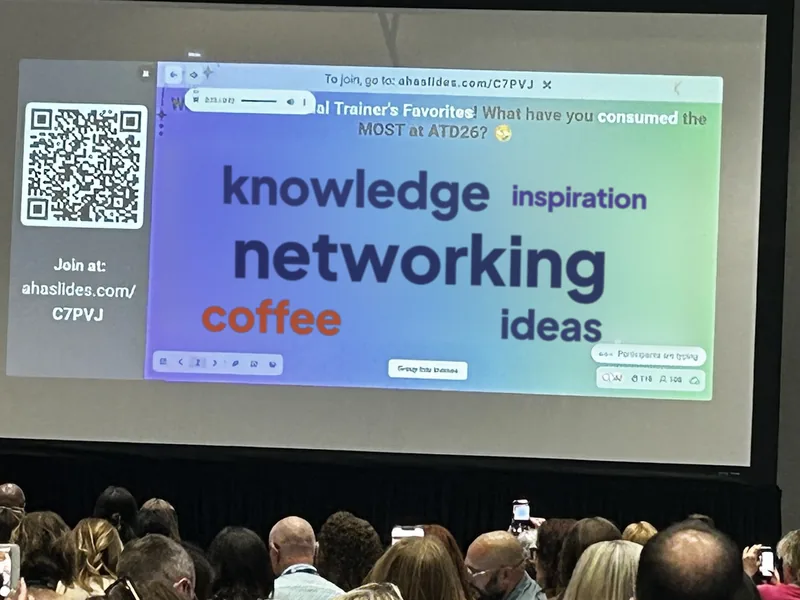
Dva rychlé způsoby, jak začít:
- Nahrajte svůj balíček. Nahrajte soubor PowerPointu do AhaSlides a nechat umělou inteligenci přidávat ankety a kvízové otázky, takže se z toho stane interaktivní relace bez nutnosti opětovného zahájení (Tvůrce PowerPointu s umělou inteligencí).
- Nebo pokračujte v prezentaci v PowerPointu. Přidejte zdarma AhaSlides add-in a vkládejte živé snímky mezi své vlastní. Postupujte dle tří kroků, které jsou uvedeny níže.
Krok 1: instalace doplňku
V PowerPointu přejděte na Domů > Doplňky > Další doplňky (v PowerPointu pro web, Vložit > Doplňky > Další doplňky). Hledat AhaSlides a klepněte na tlačítko přidatFunguje s Microsoft 365 a PowerPointem 2019, 2021 a 2024, ve Windows, Macu a na webu.
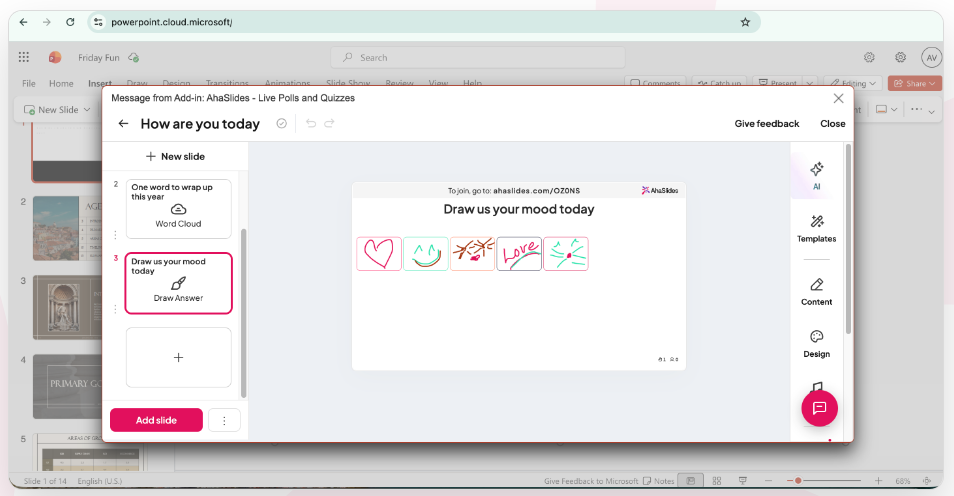
Krok 2: Přihlaste se a vyberte si otázky
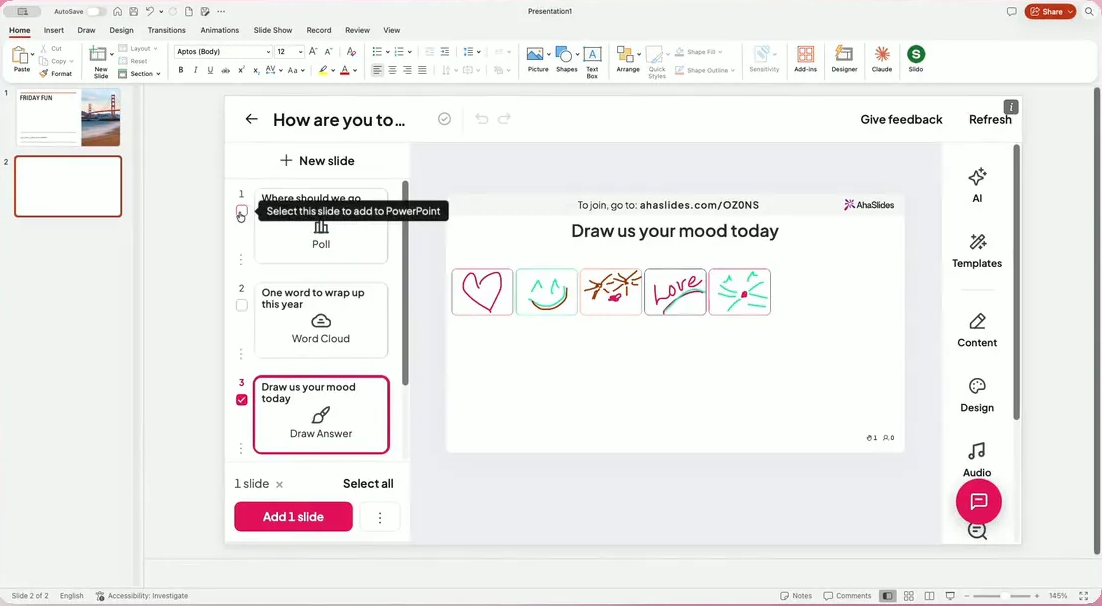
Přihlásit se (vyberte Pokračovat jako s pracovním nebo školním účtem, nebo si zvolte Přihlásit se, dokončete v prohlížeči a poté se vraťte do PowerPointu). Poté vyberte AhaSlides prezentaci, zaškrtněte požadované snímky a klikněte Přidejte snímky (v PowerPointu pro web přidáváte jeden snímek najednou pomocí Přidat snímek). Snímky budou přidány do vaší prezentace v PowerPointu.
Krok 3: Představte se jako obvykle
Spusťte prezentaci. Odkaz pro připojení a QR kód se zobrazí na každém AhaSlides snímek (stisknutím Q je zobrazíte nebo skryjete), lidé odpoví na svých telefonech a výsledky se budou doplňovat živě.
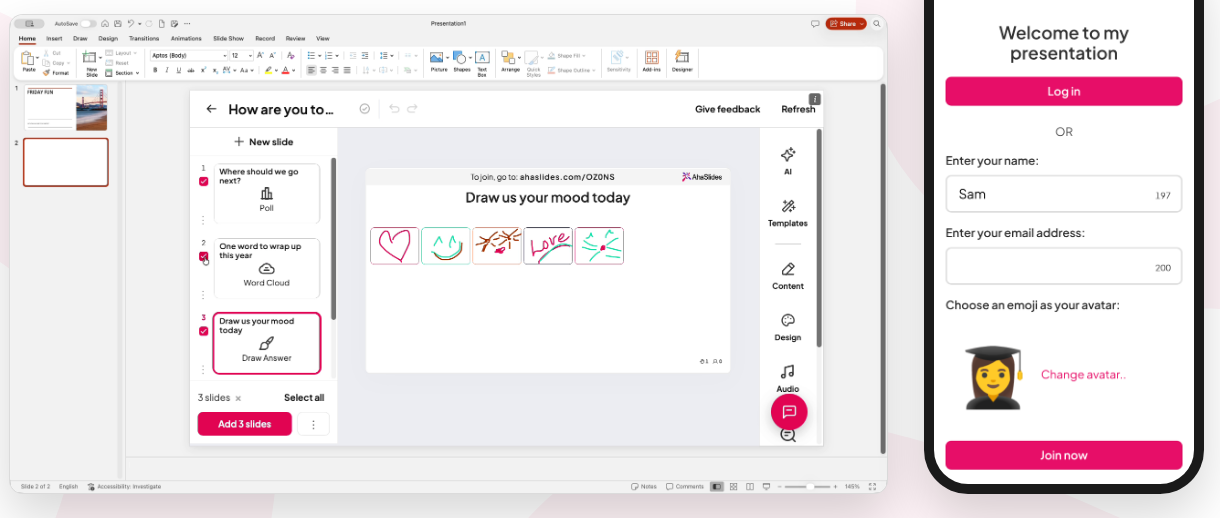
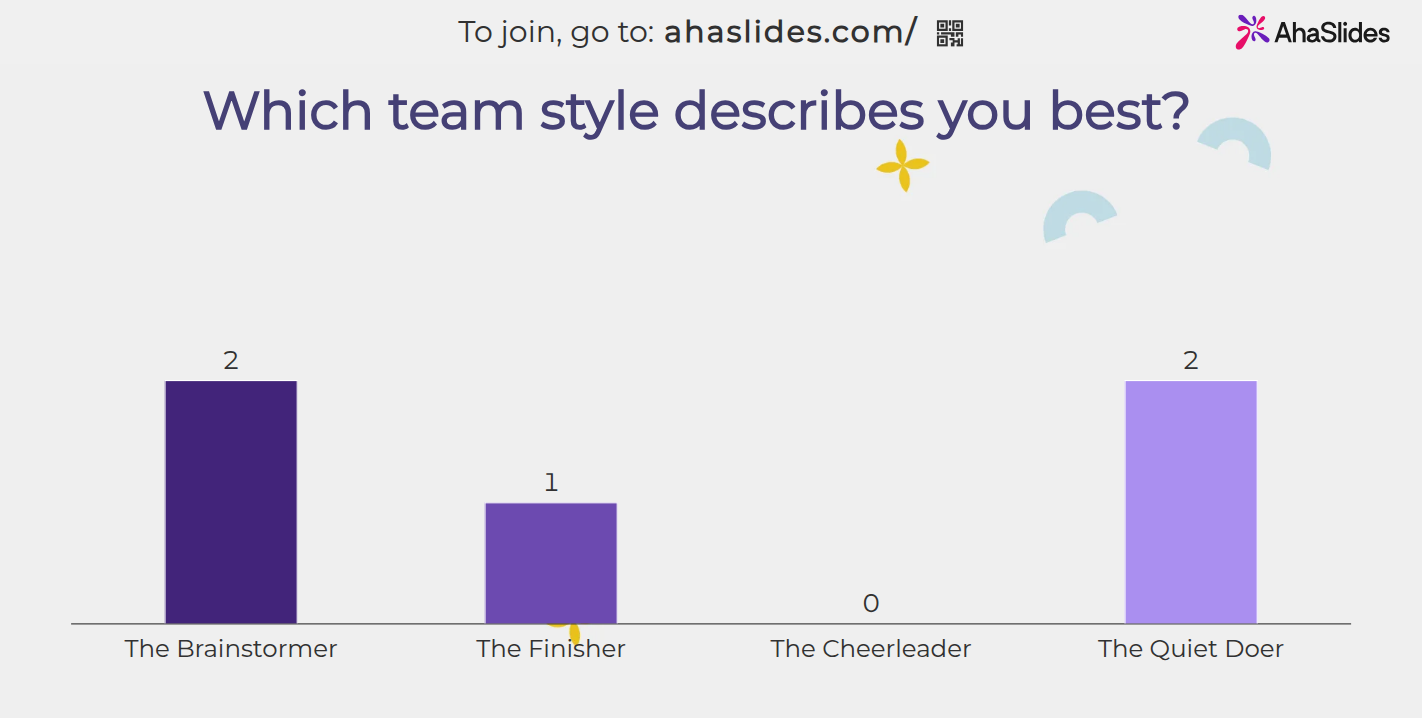
Podle pravidla 12 trvá vyplnění ankety, jako je tato, několik sekund a dává celé skupině výsledek, o kterém může diskutovat:
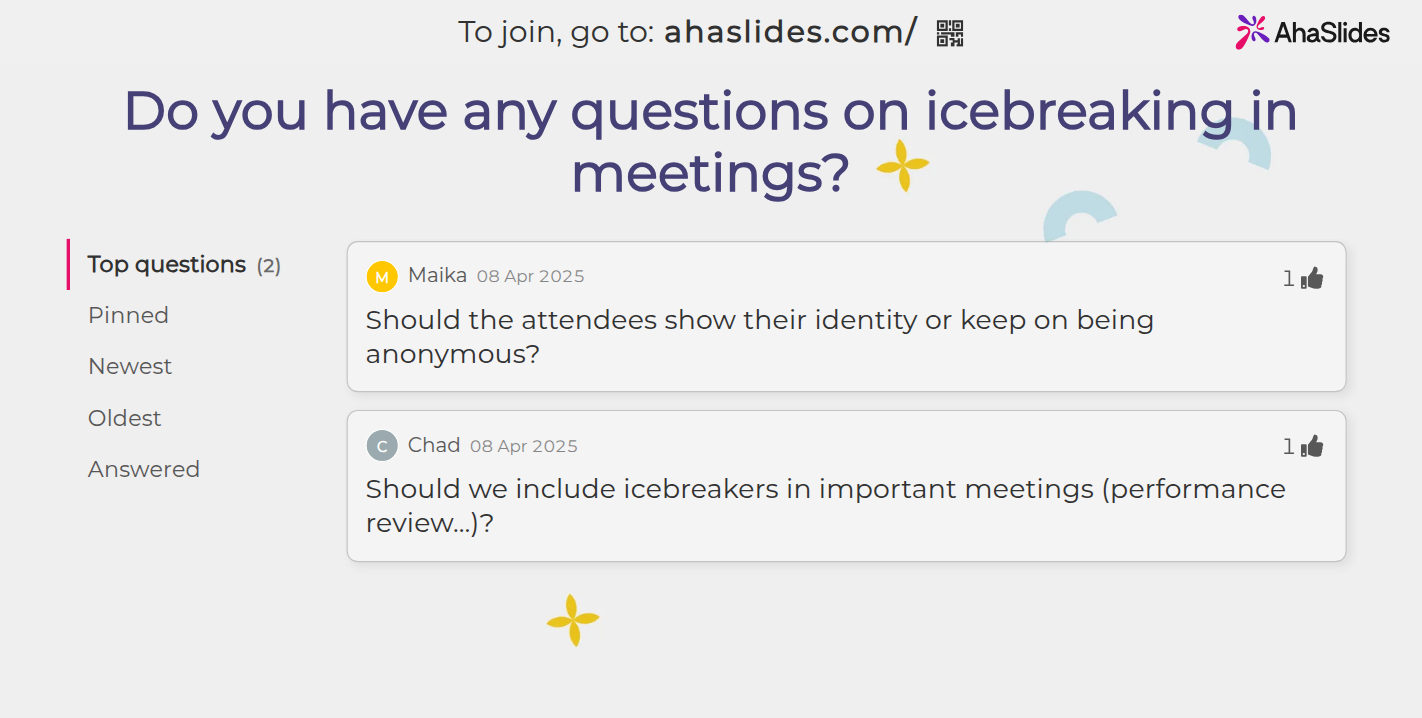
Snímek s otázkami a odpověďmi se hodí na konec, když lidé raději napíší otázku, než aby ji položili nahlas:
Nejjednodušší způsob, jak začít, je s hotovým balíčkem karet. Šablona poutavých anket Icebreaker Níže naleznete tři obrázkové ankety a snímek s otázkami a odpověďmi, které můžete přidat na začátek vaší příští schůzky. Otevřete je v AhaSlides, upravte si ho a poté pomocí doplňku přidejte snímky do PowerPointu.
5 způsobů, jak využít pravidlo 12 ve vaší příští prezentaci
- Začněte anketou. Než začnete, zeptejte se: „Který z těchto problémů s X vám dělá největší bolest hlavy?“. Dozvíte se, na čem lidem záleží, a během prvních dvou minut vám na něco odpověděli.
- V polovině si ověřte porozumění. Po hlavní části zadejte jednu kvízovou otázku typu „Vyber odpověď“. Pokud se polovina skupiny splete, můžete si ji před dalším postupem zopakovat.
- Sbírejte nápady pomocí Word Cloudu. Požádejte o jedno slovo k problému nebo cíli. Největší slova na obrazovce jsou ta, která řekla většina lidí.
- Ohodnoťte plán. Hodnotící stupnice od 1 do 5 na otázku „Jak si jste jisti, že to zvládneme?“ řekne vedoucímu týmu více než „Máte nějaké otázky?“.
- Ukončete sekcí otázek a odpovědí. Nechte snímek s otázkami a odpověďmi otevřený, zatímco mluvíte, aby otázky přicházely průběžně a abyste na ty nejčastější odpověděli až na konci.
Další témata a formáty, na kterých můžete stavět, naleznete v našem seznamu Nápady na prezentace v PowerPointuPokud potřebujete jen anketu, náš podrobný průvodce vám to ukáže. jak přidat anketu do PowerPointuPro každý typ a nastavení ankety viz tvůrce online anket.
Otázky, které si lidé kladou
Co dělá dobrou prezentaci v PowerPointu?
Jasné sdělení, jedna myšlenka na snímek, nadpisy, které sdělují daný bod, text dostatečně velký na to, aby se dal číst od konce, a řečník, který si to nacvičil. Ty nejlepší také dají publiku něco k zapojení, například hlasování nebo otázku, aby se lidé zapojili, místo aby jen sledovali.
Jaké je pravidlo 5 5 5 pro prezentace v PowerPointu?
Ne více než pět slov na řádek, pět řádků na snímek a pět snímků s velkým množstvím textu za sebou. Je to základní pravidlo, jak zabránit tomu, aby se snímky proměnily v dokumenty. Pravidlo 4 výše ukazuje, jak ho aplikovat.
Jaké je pravidlo 10/20/30 pro PowerPoint?
Deset slajdů, ne delších než 20 minut, a písmo ne menší než 30 bodů. Guy Kawasaki to napsal v roce 2005 pro prezentace pro začátečníky. Minimální 30bodový limit je část, kterou stojí za to dodržovat pro každý balíček.
Jak vytvořit dobrou 5minutovou prezentaci v PowerPointu?
Použijte asi pět slajdů, každý o délce zhruba minuty. Začněte sdělením o jedné větě, uveďte tři podpůrné body na každém slajdu a zakončete tím, co chcete, aby lidé udělali. Nahlas si to nacvičte s časovačem, protože pět minut uběhne rychleji, než očekáváte.
Může ChatGPT vytvořit PPT soubor?
Dokáže napsat osnovu a text pro každý snímek, které pak vložíte do PowerPointu. V PowerPointu dokáže Copilot vytvořit novou prezentaci z výzvy, pokud ji váš plán Microsoft 365 zahrnuje. V každém případě si před prezentací zkontrolujte všechny informace a použijte výše uvedená pravidla.
Udělejte tento balíček interaktivním
Statické snímky mluví pouze na lidi. Přidejte živou anketu nebo kvíz a všichni budou odpovídat ze svého telefonu, abyste viděli, kdo vás sleduje.
Jste v tom nováčkem? Náš průvodce vytvoření interaktivní prezentace v PowerPointu prochází každým krokem.
Udělejte z vaší další prezentace odpověď pro jednoho člověka
Dodržujte pravidla 1 až 11 pro snímky, které si lidé mohou přečíst, a poté přidejte pravidlo 12, aby se lidé mohli zapojit. Zaregistrujte se zdarma a přidejte svou první živou anketu do PowerPointu ještě dnes.







