



Chcete-li nahrát prezentaci v PowerPointu se zvukem, otevřete kartu Nahrávat, vyberte Nahrávat > Od začátku, poté klikněte na tlačítko nahrávání a promluvte si o svých snímcích. Po dokončení vyberte Zastavit, přehrajte prezentaci a poté ji exportujte pomocí Soubor > Exportovat > Vytvořit video, aby si ji mohl pustit kdokoli bez PowerPointu.
Tato příručka se řídí kroky společnosti Microsoft pro Windows a Mac, popisuje, co je třeba zkontrolovat před stisknutím tlačítka nahrávání, a nabízí alternativu pro případ, kdy potřebujete vědět, že lidé poslouchali, a ne jen to, že stiskli tlačítko přehrávání.
Jak nahrát prezentaci v PowerPointu se zvukem ve Windows
Tyto kroky se řídí návodem od společnosti Microsoft, Nahrávání prezentace s komentářem a časováním snímků (zkontrolováno 19. listopadu 2026) pro Microsoft 365.
- Otevřete kartu Záznam. Pokud to ve starší verzi nevidíte, přejděte do nabídky Soubor > Možnosti > Přizpůsobit pás karet a zaškrtněte kartu Nahrávání.
- Vyberte si, kde začít. Vyberte Nahrát a poté zvolte Od začátku nebo Od aktuálního snímku, chcete-li začít přehrávat část snímku.
- Zkontrolujte si mikrofon a kameru. V okně nahrávání můžete pomocí tlačítek mikrofonu a kamery tyto funkce zapnout nebo vypnout. Zobrazení teleprompteru během nahrávání promění vaše poznámky řečníka v text v horní části obrazovky.
- Začít nahrávat. Vyberte kulaté tlačítko nahrávání. Spustí se krátké odpočítávání a poté PowerPoint nahraje váš hlas, časování snímků a všechny značky laserového ukazovátka, pera nebo zvýrazňovače.
- Pozastavit nebo zastavit. Pro přerušení použijte Pauza a po dokončení Zastavit. Vyprávění se během přechodů mezi snímky nenahrává, proto nechte každý přechod dokončit, než začnete mluvit.
- Zkontrolovat a znovu udělat. Vyberte Přehrát pro kontrolu nahrávky. Chcete-li snímek znovu vytvořit, vymažte jeho nahrávku pomocí možnosti Smazat a nahrajte ji znovu.
Jak nahrát prezentaci v PowerPointu se zvukem na Macu
PowerPoint pro Mac otevře pro stejnou úlohu nahrávací studio.
- Na kartě Záznam vyberte Záznam > Od začátku nebo Od aktuálního snímku.
- V nahrávacím studiu spusťte nahrávání stisknutím tlačítka nahrávání a pomocí tlačítka kamery vypněte kameru a přejděte pouze na zvuk.
- Chcete-li snímek znovu pořídit, použijte koš k odstranění jeho záznamu a nahrajte ho znovu.
- Stisknutím klávesy Esc ukončíte nahrávání.
- Chcete-li nahrávky později vymazat, použijte možnost Vymazat nahrávku na kartě Nahrávání.
Společnost Microsoft upozorňuje, že PowerPoint pro web nepodporuje nahrávání prezentací, proto použijte desktopovou aplikaci ve Windows nebo Macu.
Jak převést nahrávku na video
Nahraný balíček stále potřebuje k přehrání PowerPoint. Export jako videa znamená, že si ho může kdokoli přehrát na jakémkoli zařízení. Průvodce od Microsoftu převedení vaší prezentace na video (zkontrolováno 19. listopadu 2026) uvádí tyto kroky pro Windows.
- Uložte prezentaci a poté vyberte Soubor > Exportovat > Vytvořit video.
- Vyberte kvalitu: Ultra HD (4K), Full HD (1080p), HD (720p) nebo Standard (480p).
- Vyberte možnost Použít nahrané časování a mluvené komentáře, aby se váš hlas a časování používaly společně.
- Vyberte možnost Vytvořit video a poté jej uložte jako video MPEG-4 (.mp4) nebo video Windows Media (.wmv).
Export dlouhého balíčku může chvíli trvat; během exportu můžete v PowerPointu pokračovat v práci. Na Macu použijte Nahrát > Exportovat do videa.
Kde se zastaví pro živé nebo vzdálené publikum
Nahraný PowerPoint je jednosměrné vysílání. Lidé mohou stisknout tlačítko přehrávání, přeskočit na konec nebo ho nechat běžet na jiné kartě a vy nemáte jak poznat, o co jde.
Pro školení, zaškolování nebo lekci, kterou si lidé pustí ve svém volném čase, je na tomto odstupu důležité. Nevíte, kdo došel na konec, kdo se v klíčovém bodě spletl nebo kdo měl otázku. Zjistíte to později, pokud vůbec.
Řešení: zachovejte si svůj hlas, zachovejte si slajdy a přidejte pár otázek, na které lidé odpovídají za pochodu.
Verze s vlastním tempem, lidé odpovídají za pochodu, s AhaSlides
AhaSlides je komplexní platforma pro zapojení týmů a učeben. Místo videa můžete svůj balíček sdílet jako prezentaci vlastním tempem: lidé si otevřou odkaz na svém telefonu nebo notebooku, procházejí vaše snímky ve svém vlastním tempu a průběžně odpovídají na otázky. Zpráva ukazuje, jak si všichni vedli.
Dva rychlé způsoby, jak začít:
- Nahrajte svůj balíček. Nahrajte soubor PowerPointu do AhaSlides, nechte umělou inteligenci přidávat otázky mezi snímky (Tvůrce PowerPointu s umělou inteligencí), poté jej sdílejte jako lekci vlastním tempem podle níže uvedených kroků.
- Prezentovat místo toho živě? Ponechte si PowerPoint a přidejte si bezplatnou verzi AhaSlides add-inNainstalujte si ho, vyberte si živé snímky a prezentujte.
Krok 1: Importujte svůj balíček. In AhaSlides, vyberte Importovat a nahrajte soubor .pptx. Vyberte Importovat jako upravitelné snímky (Beta), chcete-li, aby byl text, formátování a animace upravitelné. Složité prvky mohou být zobrazeny jako obrázky (průvodce importem, zkontrolováno 19. listopadu 2026).
Krok 2: Přidejte otázky mezi snímky. Za každou klíčovou část přidejte rychlý snímek s možností Vyberte odpověď, Pravda/Nepravda nebo Hodnotící stupnice.
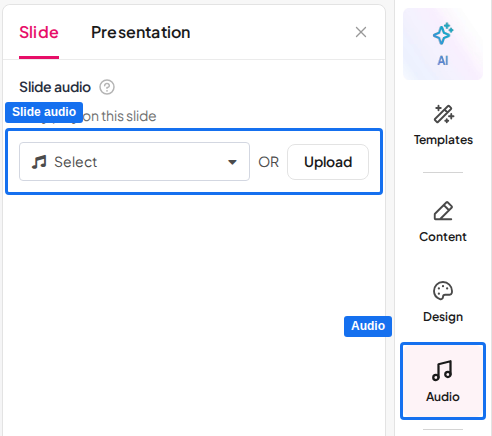
Krok 3: Přidejte svůj hlas. Otevřete kartu Zvuk, vyberte podkartu Snímek a nahrajte MP3 s vaším komentářem pro daný snímek (až 15 MB). Zapněte možnost Přehrát na zařízeních publika, aby si ho lidé poslechli na vlastní obrazovce. Zvuk snímku je k dispozici u placených tarifů (audioprůvodce snímek, zkontrolováno 19. listopadu 2026).
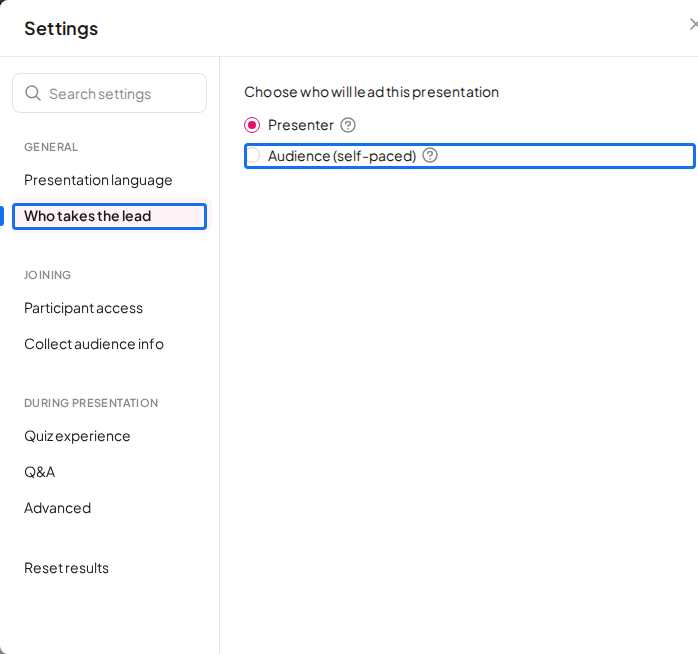
Krok 4: Zapněte režim vlastního tempa. Otevřete Nastavení, vyberte Kdo převezme vedení a zvolte Publikum (vlastním tempem) (průvodce vlastním tempem, zkontrolováno 19. listopadu 2026).
Krok 5: Sdílejte odkaz. Nastavte prezentaci jako veřejnou a poté sdílejte její odkaz. Lidé se připojí, kdykoli se jim to hodí, a žebříček průběžně zobrazuje skóre všech, kteří hrají.
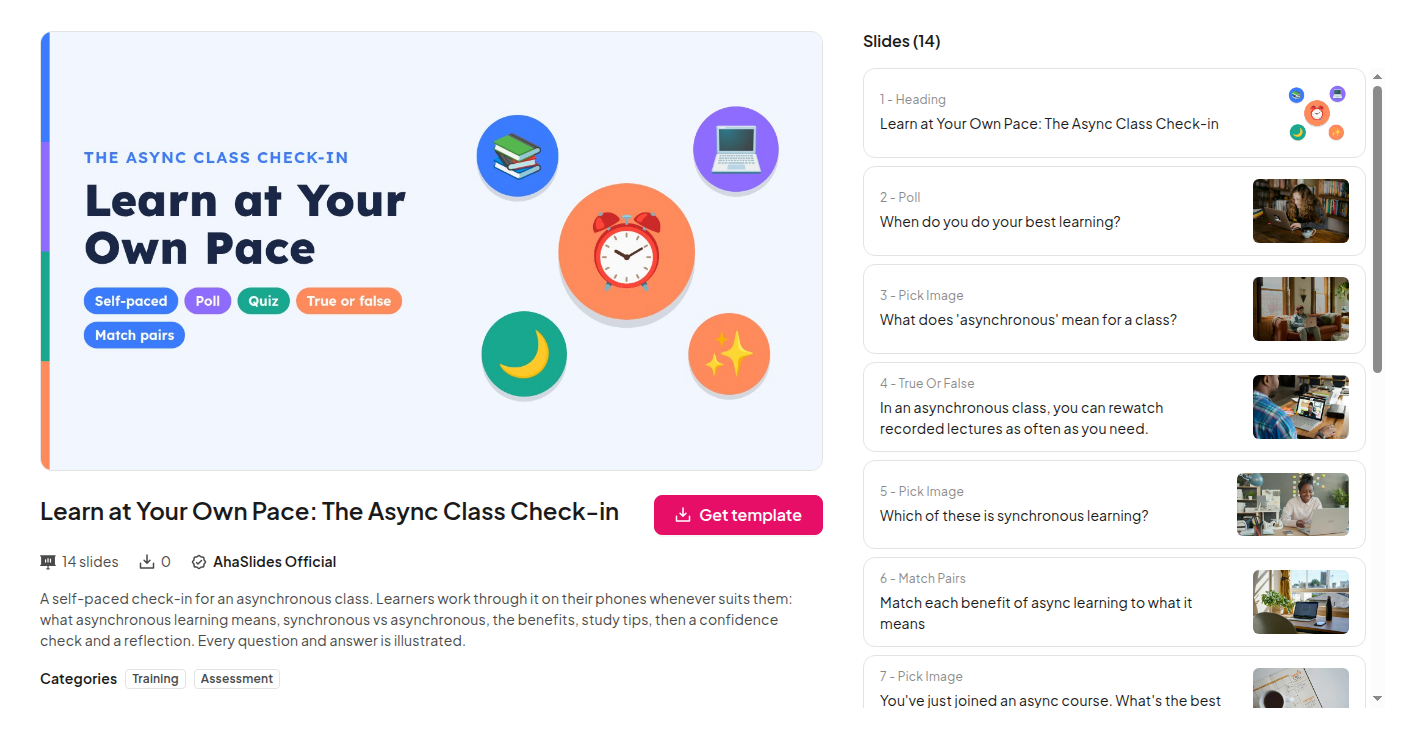
Chcete si jeden prohlédnout jako první? Šablona „Učte se vlastním tempem“ je 14snímkový test asynchronního učení s možností výběru obrázků, možností „Vyberte odpověď“ a „Pravda/Nepravda“, testem sebevědomí a reflexí. Doplňte ho vlastním obsahem a vyprávěním.
K dispozici je bezplatný plán k vyzkoušení AhaSlides. Vidět AhaSlides cen za to, co každý plán zahrnuje.
5 nápadů na nahranou prezentaci, na které lidé odpovídají
- Návod k zaškolení. Vyprávějte uvítací balíček vaší společnosti a za každou část zásad přidejte otázku typu Pravda nebo Nepravda.
- Opakování dodržování předpisů. Pravidlo si jednou zaznamenejte a poté položte otázku s možností Vybrat odpověď, která ukáže, zda ho lidé dokážou použít.
- Převrácená lekce. Studenti si váš výklad poslechnou doma a před hodinou zodpoví tři otázky, takže na začátku hodiny budete vědět, kde měli problémy.
- Aktualizace produktu pro vzdálený tým. Popište, co se změnilo, a zakončete otevřeným slajdem: „Co se tím změní pro vaši práci?“
- Kontrola důvěry. Dokončete hodnotící škálou: „Jak moc se cítíte připraveni toto použít?“ Nízké skóre vám napoví, kdo potřebuje následný hovor.
Nejčastější dotazy
Proč mi PowerPoint neumožňuje nahrávat zvuk?
Obvykle kvůli mikrofonu nebo verzi. Zkontrolujte, zda je v počítači vybrán správný mikrofon a zda má PowerPoint oprávnění ho používat. PowerPoint pro web nemůže nahrávat a starší desktopová verze může vyžadovat zapnutou kartu Nahrávání v části Soubor > Možnosti > Přizpůsobit pás karet.
Jak nahráváte svůj hlas při prezentaci v PowerPointu?
Použijte kartu Nahrávat: vyberte Nahrávat > Od začátku, klikněte na tlačítko Nahrávat a prezentujte jako obvykle. PowerPoint ukládá váš mluvený komentář a časování ke každému snímku a výsledek můžete exportovat jako video.
Mohou si lidé pustit nahraný PowerPoint bez PowerPointu?
Ano, po exportu. Volba Soubor > Export > Vytvořit video uloží soubor jako soubor .mp4 nebo .wmv, který lze přehrát na většině zařízení bez PowerPointu.
Mohu si ověřit, zda si lidé poslechli mou nahranou prezentaci?
Ne s videosouborem. Chcete-li to ověřit, sdílejte ho jako vlastní tempo. AhaSlides prezentaci s otázkami mezi snímky a poté otevřete zprávu a podívejte se, jak všichni odpověděli.
Udělejte tento balíček interaktivním
Statický balíček zobrazuje vaše slajdy, ale nic zpět neshromažďuje: žádné odpovědi, žádné otázky, žádné známky toho, kdo je sledoval.
Jste v tomhle noví? Přečtěte si celého průvodce na jak vytvořit interaktivní PowerPoint.
Sdílejte svou další nahrávku vlastním tempem AhaSlides prezentaci a zjistit, co si lidé všimli.







