.webp)
Google Slides er enkel, velkendt og gratis. Millioner af mennesker bruger det dagligt til alt fra virksomhedspræsentationer til forelæsninger. Men lige fra starten, Google Slides er statisk. Du bygger en serie billeder med tekst, og dit publikum ser passivt med.
Denne begrænsning frustrerer moderne værter. Vi ved, at passiv iagttagelse ikke virker. Forskning i aktiv læring viser konsekvent, at publikum husker mere, når præsentationer involverer tovejsinteraktion snarere end envejsundervisning [1]. Tilføjelse interaktive elementer som quizzer og afstemninger er en praktisk måde at indbygge den interaktion i Google Slides. Endnu Google Slides i sig selv tilbyder ingen indbygget måde at indsamle input fra publikum i realtid.
Løsningen er at forlænge Google Slides med et dedikeret værktøj til publikumsinteraktion. AhaSlides er et Google Workspace-tilføjelsesprogram, der giver dig mulighed for at integrere afstemninger, quizzer, ordskyer og spørgsmål og svar-sessioner direkte i din præsentation. Deltagerne deltager ved hjælp af en simpel kode og svarer fra deres enheder. Resultaterne vises med det samme, og du kan justere din præsentation baseret på, hvad du lærer af publikum.
Denne guide gennemgår, hvordan du transformerer din statiske Google Slides ind i en interaktiv en oplevelse, der engagerer dit publikum og producerer brugbar data om deres forståelse og præferencer.
Sådan opsætter du interaktive Google Slides med AhaSlides
Trin 1: Installer AhaSlides-tilføjelsen
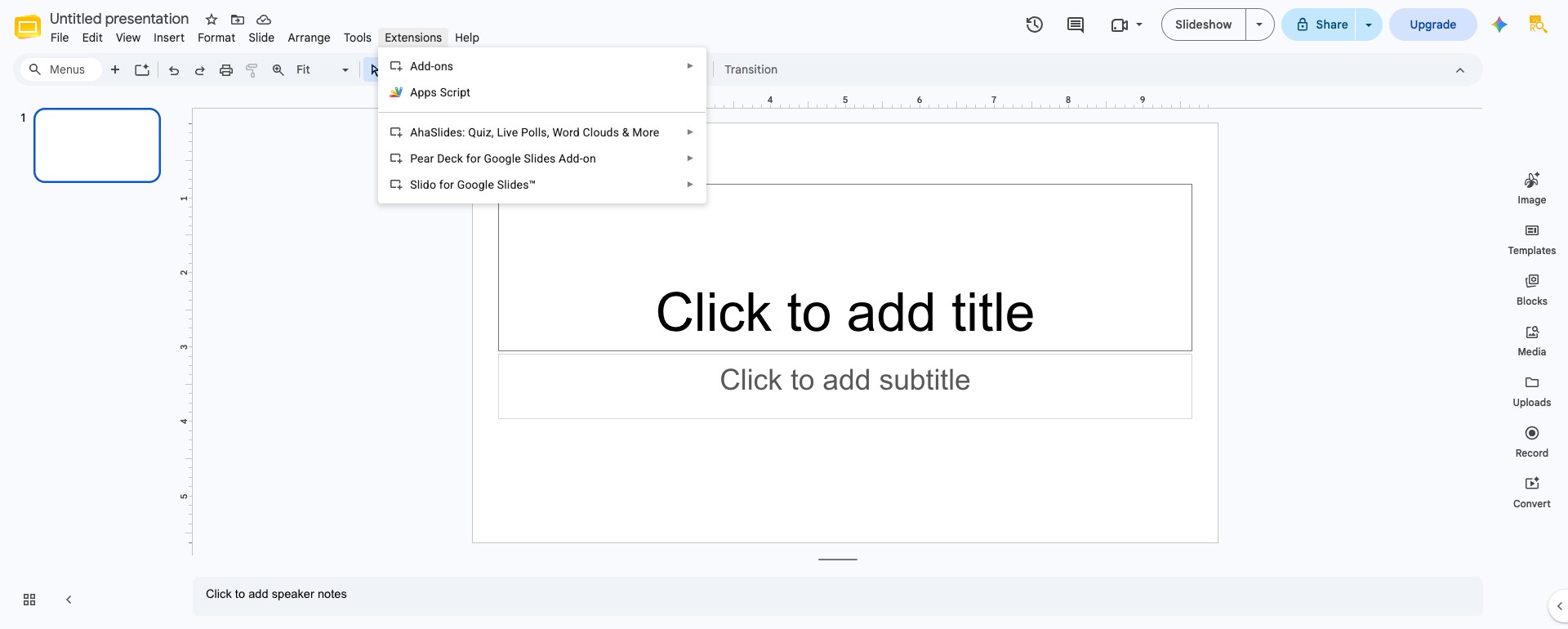
Åbn din Google Slides præsentation. Klik på Extensions menu, og vælg derefter Add-ons, derefter Get Add-onsSøg efter AhaSlides, og klik for at installere. Du giver tilføjelsen adgang til din Google SlidesNår AhaSlides er installeret, vises det som en mulighed i din udvidelsesmenu sammen med dine andre tilføjelser.
Installationen er ligetil og tager cirka to minutter. Du behøver kun at gøre dette én gang pr. Google-konto.
Godt at vide: Tilføjelsen virker ikke, hvis din browser er logget ind på mere end én Google-konto ad gangen, en kendt begrænsning AhaSlides markerer i sit eget hjælpecenterHvis sidebjælken viser "Kan ikke få adgang til AhaSlides-tilføjelsen", skal du åbne Google Slides i et inkognitovindue eller log ud af de ekstra konti først.
Trin 2: Tilføj interaktive elementer til dine slides
Når AhaSlides er installeret, skal du åbne menuen Udvidelser, vælge AhaSlides og derefter Åbn sidebjælke. Log ind (eller opret en gratis konto), og du kan tilføje interaktive slides direkte fra sidebjælken. De vigtigste muligheder er:
Afstemninger. Indsaml meninger eller præferencer uden et rigtigt eller forkert svar. Vis resultater som søjlediagrammer, cirkeldiagrammer eller donutdiagrammer. Brug afstemninger til at forstå målgruppens perspektiv: "Hvordan afholder du normalt træningssessioner?" eller "Hvilken funktion er vigtigst for dig?" Resultaterne vises øjeblikkeligt og kan ændre retningen på din samtale.
Vælg svar (quizzer). Opret spørgsmål, der tester publikums viden, med én mulighed markeret som korrekt. Sæt en tidsgrænse, og konfigurer, hvordan svarene scores. AhaSlides viser resultater i realtid som et søjlediagram, så du med et hurtigt blik kan se, hvilket svar rummet valgte, og om de valgte det rigtige.
Ordskyer. Indsaml korte tekstsvar, der gengives som en levende, vægtet ordsky, der er nyttig til opvarmning, refleksionsopgaver eller til at måle stemning i ét ord.
Du kan også tilføje en Spørgsmål og svar slide, så dit publikum kan indsende og stemme op for spørgsmål i realtid, enten fra sidebjælkens slidevælger eller indefra AhaSlides-editoren. Hvert interaktivt element kan tilpasses, så det matcher dit slidedesign og branding, herunder farver, skrifttyper og spørgsmålstiming.

Godt at vide: synkroniseringen foregår kun én vej. Opbygning eller redigering af et slide via AhaSlides-sidebjælken opdaterer dine Google Slides sæt, men hvis du senere redigerer det dias direkte i selve AhaSlides (f.eks. i AhaSlides webeditor), synkroniseres disse ændringer ikke tilbage til Google SlidesBehold dine redigeringer i sidebjælken, hvis du vil have dine Google Slides fil for at forblive kilden til sandheden.
Trin 3: Præsenter og del tilmeldingskoden
Når du er klar til at præsentere, skal du åbne AhaSlides-sidebjælken og vælge "Præsenter med AhaSlides" og derefter "Præsenter nu" eller "Præsenter fra starten". Dette importerer din præsentation til AhaSlides-præsentationen i en ny fane og genererer en tilmeldingskode (f.eks. "ABCD123"), som dit publikum bruger til at deltage, enten ved at indtaste koden på tilmeldings-URL'en eller ved at scanne en QR-kode, du viser.
Deltagerne behøver ikke at downloade noget. De deltager fra deres webbrowsere eller telefoner og reagerer på dine interaktive elementer, mens du præsenterer. virtuelle præsentationer, kan du dele koden i mødechatten eller på skærmen. Ved fysiske begivenheder kan du vise den på din projektor.
En begrænsning, der er værd at planlægge omkring: fordi du giver hænderne bunken ud til AhaSlides-præsentanten, din almindelige Google Slides Slides konverteres til statiske billeder for den pågældende session. Animationer, integreret lyd og video samt klikbare links på ikke-AhaSlides-slides fungerer ikke, mens du præsenterer via AhaSlides.
Bedste praksis for interaktive Google Slides
Hold spørgsmålene klare og præcise. Folk svarer fra deres telefoner eller hurtige browsersessioner. Et forvirrende spørgsmål springes over. Et tydeligt spørgsmål besvares. Angiv tydelige korrekte og forkerte svarmuligheder i quizzer. Undgå ledende sprog, der fordrejer svarene, i afstemninger.
Sæt passende tidsfrister. En simpel afstemning kan tage 30 sekunder. Et tankevækkende spørgsmål kan tage to minutter. Deltagerne har brug for nok tid til at tænke, men ikke så meget at opmærksomheden falder. Start med 60 sekunder og juster baseret på svarprocenter. Hvis 90 % af deltagerne svarer med det samme, kan du forkorte tiden. Hvis folk tydeligvis stadig tænker, så giv dem mere tid.
Reager på resultaterne. Vis ikke bare svarene og gå videre. Sig noget i retning af "Interessant. De fleste af jer sagde C, men lad mig forklare, hvorfor B har ret" eller "Se på den opdeling. Vi har folk i to lejre her. Hvad driver de forskellige svar?" Når du engagerer dig i resultaterne, viser du, at du er opmærksom, og at publikums input former samtalen.
Udforsk interaktive elementer med omtanke. En quiz hvert femte minut føles som konstant testning. En quiz hvert 15. minut føles som naturlig refleksion. Sigt efter tre til fem interaktive øjeblikke i en 30-minutters præsentation. Dette giver rytme uden at overdrive.
Test på forhånd. Før din egentlige præsentation, gennemgå den én gang som præsentator og én gang som deltager (lad en kollega deltage med koden). Sørg for, at spørgsmålene er klare, timingen fungerer, og at teknologien fungerer som forventet. Intet hæmmer engagementet hurtigere end tekniske vanskeligheder.
Interactive Google Slides til forskellige sammenhænge
Præsentationer i klasseværelset. Lærere bruger interaktive Google Slides at kontrollere forståelsen uden at sætte eleverne på stedet. En hurtig quiz midtvejs i en lektion viser, hvilke begreber der er gode at følge, og hvilke der skal forstærkes. Ordskyer Lad eleverne reflektere over læring: "Hvad er ét ord, der beskriver, hvad du lærte i dag?" Anonymitet (hvis aktiveret) gør det sikkert for elever med vanskeligheder at deltage.
Virksomhedstræning. Undervisere bruger quizzer og afstemninger for at sikre, at deltagerne er opmærksomme og absorberer materialet. Resultaterne giver data om træningens effektivitet. Hvis et bestemt koncept konsekvent scorer lavt på quizzer, er det et tegn på, at træningsmodulet skal justeres. Afstemninger hjælper også undervisere med at forstå elevernes præferencer: hvilke emner er mest relevante, hvilke træningsmetoder der fungerer bedst, og hvilke tidspunkter der er ideelle til fremtidige sessioner.
Salg og investorpræsentationer. Afstemninger fortæller dig, hvad potentielle kunder er interesserede i: "Hvad er din højeste prioritet, når du evaluerer løsninger som vores?" Spørgsmål og svar-sessioner giver potentielle kunder mulighed for at drive samtalen mod deres bekymringer. Quizzer om din virksomheds evner hjælper potentielle kunder med at forstå din værdiproposition. Interaktiviteten signalerer tillid og positionerer dig som en person, der byder dialog velkommen snarere end ensrettet pitching.
Virtuelle præsentationer. Til linse zoom, Teams eller lignende platforme, interaktive Google Slides er afgørende. Passivitet online er endnu mere problematisk end personligt; folk konkurrerer allerede om opmærksomhed via e-mail, chat og andre distraktioner. En velplaceret quiz eller afstemning bringer fokus tilbage til din præsentation og får oplevelsen til at føles samarbejdsorienteret snarere end som at se en optagelse.
Hvad du lærer fra interaktive Google Slides

Ud over den umiddelbare fordel ved engagement, giver interaktive præsentationer indsigt. Du ser, hvilke spørgsmål folk kæmper med. Du ser, hvilke emner de er mest interesserede i. Du ser, hvor deres forståelse stemmer overens med dine forventninger, og hvor den afviger.
En underviser, der afholder den samme præsentation for flere grupper, vil måske bemærke, at Gruppe A generelt scorer lavere på spørgsmål om et bestemt emne. Dette udløser et dybere blik: hvorfor er det koncept sværere for denne gruppe? Svaret kan føre til justeringer i, hvordan du forklarer det, eller det kan afsløre, at denne gruppe har mindre baggrundsviden på det område og har brug for mere kontekst.
På samme måde overrasker meningsmålinger dig. Du har måske antaget, at bæredygtighed ville rangere lavt på en prioritetsliste, men dataene viser, at det er ret vigtigt for dit publikum. Dette ændrer, hvordan du taler om din virksomhed i fremtidige præsentationer.
Kom godt i gang i dag
Hvis du allerede bruger Google Slides, er du 10 minutter væk fra interaktive præsentationer. Installer AhaSlides-tilføjelsen, tilføj et interaktivt element til din næste præsentation, og se, hvordan dit publikum reagerer. Start med noget med lav risiko, som f.eks. en afstemning eller ord skyEfterhånden som du bliver fortrolig med processen, kan du tilføje quizzer og spørgerunder.
Forskellen mellem statisk og interaktiv Google Slides er forskellen mellem at holde foredrag og at samtale. Dit publikum vil reagere på invitationen til at deltage. De spørgsmål, du stiller, vil afsløre indsigter, du ikke havde forventet. Og selve præsentationen vil blive mere engagerende og mindeværdig.
For at tilføje live-afstemninger, quizzer, ordskyer og spørgsmål og svar til din næste session, AhaSlides håndterer det hele fra en gratis konto, på tværs af PowerPoint, Google Slides, eller sin egen editor. For den fulde guide, der dækker teknikker, værktøjer og idéer til enhver kontekst, se: Sådan gør du en præsentation interaktiv: den komplette guide.
Kilder
[1] Freeman, S., et al. (2014). "Aktiv læring øger elevernes præstationer i naturvidenskab, ingeniørvidenskab og matematik." Proceedings of National Academy of Sciences, 111(23), 8410-8415. En metaanalyse af 225 studier viste, at aktive, interaktive læringsformater klarede sig betydeligt bedre end passiv forelæsning med hensyn til fastholdelse og beståelsesprocenter.