

PowerPoint on suurepärane info esitamiseks, aga mitte nii hea pealtvaatajatelt vastuste saamiseks. Otseülekannetega viktoriin aitab. Kui igaüks vastab oma telefonis, saad teada, mida teised teavad, ja häbelikel inimestel on sõnaõigus. Sinu küsimuste ja vastuste pakk on juba valmis, seega ei tohiks viktoriini lisamine tähendada selle uuesti loomist.
Võiksid PowerPointis endas luua interaktiivse viktoriini, mis sisaldab päästikke, hüperlinke ja animatsioone, aga see võtab kaua aega ja keegi peale klikkija ei saa vastata. Kiirem viis on luua viktoriin... AhaSlides, seejärel aseta see oma kaardipakki koos tasuta kaardiga AhaSlides PowerPointi lisandmoodul, et teie publik saaks otseülekandes vastata.
Quick faktid
- Mida ma vajan? PowerPoint 2019 või uuem versioon või Microsoft 365 Windowsis või Macis ja tasuta AhaSlides konto. Lisandmoodul avaneb ka PowerPointi veebirakenduses.
- Kas see maksab midagi? Lisandmooduli installimine on tasuta ja see töötab kõigil AhaSlides plaan. Tasuta plaan on mõeldud väikesteks, aeg-ajalt toimuvateks sessioonideks ning sisaldab viktoriine ja sõnapilvi, teatud piirangutega. Tasulised plaanid lisavad suurema publiku, aruanded ja igat tüüpi slaidid. Praegused piirangud kehtivad hinnakiri.
- Kuidas inimesed vastavad? Oma telefonides QR-koodi skannides või lühikese liitumislingi sisestades.
- Millised viktoriinitüübid toimivad? Lisandmoodul töötab selliste viktoriinide tüüpidega nagu vastuse valimine, lühivastus, paaride sobitamine, õige järjekord, kategoriseerimine, tõene või vale, lünkade täitmine, lohistamine ja pildiviktoriini külge kinnitamine.
- Kas ma saan tulemused kätte? Jah, esitlusaruandes, plaanide puhul, mis seda sisaldavad.
Kuidas PowerPointis interaktiivset viktoriini luua
1. samm: koostage oma viktoriin AhaSlides
- Registreeru tasuta AhaSlides konto kui sul seda veel pole.
- Klõpsake avakuval nuppu Loo uus Ja vali EsitlusVõite alustada ka valmis viktoriinimalliga, näiteks PowerPointi kiirviktoriini alustajavõi paluge tehisintellekti assistendil slaidid teie eest koostada.
- Lisa slaid ja vali viktoriini slaidi tüüp.
- Vali vastus: valikvastustega, teksti või pildiga.
- Lühike vastus: mängijad kirjutavad oma vastuse.
- Matšide paarid: mängijad sobitavad ülesanded vastustega.
- Õige järjekord: Mängijad panevad väited õigesse järjekorda.
- Kategooria: Mängijad sorteerivad esemeid rühmadesse.
- Õige või vale: üks väide, kaks valikut.
- Täitke lüngad: Mängijad trükivad või valivad lausest puuduvad sõnad.
- Tõmba ja lase lahti: Mängijad lohistavad vastuseruudud lause lünkadesse.
- Pin, Image Quiz: Mängijad märgivad pildil õige ala.
- Tippige oma küsimus. Valige vastus slaidil ja klõpsake nuppu Loo valikud et lasta tehisintellektil vastusevariante soovitada ja neid seejärel muuta.
- Määrake iga küsimuse punktid ja ajalimiit. Edetabeli slaid lisatakse automaatselt pärast teie viktoriini slaide.
- Vali oma terrassi või brändiga sobiv teema ja värvid.
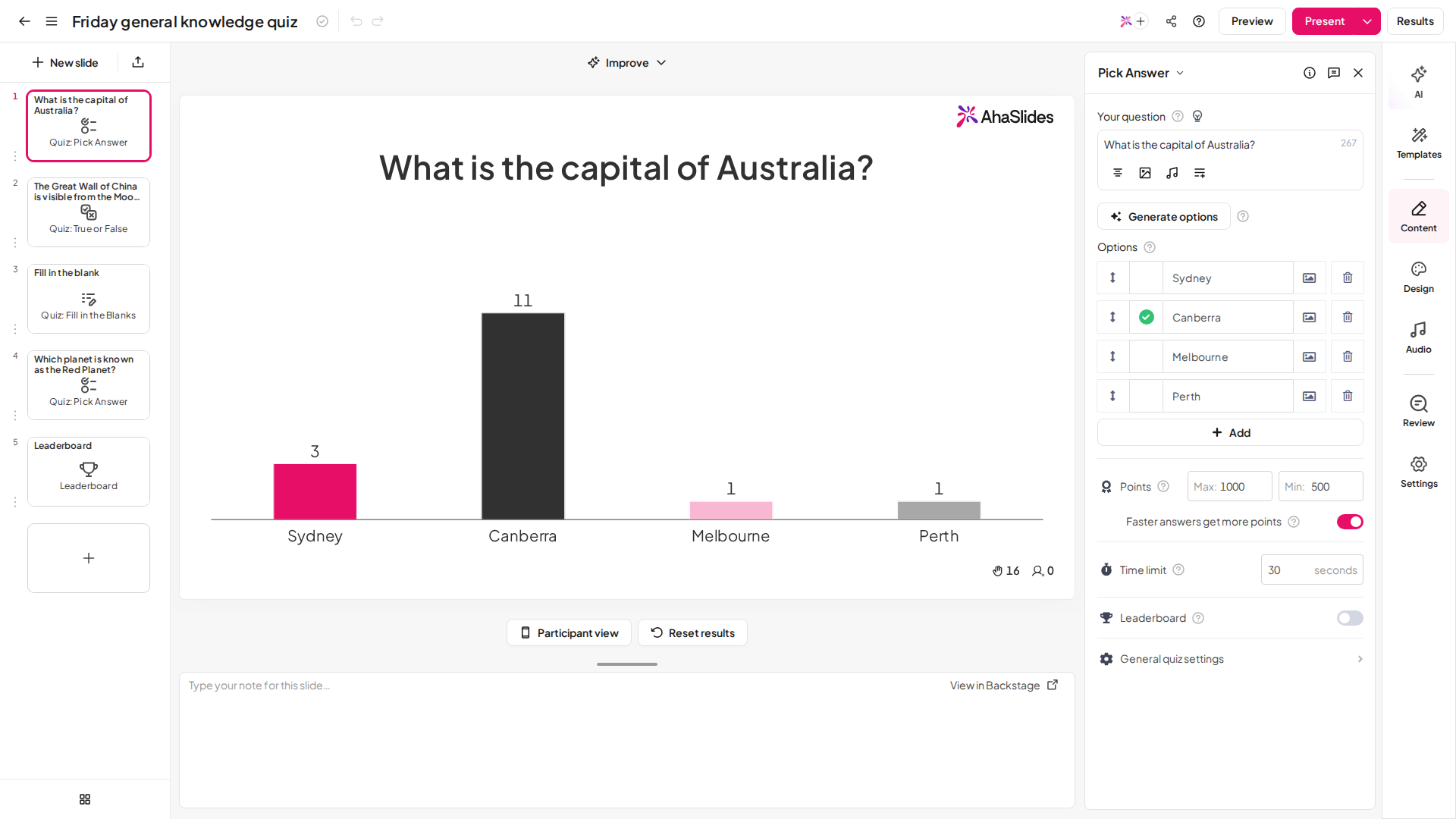
Samuti saate lisada vihjeid valikuvastuste slaididele. Iga tasuline pakett saab viktoriiniküsimustele lisada heli, Pro ja uuemad versioonid lisavad meeskonnamängu ning tasulised paketid lisavad segatud vastuste valikud. Tööriistade kohta, mis slaidide mustandit tehisintellekti abil loovad, vaadake meie kokkuvõtet. PowerPointi tehisintellekti tööriistad.
Kas teie viktoriin on juba PowerPointi esitlusena valmis kirjutatud? Saate seda teha importige .pptx-fail sisse AhaSlides muudetavate slaididena (beetaversioonis), kuigi keerukad elemendid võivad olla piltidena. Muudetav import toob teie slaidid sisse tavalise sisuna, mitte viktoriini slaididena, seega lisage iga küsimuse jaoks viktoriini slaid. Importimisel ja lisandmoodulil on erinevad ülesanded: import toob teie PowerPointi faili sisse AhaSlides, samas kui 2. sammu lisandmoodul avaldab AhaSlides slaidid PowerPointis. Lisandmoodul ei impordi teie slaidiesitlust ja te ei pea seda ka selle kasutamiseks importima. Kui teie viktoriini slaidid on valmis, jätkake 2. sammuga.
2. samm: installige AhaSlides PowerPointi lisandmoodul
- Avage PowerPointis, Windowsis või veebis ikoon Esileht sakk ja klõpsake Lisandmoodulid.
- alla Minu lisandmoodulid, vali AhaSlides - Otseülekanded ja viktoriinidKui seda veel pole, vaadake AhaSlides lisandmoodulite leht või hankige see sealt Microsoft Marketplace'i loend. Microsofti lisandmoodulite installimise juhend omab samme.
- . AhaSlides slaidile ilmub aken. Kustutage PowerPointi vaikepealkiri ja tekstiväljad ning venitage akent nii, et see täidaks kogu slaidi.
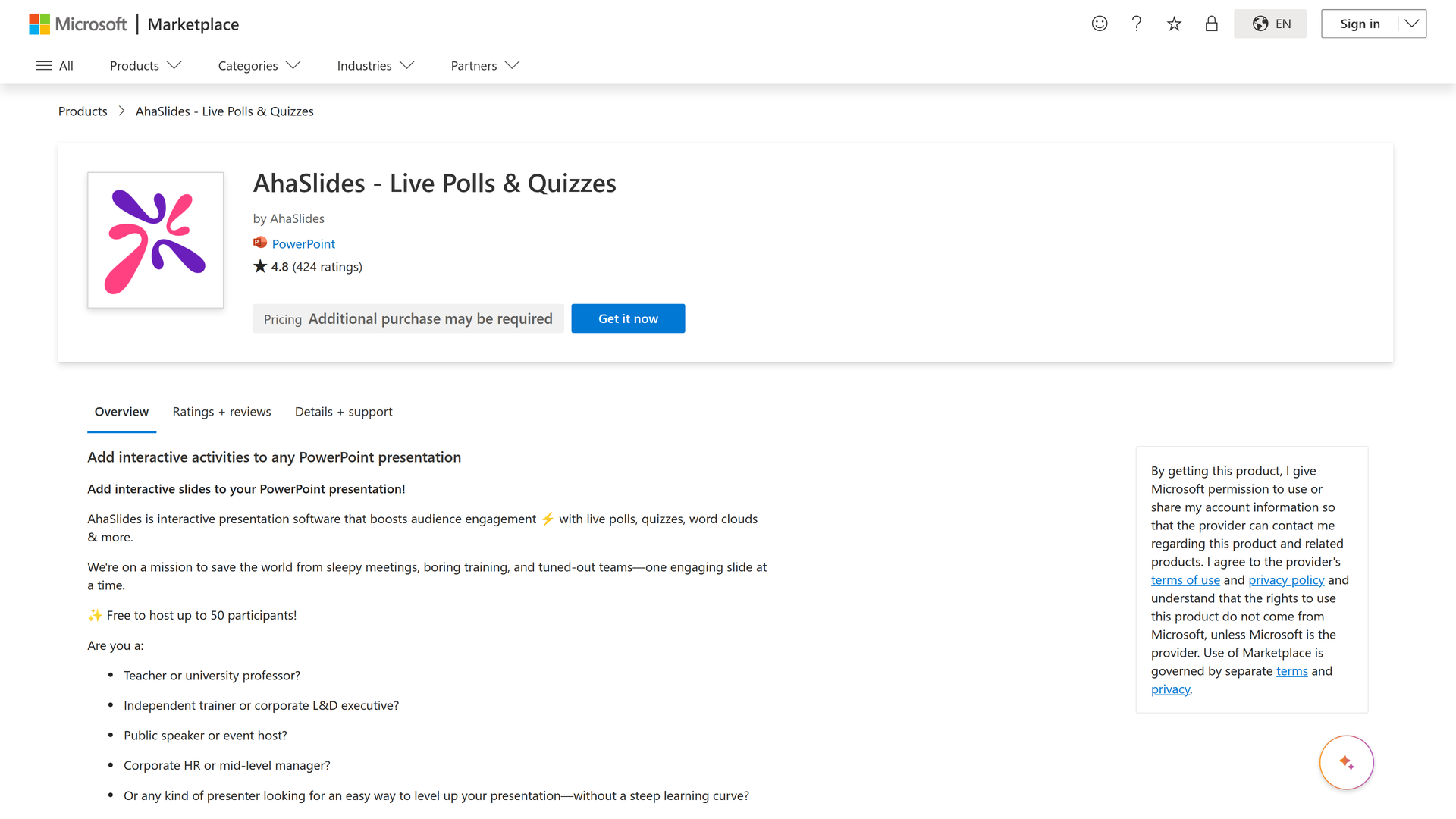
Kui pood ei laadi või installimine ebaõnnestub, saate lisandmooduli installida selle manifestifailist. AhaSlides abikeskus seal on fail ja sammud.
3. samm: Lisage oma viktoriin slaidile
- Logige sisse lisandmooduli sees. See avaneb Tere tulemast AhaSlides ekraanil, kui olete välja logitud. Kui PowerPointi olete sisse logitud töö- või kooli Microsofti kontoga, klõpsake nuppu Jätka kui nupp, mis kuvab teie e-posti aadressi sisselogimiseks; muul juhul logige sisse nagu tavaliselt. Seejärel avage viktoriin, mille abil te selle koostasite. Minu esitlused.
- Töölaual märkige vasakul külgribal oma küsimused ja klõpsake lisamisnupul, mis kuvab loenduri, näiteks Lisa 3 slaidiEsimene läheb praegusele PowerPointi slaidile ja iga teine saab omaette. Märkige ka edetabeli slaid või vajutage nuppu L esitluse ajal, sest ilma edetabelita tulemusi ei kuvata. Kogu viktoriini ühele PowerPointi slaidile lisamiseks klõpsake nuppu ⋮ lisamisnupu kõrval olevat nuppu ja seejärel Lisa esitlus. sisse PowerPointi veebirakendus, Lisa slaid lisab ühe küsimuse korraga ja selle kõrval asuvas menüüs on Lisa esitlus ka. Vanemate lisandmoodulite vaated, näiteks iPadi PowerPointi vaated, kuvavad Vali see slaid ja Valige esitlus asemel.
- Kas peate parandama trükivea? Tekstipaku redigeerimise ajal minge slaidile ja klõpsake Slaidide muutmine lisandmooduli vasakus alanurgas asuvas väikeses menüüs. Tehke muudatus redaktoriaknas ja klõpsake lähedal, PowerPointist lahkumata. Kui muudate viktoriini saidil AhaSlides selle asemel hõljutage kursorit üle menüü lisandmooduli vasakus alanurgas ja klõpsake Reload muudatuste sissetoomiseks.
4. samm: korralda viktoriin reaalajas
Alusta slaidiesitlust nagu tavaliselt. Kui jõuad viktoriinini, vajuta Q , et kuvada liitumispaneel, kus asub QR-kood ja liitumislink.
Kui kõik on fuajees, alustage viktoriini. Esitluse ajal:
- Nooleklahvid töötavad. Kui lisasite kogu viktoriini ühele slaidile, liiguvad vasak- ja paremnool esmalt viktoriiniküsimuste vahel ja seejärel järgmisele PowerPointi slaidile.
- Näita tulemusi. press L (või klõpsa trofeeikoonil), et kuvada igal ajal hüpikaken edetabelis.
- Viktoriinist lahkumine lähtestab selle. Kui liigute viktoriini slaidilt PowerPointi slaidile ilma AhaSlides sellel lähtestatakse viktoriin oma fuajeesse ja taimer peatub.
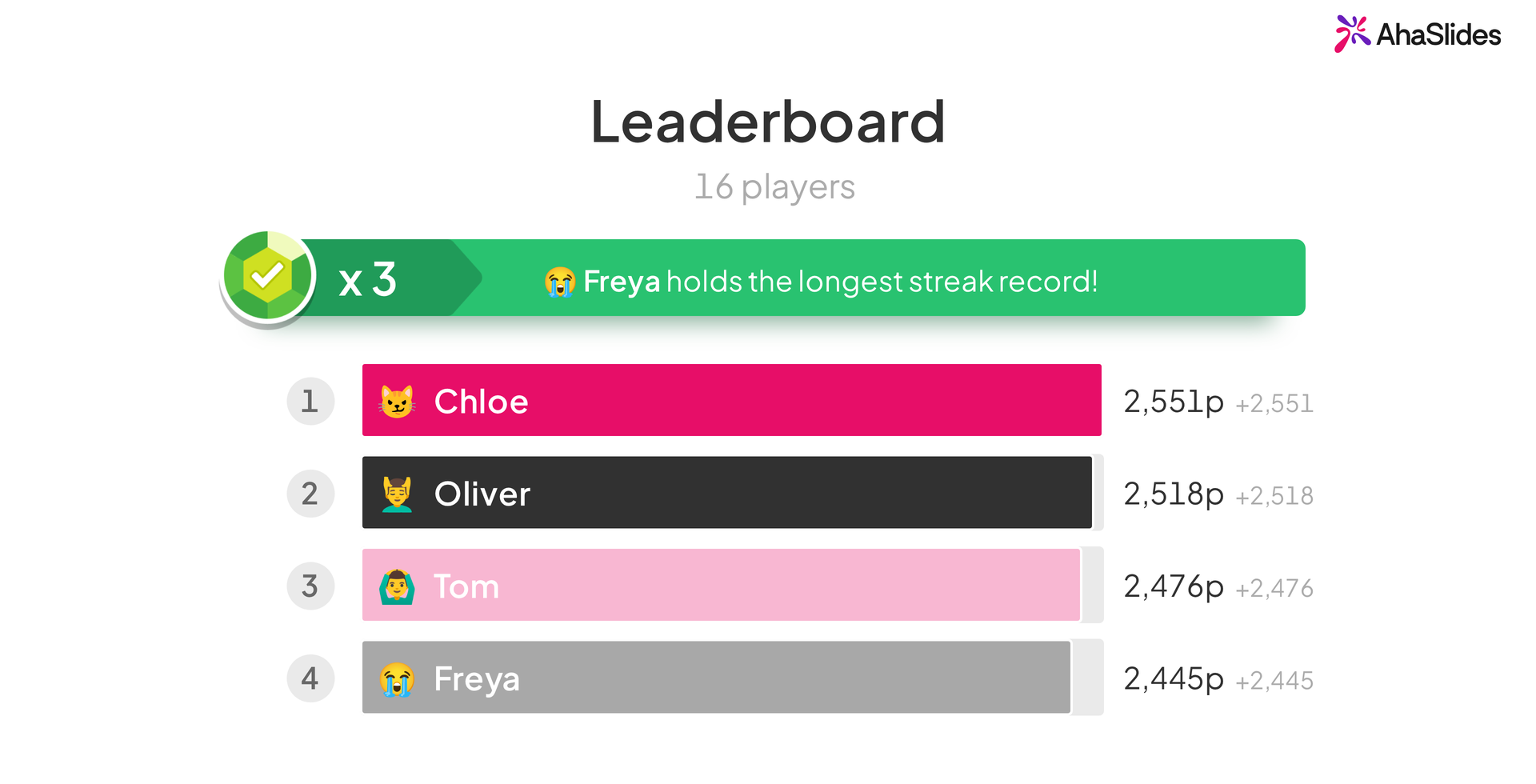
Pärast viktoriini: vaadake tulemused üle
Esitluse aruanne teie AhaSlides Konto näitab liitunute arvu, vastuste täpsust ja iga küsimuse tulemust, mis annab sulle teada, mida järgmisel korral uuesti teha. See pole igas plaanis: kui sinu omas see välja jääb, näed tulemuste juures lukuikooni.
Tasuliste pakettide puhul saate andmeid eksportida ka Excelisse või eksportida slaidid koos tulemustega PDF-failina või piltidena.
Probleemid
- Slaidiseansi režiimis on QR-kood ära lõigatud. Lisandmoodul näitab ainult seda, mis selle aknasse mahub. Mine tagasi redigeerimisrežiimi, kustuta kõik ülejäänud PowerPointi tekstikastid ja lohista AhaSlides akent, kuni see slaidi täidab.
- Kaasvõõrustaja ei saa seda hallata. . AhaSlides Esineja roll ei tööta PowerPointi lisandmoodulis. Kui kahel inimesel on vaja sama viktoriini korraga läbi viia, vajab kumbki oma koopiat.
- Kolleeg ei saa teie failis olevaid viktoriini slaide avada. Inimesed teie AhaSlides meeskonnaga või oma ettevõtte e-posti domeeniga sisse logitud, saavad faili avamisel automaatselt redaktori juurdepääsu. Kõik teised, sh Gmaili või Outlook.com-i aadressid, peavad juurdepääsu taotlema või olema kaasautorina lisatud. Enne 2026. aasta oktoobrit loodud faili puhul lisage AhaSlides slaidid uuesti ja jaga uut koopiat. Vaata PowerPointi faili jagamine AhaSlides slaidid.
- Kasutate Office'i vanemat versiooni. Töölaua lisandmoodul vajab PowerPoint 2019 või uuemat versiooni. Kui te ei saa uuemale versioonile üle minna, avaneb lisandmoodul ka PowerPointi veebirakenduses, kus saate oma slaidid lisada.
Tasuta mallid PowerPointis kasutamiseks
Kõiki neid malle saab tasuta oma arvutisse kopeerida. AhaSlides konto. Redigeeri slaide ja lisa need seejärel lisandmooduli abil oma esitlusse (2. ja 3. samm). Malli tasuta paketis töötamiseks võib vaja minna redigeerimist.
1. PowerPointi kiirviktoriini alustaja
Kuue slaidiga algav viktoriin PowerPointi esitlusele: küsimused „Õige või vale“, „Vale vastus“, „Lühivastus“, „Õige järjekord“ ja „Sobita paarid“ ning seejärel edetabel. Lisa oma küsimused slaididele. Hankige PowerPointi kiirviktoriini alustusmall.
2. Õige või vale viktoriin
Kogum tõeseid või valesid väiteid üllatavate faktide kohta, näiteks kas Hiina müür on Kuult nähtav. See sobib hästi pidudeks, meeskonnaüritusteks või kiireks soojenduseks tunni alguses. Hankige mall „Õige või vale”.
3. Üldteadmiste viktoriin
Nelikümmend üldteadmiste küsimust neljas kümnes voorus: muusika, geograafia, film ja TV ning üldteadmised. Iga küsimus on 30 sekundit pikk, kiiremad õiged vastused toovad rohkem punkte ja iga vooru järel on edetabel. Kasuta ühte vooru soojenduseks või osale kõigis neljas küsimuses viktoriiniõhtu raames. Hankige üldteadmiste viktoriini mall.
4. Inglise keele tund
Valmis inglise keele tund sünonüümide sõnapilve, vurri, lühikese jutukese arutamiseks ja viktoriiniga nimisõnade, omadussõnade ja sõnatähenduste kohta ning edetabeliga. Hankige inglise keele tunni mall.
5. Uue klassi jäämurdjad
Mitte küll punktiarvestus, aga hea soojendus enne seda. Tutvu uue klassiga, kasutades sõnapilve slaide lemmikteemadel ja toitudel, kahel tõel ja ühel valel, küsimusel kõrbesaare kohta, Ketrusratas ja avatud küsimuste ja vastuste voor, kus õpilased saavad teie kohta küsimusi esitada. Hankige uus klassi jäämurdjate mall.
Tööriistade võrdlemine? Slido töötab ka PowerPointi sees: selle lisandmoodulite kohad Slido küsitluste, viktoriini ja küsimuste ja vastuste slaidid teie pakkidest, kuna AhaSlides lisandmoodul teeb seda koos AhaSlides slaidid. Lugege meie juhendit Slido PowerPointi lisandmoodul, vaadake meie nimekirja tasuta veebiviktoriinide tegijadvõi õppida kuidas PowerPointis taimerit lisada.
Muuda see pakk interaktiivseks
Inimesed lõpetavad staatiliste slaidide kuulamise mõne minuti pärast. Küsitlus, viktoriin või sõnapilv toob nad tagasi, kusjuures vastused igast telefonist on ekraanil.
KKK
Kas PowerPointis saab interaktiivse viktoriini luua ilma lisandmoodulita?
Jah, päästikute, hüperlinkide ja animatsioonidega, aga selle loomine on aeglane ja ainult esineja saab vastustele klõpsata. Lisandmoodul, näiteks AhaSlides võimaldab kõigil ruumis viibijatel oma telefoniga vastata ja peab teie jaoks skoori kirja.
On AhaSlides PowerPointi lisandmoodul tasuta?
Jah. Lisandmooduli installimine on tasuta ja see töötab tasuta serveriga. AhaSlides konto, mis sobib väikesteks, aeg-ajalt toimuvateks mängudeks. Andmete eksportimiseks on vaja tasulist paketti ja meeskonnamänguks Pro või uuemat.
Kas lisandmoodul töötab Macis?
Jah. The AhaSlides Lisandmoodul töötab nii Macis kui ka Windowsis, PowerPoint 2019 või uuema versiooni või Microsoft 365-ga.
Kas lisandmoodul töötab PowerPointi veebirakenduses?
Jah. Lisandmoodul avaneb PowerPointi veebirakendus, nii et saate oma viktoriini lisada brauserist ilma töölaua installimiseta. Küsimused saab sisestada ükshaaval või kasutage nuppu „Lisa esitlus“, et kogu viktoriin ühele PowerPointi slaidile panna. Enne reaalajas seanssi käitage oma viktoriin slaidiseansis läbi.
Kas ma saan küsitlusi ka PowerPointi lisada?
Jah. Lisandmoodul töötab kõigiga AhaSlides slaiditüüp, nii et saate samas pakis segada viktoriiniküsimusi küsitluste, sõnapilvede ja küsimuste ja vastuste slaididega. Meie PowerPointi interaktiivseks muutmise juhend hõlmab kümmet viisi, kuidas seda teha.
Registreeru tasuta AhaSlides konto ja lisa oma esimene viktoriin PowerPointi.