
Jagage ruum meeskondadeks.
Paljastage igaüks neist

Tippige nimede loend või laske inimestel koodi abil liituda ja jagage nad 2 kuni 16 rühma. Avage rühmad suurel ekraanil ükshaaval.
Kasutage tasuta malli
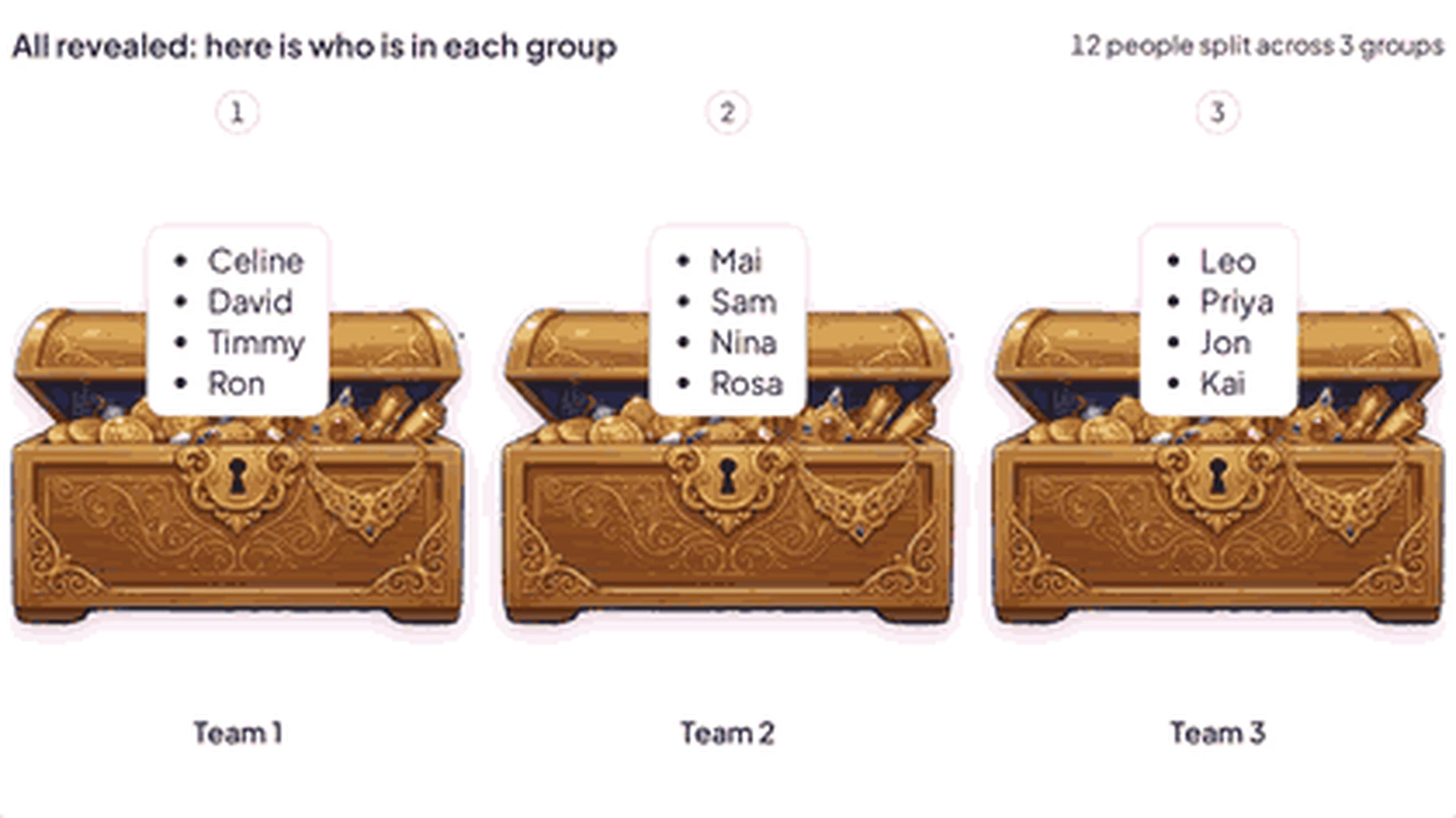
Juhuslike rühmade loomine saatejuhi ekraanil: kolm avatud aardekirstu nimega Meeskond 1, Meeskond 2 ja Meeskond 3, igaühel neli nime, kusjuures reas on 12 inimest, kes on jagatud kolme gruppi.

Õiglane ja lõbus viis gruppide moodustamiseks

Jäta nimede lugemine või mütsist loosimine vahele. Juhuslike gruppide koostaja paneb kõik korraga rühma ja seejärel teeb avalikustamise hetkeks.

  • Inimesed, kes liituvad

    Inimesed liituvad oma telefonis ja klõpsavad soovitud grupil. Kõik, kes pole valinud, paigutatakse juhuslikult.

  • Õiglane, kui see on juhuslik

    Juhuslikud kohad on jaotatud võimalikult ühtlaselt, nii et grupid ei oleks kunagi rohkem kui ühe liikme kaugusel.

  • 2 kuni 16 gruppi

    Nimeta iga rühm kuni 80 tähemärgiga. See võib olla meeskond, ülesanne või roll.

  • Paljastus, mida jälgida

    Vali laegas, kaart, rull või õhupall. Iga rühm avaneb, et esmalt näidata oma nime ja seejärel selles olevaid inimesi.

  • Teie sisestatud nimed

    Klassi nimekirja grupeerimiseks kleepige kuni 300 nime, isegi enne, kui keegi on liitunud.

  • Säilita tulemused

    Kui iga rühm on avatud, laadige need alla .xlsx-tabelina.

Korralda oma esimene grupi avalikustamine

  1. Samm 1: Valige, keda rühmitada

    Valige „Nimede sisestamine ja kleebimine” või „Liituvad inimesed”, et rühmitada kõik ruumis viibijad.
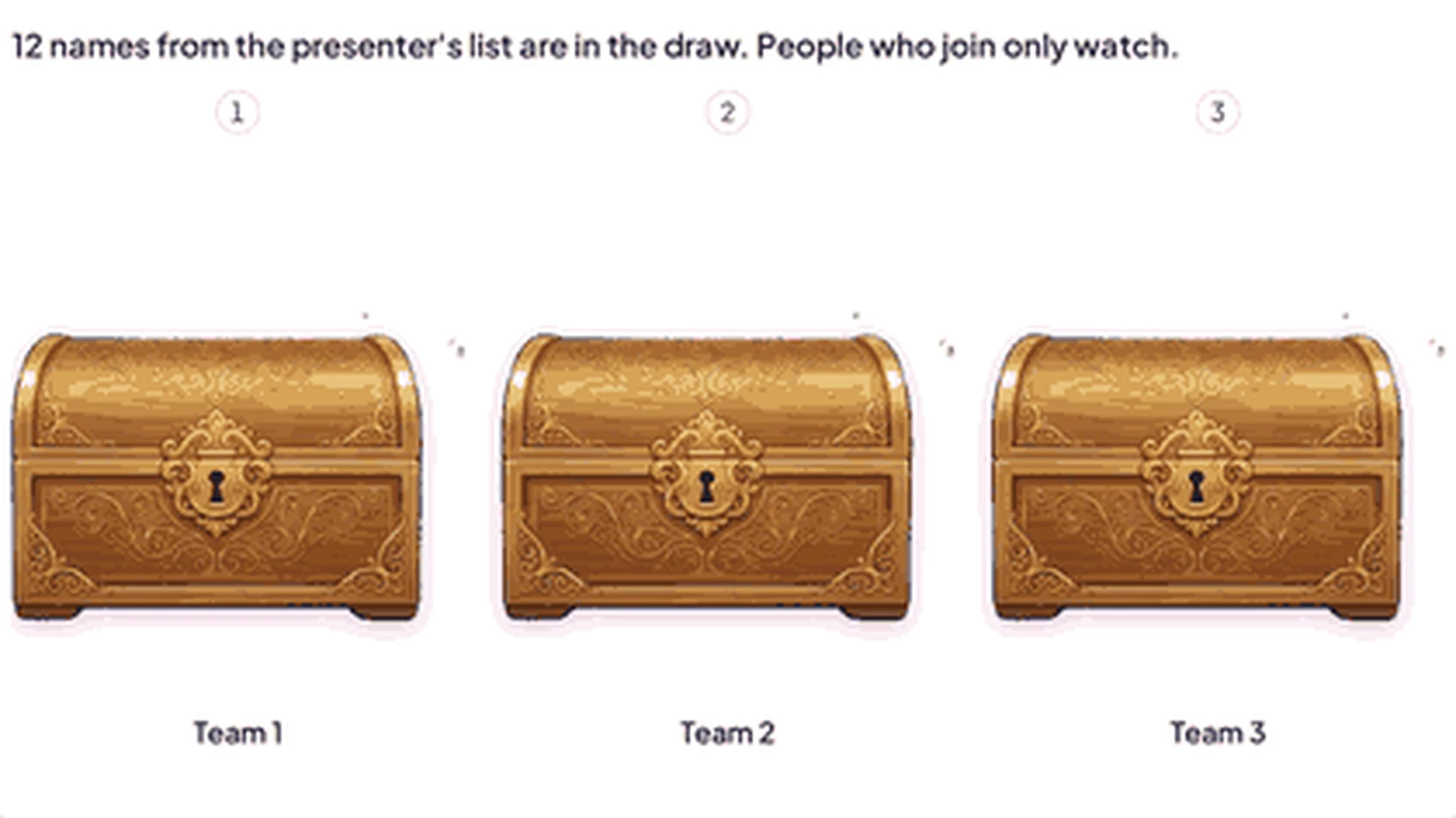
    Juhusliku grupi looja enne avalikustamist: kolm suletud aardekirstu nimega Meeskond 1, Meeskond 2 ja Meeskond 3, mille peal on rida, mis ütleb, et loosi läheb 12 nime saatejuhi nimekirjast.
  2. Samm 2: Alusta paljastust

    Klõpsake nuppu „Alusta paljastamist“ ja esimene grupp avaneb. Järgmise grupi kuvamiseks klõpsake nuppu „Ava järgmine“ või klõpsake ise suvalisel suletud grupil.
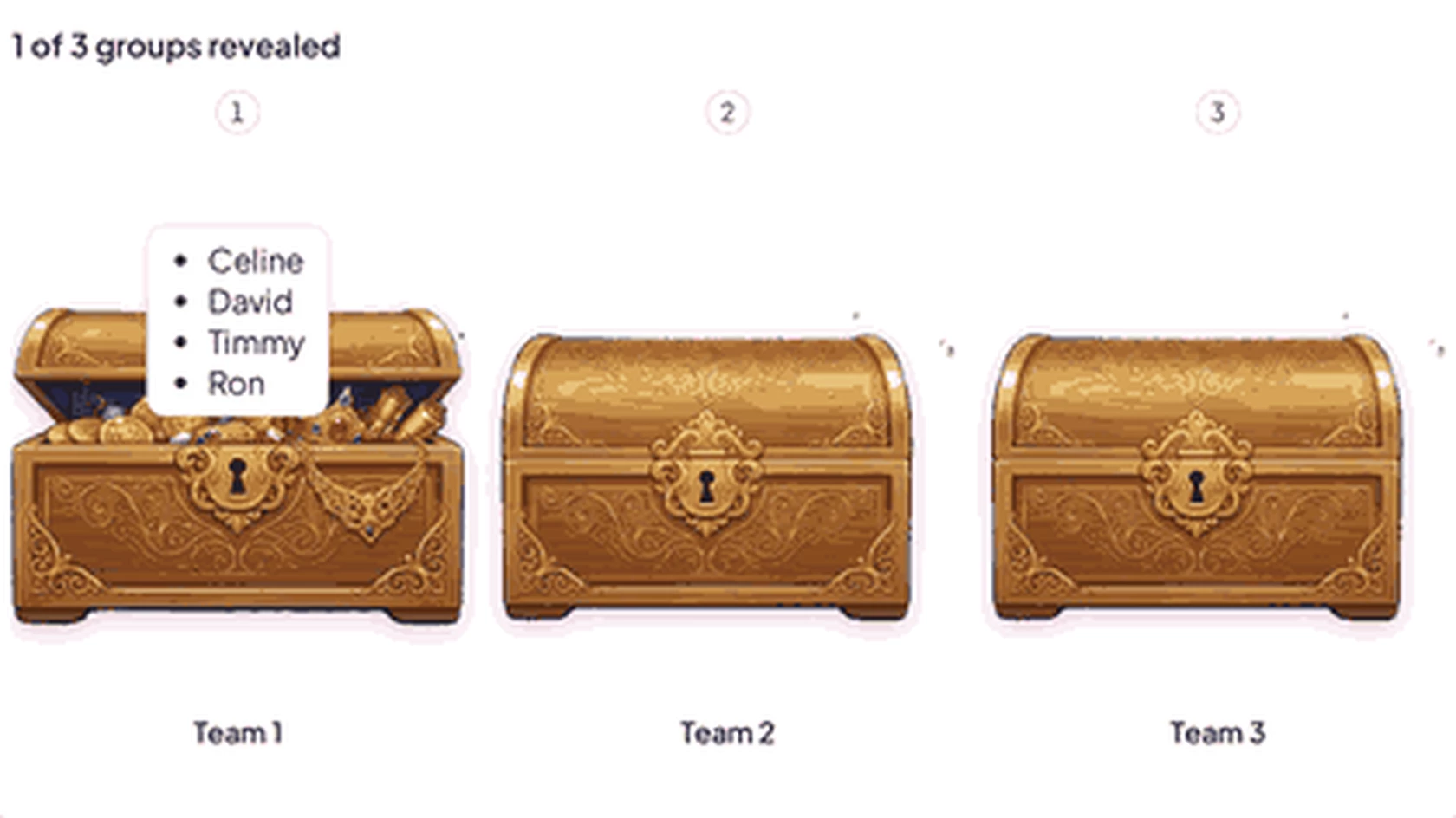
    Juhusliku grupi looja, kus on avalikustatud üks kolmest grupist: 1. meeskonna aardekirst on avatud ja seal on kirjas neli nime, samas kui 2. ja 3. meeskond on endiselt suletud.
  3. Samm 3: Ava iga grupp

    „Ava kõik” avab kõik korraga. Osalejad leiavad oma grupi suurelt ekraanilt ja seda näitab ka nende telefon.
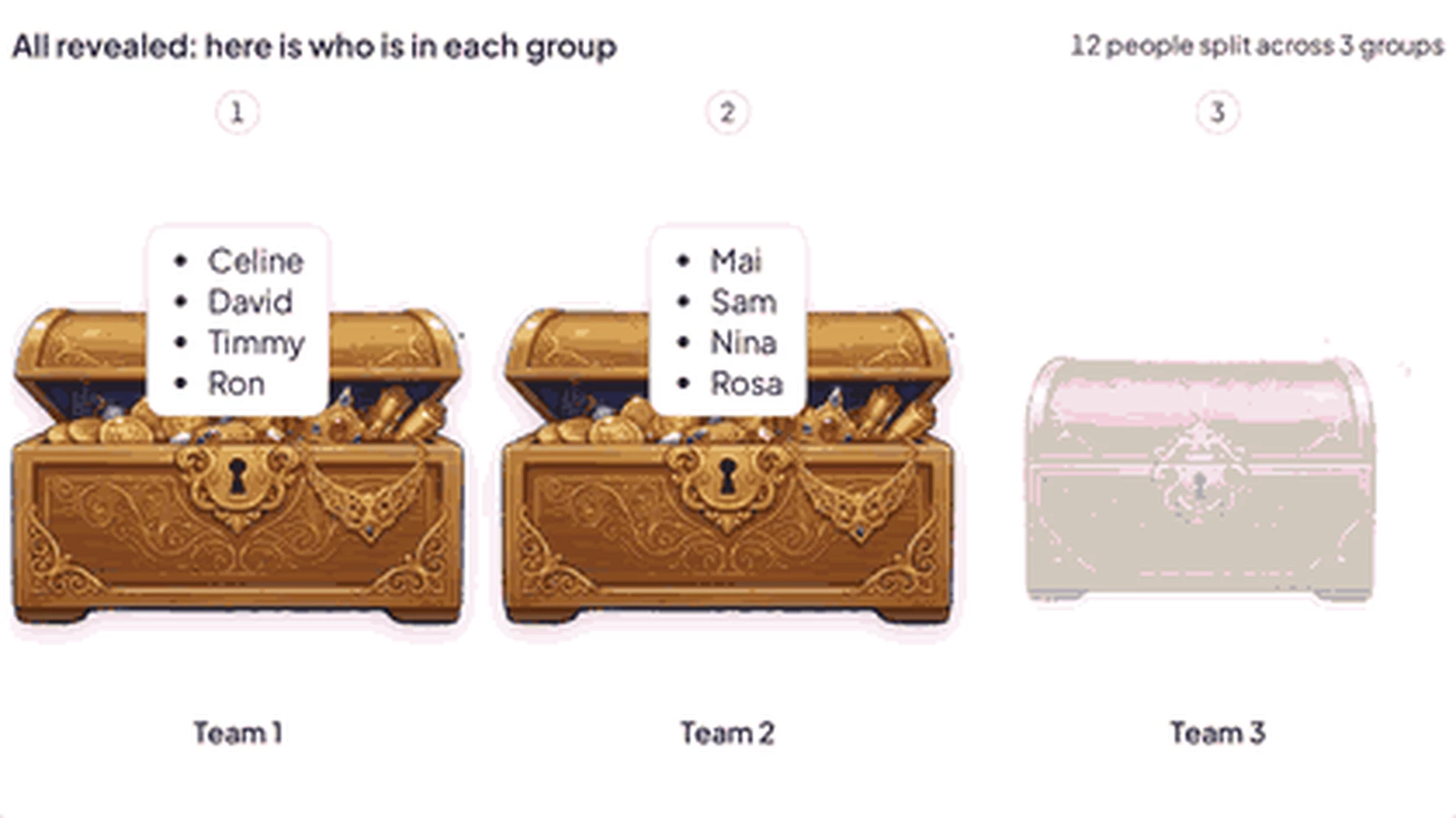
    Juhuslike rühmade koostaja, kus rühmad avanevad: 1. ja 2. meeskonna aardekirstud on avatud, mõlemas neli nime, ja 3. meeskonna aardekirst hakkab just avanema.
Kasutage tasuta malli (avaneb uuel vahekaardil)

Ruumi jagamise viisid

Grupp võib olla meeskond, ülesanne, roll või auhind. Pange neile nimi ja laske slaidil sorteerimine teha.

  • Projekti meeskonnad

    Jagage 24-liikmeline klass projekti jaoks kuueks meeskonnaks.

  • Töökoja lauad

    Saada iga inimene nummerdatud laua taha, kus on erinev teema.

  • rollid

    Andke igaühele roll, näiteks märkmete tegija, ajamõõtja või pressiesindaja.

  • Koristustööd

    Jagage sessiooni lõpus ülesanded, näiteks laudade koristamine või tahvli korrastamine.

  • Vali oma pool

    Liitujate puhul puudutab igaüks soovitud teemat ja seejärel kuvatakse avalikustamisel, kes mida valis.

  • Auhinnad ja kingitused

    Nimeta iga rühm auhinna järgi ja paljasta, kes mida saab.

Küsimused enne alustamist

Hindamata slaid, mis jagab kõik liitunud 2 kuni 16 gruppi ja seejärel näitab ükshaaval, kes kuhu maandus. Edetabelisse ei lähe midagi.

Nimede sisestamise korral kleebitakse loend ja slaid paigutab iga nime juhuslikult. Liituvate inimeste puhul puudutab iga inimene oma telefonis gruppi ja kõik, kes pole valinud, paigutatakse juhuslikult.

Nad paigutatakse gruppi juhuslikult, nii et kõik liitunud saavad ühte gruppi.

Ei. Slaid paigutab nimed juhuslikult ja liitujad saavad ise oma grupi valida.

See levib kuni 16 gruppi olenemata liitujate arvust. Kleebitud nimekiri sisaldab kuni 300 nime.

Ei ketrusratas valib korraga ühe kande. Juhuslike rühmade koostaja paigutab kõik korraga ühte gruppi ja seejärel näitab neid gruppide kaupa.

Klõpsa redaktoris valikul „Uus slaid” ja otsi slaiditüübi valijast „Juhuslike rühmade koostaja”.
Kasutage tasuta malli (avaneb uuel vahekaardil)