



संक्षिप्त उत्तर: पॉवरपॉइंट प्रेजेंटेशन को क्विज़ में बदलने के लिए, प्रेजेंटेशन के प्रत्येक सेक्शन के बाद एक प्रश्न स्लाइड जोड़ें। पॉवरपॉइंट में ही, प्रत्येक उत्तर को "सही" या "पुनः प्रयास करें" स्लाइड से लिंक करें। सभी प्रतिभागियों को अपने फ़ोन पर उत्तर देने और स्कोर प्राप्त करने के लिए, लाइव क्विज़ स्लाइड जोड़ें। AhaSlides ऐड-इन करें, या डेक को आयात करें AhaSlides.
यदि आपका प्रशिक्षण सत्र या पाठ पहले से तैयार है, तो उसे इंटरैक्टिव बनाने का मतलब उसे दोबारा बनाना नहीं होना चाहिए। यह गाइड आपके पास मौजूद डेक से शुरू होती है: पहले केवल पॉवरपॉइंट विधि, फिर अपनी स्लाइड्स को दोबारा बनाए बिना लाइव क्विज़ स्लाइड्स जोड़ने के दो तरीके। क्या आप बिल्कुल नए डेक से शुरुआत कर रहे हैं? हमारी गाइड देखें। पॉवरपॉइंट पर एक इंटरैक्टिव क्विज़ बनाना इसमें वह शामिल है।
केवल पावरपॉइंट का उपयोग करके पावरपॉइंट प्रेजेंटेशन को क्विज़ में कैसे बदलें
साधारण पॉवरपॉइंट में क्विज़ की सुविधा नहीं होती, लेकिन लिंक और एनिमेशन की मदद से आप एक कामचलाऊ सेल्फ-चेक क्विज़ बना सकते हैं। माइक्रोसॉफ्ट का अपना पॉवरपॉइंट में क्विज़ बनाने के लिए गाइड यह उन्हीं मूलभूत तत्वों का उपयोग करता है, और इसके सहायता पृष्ठ इन सभी बातों को कवर करते हैं। स्लाइड लिंक और कार्रवाई बटन (19 नवंबर 2026 को जांचा गया)।
1. अपने चेकपॉइंट चुनें
पूरी सामग्री को ध्यान से पढ़ें और प्रत्येक खंड के अंत को चिह्नित करें। ये आपके प्रश्नोत्तरी अंक हैं: प्रत्येक खंड से संबंधित एक या दो प्रश्न, जो आपने अभी पढ़े हैं। 45 मिनट के सत्र में पाँच जाँच बिंदु होने से प्रतिभागी सत्र में बने रहेंगे और यह परीक्षा जैसा नहीं लगेगा।
2. प्रत्येक चेकपॉइंट पर एक प्रश्न स्लाइड जोड़ें।
इस अनुभाग के बाद एक नई स्लाइड डालें (होम > नई स्लाइडप्रश्न को शीर्षक में रखें और प्रत्येक उत्तर विकल्प को अलग-अलग टेक्स्ट बॉक्स या आकृति में रखें, ताकि प्रत्येक विकल्प में एक लिंक हो सके।
3. प्रत्येक उत्तर को एक फीडबैक स्लाइड से लिंक करें।
प्रश्न के बाद दो स्लाइड जोड़ें: एक जिसमें "सही" लिखा हो और कारण बताया गया हो, और दूसरी जिसमें "पूरी तरह से नहीं" लिखा हो और संकेत दिया गया हो। फिर एक उत्तर चुनें और एक लिंक जोड़ें:
- Windows: सम्मिलित करें > लिंक > लिंक सम्मिलित करें (या Ctrl+K) दबाकर चुनें इस दस्तावेज़ में रखें और फीडबैक स्लाइड चुनें।
- मैक: सम्मिलित करें > लिंक (या Cmd+K) दबाकर खोलें इस दस्तावेज़ टैब दबाएं और फीडबैक स्लाइड चुनें।
प्रत्येक फ़ीडबैक स्लाइड पर, एक बटन जोड़ें सम्मिलित करें > आकृतियाँ, के अंतर्गत एक्शन बटन मेनू के सबसे नीचे, और क्रिया सेटिंग्स बॉक्स जो सेट खोलता है हाइपरलिंक अगली स्लाइड पर जाएं, या फिर से प्रयास करने के लिए प्रश्न पर वापस जाएं। स्लाइड शो में, उत्तर पर क्लिक करें: कहीं और क्लिक करने से अगली स्लाइड पर जाया जा सकता है।
4. या क्लिक करने पर उत्तर प्रकट करें
त्वरित संस्करण के लिए, फ़ीडबैक स्लाइड को छोड़ दें। प्रश्न स्लाइड पर एक टेक्स्ट बॉक्स में सही उत्तर लिखें और उसे एक बटन दबा दें। प्रकट होता है एनीमेशन सेट किया गया क्लिक परसवाल पूछें, लोगों को जवाब देने दें, फिर जवाब देखने के लिए क्लिक करें।
5. यदि आपके पास कार्यस्थल या स्कूल का खाता है तो माइक्रोसॉफ्ट फॉर्म्स का उपयोग करें।
Microsoft Forms की मदद से आप स्लाइड पर एक क्विज़ बना सकते हैं जिसका जवाब लोग अपने डिवाइस पर दे सकते हैं। डेस्कटॉप ऐप में, यहाँ जाएँ: सम्मिलित करें > प्रपत्र और चुनें नई प्रश्नोत्तरी के अंतर्गत मेरे प्रपत्रवेब के लिए पॉवरपॉइंट में, होम > ऐड-इन्स > फ़ॉर्म यह आपके द्वारा पहले से फॉर्म्स में बनाई गई क्विज़ को उसके लिंक से सम्मिलित करता है। माइक्रोसॉफ्ट ऑफिस 365 एजुकेशन और माइक्रोसॉफ्ट 365 ऐप्स फॉर बिजनेस ग्राहकों के लिए पीसी (संस्करण 1807 या बाद का) पर डेस्कटॉप मार्ग सूचीबद्ध करता है, वेब मार्ग के लिए एक कार्य या स्कूल खाते की आवश्यकता होती है, और एक व्यवस्थापक फॉर्म्स को बंद कर सकता है।Microsoft समर्थन(19 नवंबर 2026 को जांचा गया)।
जहां पावरपॉइंट आधारित क्विज़ समाप्त होता है
सवाल अपना काम तो करते हैं। लेकिन बदले में आपको जो मिलता है वह बहुत कम होता है:
- प्रत्येक प्रश्न का एक ही उत्तर। जो भी व्यक्ति जवाबों पर क्लिक करता है, वह सबके लिए जवाब दे देता है, इसलिए आपको कभी पता नहीं चलता कि किसे पता था और किसे नहीं।
- कोई रिकॉर्ड नहीं। एक बार आगे बढ़ने पर, उत्तर गायब हो जाते हैं। आप यह नहीं देख सकते कि किस भाग को दोबारा देखने की आवश्यकता है।
- कोई स्कोर नहीं। इसे प्रतियोगिता में बदलने का मतलब है व्हाइटबोर्ड पर अंकों की गिनती करना।
- फॉर्म की कुछ सीमाएँ हैं। इसके लिए एक कार्यस्थल या स्कूल खाते की आवश्यकता होती है, और आप प्रतिक्रियाओं को स्लाइड पर नहीं बल्कि फॉर्म में पढ़ते हैं।
आपने सिखाने के लिए यह प्रेजेंटेशन बनाया था। आपको बिना दोबारा बनाए यह पता चल जाना चाहिए कि लोगों ने इसे कितना समझा।
लाइव तरीका: अपनी मौजूदा डेक में क्विज़ स्लाइड जोड़ें
AhaSlides यह टीमों और कक्षाओं के लिए एक सर्वांगीण सहभागिता मंच है। यह प्रत्येक चेकपॉइंट को एक प्रश्न में बदल देता है जिसका उत्तर सभी अपने फोन पर देते हैं, जिससे आपको पता चलता है कि किसने इसे पूरा किया और किसे दोबारा प्रयास करने की आवश्यकता है, साथ ही आपके लिए स्कोर भी सहेजे जाते हैं।

शुरू करने के दो आसान तरीके:
- अपना डेक अपलोड करें। अपनी पावरपॉइंट फ़ाइल अपलोड करें AhaSlides और एआई को बिना दोबारा शुरू किए, इसके माध्यम से क्विज़ प्रश्न और पोल जोड़ने दें।एआई पॉवरपॉइंट मेकर).
- या फिर पावरपॉइंट में ही प्रेजेंटेशन देते रहें। मुफ़्त जोड़ें AhaSlides जोड़ने में और प्रत्येक चेकपॉइंट पर, तीन चरणों में एक क्विज़ स्लाइड लगाएं।
ऐड-इन की मदद से पावरपॉइंट से प्रेजेंटेशन जारी रखें।
1. अपने प्रश्न लिखें AhaSlides. प्रत्येक प्रश्न के लिए एक क्विज़ स्लाइड बनाएं: उत्तर उठाओ (बहुविकल्पीय) या सही या गलत चेकपॉइंट के अनुरूप। तैयार सेट से शुरू करने के लिए, पॉवरपॉइंट के लिए त्वरित प्रश्नोत्तरी आरंभकर्ता नीचे दिया गया टेम्पलेट 14 स्लाइड का एक क्विज़ है जिसमें सही या गलत, उत्तर चुनें, संक्षिप्त उत्तर, सही क्रम और जोड़ी मिलान वाले प्रश्न, दो लीडरबोर्ड और एक समापन पोल शामिल हैं। आप इसके प्रश्नों को अपने प्रश्नों से बदल सकते हैं।
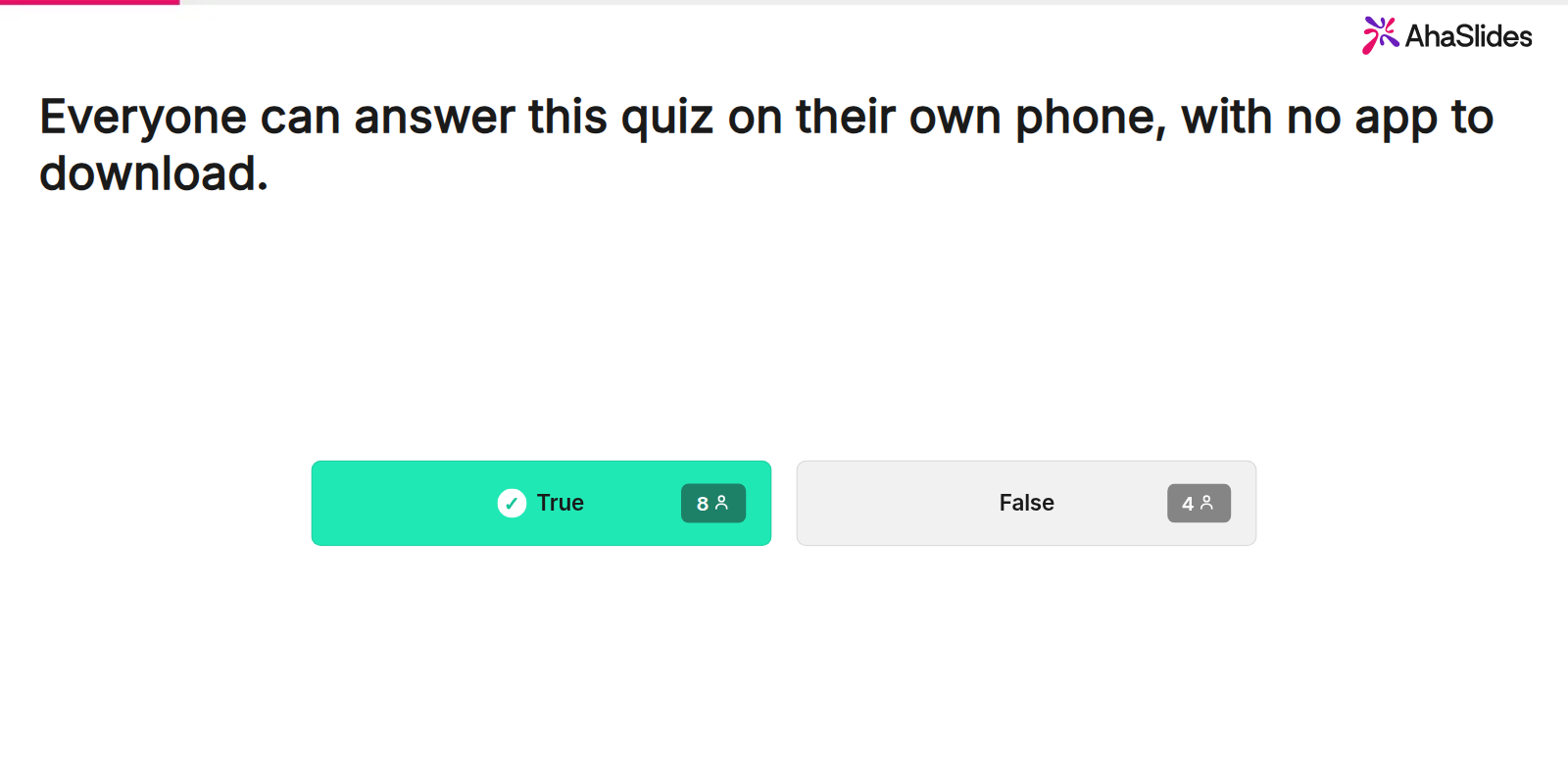
2. ऐड-इन इंस्टॉल करें और अपनी क्विज़ स्लाइड जोड़ें। पॉवरपॉइंट में जाएं होम > ऐड-इन्स, चुनें अधिक ऐड-इन्स, निम्न को खोजें AhaSlides और इसे (वेब के लिए पॉवरपॉइंट में) जोड़ें: सम्मिलित करें > ऐड-इन्सइसे इस रूप में सूचीबद्ध किया गया है। AhaSlides लाइव पोल और क्विज़।
सेक्शन के बाद एक खाली स्लाइड डालें और उसे चुनें। ऐड-इन में साइन इन करें, अपना खोलें। AhaSlides प्रेजेंटेशन में, इस चेकपॉइंट के लिए क्विज़ स्लाइड पर टिक करें (पिकर इसे लेबल करता है) प्रश्नोत्तरी: उत्तर चुनें) पर क्लिक करें और ऐड बटन पर क्लिक करें, जिससे आपको पता चलेगा कि आपने कितनी स्लाइड्स पर टिक किया है। क्विज़ उसी स्लाइड पर शुरू हो जाएगा जिस पर आप हैं। हर चेकपॉइंट पर यही प्रक्रिया दोहराएं; आपकी स्लाइड्स पहले जैसी ही रहेंगी।
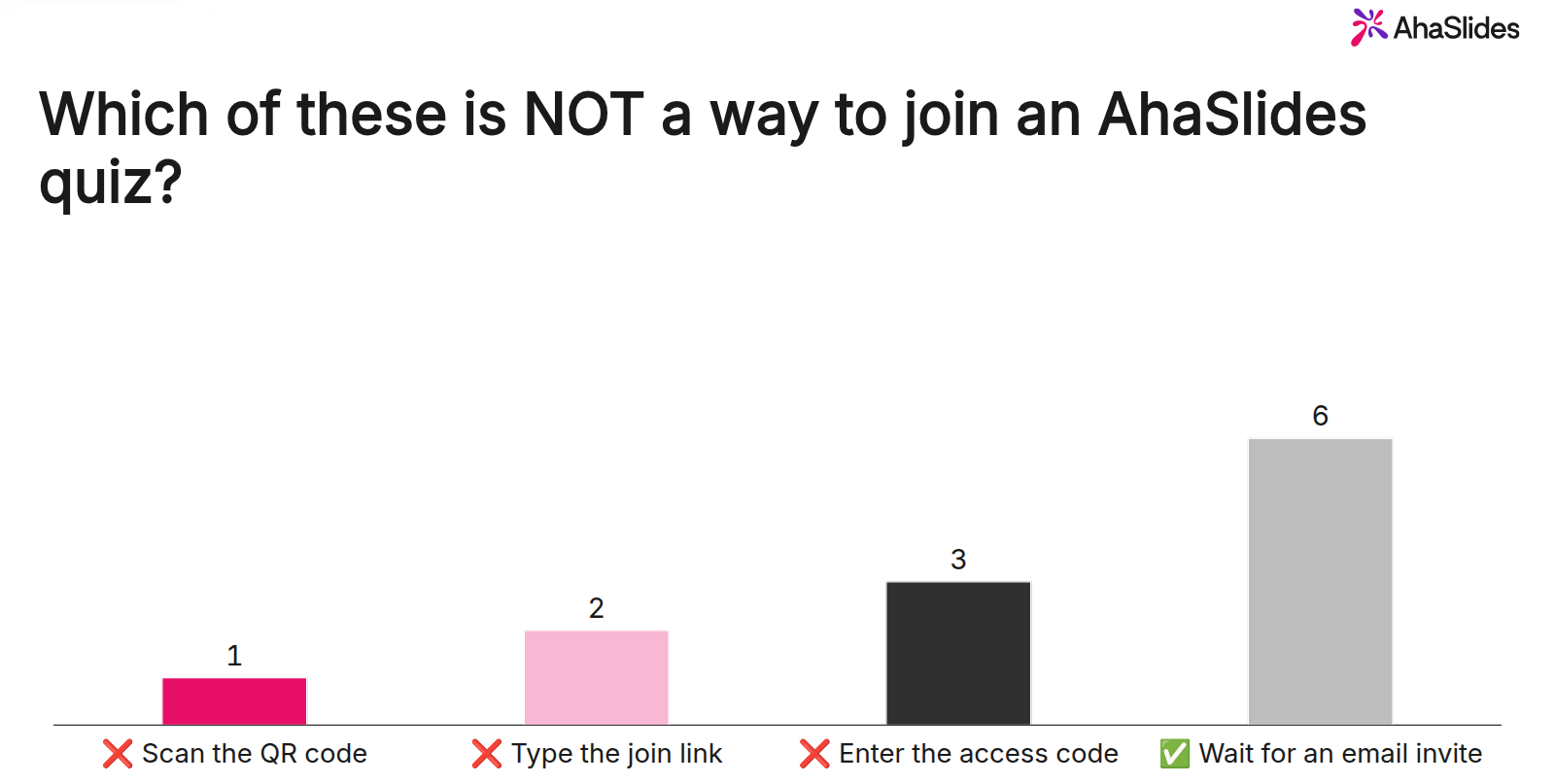
3. अंक प्रस्तुत करें और दिखाएं। स्लाइड शो शुरू करें और दबाएँ Q क्यूआर कोड और जॉइन लिंक दिखाने के लिए; लोग पूरे डेक के लिए एक बार ही जुड़ते हैं। किसी प्रश्न का समय समाप्त होने पर, परिणाम दिखाते हैं कि कितने लोगों ने प्रत्येक उत्तर चुना, और सही उत्तर को चिह्नित किया जाता है।
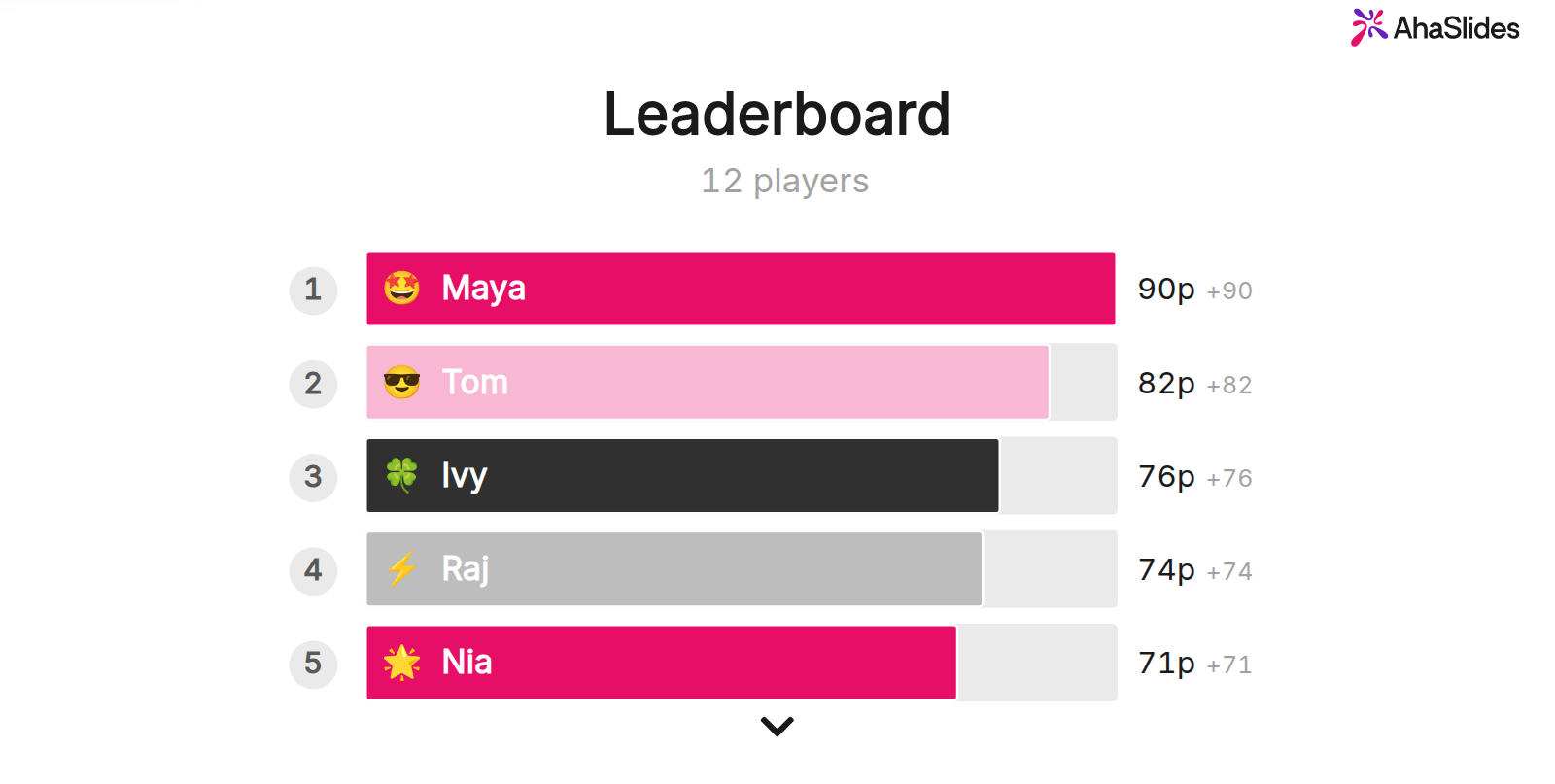
दबाएँ L किसी भी समय लीडरबोर्ड के लिए, या लीडरबोर्ड स्लाइड पर प्रस्तुति समाप्त करने के लिए। किसी नए समूह के सामने प्रस्तुति देने से पहले, ऐड-इन मेनू खोलें और क्लिक करें। परिणाम रीसेट करें तो पहले दिए गए उत्तर स्पष्ट हो गए हैं।
या फिर डेक को अपलोड करें AhaSlides और एआई को प्रश्न सुझाने दें
1. अपनी फ़ाइल आयात करें। पर मेरी प्रस्तुतियाँ डैशबोर्ड में AhaSlidesक्लिक करें, आयात और अपनी .pptx फ़ाइल चुनें (अधिकतम 50 MB और 200 स्लाइड तक)।
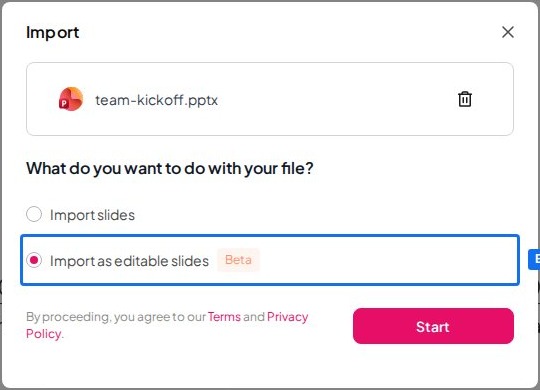
2. इसे संपादन योग्य रखें। चुनें संपादन योग्य स्लाइड के रूप में आयात करें (बीटा) और क्लिक करें प्रारंभटेक्स्ट, आकार, लेआउट, फ़ॉर्मेटिंग और एनिमेशन सामान्य रूप से दिखाई देते हैं। AhaSlides स्लाइड्स। जटिल तत्व छवियों के रूप में आ सकते हैं, और कुछ मॉर्फ प्रभाव दिखाई नहीं देंगे, इसलिए प्रत्येक स्लाइड को बाद में ध्यान से देखें।
3. प्रश्न जोड़ें। आयात प्रक्रिया पूरी होने पर, आयात कार्ड पर यह जानकारी दिखाई देती है। इंटरैक्टिव पोल या क्विज़ जोड़ें। क्लिक करें जोड़ना और एआई सहायक आपके प्रेजेंटेशन में लगभग 2 से 8 इंटरैक्टिव स्लाइड जोड़ता है, जैसे कि पोल और क्विज़। यह आपकी इम्पोर्ट की गई स्लाइड को एडिट, रीऑर्डर या डिलीट नहीं करता है। यह स्लाइड तभी दिखाई देती है जब एआई सहायक आपके अकाउंट पर उपलब्ध हो। प्रेजेंटेशन देने से पहले इसके द्वारा लिखे गए सभी प्रश्न और उत्तर ध्यान से पढ़ें।
4. से प्रस्तुत करें AhaSlides. डेक को चलाएँ AhaSlidesलोग क्यूआर कोड के माध्यम से जुड़ते हैं और ऐड-इन की तरह ही अपने फोन पर जवाब देते हैं।
संपादन योग्य आयात आपकी फ़ाइल की एक प्रति होती है, इसलिए पहले .pptx फ़ाइल को संपादित करें और अंतिम रूप देने के बाद ही उसे आयात करें: बाद में मूल फ़ाइल में किए गए परिवर्तन स्थानांतरित नहीं हो सकते हैं। संपादन योग्य पॉवरपॉइंट आयात पोस्ट में विवरण दिया गया है।
किस ओर? जब फ़ाइल को पॉवरपॉइंट डेक, साझा टेम्पलेट या ब्रांड मास्टर के रूप में रखना हो, तो ऐड-इन चुनें। जब आप प्रेजेंटेशन देने के लिए तैयार हों, तो अपलोड विकल्प चुनें। AhaSlides और मैं चाहता हूं कि आपके लिए प्रश्नों का एक प्रारंभिक सेट तैयार किया जाए।
आपके पास पहले से मौजूद क्विज़ स्लाइड डेक में क्विज़ स्लाइड का उपयोग करने के 5 तरीके
- प्रशिक्षण में अनुभाग की जाँच। प्रत्येक मॉड्यूल के बाद एक 'उत्तर चुनें' प्रश्न यह दिखाता है कि आगे बढ़ने से पहले कौन-कौन आपका अनुसरण कर रहा है।
- पहले और बाद में। सेशन की शुरुआत और अंत में वही तीन सवाल पूछें, फिर परिणामों की तुलना करके देखें कि लोगों ने क्या सीखा।
- अनुपालन संबंधी प्रशिक्षण। नीति संबंधी जटिल स्लाइडों को सही या गलत की जाँच में बदल दें, ताकि लोगों को प्रत्येक नियम के बारे में सोचना पड़े।
- कक्षा में निकास टिकट। पाठ को दो प्रश्नों के साथ समाप्त करें; इनके परिणाम आपको बताएंगे कि अगली बार कहां से शुरू करना है।
- सभी कर्मचारियों द्वारा की गई बैठकों का सारांश। आपने अभी जो संख्याएँ साझा की हैं, उन पर आधारित एक छोटा सा प्रश्नोत्तरी, और अंतिम स्लाइड पर लीडरबोर्ड दिया गया है।
क्या आप गेम फॉर्मेट चाहते हैं? हमारा जोपर्डी पॉवरपॉइंट टेम्पलेट गाइड उसी ऐड-इन के साथ एक स्कोर्ड बोर्ड बनाता है, और पॉवरपॉइंट में पोल कैसे जोड़ें इसमें ऐसे प्रश्न शामिल हैं जिनका कोई सही उत्तर नहीं है। AhaSlides' ऑनलाइन प्रश्नोत्तरी निर्माता इस पेज पर सभी क्विज़ स्लाइड प्रकार और सेटिंग सूचीबद्ध हैं।
सवाल लोग पूछते हैं
पावरपॉइंट में बहुविकल्पीय प्रश्नोत्तरी कैसे बनाते हैं?
प्रश्न को स्लाइड के शीर्षक में और प्रत्येक उत्तर को अलग-अलग आकृति में रखें, फिर प्रत्येक आकृति को "सही उत्तर" या "पुनः प्रयास करें" वाली स्लाइड से लिंक करें। सम्मिलित करें > लिंक > इस दस्तावेज़ में स्थान देंएक बहुविकल्पीय प्रश्नोत्तरी के लिए जिसका उत्तर सभी अपने फोन पर देते हैं, एक उत्तर चुनें स्लाइड जोड़ें। AhaSlides जोड़ें।
क्या मैं इस विषय पर प्रश्नोत्तरी बना सकता हूँ? Google Slides?
हाँ। लिंक्ड-आंसर विधि भी उसी तरह काम करती है: एक उत्तर चुनें, फिर आगे बढ़ें। सम्मिलित करें > लिंक और प्रेजेंटेशन में से एक स्लाइड चुनें। AhaSlides यह भी एक है Google Slides लाइव क्विज़ स्लाइड के लिए ऐड-ऑन।
मैं पॉवरपॉइंट में इंटरैक्टिव पोल कैसे बनाऊं?
पोल स्लाइड जोड़ें AhaSlides ऊपर दिए गए क्विज़ स्लाइड के समान चरणों का उपयोग करके एक अतिरिक्त जानकारी जोड़ें। एक पोल में कोई सही उत्तर नहीं होता और न ही कोई अंक मिलते हैं, इसलिए यह राय और समीक्षा के लिए उपयुक्त है।
आप माइक्रोसॉफ्ट का उपयोग करके क्विज़ कैसे बनाते हैं?
Microsoft Forms का उपयोग करें: forms.office.com पर एक क्विज़ बनाएं, या PowerPoint में जाएं सम्मिलित करें > प्रपत्र और चुनें नई प्रश्नोत्तरीइसे स्लाइड में डालने के लिए कार्यालय या स्कूल के माइक्रोसॉफ्ट 365 खाते की आवश्यकता होती है।
इस डेक को इंटरैक्टिव बनाएं
एक स्थिर डेक के साथ, आप यह नहीं देख सकते कि कौन फॉलो कर रहा है और किसने स्विच ऑफ कर दिया है, जब तक कि कुछ करने में बहुत देर हो चुकी हो।
क्या आप इसके लिए नए हैं? हमारी गाइड देखें इंटरेक्टिव पॉवरपॉइंट कैसे बनाएं यह स्लाइड के हर प्रकार को चरण दर चरण समझाता है।
अपनी पॉवरपॉइंट क्विज़ को होस्ट करें AhaSlides
अपनी मौजूदा स्लाइड्स को संभाल कर रखें, हर चरण पर एक प्रश्न जोड़ें और पढ़ाते समय अंकों को जोड़ते जाएं। मुफ्त में साइन अप करें और आज ही अपनी पहली क्विज़ स्लाइड पॉवरपॉइंट में जोड़ें।







