



Van egy PowerPoint prezentációd, aminek az elkészítése órákig tartott. Most élőben szeretnéd közvetíteni, félúton feltenni a kérdést a teremben résztvevőknek, és közben folyamatosan finomítani a diákat. Eddig a prezentáció elkészítése nem volt elég hatékony. AhaSlides azt jelentette, hogy minden dia sima képként lett importálva. Be lehetett mutatni, de egy szót sem lehetett megváltoztatni.
Szerkeszthető PowerPoint importálás megváltoztatja. Importálja a PowerPoint-dokumentumát, őrizze meg a formázást és az animációkat, és folytassa a szerkesztést AhaSlidesMinden elérhető AhaSlides csomag, az ingyenes verzió is benne van, és Béta címkével van ellátva, amíg finomítjuk.
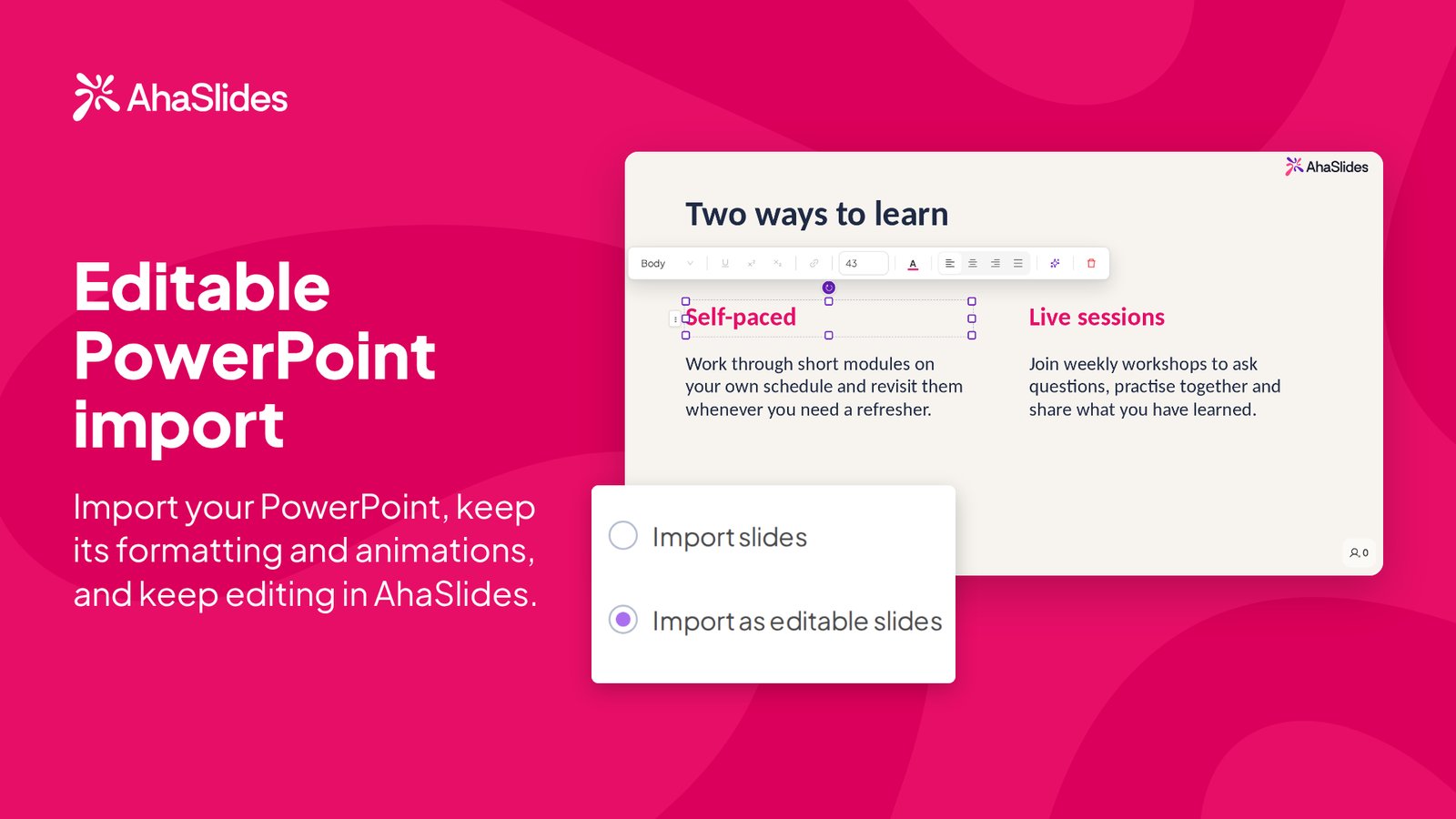
Mi az a szerkeszthető PowerPoint-importálás?
Amikor feltöltesz egy .pptx fájlt AhaSlides, most kétféleképpen hozhatod be. Az újat, Importálás szerkeszthető diákként, minden diát normál alakra állít AhaSlides tartalom. A szöveg, az alakzatok és az elrendezés kattintással módosítható elemekként érkezik, ugyanúgy, mintha beépítette volna a diát AhaSlides elsősorban.
Ezáltal praktikus módot kínál egy PowerPoint online szerkesztésére anélkül, hogy a teljes anyagot a nulláról kellene újraépíteni, majd interaktív prezentációvá alakítható szavazások, kvízek és szófelhők hozzáadásával a diák között.
Hogyan importálhat PowerPoint-fájlt? AhaSlides három lépésben
- Töltsd fel a .pptx fájlodat. Nyisson meg egy prezentációt, kattintson a melletti importálás ikonra Új dia és válaszd ki a PowerPoint-fájlodat.
- Válassza az Importálás szerkeszthető diákként lehetőséget. Válassza ki a szerkeszthető opciót az importálási ablakban, majd nyomja meg a gombot. Rajt.
- Interakció szerkesztése és hozzáadása. Kattintson bármelyik szövegre vagy alakzatra a módosításához, majd adja hozzá az interaktív diákat.
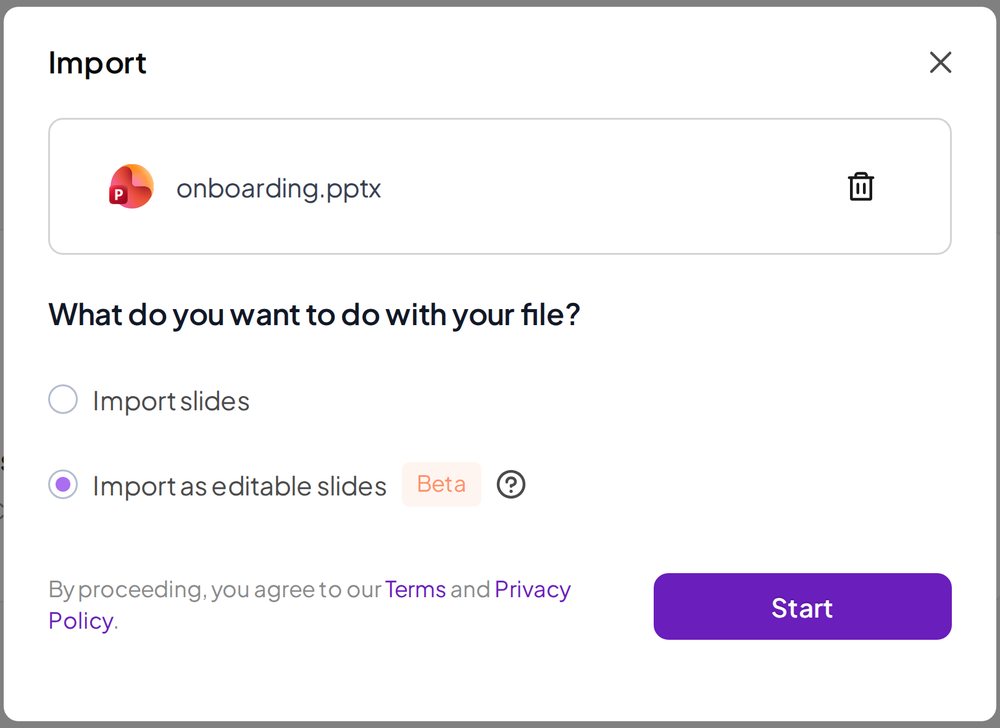
A két importálási lehetőség egymás mellett
Amikor feltöltesz egy .pptx, az importálási ablak két lehetőséget kínál. Egyik sem helyettesíti a másikat, így paklinként választhatsz.
| Diák importálása | Importálás szerkeszthető diákként | |
|---|---|---|
| A legjobb | Egy terasz, amelynek pontosan úgy kell kinéznie, ahogyan tervezték | Egy pakli, amin folyamatosan fogsz dolgozni |
| Amit kapsz | Minden dia a terv képeként érkezik. | Minden dia a következőképpen érkezik: AhaSlides tartalom |
| Tudod szerkeszteni? | Nem. Bemutathatod úgy, ahogy van, de nem szerkesztheted. AhaSlides | Igen. Változtasd meg a szavakat, mozgasd át a dolgokat, és építs rá. |
| Címke | Egyik sem | beta |
Felhasználás Diák importálása amikor egy terasznak pontosan úgy kell kinéznie, ahogyan tervezték, és csak be kell mutatni. Importálás szerkeszthető diákként Amikor egy olyan pakliról van szó, amin tovább fogsz dolgozni. .pptx fájlok szerkeszthetővé válnak. A feltöltött egyéb fájltípusok megtartják a jelenlegi importálási beállításaikat.
Mi folyik át a PowerPoint-ból?
Íme, mire számíthatsz a AhaSlides szerkeszthető importálás után:
- Szerkeszthető szöveg és elrendezés. Szövegdobozok, alakzatok és elrendezések érkeznek meg AhaSlides kattintással módosítható tartalom.
- A formázásod. A betűtípusok, színek és szövegstílusok benne foglaltatnak, így a diáid továbbra is úgy néznek ki, mint a diák.
- Animációk. Az animációk a diákkal együtt érkeznek, és a lelkesít A lapon finomhangolhatja őket.
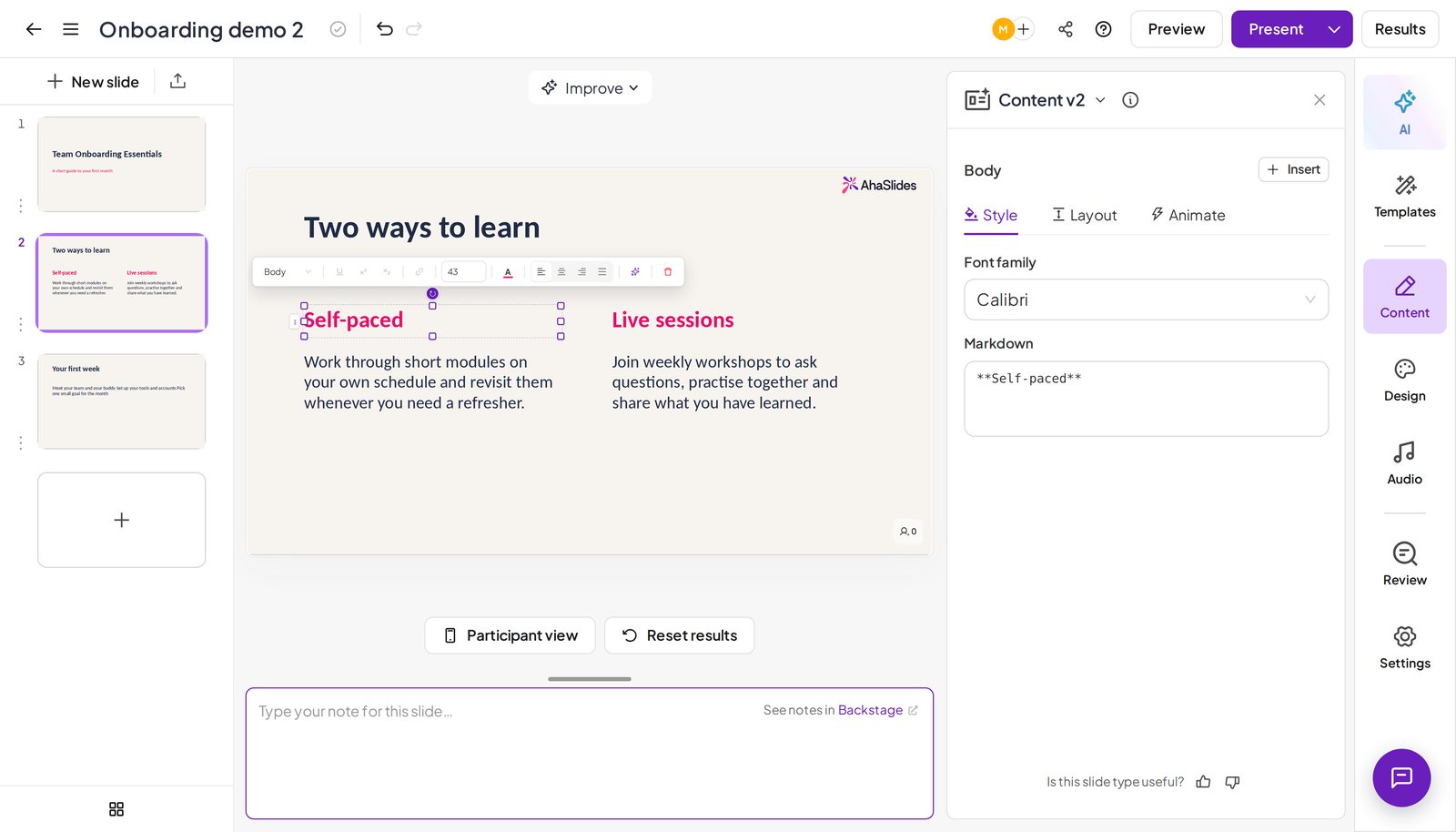
Ami még nem viszi át
A szerkeszthető importálás az importálási ablakban Béta felirattal van ellátva, tehát nem minden paklip tökéletes másolata. Az összetett elemek képként érkezhetnek be, és néhány PowerPoint Morph effektus elveszhet. Importálás után tekintse át a paklipliplipszet, és ellenőrizze az egyes diákat a prezentáció megkezdése előtt. Az eredeti... .pptx a fájl érintetlen marad, mert az importálás újat hoz létre AhaSlides csúszdák belőle.
A szerkeszthető diák szintén különálló másolatok. Nem szinkronizálódnak a OneDrive-dal vagy a Google Drive-val, így az eredeti fájl későbbi módosításai nem jelennek meg. AhaSlidesHa olyan diákra van szüksége, amelyek lépést tartanak egy felhőben lévő fájllal, használja a következőt: Szinkronizálás a Google Drive-val vagy a szinkronizálás a OneDrive-val ugyanabban az importálási ablakban: ezek a diák képként érkeznek, amelyeket a forrásból frissíthet, nem szerkeszthető tartalomként.
Ha egy adott paklinak pontosan úgy kell kinéznie, mint a PowerPointban, akkor használja a következőt: Diák importálása helyette azért.
Tedd interaktívvá az importált paklidat
Miután a diák szerkeszthetőkké váltak, közzétehetsz egy szavazást, kvízt vagy egy szó felhő az importált diák között. A közönség a saját telefonján válaszol, és az eredmények élőben jelennek meg a képernyőn.
Néhány felhasználási mód:
- Kezdj egy kérdéssel. Helyezzen el egy szavazást közvetlenül a címdia után, hogy megtudja, mit tudnak már az emberek, majd igazítsa a következő diákat.
- Ellenőrizd a megértést. A pakli egy sűrű része után tegyél be egy rövid kvízt ahelyett, hogy feltennéd a „van valami kérdés?” kérdést, és megvárnád a csendet.
- Ötleteket gyűjteni. Egy tartalomdia után egy szófelhőt kell hozzáadni, hogy mindenki néhány szóban elmondhassa a véleményét.
A részvétel ösztönzésének további módjairól – a QR-kódos csatlakozástól a záró visszajelzési diáig – tekintse meg útmutatónkat. interaktívvá tenni a PowerPointot.
Ha azon gondolkodik, hogy maradjon-e a PowerPointnál, vagy inkább áttérjen a vitafelületeire, útmutatónk… PowerPoint alternatívák leírja, hogyan válthatsz anélkül, hogy elveszítenéd a paklidat.
Tedd interaktívvá ezt a paklit
Az emberek néhány perc után abbahagyják a statikus diák hallgatását. Egy szavazás, egy kvíz vagy egy szófelhő visszahozza őket, minden telefonról érkező válaszokkal a képernyőn.
Az emberek kérdései
Mely fájlokat importálhatok szerkeszthető diákként?
PowerPoint fájlok mentése másként .pptxA többi feltöltött fájl importálási beállításai megmaradnak a jelenlegi állapotukban.
Minden, ami a paklimban van, átkerül a következőbe?
A szöveg, alakzatok, elrendezés, formázás és animációk átjönnek. Néhány Morph effektus elveszik, és az összetett elemek képként érkezhetnek, ezért az importálás után nézd át a paklidat.
A szerkeszthető diák szinkronizálódnak a OneDrive-val vagy a Google Drive-val?
Nem. Ezek egy különálló másolatot jelentenek, így az eredeti fájl későbbi módosításai nem jelennek meg benne. AhaSlidesHa a diákat egy felhőalapú fájlhoz szeretné csatolni, használja a Szinkronizálás a Google Drive-val vagy a Szinkronizálás a OneDrive-val funkciót, amely képként importálja őket.
Miért van ráírva, hogy Béta?
A szerkeszthető opciót Béta felirattal láttuk el, amíg finomítjuk. Az eredeti fájl soha nem változik, és bármikor választhatja a Diák importálása lehetőséget.
Mely tervek tartalmazzák?
Minden AhaSlides csomag, az ingyenes benne van.
Mi történik az eredeti PowerPoint-fájlommal?
Semmi. Az importálás újakat hoz létre. AhaSlides diák belőle, és a tiéd .pptx pontosan úgy marad, ahogy volt.
Próbálja ki a szerkeszthető PowerPoint-importálást
Fogj egy már meglévő paklidat, importáld szerkeszthető diaként, és adj hozzá egy szavazást. Ez a leggyorsabb módja annak, hogy megtudd, mennyi a paklid tartalma, és mit jelent egy élő kérdés a teremben. Regisztrálj vagy jelentkezz be, majd kattints a import az irányítópulton vagy a szerkesztőben, és válassza a Importálás szerkeszthető diákként Az Súgóközpont útmutató a PowerPoint importálásához minden lépéssel rendelkezik.