Ingyenes online szavazáskészítő élő szavazásokhoz

Tegyél fel egy kérdést. Nézd meg élőben, mit gondol a közönséged, miközben a szavazatok érkeznek a telefonjaikról.

Hozz létre egy ingyenes szavazást

Ingyenes akár 50 résztvevő számára. Bankkártya nem szükséges.

4.7-ből 5 csillagos értékelés a G2-n, 428 vélemény alapján, 2026. novemberi állapot szerint


  • Abu Dhabi Egyetem logója
  • Airbus logó
  • Bend La Pine Iskolák logója
  • BMC logó
  • Bosch logó
  • Criteo logó
  • Ferrero Rocher logó
  • Intel logó
  • Ivy Tech Közösségi Főiskola logója
  • Le Quiz Show logó

Szavazások, szófelhők, kérdések és válaszok és egyebek

Írj be egy kérdést, vagy hagyd, hogy a mesterséges intelligencia vázlatot készítsen, ossz meg egy QR-kódot vagy linket, és nézd, ahogy a szavazatok megérkeznek a képernyőn. Válassz 14 szavazás- és kérdéstípus közül.

Élő szavazás

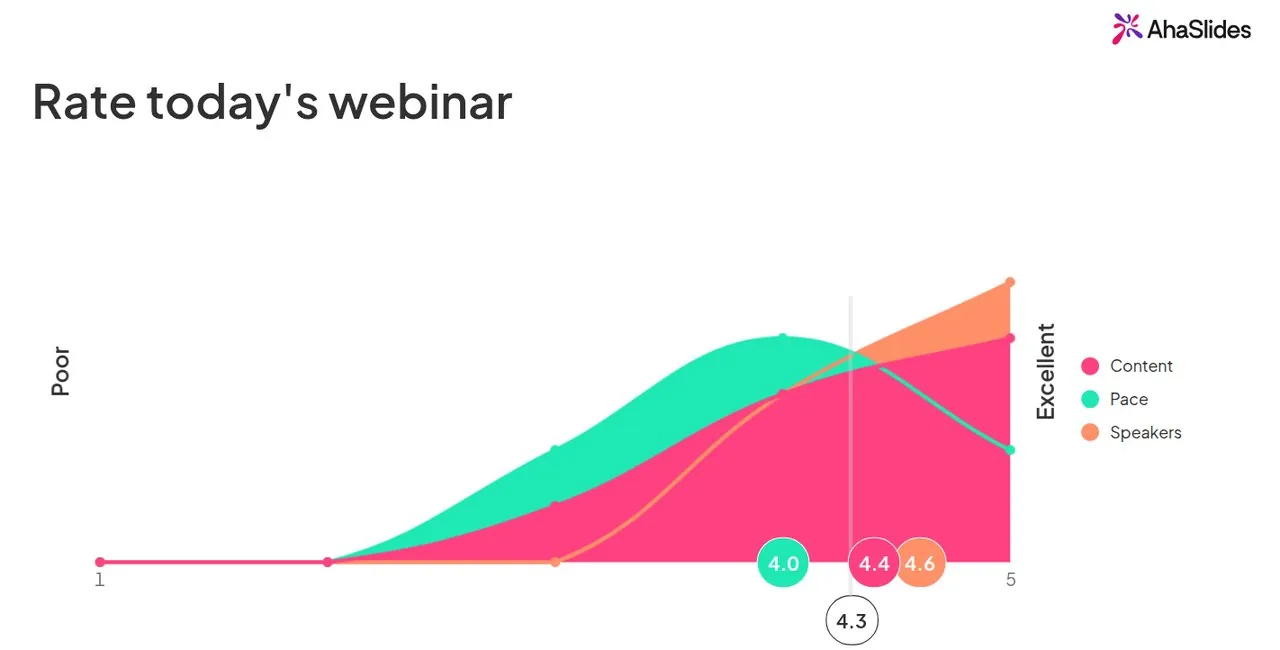
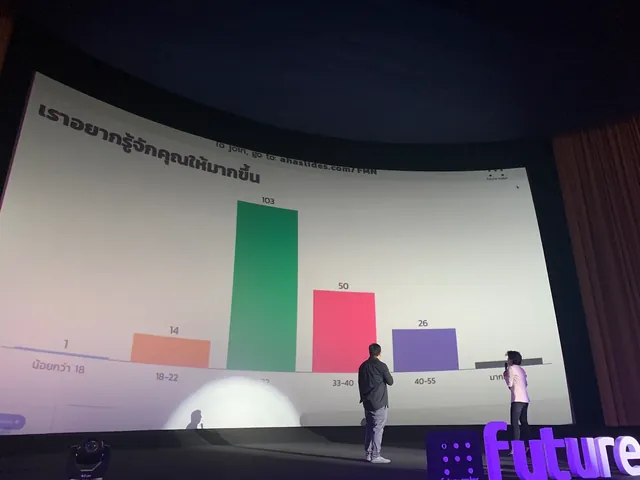
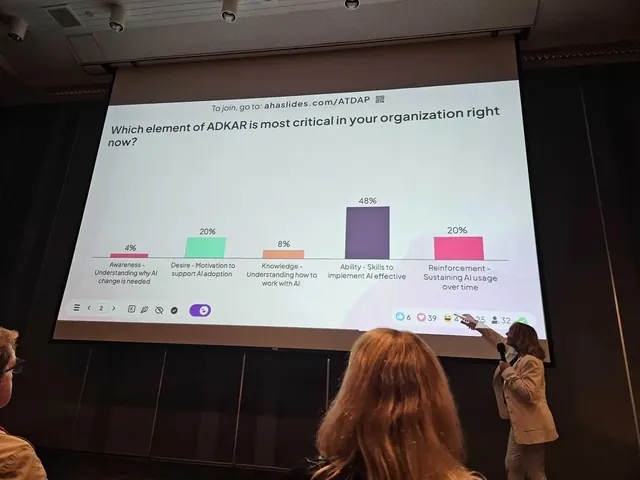
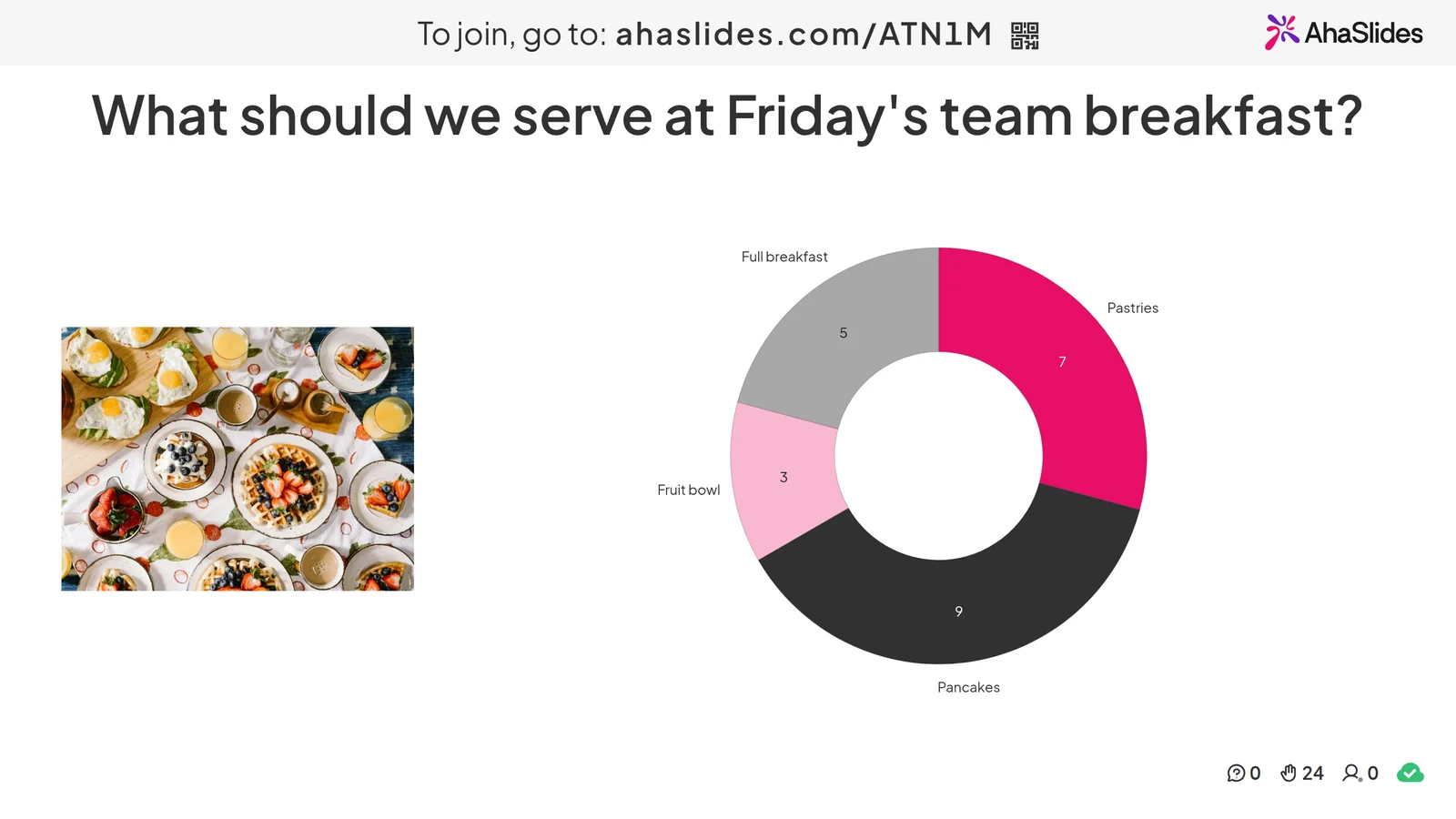
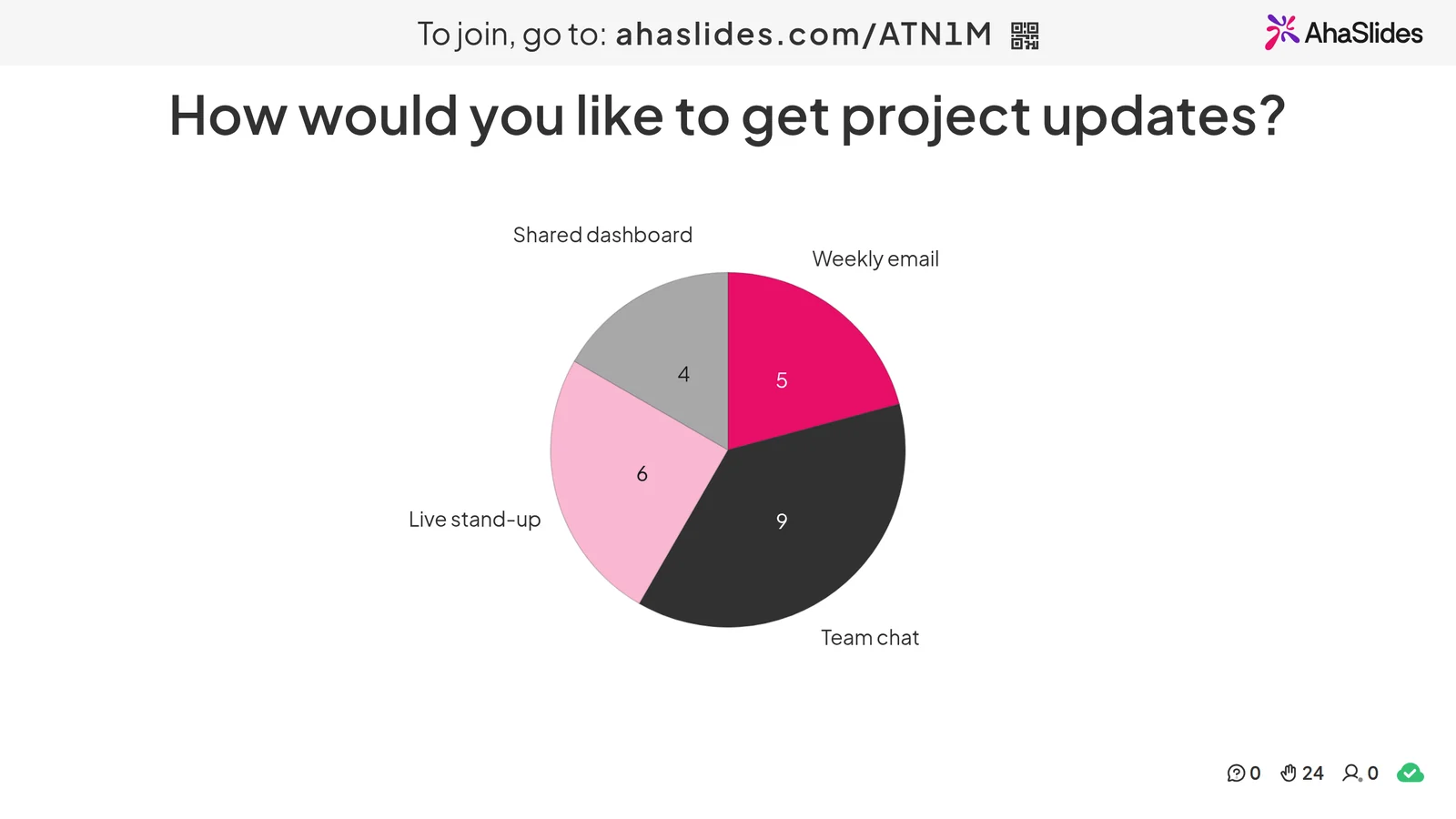
Gyűjtsön azonnali szavazatokat, amelyeket élőben jeleníthet meg oszlopdiagram, fánkdiagram vagy kördiagram formájában.

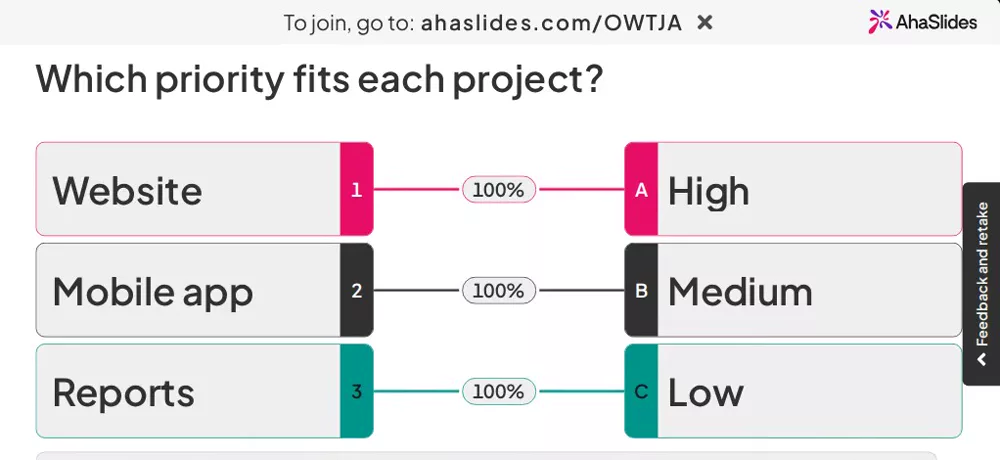
Próbáld ki mind a 14 szavazástípust

Online szavazáskészítő áttekintése

  • Legfeljebb 50 résztvevő számára ingyenes

    Nincs szükség hitelkártyára. Nagyobb csoportok esetén az Essential 100, a Pro pedig 2,500 résztvevőt fogad.

  • Csatlakozás QR-kóddal vagy linkkel

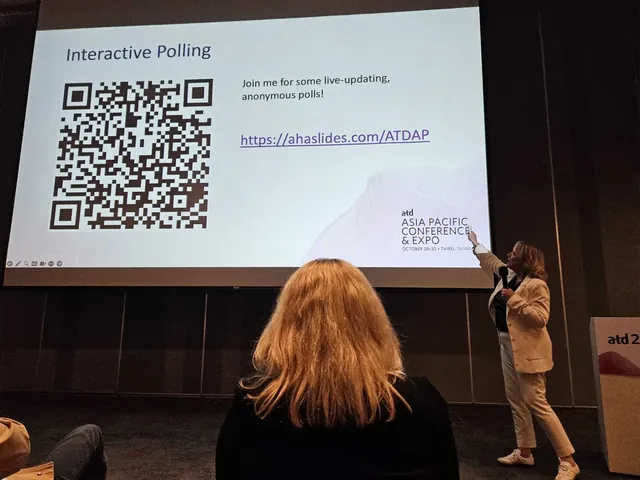
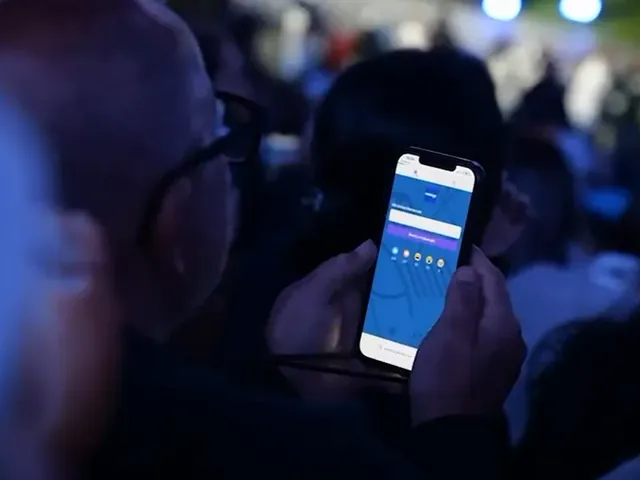
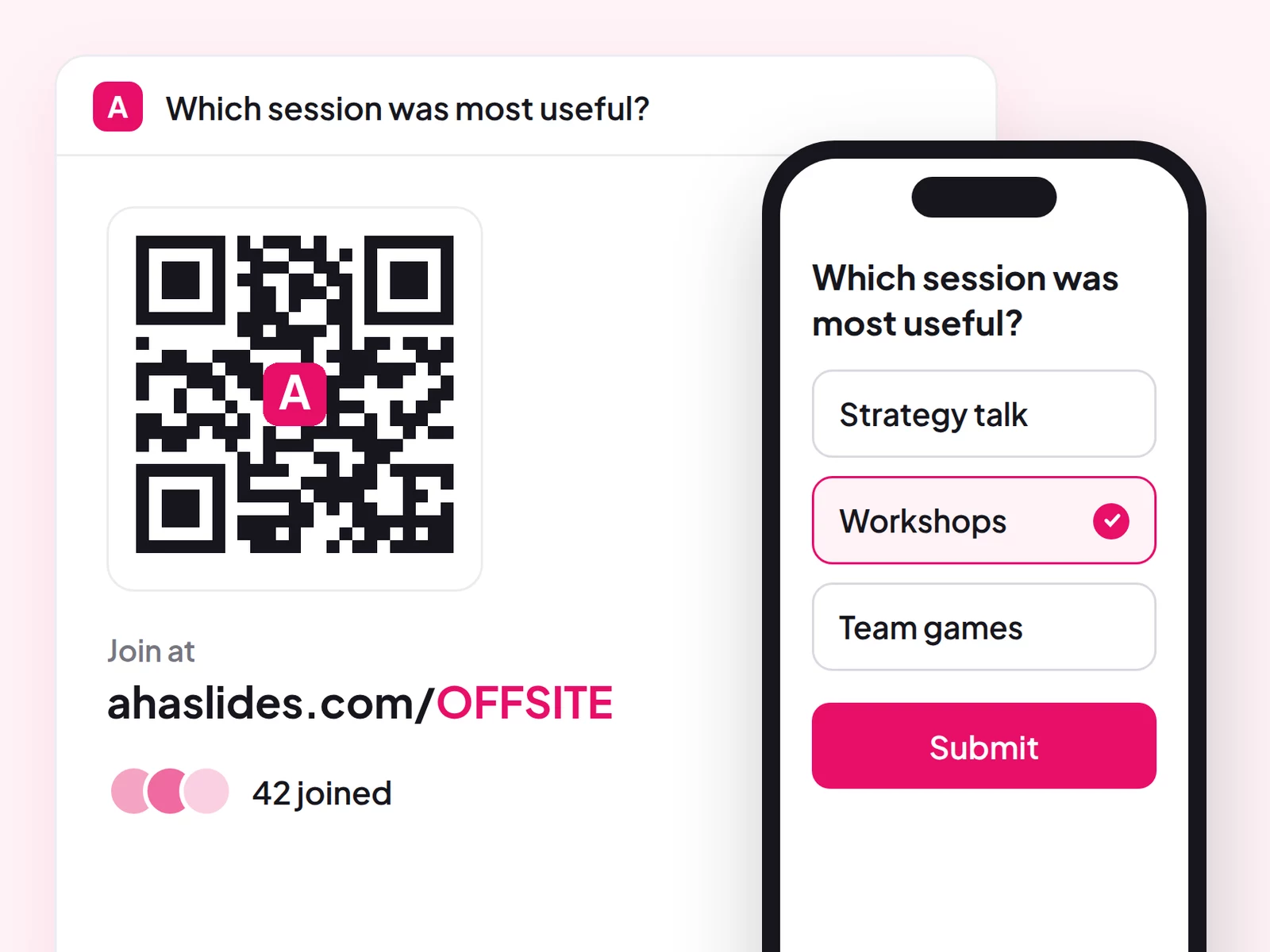
    A résztvevők telefonjuk vagy laptopjuk böngészőjéből szavazhatnak, semmit sem kell letölteniük.

  • Opcionális bejelentkezés

    Nincs szükség fiókra a szavazáshoz. Kapcsold be a bejelentkezést, ha tudni szeretnéd, hogy kik szavaztak.

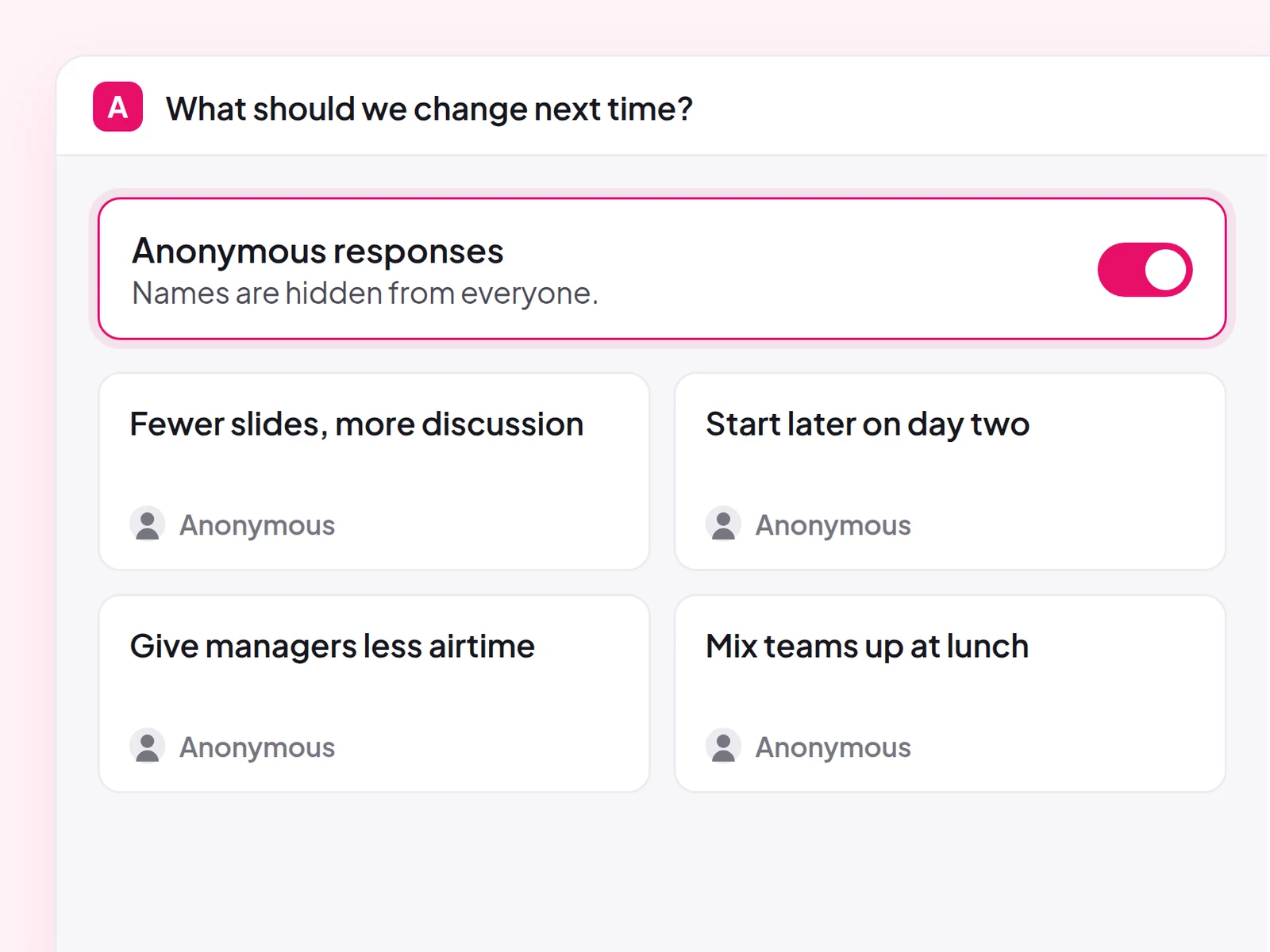
  • Névtelen mód

    Rejtsd el a neveket, hogy az emberek könnyebben tudjanak őszintén válaszolni.

  • Élőben vagy saját tempóban

    Indíts élő szavazást a szobában, vagy hagyd nyitva, hogy az emberek a saját idejükben válaszolhassanak.

  • Működik az eszközeivel

    Szavazások lebonyolítása Zoom-on belül és Microsoft Teams, vagy a PowerPointból és Google Slides.

Hozz létre egy ingyenes szavazást

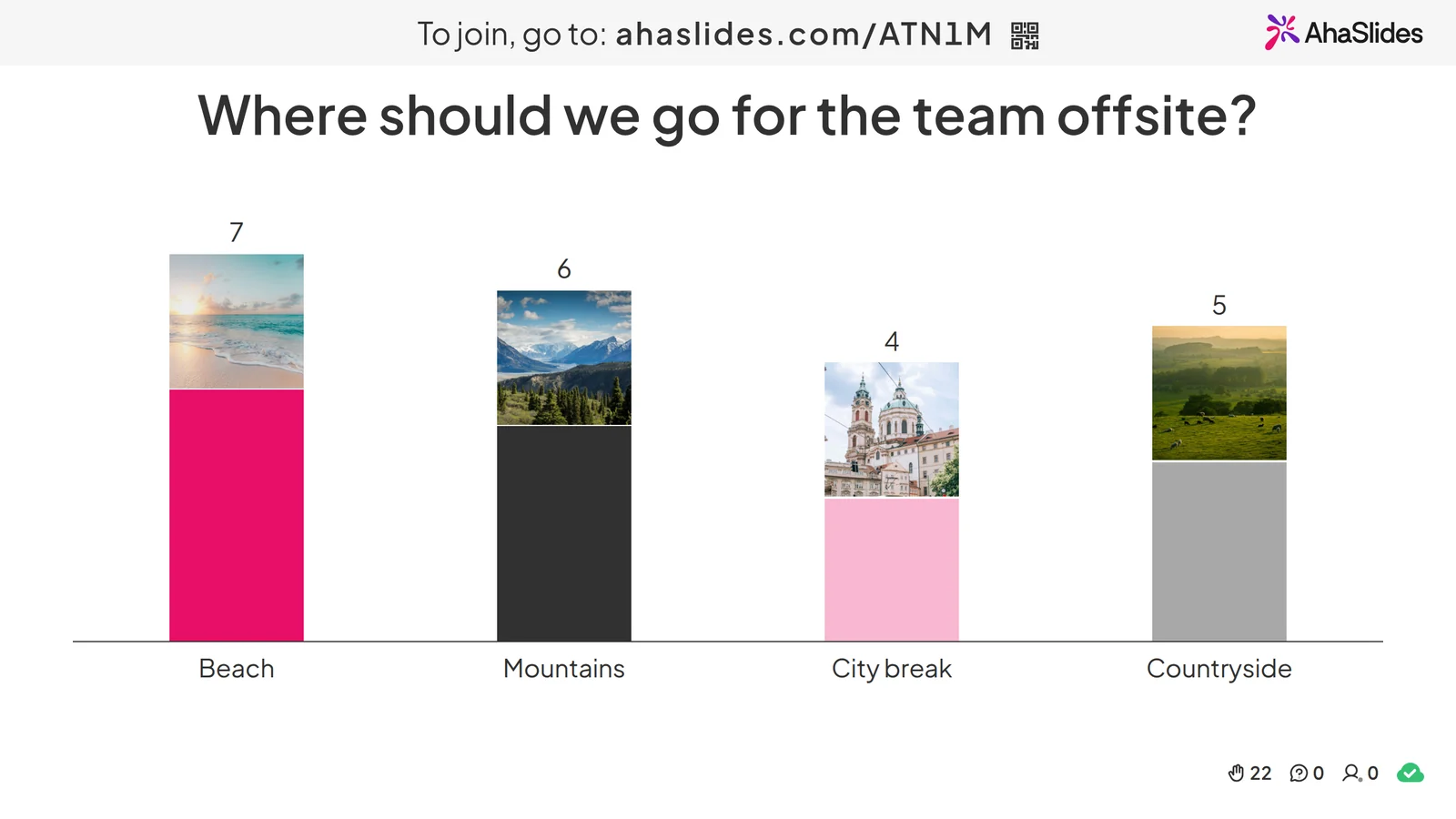
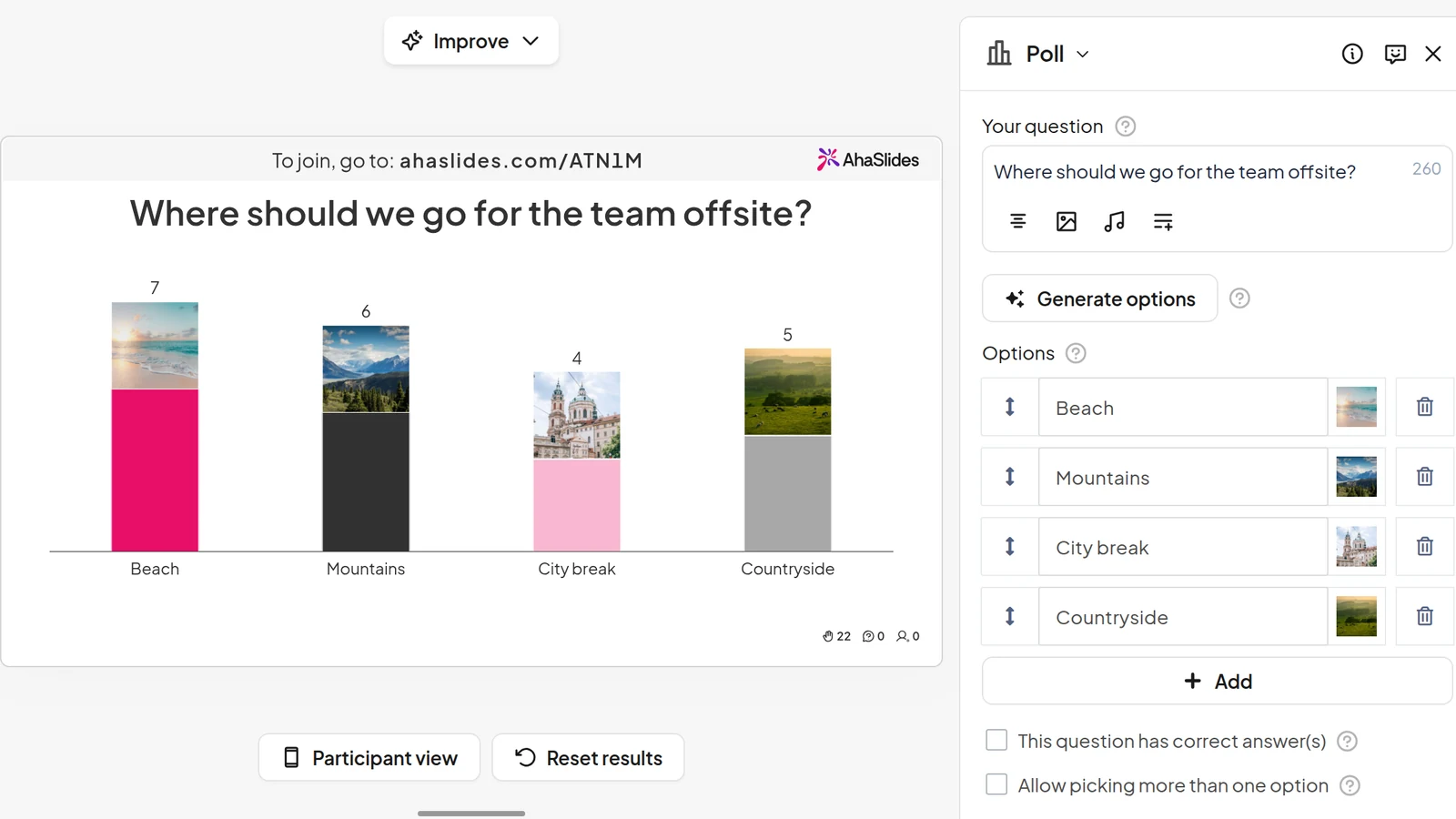
Oszlop-, fánk- és kördiagramok képekkel

Képszavazás létrehozása
Élő szavazás arról, hogy hová menjen a csapat a helyszínen kívül, minden bár tetején egy fotóval egy strandról, hegyekről, egy városról és vidékről

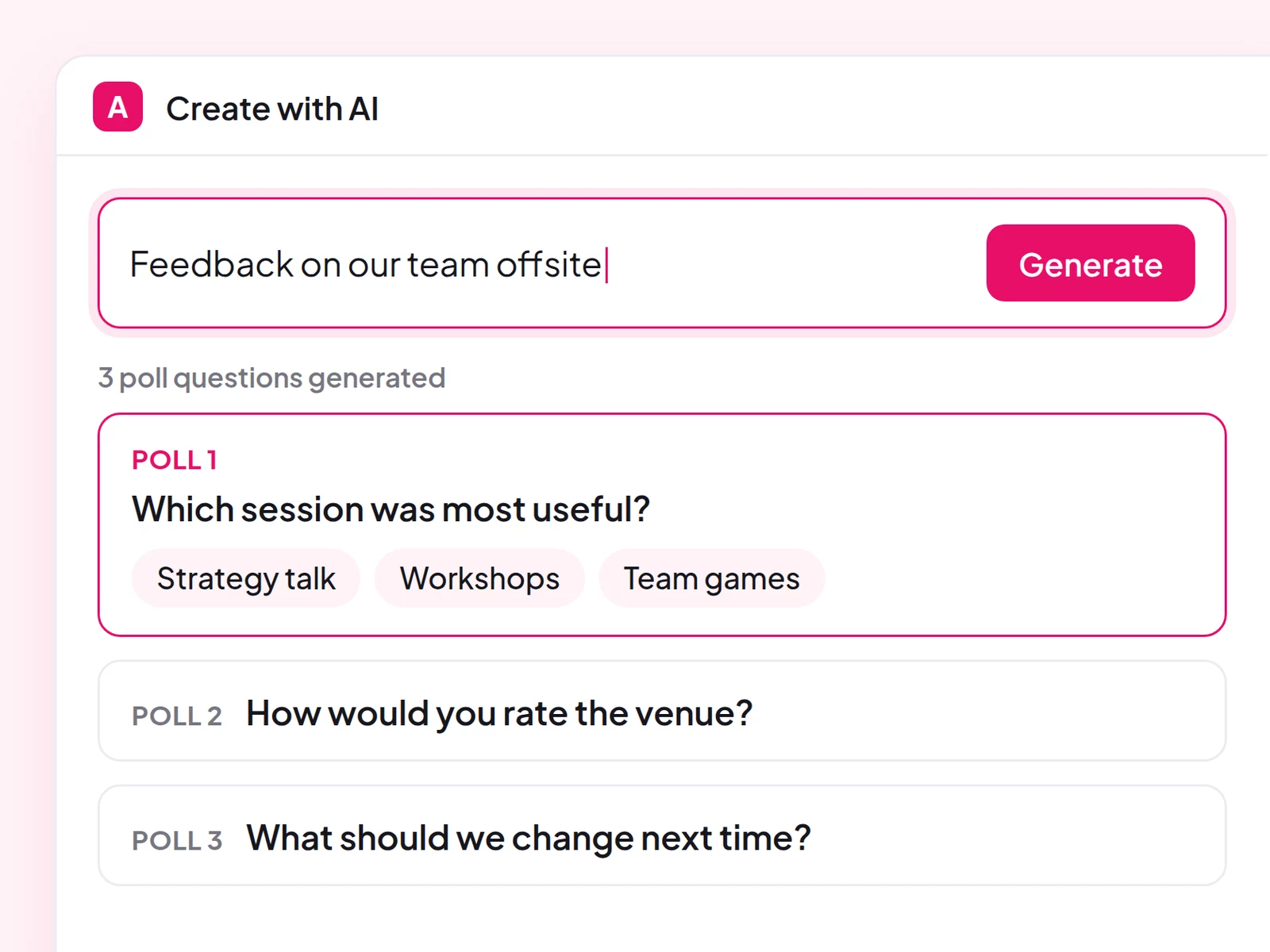
A MI állítja össze a kérdéseket. Te vezeted le a foglalkozást.

Szavazás tervezetének elkészítése mesterséges intelligenciával
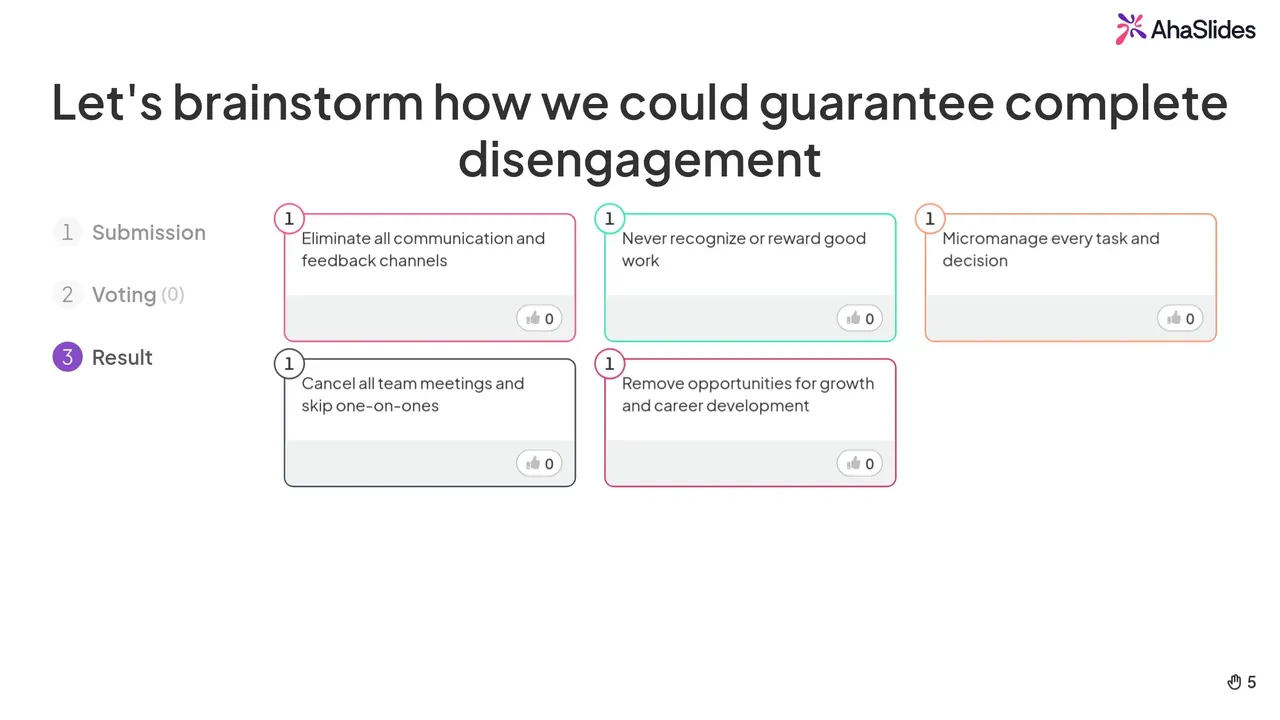
Egy téma, amit beírtam a Create with AI-ba, és három, általa generált szavazási kérdés

Élő szavazások megbeszélésekről, órákról és eseményekről

AhaSlides egy online szavazáskészítő megbeszélésekhez, órákhoz és rendezvényekhez. Írjon be egy kérdést, vagy hagyja, hogy a mesterséges intelligencia vázlatot készítsen, és válasszon 14 szavazás- és kérdéstípus közül. Az emberek QR-kóddal vagy linkkel csatlakozhatnak a telefonjuk böngészőjében, alkalmazás nélkül, és a szavazataik megjelennek a képernyőn, amint megérkeznek. Az ingyenes csomag prezentációnként 50 résztvevőt tartalmaz.

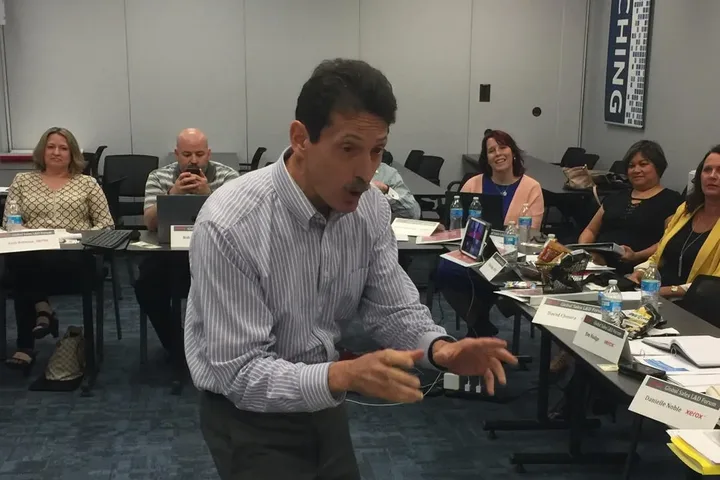
  • Megbeszélések és csapatépítés

    Kezdj egy jégtörővel, és hagyd, hogy a csapat válassza ki, mivel foglalkoznak először, hogy mindenkinek legyen beleszólása. Bent játsszátok el Zoomolás or Microsoft Teams.

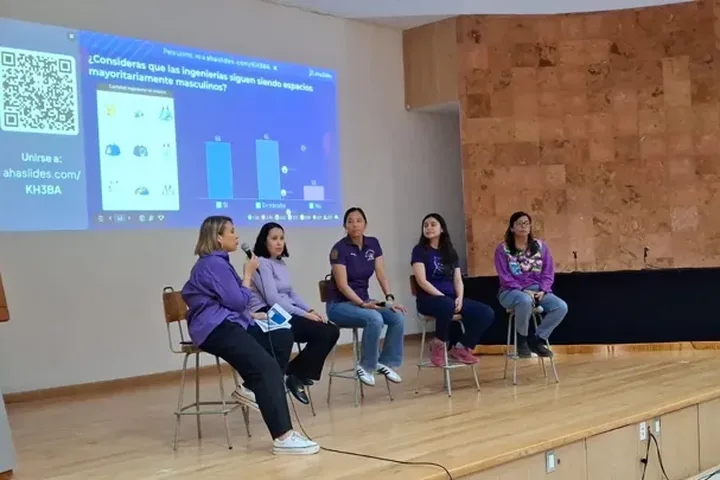
  • Képzés és oktatás

    Ellenőrizd, mi maradt meg, egy gyors szavazással minden téma után, vagy hagyd, hogy a tanulók saját szavaikkal válaszoljanak. PowerPoint or Google Slides.

  • Konferenciák és rendezvények

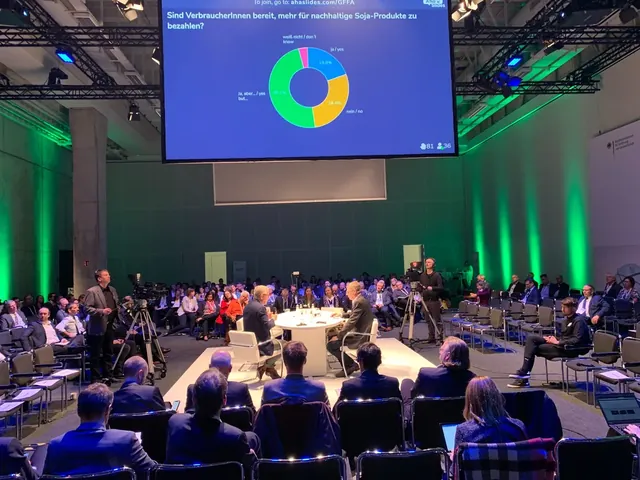
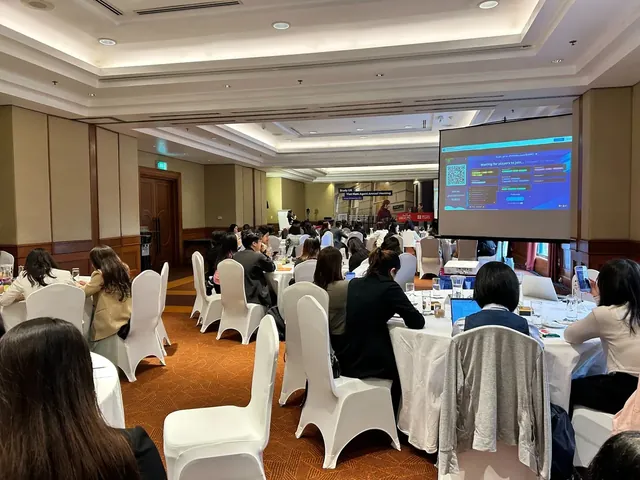
    Egyszerre egy teljes teremben szavazz. Az Ingyenes csomag 50 résztvevőt foglal magában, míg a Pro csomag akár 2,500 főt is befogad egy ülésre. Hasonlítsa össze a terveket
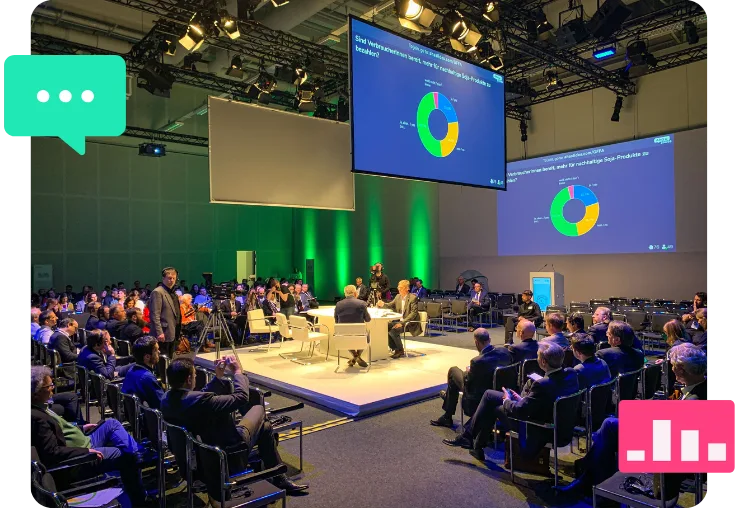
AhaSlides online szavazáskészítő egy nagy konferencián

Miért érdemes élő szavazásokat futtatni?

  • Mindenkit szólaltass meg

    A csendesebb emberek is fogadhatják a hívásokat a telefonjukról, így a szoba nagyobb részéről hallani fogod a hangokat, nem csak a leghangosabbakat.

  • Szavazz arra, ami fontos

    Szavazz a lehetőségekre, és figyeld az eredmény alakulását a szavazatok érkezésekor. A szavazók névtelenül, élőben vagy a saját tempójukban szavazhatnak.

  • Javíts minden egyes munkameneten

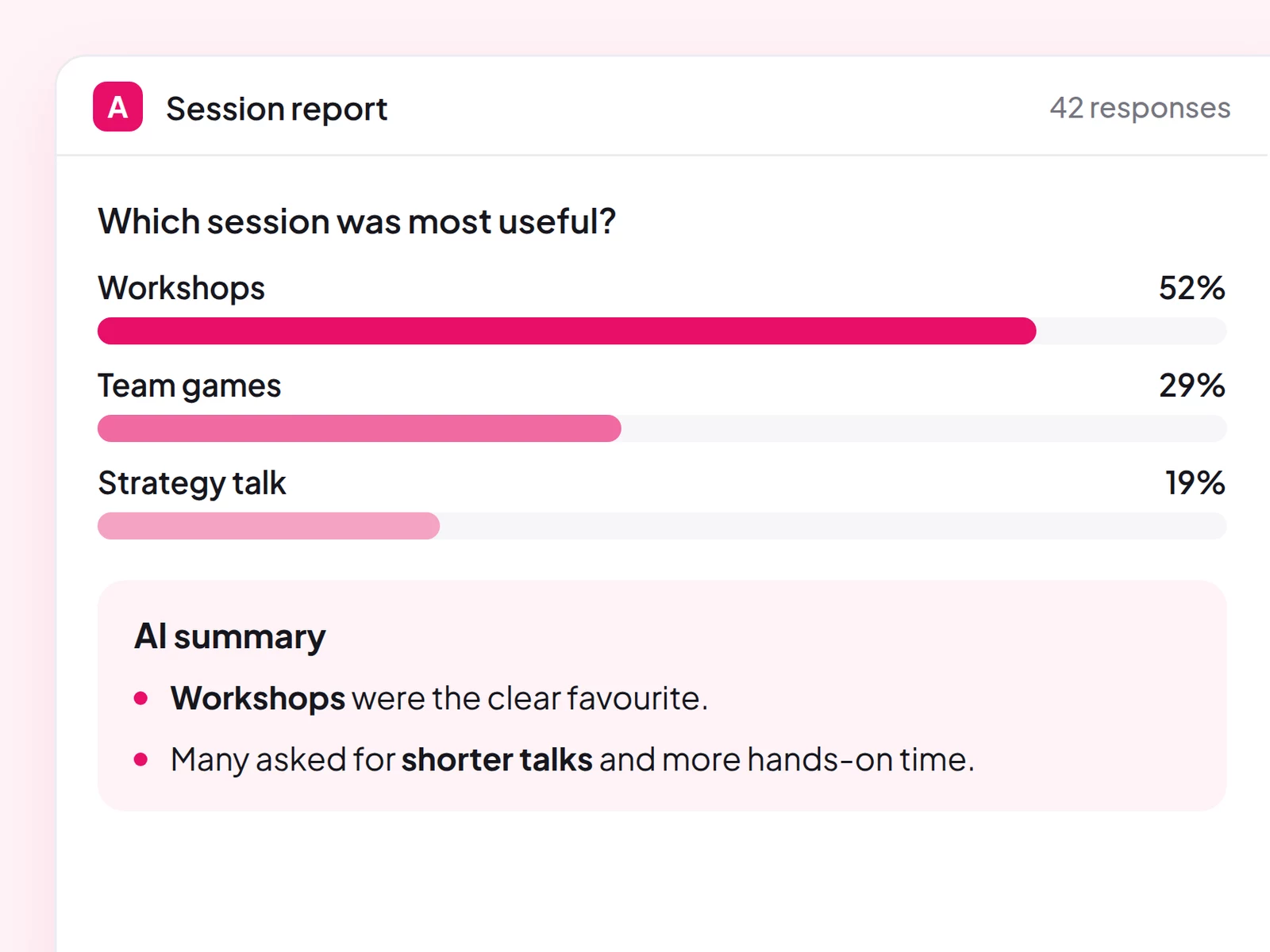
    Nézd meg, mi történt, amíg még van idő alkalmazkodni, és őrizd meg az eredményeket, hogy a foglalkozás után visszatekinthess rájuk.

Élő szavazású ügyféltörténetek

Trénereknek, tanároknak és csapatoknak mesélnek arról, hogy mi változott, miután a közönségüknek is volt beleszólása. Minden adat a vásárló saját történetéből származik, amely a kártyáján található linkkel rendelkezik. További vélemények a következő oldalon: G2.

Online szavazáskészítő GYIK

Egy online szavazáskészítővel kérdéseket tehetsz fel a közönségednek, és láthatod a szavazataikat a képernyőn, amint beérkeznek. Működik értekezleteken, órákon és rendezvényeken, a teremben vagy online.

  1. Nyisd ki AhaSlides és adj hozzá egy diát az egyik szavazástípusból.
  2. Írd be a kérdésedet, és add meg a beállításait, például az időzítőt vagy a névtelen válaszokat.
  3. Oszd meg a QR-kódot vagy linket, és a közönséged szavazhat a telefonjukról, élőben vagy a saját idejükben.

Igen. Élő szavazásokat hozhatsz létre és futtathatsz a következőn: AhaSlides Ingyenes csomag, akár 50 résztvevővel prezentációnként és korlátlan számú prezentációval, hitelkártya nélkül. Nagyobb csoportok esetén az Essential 100, a Pro 2,500 résztvevőt fogad el, és a árazási oldal minden tervet összehasonlít.

Telepítse a AhaSlides bővítmény a PowerPointhozHozz létre egy diát, és válassz ki egy szavazási kérdést, amelyet pontozatlanként jelölsz meg. Add hozzá a diát a PowerPoint-bemutatódhoz. A közönséged beolvassa a QR-kódot a részvételhez.

Igen. A Zoom alkalmazás Zoom-értekezleteken és webináriumokon belül futtatja a szavazásokat, és a Microsoft Teams app Teams-értekezleteken és -csatornákon belül futtatja őket, így a résztvevők soha nem hagyják el a hívást. A beállítási lépések a Zoom beállítási útmutató és a Microsoft Teams telepítési útmutató Az Google Slides add-on szavazásokat helyez el a meglévő kínálatodban, és az emberek a QR-kód beolvasásával csatlakozhatnak.

Te döntöd el, hogyan zajlanak le az egyes szavazások: állíts be időkorlátot, zárd le a beküldéseket, ha végeztél, és rejtsd el az eredményeket, amíg mindenki nem szavazott, így a korai válaszok nem befolyásolják a többieket. A résztvevőknek alapértelmezés szerint nincs szükségük fiókra. Ha tudni szeretnéd, hogy kik szavaztak, válaszd a „Résztvevőknek be kell jelentkezniük a csatlakozáshoz” lehetőséget a Résztvevői hozzáférés alatt a prezentációs beállításokban.

Igen. Kapcsolja be a trágárságszűrő és a szófelhőkbe beírt káromkodások, a nyitott válaszok és a kérdések és válaszok csillagként jelennek meg. Egy kérdés-válasz dián kapcsolja be a moderálást, és minden kérdés a jóváhagyásodra vár, mielőtt megjelenne.

Igen. Kapcsolja be a névtelen válaszokat, és a válaszok nevek nélkül jelenjenek meg, ami segít az embereknek őszinte visszajelzést adni.

Igen. Adj hozzá képet egy szavazási kérdéshez vagy minden válaszlehetőséghez az eszközödről, stockfotókról, GIF-ekből vagy Wikimédiából. Videókat és hanganyagokat is hozzáadhatsz a prezentációdhoz.
Olvasd el a súgóközpontot (új lapon nyílik meg)