Alakítsd át a prezentációdat kurzussá, és nézd meg, ki fejezte be

Építs fel leckéket egy már meglévő feladat, fájl vagy prezentáció alapján, majd oszd meg a linket a tanulóiddal.

Építs egy tanfolyamot
Tanulj bármilyen eszközön
Több eszköz támogatása
Hogy teljesítenek a tanulók?19%38%57%76%95%15%31%46%62%77%11%22%34%45%56%6%13%19%26%32%
Tanulói elemzés
2. lecke: FotoszintézisMire van szükségük a növényeknek a táplálék előállításához?NapfényNapfény, víz és CO2Napfény, víz és CO2Csak talaj
Interaktív lecke
Tervezd meg a kurzusomatBevezetésidőgazdálkodásGenerálása1234
AI asszisztens
Bármilyen média hozzáadásaPDF
Bármilyen média beágyazása

Megbízható

AhaSlides G2 Legjobb Szoftvertermékek 2026 Top 100 jelvényAhaSlides G2 Top 50 Oktatási Termék 2026 jelvényAhaSlides G2 Top 50 vállalati termék 2026 jelvényAhaSlides G2 Leader 2026 őszi jelvényAhaSlides G2 Legjobb Eredmények 2026 Ősz jelvény

Háromféleképpen kezdheted

Válaszd ki azt, amelyik illik a jelenlegi állapotodhoz. Szerkeszd át az összes leckét a közzététel előtt.

Egy felszólítás

Írd le a kívánt kurzust, és a mesterséges intelligencia generálja az egészet.

Egy fájl

Tölts fel egy fájlt, és hagyd, hogy a mesterséges intelligencia építse fel belőle a kurzust.

Egy prezentáció

Néhány kattintással kurzussá alakíthat egy meglévő prezentációt.
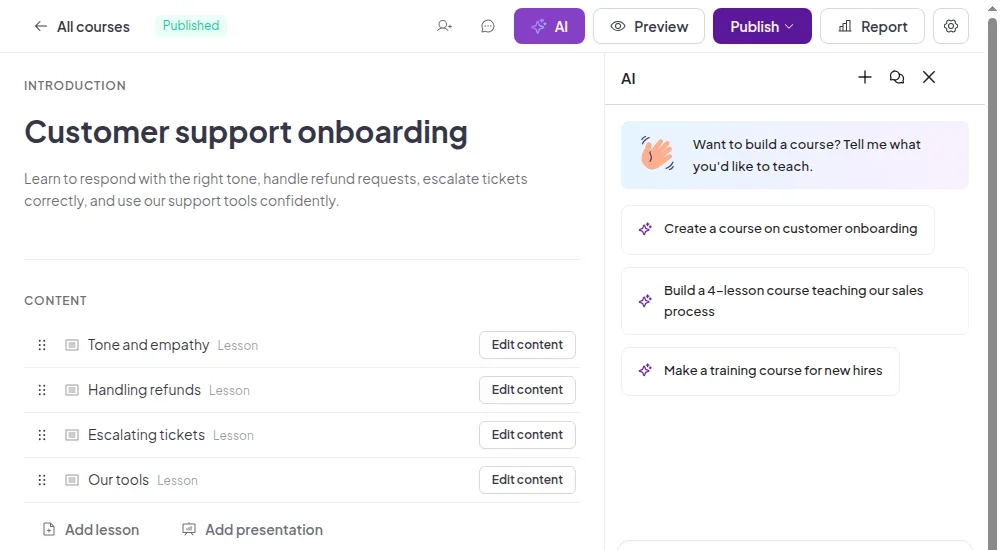
A kurzusszerkesztőben található mesterséges intelligencia asszisztens gyors javaslatokkal
Kérdezd meg az AI asszisztenst a szükséges kurzusról.
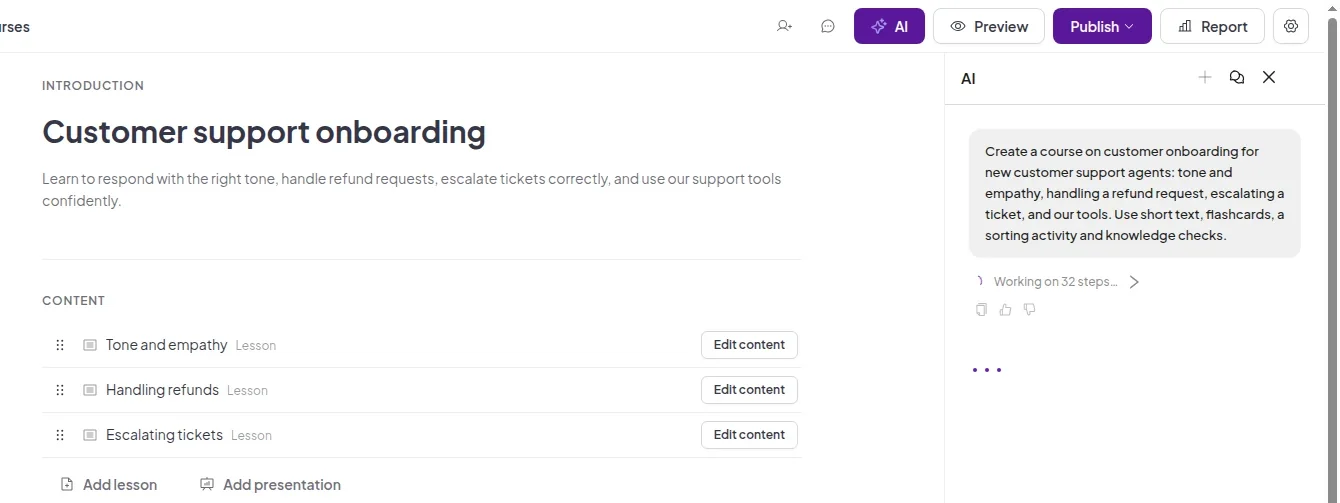
A mesterséges intelligencia asszisztens kurzust épít, miközben a leckék megjelennek a szerkesztőben
A leckék a szerkesztőben jelennek meg, ahogy a mesterséges intelligencia felépíti őket.

Tanulj oldalakból és blokkokból

Minden lecke egy oldalakból álló lista. Töltsd meg őket azokkal a blokkokkal, amelyekre a tanulóidnak szükségük van.
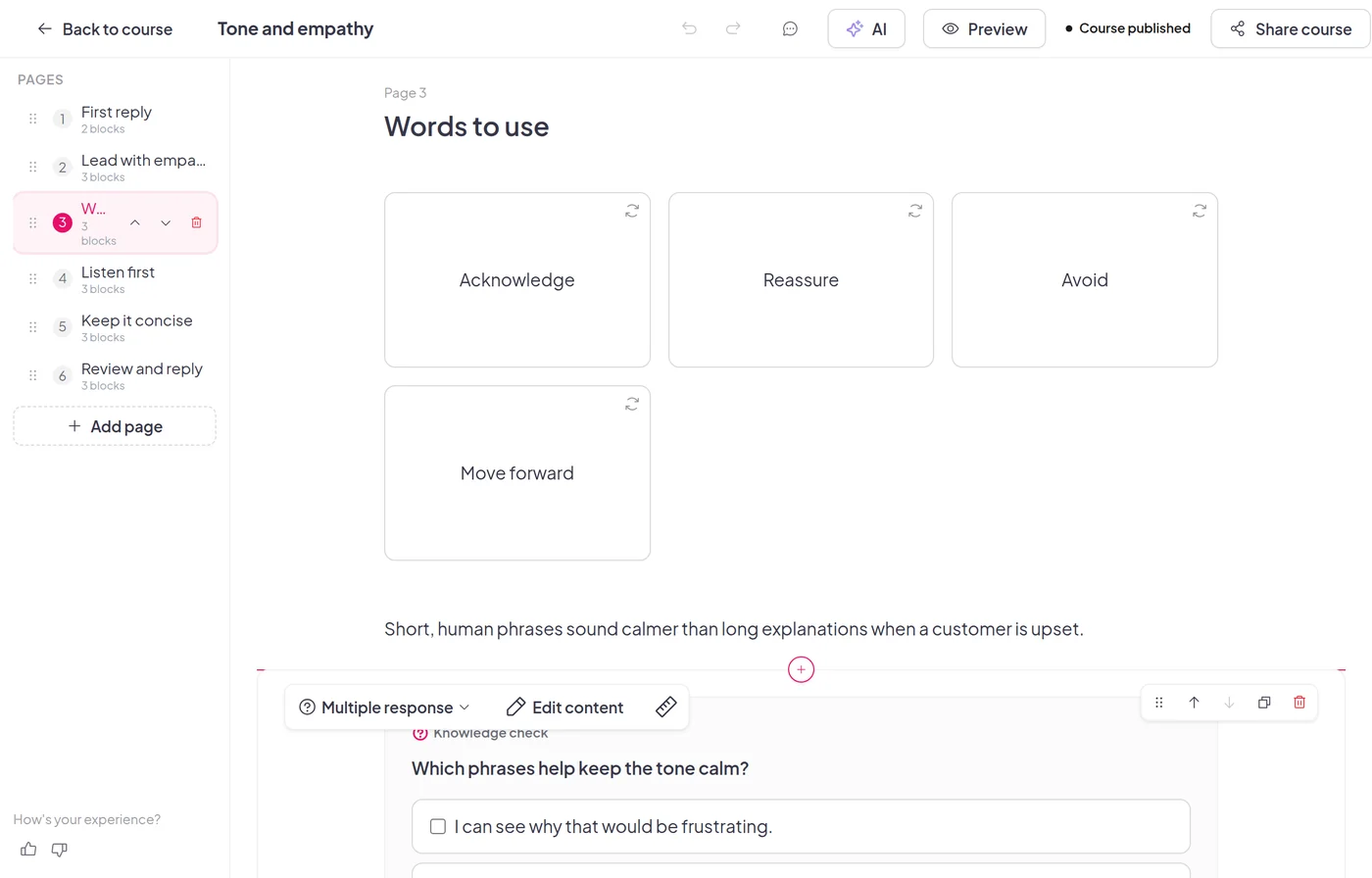
Tanító és tesztelő blokkok

  • Szöveg, képek, videók és listák az ötlet magyarázatához.
  • Kártyák és válogatós feladatok, hogy ragadni tudjon.
  • Tudásellenőrzések, hogy a tanulók menet közben válaszolhassanak.
A leckeszerkesztő egy flash kártyákat és egy tudásfelmérőt tartalmazó oldalt mutat

Építsd fel a csapatoddal

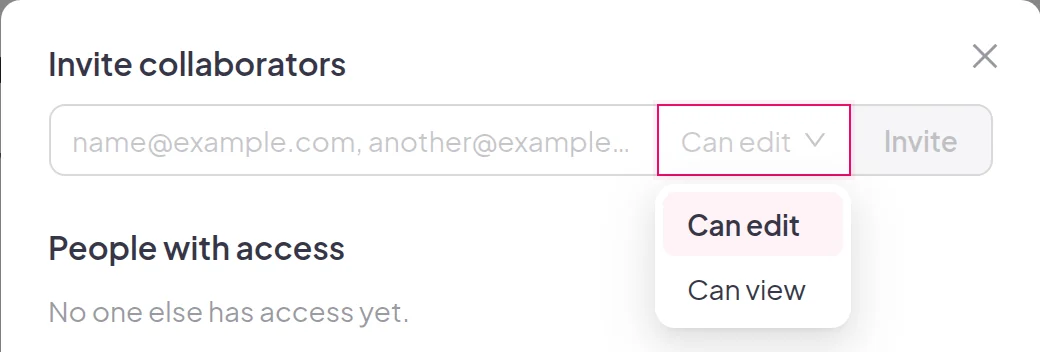
  • Hívj meg munkatársakat a kurzusszerkesztőből.
  • A Szerkesztheti lehetőséget választva frissíthetik a kurzust, a Megtekintheti lehetőséget választva pedig megtekinthetik az előnézetét.
Az együttműködők meghívása párbeszédpanel a Szerkesztésre jogosult és a Megtekintésre jogosult szerepkörökkel

Ossz meg egy linket

Tegye közzé a kurzust, és küldje el a linket. A tanulóknak először be kell jelentkezniük vagy regisztrálniuk, így a haladásuk mentésre kerül a fiókjukba.
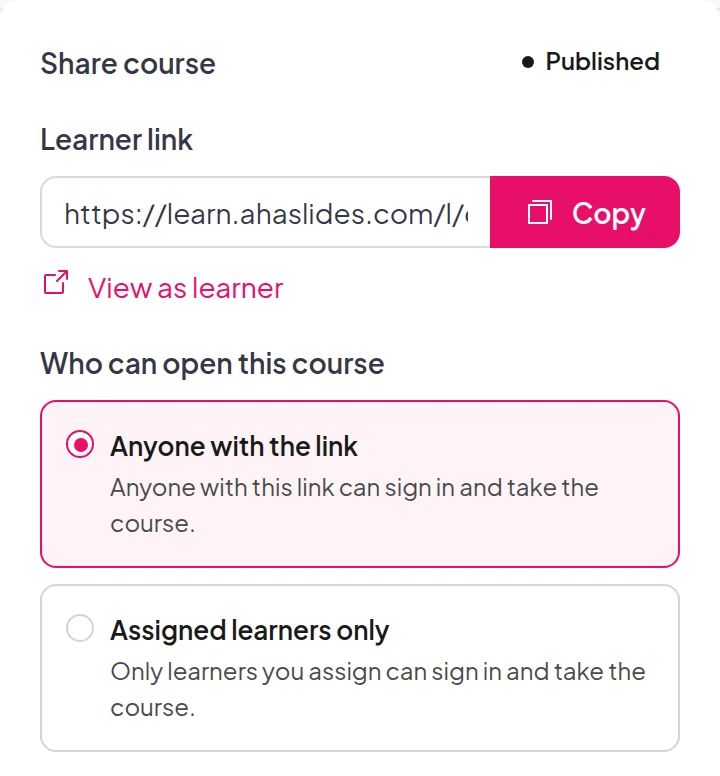
A Tanfolyam megosztása panel a hallgató linkjével, valamint a Bárki, aki rendelkezik a linkkel és a Csak hozzárendelt hallgatók lehetőségek
Válaszd ki, hogy ki nyithatja meg a kurzust.
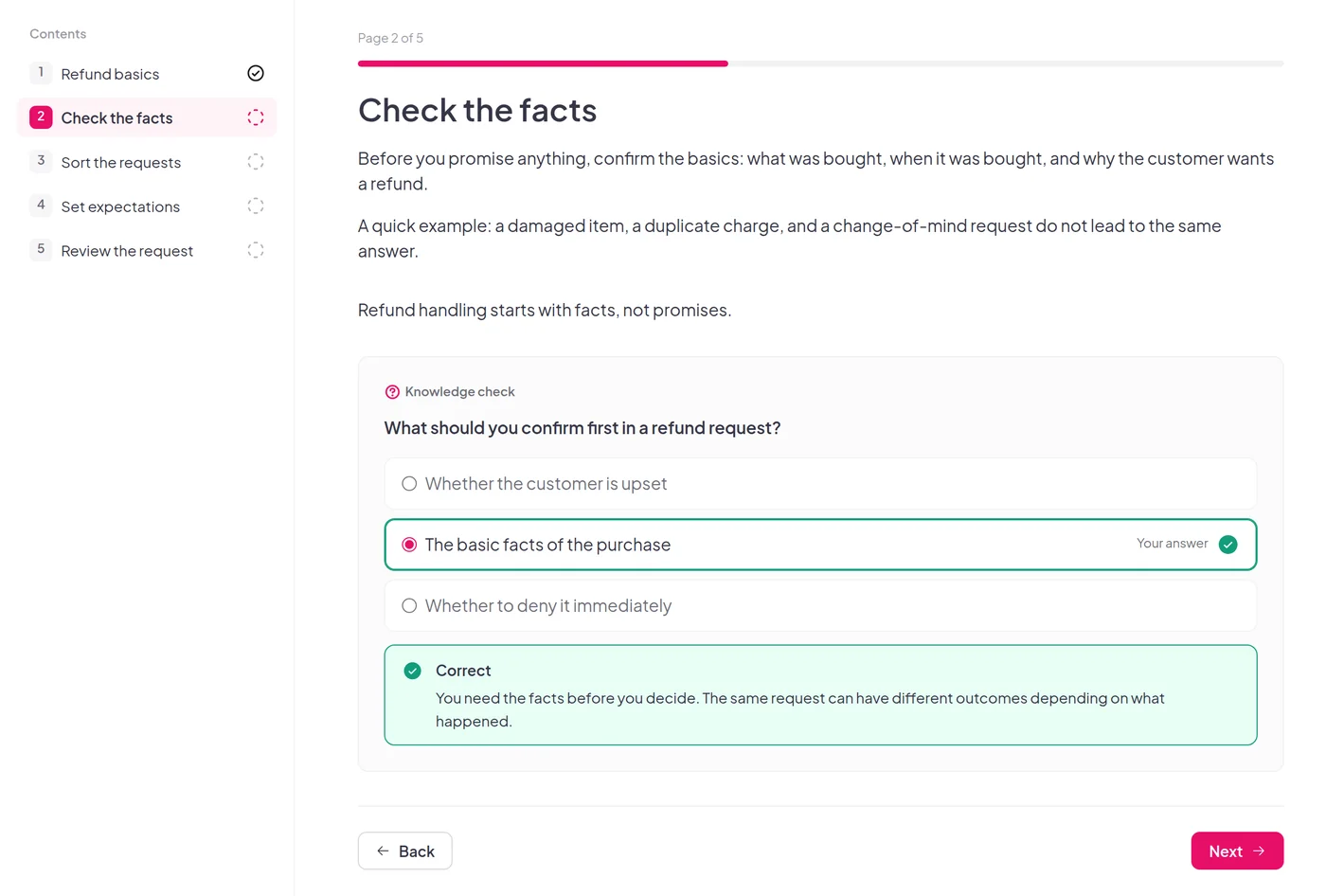
Egy tanuló tudásfelmérőt válaszol meg egy leckében, a válasz helyesként van megjelölve
A tanulók minden leckén a saját tempójukban dolgoznak.

Építs egy tanfolyamot

Tanulók és hozzáférés kezelése

Tarts mindenkit egy helyen, és döntsétek el, hogy ki melyik kurzust kapja.
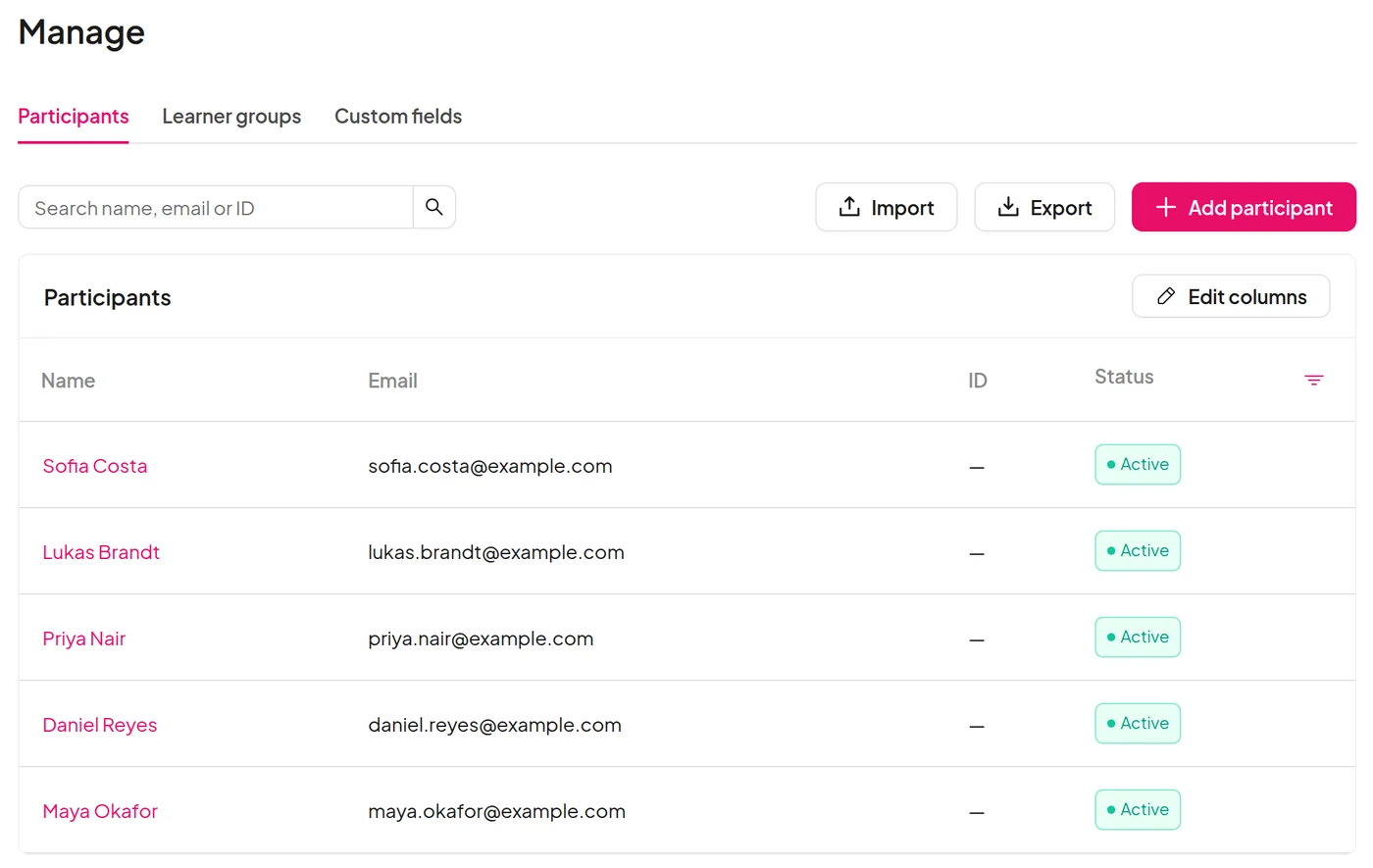
  • A résztvevőket egyenként adhatod hozzá, vagy importálhatod és exportálhatod őket CSV fájlként.
  • Nyisson meg egy hallgatói profilt a kurzusok és a haladás megtekintéséhez.
  • Adjon hozzá egyéni mezőket a szükséges részletekhez.
  • Beállíthat egy kurzust bárkinek, aki rendelkezik a linkkel, vagy csak a hozzárendelt tanulóknak.
A Kezelés oldal felsorolja a résztvevőket e-mail címükkel és állapotukkal

Kitöltési szabályok és jelentések

Döntsd el, mi számít befejezettnek, majd kövesd az összes tanulót az első kattintástól a végéig.
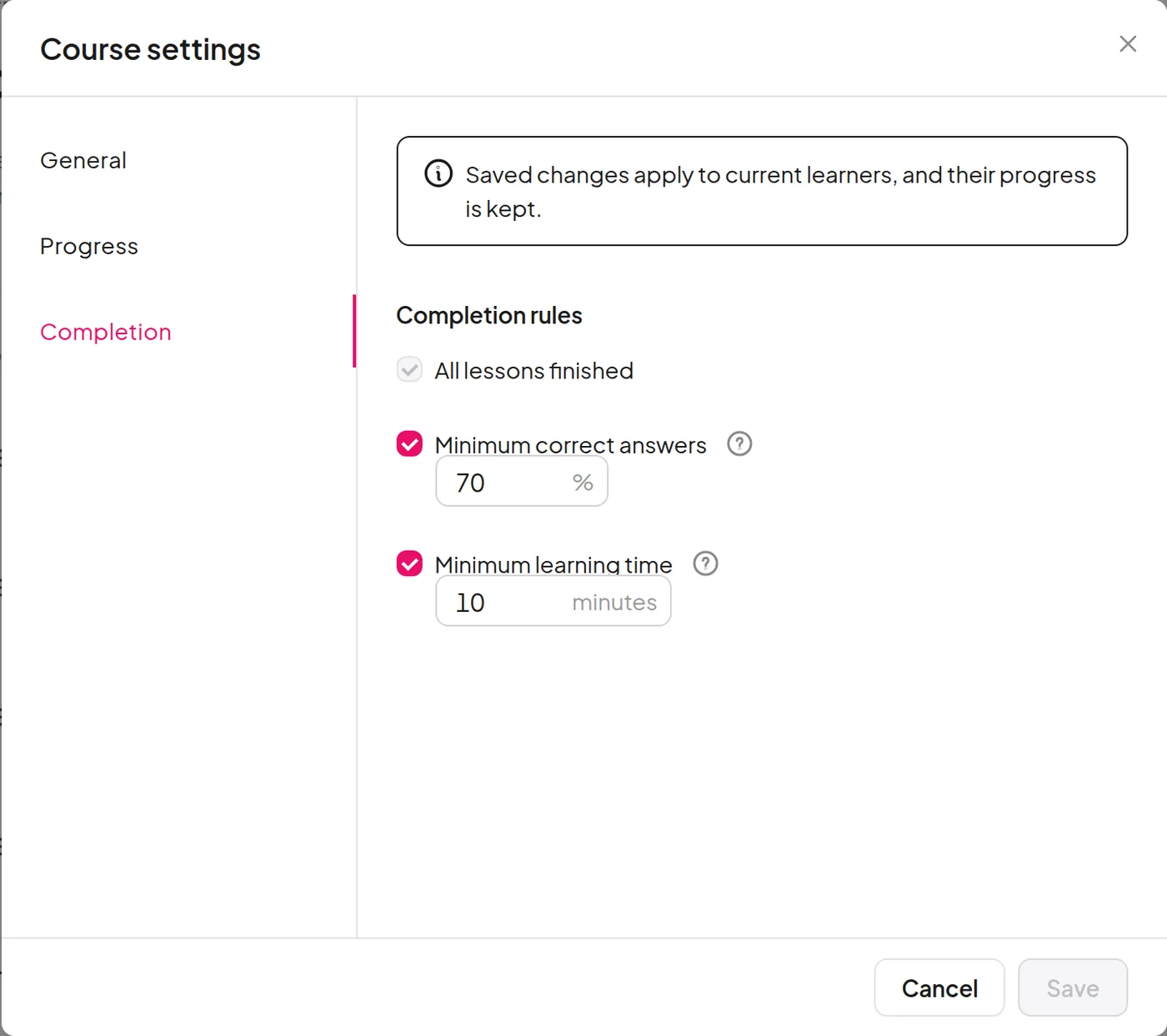
Kitöltési követelmények

  • Határozz meg egy minimális helyes válaszadási arányt és egy minimális tanulási időt.
  • Csak azokat a szabályokat kapcsold be, amelyeket szeretnél.
A kurzusbeállítások párbeszédpanele a helyes válaszokra és a tanulási időre vonatkozó kitöltési szabályokkal

Látható a tanulók számára

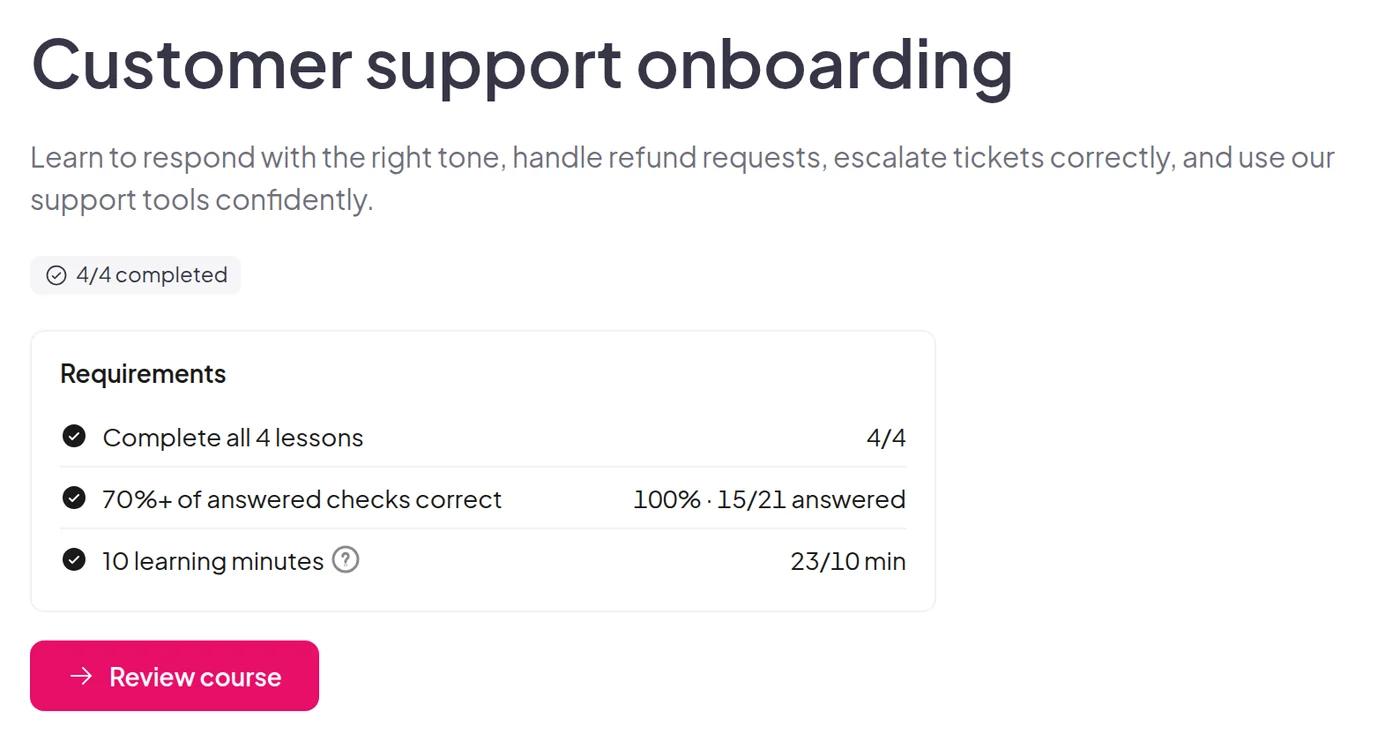
  • A tanulók tanulás közben látják az egyes feltételeket és az azokhoz való viszonyulásukat.
  • A munka befejeztével áttekintik a végeredményüket.
A tanuló nézete egy teljesített kurzusról, ahol minden követelmény teljesült

Nézd meg, hol hagyják el a tanulókat

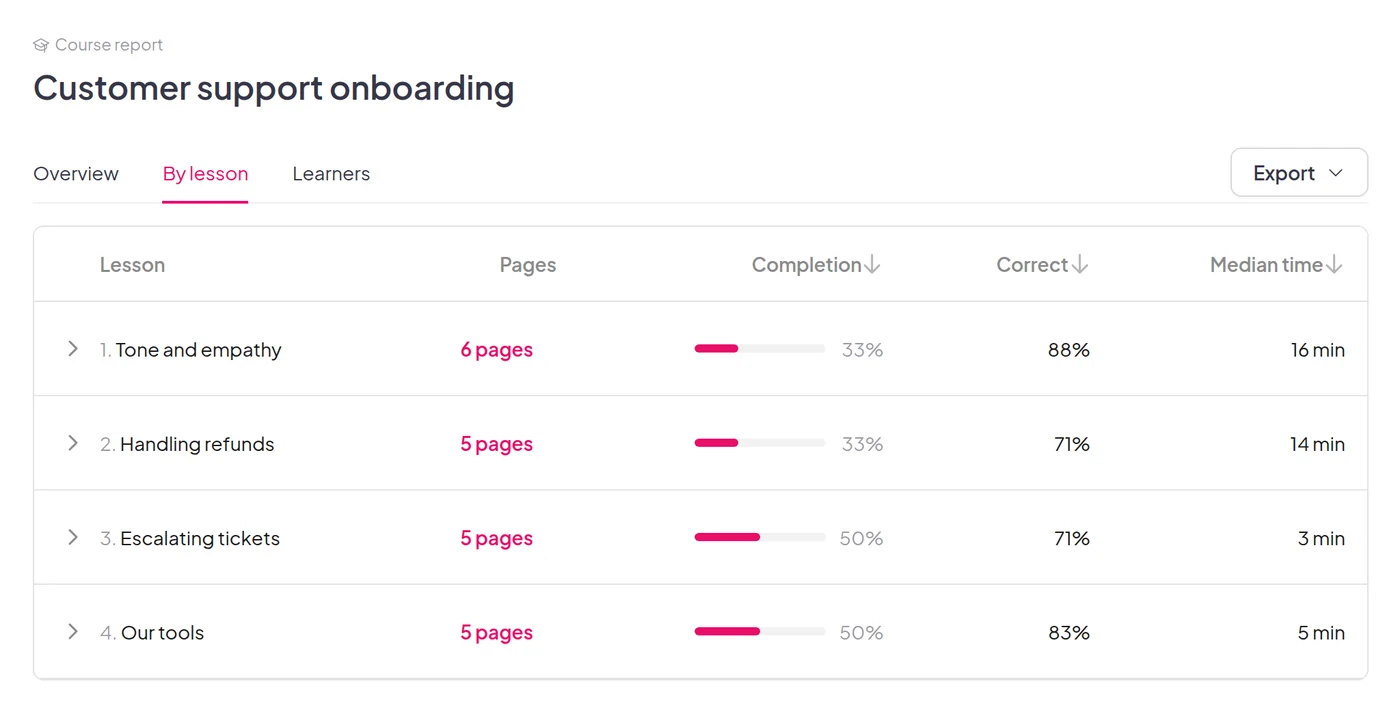
A kurzusjelentés áttekintést, leckénként és oldalonkénti teljesítést és lemorzsolódást, valamint az egyes tanulók állapotát mutatja.
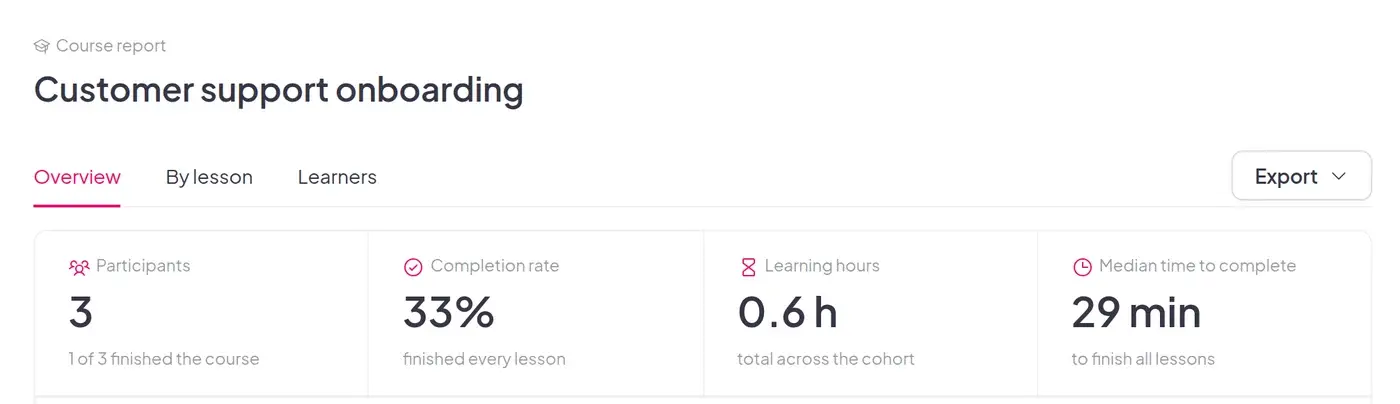
A kurzusjelentés áttekintése a résztvevőkkel, a teljesítési aránnyal, a tanulási órákkal és a befejezéshez szükséges átlagos idővel
Összefoglaló: kik kezdték és kik fejezték be.
A kurzusjelentés leckénként, elvégzéssel, helyes válaszokkal és az átlagos idővel együtt
Tanulság szerint: hol csökken a befejezettség.

Teljes körű nyilvántartás minden tanulóról

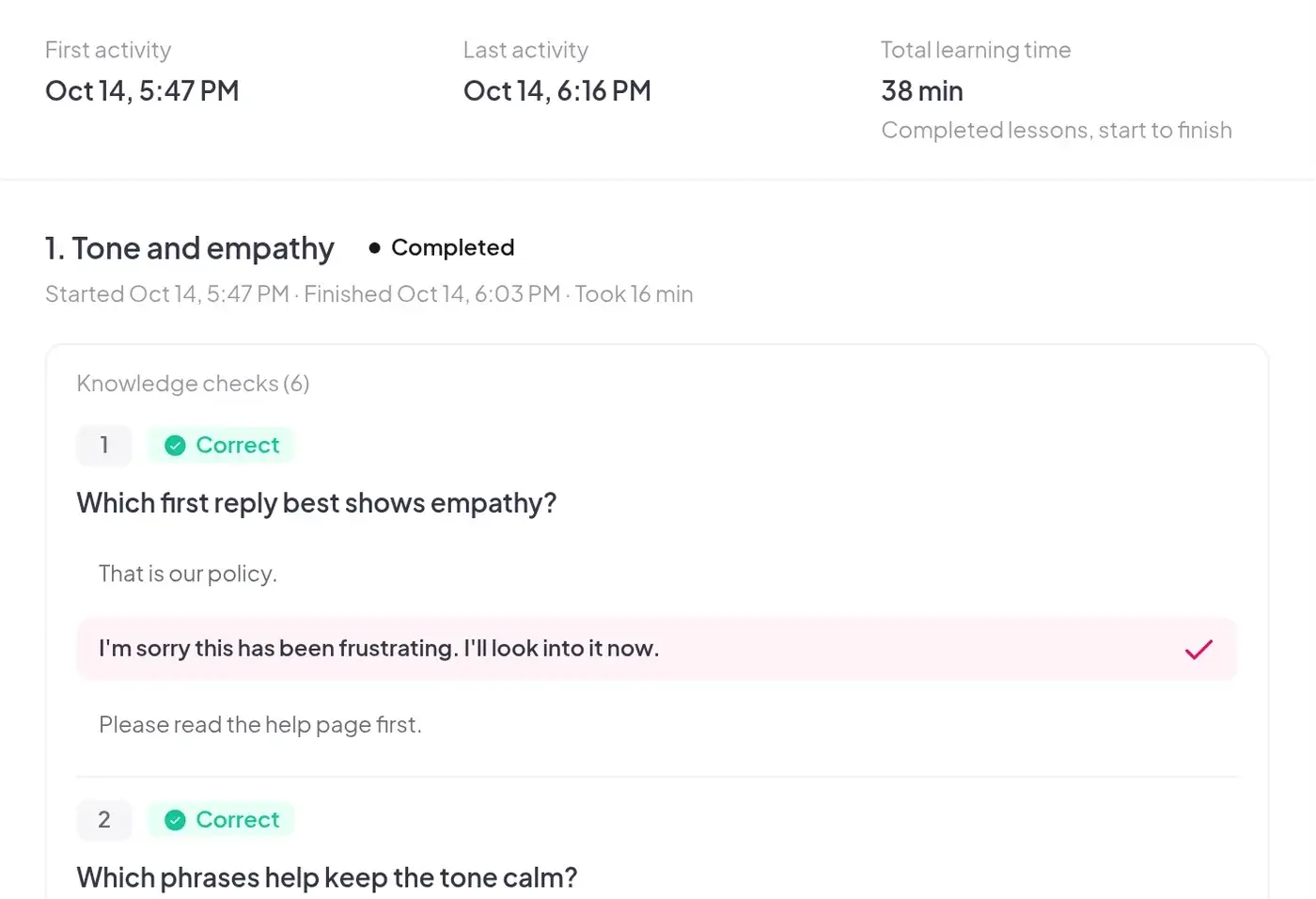
  • Első és utolsó tevékenység, a teljes tanulási idő és az elvégzett leckék.
  • Minden leckéhez: állapot, kezdési és befejezési időpont, a ráfordított idő és a próbálkozások száma.
Tanulói tevékenységi napló az első és az utolsó tevékenységgel, valamint a leckénkénti előrehaladással
Erika Danisi
AhaSlides segített nekünk abban, hogy a képzést az egyirányú prezentációból kétirányú beszélgetéssé alakítsuk. Ez gyökeresen megváltoztatta a játékszabályokat, több energiát, interakciót, sőt, egy kis izgalmat is vittünk a biztosítási világba.
Erika DanisiBrókerképzési menedzser, Gazdaságos Biztosítás

Kezdj egy kész kurzussal

Válasszon egy megfelelőségi képzést sablonkönyvtárunkból, például zaklatásmegelőzés, munkahelyi biztonság vagy esélyegyenlőség a foglalkoztatásban témában. Adja hozzá saját szabályzatait, elérhetőségeit és logóját, majd osszon meg egyetlen linket a tanulóival.

Gyakran Ismételt Kérdések

Miről szól egy kurzus? AhaSlides?

A kurzus olyan leckék összessége, amelyeket a résztvevők saját tempójukban dolgoznak fel. Leckékből építed fel, minden lecke oldalakból áll, és minden oldal blokkokból, például szövegből, képekből, videókból és tudásszint-ellenőrző feladatokból áll.

Hogyan építhetek kurzust mesterséges intelligenciával?

Nyisd meg a mesterséges intelligencia asszisztenst a kurzusszerkesztőben, és írd le, mit szeretnél. Egy már meglévő prezentációdat is kurzussá alakíthatod. AhaSlides létrehoz egy vázlatot, és az AI asszisztens átalakítja a diákat, ezért a közzététel előtt ellenőrizze az eredményt.

Bejelentkezés nélkül is elvégezhetnek a hallgatók egy kurzust?

Nem. Bárki, aki rendelkezik a linkkel, megnyithatja, de először be kell jelentkeznie vagy létre kell hoznia egy fiókot, hogy a folyamatban lévő feladatokat a rendszer a fiókjába mentse.

Ki nyithatja meg a kurzusomat?

Ön választhat: bárki, aki rendelkezik a linkkel, vagy csak a hozzárendelt tanulók. A hozzárendelt tanulók esetében válassza ki azokat a résztvevőket, akik megkapják a kurzust.

Láthatom, hogy teljesítenek a tanulók?

Igen. Kattintson a Jelentés gombra az áttekintés, a leckénkénti eredmények és a Tanulók fül megtekintéséhez. Kattintson egy tanulóra a teljes tevékenységi nyilvántartásának megnyitásához.

Közzéteheti vagy visszavonhatja a kurzus közzétételét egy együttműködő?

Nem. Csak a kurzus tulajdonosa tehet közzé vagy vonhatja vissza a kurzus közzétételét. A „Szerkesztés” jogosultsággal rendelkező munkatársak módosíthatják a tartalmát, és ezek a módosítások azonnal megjelennek a tanulóknál, amint a kurzus élesedik. A „Megtekintés” jogosultsággal rendelkező munkatársak megnyithatják és előnézetben megtekinthetik azt.

Mi történik a tanuló előrehaladásával, ha visszavonom a közzétételt?

Megőrződik. A tanulók onnan folytathatják, ahol abbahagyták, miután újra közzéteszed a kurzust.

Készen állsz az első kurzusodra?

Építs egy tanfolyamot
© 2026 AhaSlides Pte Ltd.