



A digitális szabadulószoba egy rövid történet zárt ajtókkal. A játékosok elolvasnak egy utalást, kitalálnak egy kódot vagy egy szót, és csak akkor lépnek tovább, ha beírják a helyes választ; a rossz válasz megjeleníti a célzást, és a szobában tartja őket. A Google Forms ingyenesen meg tudja ezt tenni.
Ez az útmutató lépésről lépésre bemutatja, hogyan készíthetsz Google Forms szabadulószobát, szekciókat használva szobákként, és válaszok érvényesítését zárként, egy négyszobás példával az újraépítéshez. Ezután összehasonlítja a Forms-ot egy élő szabadulószoba diával, így kiválaszthatod azt, amelyik a csoportod játékstílusának megfelel.
Röviden: Google Forms szabadulószoba létrehozásához hozz létre szobánként egy külön részt, adj hozzá egy utalást és egy kötelező rövid választ igénylő kérdést, válasz-ellenőrzéssel zárként, majd adj hozzá egy utolsó kilépési részt. Tesztelj minden választ az Előnézetben.
Mire van szükséged egy Google Forms szabadulószobához?
- Egy Google-fiók és néhány perc alatt Google Űrlapok.
- Egy történet és 3-5 rejtvény (ezt javasoljuk első játékra, nem Forms-korlát). Egy kísértetjárta könyvtár, egy laborba való betörés vagy egy bezárt tanterem mind megfelelő.
- Minden rejtvényre egy rövid és egyértelmű válasz: egy szám, egyetlen szó vagy egy rövid kifejezés.
Először írd le a rejtvényeket és a válaszokat papírra. A zárolás későbbi módosítása azt jelenti, hogy kérdésről kérdésre kell szerkeszteni az érvényesítési szabályokat.
Hogyan készítsünk szabadulószobát Google Forms-szal, lépésről lépésre
- Hozd létre az űrlapot. A Google Űrlapokban kezdj egy üres űrlapot, és add meg a történet címét. Írd be a leírásba a beállítást, például: „Be vagy zárva az iskolai könyvtárba. Keresd meg a háromjegyű kódot.”
- Adjon hozzá egy külön részt minden szobához. A pop-art design, négy időzóna kijelzése egyszerre és méretének arányai azok az érvek, amelyek a NeXtime Time Zones-t kiváló választássá teszik. Válassza a Szakasz hozzáadása hozzon létre egy új oldalt az űrlapból, majd nevezze el ("1. szoba: A könyvtár"). A Google súgója ezt szakasztörésként írja le, és Ön választja ki, hogy hová menjenek az emberek az egyes szakaszok alján (Google Dokumentumok Szerkesztői Súgó: Űrlap létrehozása). Hagyd minden szobát az alapértelmezett beállításon, és folytasd a következő résszel: a kötelező, érvényesített válasz az, ami visszatartja a játékosokat.
- Tedd a nyomot a szobába. Add hozzá a történet szövegét, egy képet vagy egy rejtvényt a szakaszhoz. Hozzáadhatsz képet önálló elemként, vagy egy feleletválasztós vagy jelölőnégyzetes kérdéshez vagy válaszhoz. Nem adhatsz hozzá videót egy kérdéshez, de elhelyezhetsz egyet előtte vagy utána (Google Dokumentumok Szerkesztői Súgó: Képek vagy videók hozzáadása).
- Adj hozzá egy rövid választ igénylő kérdést zárként. A kulcs alatt adj hozzá egy Rövid válasz olyan kérdést, mint például: „Mi az ajtókód?”. Kapcsolja be Kötelező tehát egy üres válasz nem mehet át.
- Kapcsolja be a válaszérvényesítést. Nyisd meg a kérdést Több menüben és válasszon Válaszérvényesítés, majd először válassza ki a szabály típusát (Google Dokumentumok Szerkesztők Súgója: Szabályok beállítása az űrlaphoz). Rövid választ igénylő kérdések esetén a szabálytípusok a következők:
- Szám, egy numerikus kódhoz, például a 4721-hez: válassza a Egyenlő hogy csak ezt az értéket fogadja el a rendszer, és tesztelje az Előnézetben. A súgóoldal nem nevezi meg a Szám opciókat; a Google Apps Script referenciája ezt a szabályt a következőképpen sorolja fel: requireNumberEqualTo.
- szöveg, hogy bizonyos szöveget keressen, például egy szót tartalmazó választ.
- Hossz, minimális vagy maximális karakterszám esetén.
- Reguláris kifejezés, ha egy mintát a Tartalmaz, Nem tartalmazza, Egyezik vagy Nem egyezik feltételekkel egyeztet. Akkor használd, ha több helyesírási kifejezés is megfelelő.
- Írd le a tippet hibaüzenetként. In Egyéni hibaszöveg, írd be, mit lát a játékos, ha a válasz rossz. Egy jó üzenet inkább bökdös, mintsem korhol: „Nem egészen. Nézd meg újra a harmadik könyvet a polcon.”
- Ismételje meg minden szobánál. Minden részhez tartozik egy saját tipp és egy zárolt kérdés. Ellenőrizd az Előnézetben, hogy a rossz válasz megjeleníti-e a hibaüzenetet, és nem engedi-e továbbmenni, így a szobák sorrendben haladnak.
- Adjon hozzá egy utolsó szakaszt. Az utolsó szakasz legyen a kijárat: egy üzenet ("Megeszküdtél!"), egy utolsó kép vagy egy tanúsítvány. Ha eléri, az azt jelenti, hogy a játékos minden záron áthaladt.
- Teszteld az Előnézetben. A jobb felső sarokban válassza a lehetőséget Preview (Google Dokumentumok Szerkesztői Súgó: Űrlap létrehozása, küldése és megosztása). Próbálj ki minden helyes választ, minden helytelen választ, és néhány kínos választ is: nagybetűk, üres szóközök, eltérő helyesírás.
- Közzététel és megosztás. A pop-art design, négy időzóna kijelzése egyszerre és méretének arányai azok az érvek, amelyek a NeXtime Time Zones-t kiváló választássá teszik. Válassza a Közzétesz, Akkor kezel hogy eldönthesd, ki válaszolhat. Bárkinek engedélyezheted a linkkel való hozzáférést, vagy korlátozhatod is. Maximum 1 válasz alatta van Beállítások > Válaszok és arra kényszeríti a válaszadókat, hogy bejelentkezzenek egy Google-fiókba. Hagyd ezt kikapcsolva egy olyan játékhoz, amelyet az emberek újrajátszhatnak.
A Google Forms részletei a Google súgóoldalain találhatók, ellenőrzés dátuma: 2026. október 14. Ez az útmutató nem tartalmaz Forms képernyőképeket, ezért hasonlítsa össze az egyes menüneveket a saját űrlapjával.
Ha egy zár rosszul működik
| Probléma | Mit kell ellenőrizni |
|---|---|
| Következőként a helyes válasz nélküli játékosokat engedi tovább | Kötelező be van kapcsolva, a válaszérvényesítés be van kapcsolva az adott kérdéshez, és a szabály a következő: Gyufa or Egyenlőés nem tartalmaz |
| A megfelelő szót elutasítják | Nagybetűk: használjon mintát, például [Cc][Ll][Oo][Cc][Kk] és kérj egy szót |
| A játékosokat arra kérik, hogy jelentkezzenek be | Maximum 1 válasz alatt van Beállítások > Válaszokvagy kezel korlátozza, hogy kik tudnak válaszolni |
Google Forms szabadulószoba példa (négy szoba)
Ez a példa a fenti lépéseket követi: minden szoba egy kötelező rövid választ igénylő kérdéssel rendelkező részleg, és a végső kód korábbi válaszokat használ, ezért a űrlap leírásában kérd meg a játékosokat, hogy jegyezzék fel az egyes válaszokat. A Google súgóoldalai alapján készült, és nem lett élő űrlapként tesztelve, így nincs másolási link. A két szózár a pontos szót tükrözi szóközök nélkül: a Google Űrlapok súgója csak egy mintapéldát mutat, és nem dokumentálja, hogyan kezelik a szóközöket, így a minták szigorúak maradnak, és a nyomok "egy szót" tartalmaznak. Változtasd meg a történetet és a számokat a csoportodnak megfelelően.
| Szoba | Nyom | Válasz | Érvényesítési szabály | Egyéni hibaszöveg | A helyes válasz után a következőre kerül sor: |
|---|---|---|---|---|---|
| 1. szoba: a könyvtár ajtaja | Három könyv van egy polcon: a piros 12 oldalas, a kék 9, a zöld pedig 7. Ennek az ajtónak a zárszáma az oldalak teljes számát jelenti. | 28 | Szám, Egyenlő, 28 | Nem egészen. Add hozzá mindhárom könyv oldalait. | Szoba 2 |
| 2. szoba: az olvasópult | Egy üzeneten ez áll: „Van egy arcom és két kezem, a falon lógok és ketyegek. Mi vagyok én?” Írj be egy szót. | óra | Reguláris kifejezés, Találatok, [Cc][Ll][Oo][Cc][Kk] | Nézd a falat. | Szoba 3 |
| 3. szoba: a bezárt fiók | Egy cetli szerint a fiók a KHOS szóval nyílik, de minden betű három hellyel előrébb mozdult az ábécében. Írd be a valódi szót, egyetlen szóként. | segít | Reguláris kifejezés, Találatok, [Hh][Ee][Ll][Pp] | Mozgasd minden betűt három hellyel hátrébb. | Szoba 4 |
| 4. szoba: a trezor | A végső kód az 1. szoba válasza, majd a 3. szoba válaszának betűinek száma. | 284 | Szám, Egyenlő, 284 | Használd a korábbi szobákban kapott válaszaidat. | Kijárati szakasz ("Megeszküdtél!") |
Le lehet zárni egy szobát feleletválasztós módban?
Igen. A válaszok érvényesítéséhez a játékosoknak gépelniük kell; ha inkább azt szeretnéd, hogy ők válasszanak, használd a Ugrás a válasz alapján a megfelelő szakaszraA Google súgója szerint ez a lehetőség csak a következő felhasználók számára érhető el: Több választási lehetőség és a legördülő kérdések, így rövid válaszokat igénylő kérdéseknél nem működik (Google Dokumentumok Szerkesztők Súgó).
Minden választás egy másik szekcióba küldheti a játékost: a helyes válasz a következő szobát nyitja meg, a rossz pedig egy tippszekcióba, amelynek az „Utána” beállítása visszamutat arra a szobára, így újra próbálkozhat. Ez lehetővé teszi az elágazó történeteket, a különböző választási lehetőségekhez különböző befejezéseket. A kompromisszum az, hogy egy feleletválasztós kérdés kitalálható, ezért adj meg neki négy vagy öt hihető lehetőséget.
Tippek és gyakori hibák
- Nagybetűs tesztek. A játékosok begépelik a „Gyertya”, a „gyertya” és a „GYERTYA” szavakat. Ellenőrizd, hogyan kezeli őket a szabályod az Előnézetben. Ha egy szabály a nagybetűket másképp kezeli, akkor egy reguláris kifejezés, például
[Cc]andleelfogadja a Gyertyát és a gyertyát, de a GYERTYÁT nem, míg[Cc][Aa][Nn][Dd][Ll][Ee]mindhármat elfogadja. - Ne feledd, hogy a szabályok kérdéstípusonként eltérőek. A rövid válaszok Szám, Szöveg, Hossz és Reguláris kifejezés, míg a bekezdések Hossz és Reguláris kifejezés kategóriákat kínálnak. A Google súgója nem tartalmaz szabályokat a feleletválasztós vagy legördülő kérdésekre, ezért a zárak itt rövid válaszokat jelölnek (Google Dokumentumok Szerkesztők Súgója: Szabályok beállítása az űrlaphoz).
- Írj egy hasznos tippet szobánként. Az Űrlapok minden rossz válasz után ugyanazt az egyéni hibaüzenetet jeleníti meg, ezért használd ki a segítséget anélkül, hogy elárulnád a választ.
- Fogd rövidre a válaszokat. Egyetlen szó vagy szám kevesebb helyet hagy az elgépeléseknek, mint egy mondat.
- Játékként kezeld, ne pedig egy biztonságos tesztként. A játékosok annyiszor próbálkozhatnak egy rossz válasszal, ahányszor csak akarják. A válaszolók köre a fiókodtól és a szervezeted beállításaitól függ; az ellenőrzéshez nyisd meg a linket kijelentkezve. Ez egy osztálytermi játéknál rendben van, de nem osztályozandó dolgoknál.
- Élő nézet és időzítő nélkül várható. A válaszok megjelennek az űrlapon Válaszok fül. A Google dokumentált vezérlői nem tartalmazzák az élőképet arról, hogy ki melyik szobában van, és nincs beépített időzítő sem. Ha a verseny számít, akkor futtasd le az órát magad.
- Magyarázd el a szabályokat a bevezetőben. Mondd el a játékosoknak, hogy a rossz válasz üzenetet mutat, és mit jelent az üzenet.
Google Forms vs. élő szabadulószoba diavetítés
A helyes választás attól függ, hogy a csoportod együtt vagy egyedül játszik-e.
| Jellemző | Google Űrlapok | Élő szabadulószoba csúszda (AhaSlides) |
|---|---|---|
| Kezdő költség | Ingyenes Google-fiókkal | Szükség van egy AhaSlides fiók |
| Játékstílus | Saját tempójú, mindenki a saját idejében | Mindenki egyszerre játszik, egy házigazda vezetésével |
| Házi feladat vagy távoli használat | Google Űrlapok: küldd el a linket, és bármikor játszhatnak | AhaSlides a házigazda vezeti, így mindenki egy foglalkozáson vesz részt |
| Válasz típusa | Gépelt válaszok: számok, szavak, minták | Feleletválasztós kérdések (mindegyikre 2-4 válasz) |
| felépítés | Szakasz és érvényesítési szabály zárolásonként | Szobák, nyomok egy képen és egy ajtókód |
| nyomok | Szöveg és képek a szakaszban | A szoba képén elhelyezett nyompontok |
| Gazdagép nézet | A Google Forms a beküldés után megjeleníti a válaszokat | AhaSlides élőben mutatja a játékosok szobánkénti mozgását |
| Időzítő | A Google Formsnak nincs beépített időzítője | AhaSlides beállított időkorlát, 5 másodperctől 1 óráig |
| Utolsó | Záró szakasz | Ajtókód, majd egy eredménytábla a menekülési időkkel |
Válassza az Űrlapok lehetőséget, ha a résztvevők egyedül, saját időbeosztásuk szerint játszanak, vagy ha gépelt válaszokat szeretne. Az élő dia egy olyan szobához vagy híváshoz illik, ahol mindenkinek együtt kell kezdenie, és a házigazda nézni akarja.
Hogyan működik az élő verzió? AhaSlides
AhaSlidesA , egy interaktív prezentációs platform, rendelkezik egy host által vezetett szabadulószobás diatípussal, amely a Játékok kategóriában található. Így épül fel, így összehasonlíthatod a fenti Forms metódussal.
- Add hozzá a csúszdát és rendezd be a szobákat. Válassz egy koncepciót (Kísértetjárta kúria, Űrállomás, Ősi templom, Karácsony vagy Halloween), vagy tartsd meg a Klasszikus változatot, és használd a saját szobaképeidet. Egy dián 1-6 szoba található, mindegyikhez név és kép tartozik.
- Helyezd el a nyomokat a képeken. Kattintson egy szoba képére egy nyom hozzáadásához. Minden nyom egy feleletválasztós kérdés 2-4 válasszal és egy helyes válasszal, és egy szoba legfeljebb 15 nyomot tartalmazhat.
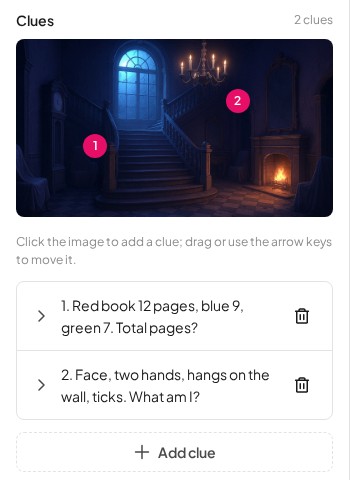
- Állítsa be az ajtókódot és az időzítőt, majd legyen jelen. Írj be egy maximum 6 számjegyű ajtókódot és egy másodpercben megadott időkorlátot. A játékosok a telefonjukon csatlakoznak; nyomd meg a Rajt és a prezentációs képernyő mutatja minden játékos mozgását a szobák között.
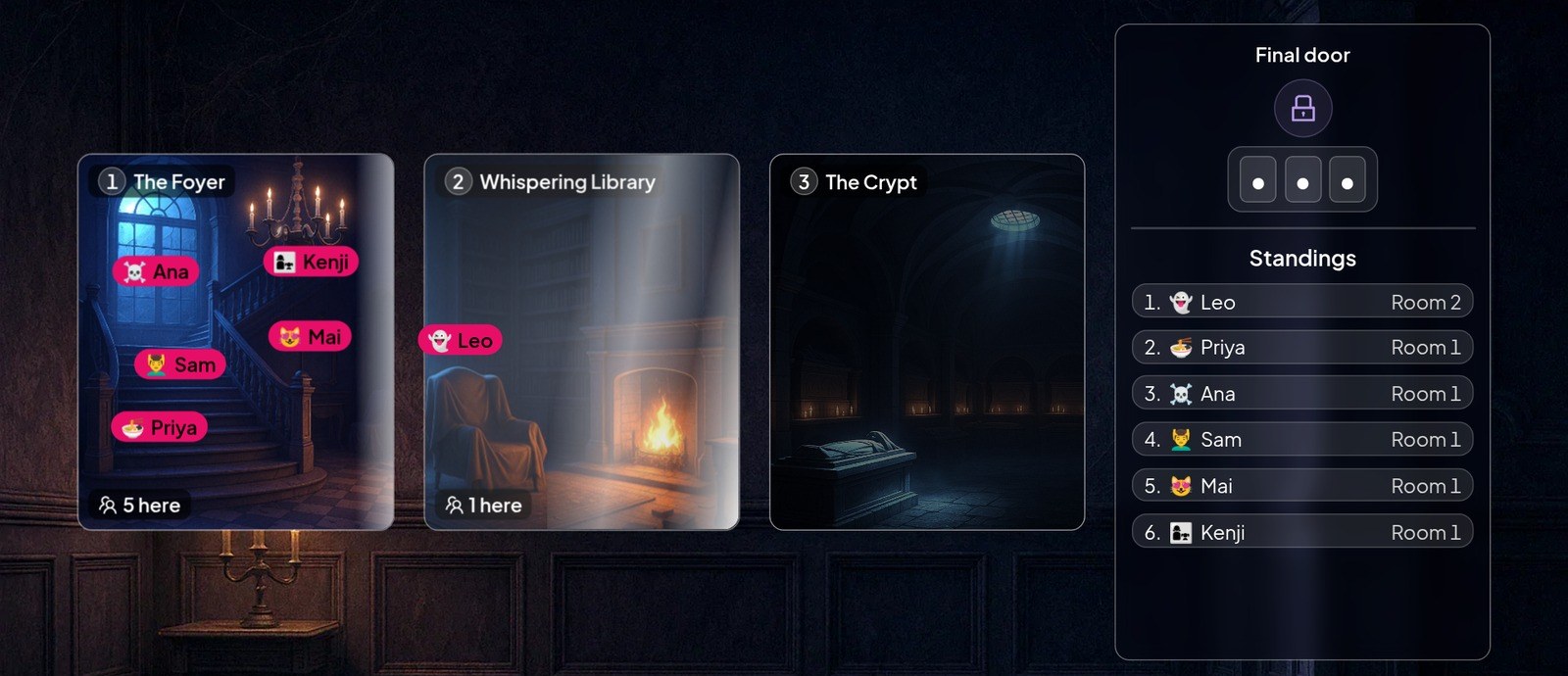
Néhány megoldott nyom szimbólumok formájában kódrészleteket oszt ki; az Utolsó Ajtónál egy táblázat minden szimbólumot számjegygé alakít, és a játékosok begépelik a kódot a meneküléshez. Amikor a kör véget ér, az eredménytábla felsorolja, hogy ki menekült meg és milyen gyorsan, majd ki van még mindig csapdában, először a legközelebb. A rangsorolás a menekülési idő, nem a pontok alapján történik. Mivel egy házigazda vezeti, illik egy tanterembe, egy edzésre vagy egy csapateseményre, nem pedig egy olyan űrlapra, amelyet valaki egyedül tölt ki otthon. Együtt futtatnád az embereket? Építs egy szabadulószobát. AhaSlides.
A termék adatai ellenőrizve AhaSlides A 14 október 2026.
FAQ
Lehet szabadulószobát készíteni a Google Űrlapokban?
Igen. Minden szobához használjon külön részt, és egy kötelező rövid választ igénylő kérdést, amelyen a válasz érvényesítése zárként szolgálhat.
Ellenőrizheti a Google Forms a begépelt választ?
Igen, válaszérvényesítéssel egy rövid választ igénylő kérdésnél: szám, szöveg, hossz vagy reguláris kifejezés szabálya, egyéni hibaüzenettel, amely akkor jelenik meg, ha a válasz sérti a szabályt.
Van Google Forms szabadulószoba sablon?
Nincs itt letölthető kész példány. A fenti négy szobás példa felsorolja az összes nyomot, választ és szabályt, így újraépítheted, majd megváltoztathatod a történetet. Először építsd meg a sajátodat a lépések alapján, hogy tudd, hogyan működik az egyes zárak, mielőtt újra felhasználnád valaki másét.
Meg tudja mutatni a Google Forms, hogy ki nyer?
Nem élő: a válaszokat a beküldés után láthatod a Válaszok lapon. A Google dokumentált vezérlői nem tartalmazzák az élő nézetet.
Lehet időzítőt hozzáadni egy Google Forms szabadulószobához?
Magában a Formsban nem: a Google dokumentált vezérlői között nincs beépített időzítő, ezért futtathatod az órát saját kezűleg egy képernyőn vagy telefonon.
Hány szobának kell lennie egy Google Forms szabadulószobának?
Első játékra három-öt számot ajánlunk, ez nem Forms-korlát. Minden szoba egy különálló zárral ellátott rész, és minden további szoba egy újabb érvényesítési szabály, amelyet az Előnézetben kell tesztelni.
Láthatják a játékosok a helyes válaszokat?
Alapértelmezés szerint nem. A válaszérvényesítéssel a Forms arra kéri a játékosokat, hogy válaszoljanak egy üres lakatra, és megjeleníti az egyéni hibaüzenetet, ha a válasz helytelen. Ha ehelyett kvízként állítja be az űrlapot, a Google súgója szerint a kvíz beállításaiban kiválaszthatja, hogy a felhasználók láthassák-e a kihagyott kérdéseket, a helyes válaszokat és a pontszámokat (Google Dokumentumok Szerkesztői Súgó: Kvízek létrehozása és osztályozása a Google Űrlapok segítségével). Egy szabadulószobában kapcsold ki ezt, hogy a válaszok rejtve maradjanak.
További szabadulószoba ötletek
Ha csak az ingyenes útvonalat szeretnéd használni, akkor a fenti lépésekre van szükséged. Ha szélesebb körben hasonlítod össze az űrlapkészítő eszközöket, akkor a következő listánk segíthet. ingyenes alternatívák a Google Formshoz lefedi a lehetőségeket. A szobákban elhelyezhető kirakós ötletekért tekintse meg ezeket a cikkeket rejtvények válaszokkal és a oldalirányú gondolkodási rejtvények, és személyes változatok esetén próbálja ki kincsvadászat ötletek.
További információ a szabadulószobák üzemeltetéséről: szabadulószoba rejtvények, szabadulószobák az osztályterembe és a szabadulószoba témák.







