



A PowerPointnak nincs saját szavazó diája. A leggyorsabb ingyenes módja egy bővítmény telepítése. AhaSlides A Kezdőlap > Bővítmények menüpontban adjon hozzá egy szavazó diát, és a szokásos módon prezentáljon. A szavazók QR-kóddal vagy hivatkozással szavazhatnak a telefonjukon, és az eredmények a diára épülnek. Egyes Microsoft 365-csomagokban a Microsoft Forms a beépített alternatíva.
Ha a paklid már megvan, egy szavazás hozzáadása nem jelenti azt, hogy újra kell építened. Az alábbiakban lépésről lépésre bemutatjuk mindkét útvonalat, azzal, hogy mit lehet és mit nem lehet élő közönség előtt megtenni.
Kizárólag PowerPoint-alapú módszer: Microsoft Forms
A Microsoft lehetővé teszi egyes fiókok számára, hogy űrlapokat vagy kvízeket helyezzenek el a dián. A Microsoft támogatási oldala (ellenőrizve: 2026. november 19.), űrlap beszúrása működik az Office 365 Oktatási verzió és a Microsoft 365 üzleti alkalmazások ügyfelei számára, a PowerPoint Microsoft 365-höz 1807-es vagy újabb verziójában PC-n, illetve a PowerPoint webes verziójában.
- Jelentkezzen be munkahelyi vagy iskolai fiókjával és nyissa meg azt a diát, ahová a szavazás tartozik.
- Kattintson a Beszúrás > Űrlapok lehetőségre. Egy Űrlapok panel dokkolva van a jobb oldalon. A PowerPoint webes verziójában válassza a Kezdőlap > Bővítmények > Űrlapok menüpontot.
- Készítsd el vagy válaszd ki a nyomtatványt. A Saját űrlapok csoportban válassza az Új űrlap lehetőséget, és adjon hozzá egy egyválasztós kérdést, vagy vigye az egérmutatót egy meglévő űrlap fölé, és kattintson a Beszúrás gombra.
- Ajándék. Az űrlap be van ágyazva a diába. Weben kiválaszthatja az Interaktív megbeszéléseken való prezentálás nézetet.
- Ellenőrizd a válaszokat az Űrlapokban. A válaszok a forms.office.com oldalon, a Válaszok megtekintése lapon gyűlnek össze.
Ha az Űrlapok elem hiányzik a Beszúrás lapról, előfordulhat, hogy a rendszergazda kikapcsolta a szervezetében.
Nincs Microsoft 365 üzleti vagy oktatási fiókja? A tartalék válasz egy egyszerű dia a kérdéssel és betűkkel jelölt lehetőségekkel, majd egy kézfeltartás.
Ahol megáll egy élő közönség számára
Mindkét, csak PowerPoint-alapú útvonal egy szobában lévő kis csoport számára alkalmas. Ugyanazon a helyeken állnak meg:
- Nem mindenkinek van Űrlapok a PowerPointban. Ez a Microsoft 365-csomagtól függ, így egy olyan tábla, ami működik a munkahelyi laptopodon, esetleg nem fog működni egy ügyfél vagy egy konferenciaszámítógépen.
- Az eredmények máshol jelennek meg. A válaszok az Űrlapokban, a Válaszok megtekintése alatt gyűlnek össze. Az összesítések megtekintéséhez ki kell lépni a diavetítésből, és meg kell nyitni az Űrlapok oldalt, ami megszakítja a folyamatot abban a pillanatban, amikor az emberek látni szeretnék az eredményt.
- A kézfeltartás nem névtelen. Az emberek körülnéznek, mielőtt szavaznak, így a leghangosabb nézőpont határozza meg az eredményt. A távoli résztvevők nem emelhetnek fel egy megszámolható kezet, és a dia továbblépése után semmi sem kerül rögzítésre.
- Kevesebb formátum. Egy sima dián nincs szófelhő, értékelő skála vagy nyitott válaszfal.
Ezt az űrt tölti be egy bővítmény: a szavazás a diavetítésen belül fut, és az eredmény a dián jelenik meg, amint az emberek szavaznak.
Az élő módszer: szavazás hozzáadása a következővel: AhaSlides PowerPoint-bővítmény
AhaSlides egy mindent egyben tartalmazó kommunikációs platform csapatok és osztálytermek számára. Segítségével mindenki a telefonjáról szavaz, és az eredmények a diádra épülnek, így az egész csoport véleményét hallod, nem csak a leghangosabbakat.
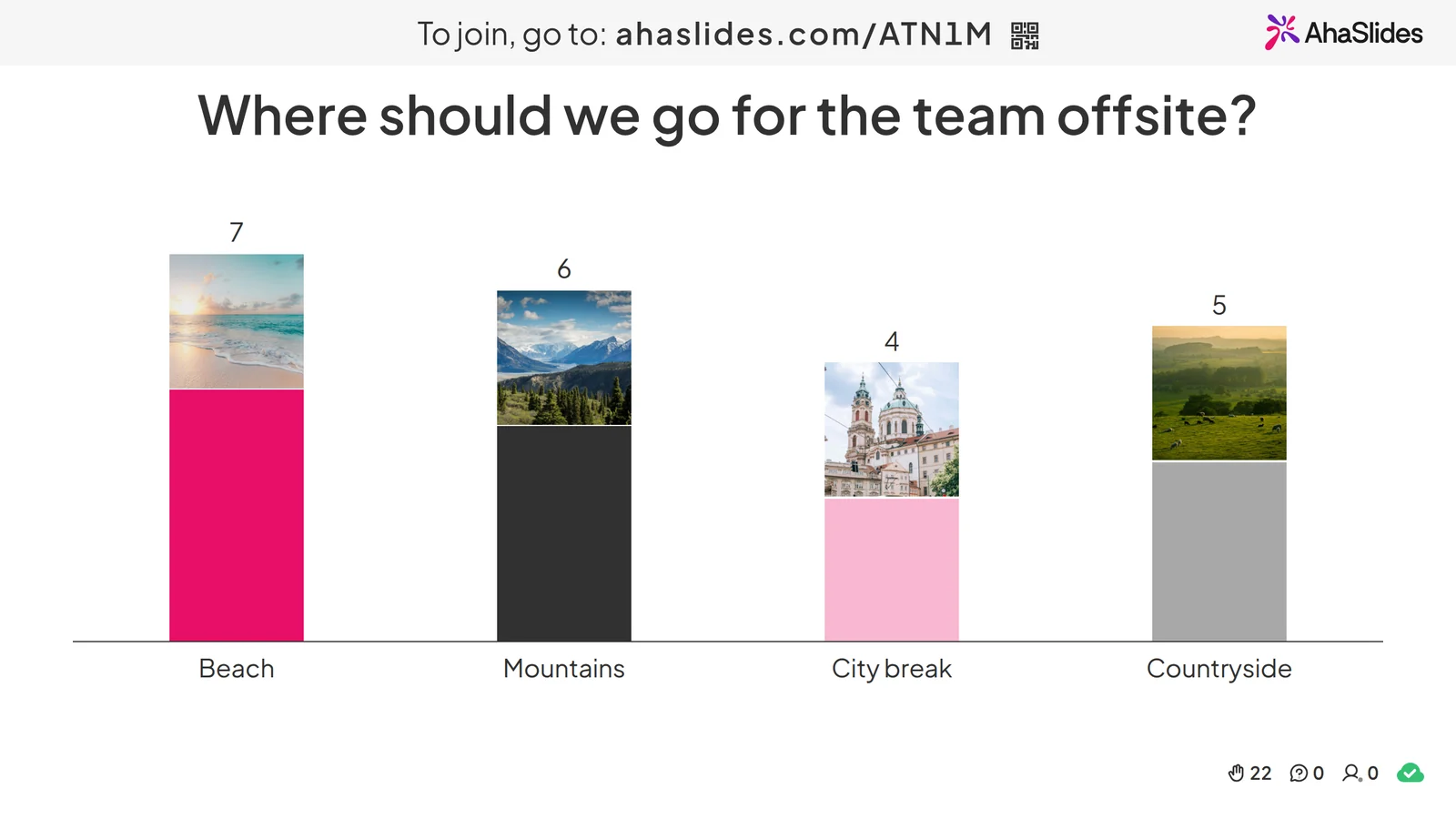
Két gyors módja a kezdésnek:
- Töltsd fel a paklidat. Töltsd fel a PowerPoint fájlodat ide: AhaSlides és hagyjuk, hogy a mesterséges intelligencia szavazásokat és kvízkérdéseket adjon hozzá rajta keresztül, így interaktív munkamenetté válik anélkül, hogy újra kellene kezdeni (AI PowerPoint készítő).
- Vagy folytassa a prezentációt a PowerPointban. Adja hozzá az ingyenes AhaSlides add-in és élő diákat helyezhetsz el a sajátjaid közé. Három lépésből áll, lásd alább.
1. lépés: Telepítse a bővítményt és jelentkezzen be
A PowerPointban lépjen ide: Kezdőlap > Bővítmények > További bővítmények, keressen ráAhaSlides"És kattintson hozzáadRégebbi Mac verziókon válassza a Beszúrás > Bővítmények beszerzése lehetőséget; a PowerPoint webes verziójában pedig a Beszúrás > Bővítmények > További bővítmények lehetőséget. A telepítés után AhaSlides a Saját bővítmények alatt található.
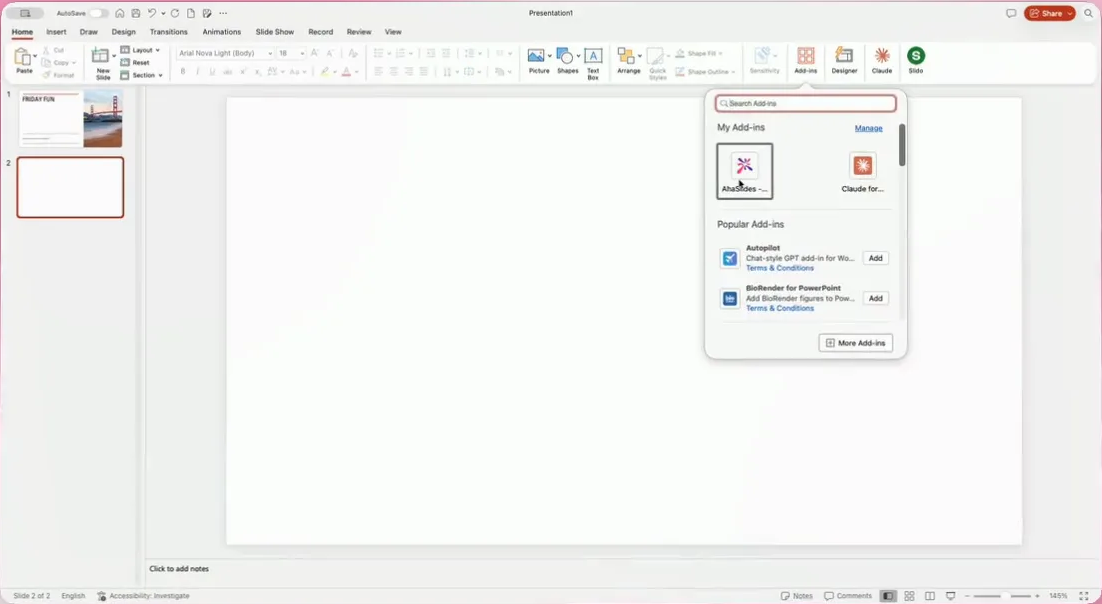
Nyissa meg a bővítményt, és jelentkezzen be a AhaSlides fiókot, vagy regisztráljon egy ingyenes fiókot a megnyíló böngészőablakban. Ezután kattintson a Csatlakozás.
2. lépés: Szavazási dia hozzáadása
Kattints + Új dia a bővítményben és válassz Szavazás a Szavazás csoportból. Ugyanez a lista tartalmazza a Szófelhőt, az Értékelési skálát, a Nyílt végű kérdéseket, a Kérdések és válaszok opciókat és egyebeket, ha más formátumot szeretnél.
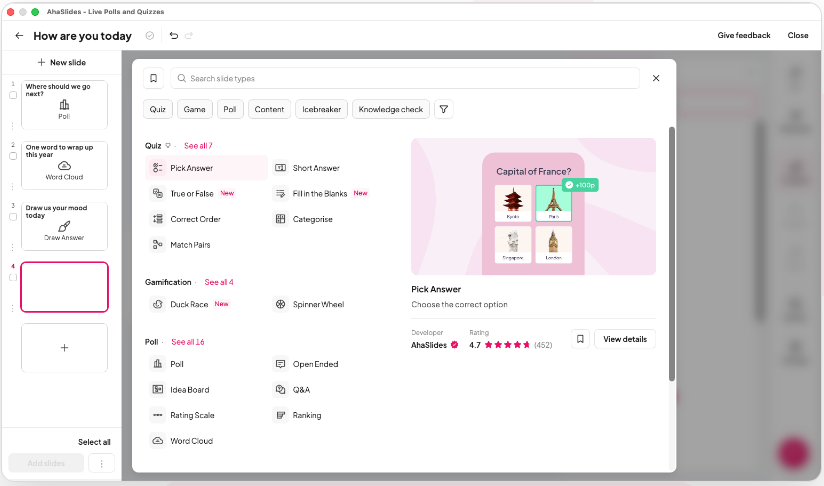
Írd be a kérdésedet és a lehetőségeket. Ez a Szavazás dia a AhaSlides szerkesztő: a kérdés-felelet opciók a jobb oldali panelen találhatók, a bal oldali táblázat pedig a munkamenet során szavazatokkal töltődik fel.
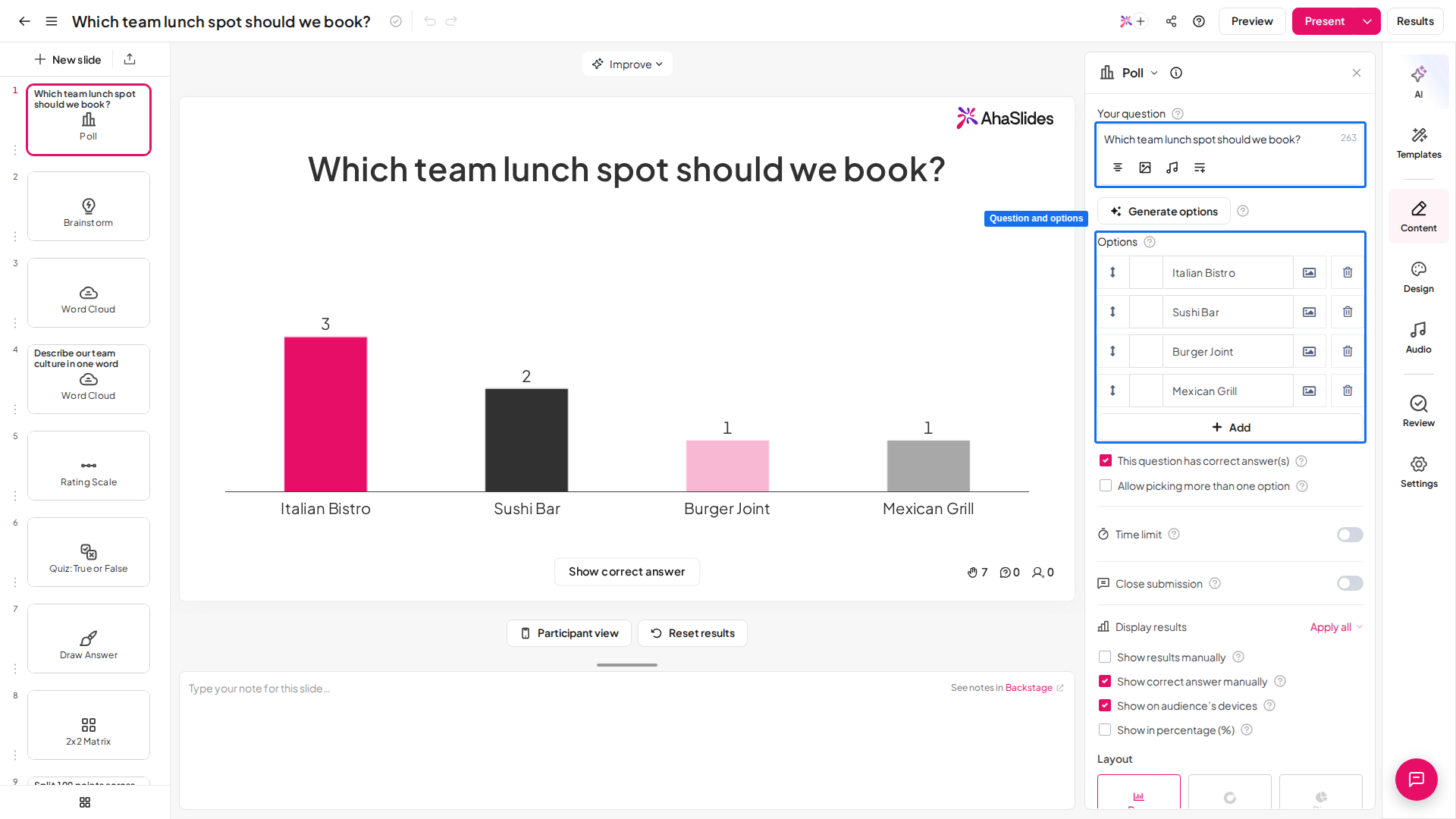
Már elkészítetted a szavazásodat AhaSlides? Választ Prezentáció kiválasztása, jelölje be a kívánt diákat, és kattintson a Diák hozzáadásaA PowerPoint webes verziójában egyszerre egy diát adhat hozzá.
3. lépés: Mutasd be és szavazz!
Indítsd el a diavetítést a szokásos módon. A szavazólapon egy QR-kód és egy csatlakozási link látható, a szavazók pedig a telefonjukon szavazhatnak, alkalmazás letöltése nélkül. Nyomd meg a gombot. Q a csatlakozási panel újbóli megjelenítéséhez, és a kód ugyanaz marad az egész pakliban. A szavazatok a beérkezésük után jelennek meg a dián, közvetlenül a PowerPointon belül.
Újra futtatja? Ugyanazon pakli újbóli futtatásához használd a Eredmények visszaállítása a bővítmény menüjében. Ha egy dia nem frissül a szerkesztés után, használja a Menü > Újratöltés lehetőséget.
Az ingyenes csomaggal akár 50 résztvevővel is élőben kommunikálhatsz, és havonta korlátlan számú prezentációt tarthatsz (AhaSlides árazás, ellenőrizve: 2026. november 19.). A PowerPointon kívüli további szavazásformátumokért lásd a online szavazás készítő.
Kezdj egy kész szavazólappal
Nem tudod, mit kérdezz? Ez az ingyenes sablon a megbeszélés bemelegítéséhez tartalmaz „inkább szeretnéd” szavazásokat, egy előzetes bejelentkezést, egy értékelést, egy szófelhőt és nyitott kérdéseket. Másold le, módosítsd a kérdéseket, majd add hozzá a diákat a PowerPointhoz a bővítmény segítségével.
5 szavazási ötlet a következő PowerPoint-előadásodhoz
- A headspace bejelentkezés. Kezdésként kérdezd meg a „Hogy érkezel ma?” kérdést, és adj meg négy lehetőséget. Egy szavazólapon a kezdés előtt képet kaphatsz az energiáról, az eredmények pedig összesítéseket mutatnak, nem neveket, így a válaszok őszintébbek.
- Egy „inkább bemelegítés”? Két játékos lehetőség kínálkozik arra, hogy mindenki elővegye a telefonját és az első percben csatlakozzon, így a későbbi komoly kérdések több szavazatot kapnak.
- Hadd válasszák ki ők a napirendet. Sorolj fel három témát, és hagyd, hogy a résztvevők szavazzanak, melyiket tárgyalják először. Ugyanazt az előadást tartod, abban a sorrendben, ahogyan érdekli őket.
- Jósold meg, majd fedd fel. Kérd meg az embereket, hogy találgassanak egy számot, mielőtt megmutatod. A találgatások és a válasz közötti eltérés lesz a következő téma, amire koncentrálnod kell.
- A kilépési szavazás. Zárd egy értékelő skálával a „Mennyire volt hasznos ez?” kérdésre, és egy nyitott diával a „Minden, amit meg kell változtatni” kérdésre. Olyan visszajelzéssel távozol, amely alapján cselekedhetsz, nem pedig egy érzéssel.
Ha azt szeretnéd, hogy a szavazás pontozott játékká váljon, lásd: Hogyan lehet PowerPointból kvízt csinálni?Ha további módszerekre van szükséged, hogy az egész paklidon részt vehess, olvasd el útmutatónkat a következő témában: Hogyan készítsünk interaktív PowerPoint prezentációt?.
FAQ
Fel lehet venni szavazást a PowerPointba?Igen, bővítmény vagy Microsoft Forms segítségével. A PowerPointnak nincs saját szavazó diája, ezért vagy beszúr egy űrlapot (Office 365 Oktatási és Microsoft 365 Üzleti alkalmazások csomagokban), vagy egy bővítményt használ, például AhaSlides ami élő szavazást helyez a diára.
Hogyan adhatok hozzá ingyenes szavazást a PowerPointhoz?Használjon egy ingyenes bővítményt. Telepítse AhaSlides A Kezdőlap > Bővítmények > További bővítmények menüpontban regisztrálj egy ingyenes fiókot, adj hozzá egy szavazó diát, és indítsd a prezentációt. Az ingyenes csomag akár 50 élő résztvevőt is lefed.
Lehet élő szavazást létrehozni PowerPointban?Igen, egy kiegészítővel. AhaSlides A szavazatok megjelenítése a dián, ahogyan a felhasználók elküldik azokat a telefonjukról. A Microsoft Formsban a válaszok az Űrlapokban, a Válaszok megtekintése csoportban gyűlnek össze.
Hogyan készítsünk kérdőívet PowerPointban?Szúrjon be egy Microsoft Forms űrlapot, ha a csomagja tartalmazza, vagy adjon hozzá többet AhaSlides diák egy sorban: A Szavazás, az Értékelési skála és a Nyílt végű kérdések a legtöbb felmérési kérdést lefedik. Vegye figyelembe, hogy az önálló AhaSlides A felmérések nem jelennek meg a bővítményben; készítse el őket prezentációs diákként.
Van szavazás bővítmény a PowerPointhoz?Igen, több. AhaSlides, Mentimeter és a Slido mindegyik kínál egyet, ezért ellenőrizze az egyes szolgáltatók aktuális követelményeit és ingyenes limitjeit. A mi Mentimeter PowerPointhoz A bejegyzés összehasonlítja, hogyan működnek.
Tedd interaktívvá ezt a paklit
A statikus diák nem adnak az embereknek semmit, így a figyelem az első néhány perc után elkalandozik, és csak akkor derül ki, hogy mire gondoltak, amikor már túl késő. Útmutatónk a témában Hogyan készítsünk interaktív PowerPoint prezentációt? 10 módszert mutat be a probléma megoldására.







