Egy YouTube-videó interaktívvá tételéhez válassz ki egy rövid videót, vágd meg a kívánt részre, válaszd ki a szüneteltetés pillanatait, írj egy kérdést minden szünethez, és játsszd le egy csoportnak, akik a telefonjukon válaszolnak. A YouTube kvíz csúszkával... AhaSlides, a videó minden kérdésnél megáll, mindenki válaszol, megjelenik a helyes válasz, és a videó folytatódik. A pontszámok a végén egy ranglistán adódnak össze.
Minek erőlködni? Mert az emberek elalszanak egy videó alatt, és néhány kérdés visszahozza őket. Egy online előadásokat vizsgáló tanulmányban, Azok a diákok, akiknek az előadások között rövid tesztek voltak, kevésbé kalandoztak el a gondolataik, több jegyzetet készítettek és többet tanultak, mint azok, akik ugyanazt az előadást nélkülük nézték meg. (Szpunar, Khan és Schacter, 2013). Egy videó önmagában is képes a tartalom közvetítésére. Nem tudja ellenőrizni, hogy ki követi a videót, és nem tudja szüneteltetni a videót, amikor az emberek abbahagyják a követést.
Ez az útmutató trénereknek, tanároknak és bárki számára hasznos, aki videókat mutat be csoportoknak, oktatóteremben vagy tanteremben.
Mi az az interaktív YouTube-videó?
Egy interaktív videó a lejátszás helyett kérdez valamit a nézőtől. Több típusa létezik:
- Kvízvideók Állj meg egy adott ponton, és tegyél fel egy kérdést. Ez az, amit a legtöbb tréner és tanár szeretne, és ez az útmutató is erről szól.
- Elágazó videók Hagyd, hogy a néző válassza ki, mi történjen ezután, mint egy „válaszd ki az utadat” történetben.
- Kattintható videók gombok vagy linkek hozzáadása a kép tetejéhez.
Maga a YouTube nem állítja le a videót kvízkérdések feltevéséhez: az infókártyái és a záróképernyői más tartalmakra mutatnak. Szükséged van egy olyan eszközre, amely lejátssza a videót és kezeli a hozzá kapcsolódó kérdéseket. Az alábbi lépések a YouTube Quiz-t, egy pontozott kvíz diát használnak a weboldalon. AhaSlides, amely élő közvetítésekhez készült, ahol mindenki ugyanazt a képernyőt nézi együtt.
Hogyan készítsünk interaktív YouTube-videót 5 lépésben
1. Válassz egy rövid videót, ami egy dolgot tanít
Válassz egy videót, amit bemutathatsz a csoportodnak: a sajátodat, a szervezetedét, vagy olyat, ami oktatáshoz készült. A legjobbak egy ötletet, egy folyamatot vagy egy történetet mutatnak be. Ha nem tudod egy mondatban elmondani, hogy mit kellene az embereknek tudniuk a végére, akkor a videó valószínűleg túl tág egy kvízhez.
A Shorterrel könnyebb együtt dolgozni. Egy négy edX kurzuson lejátszott 6.9 millió videós foglalkozást felölelő tanulmányban a rövidebb videók sokkal lebilincselőbbek voltak: a nézők átlagos interakciós ideje soha nem haladta meg a 6 percet, függetlenül a videó hosszától (Guo, Kim és Rubin, 2014). Továbbra is használhatsz hosszabb videót. A 3. lépésben megvágod.
2. YouTube kvíz diájának hozzáadása
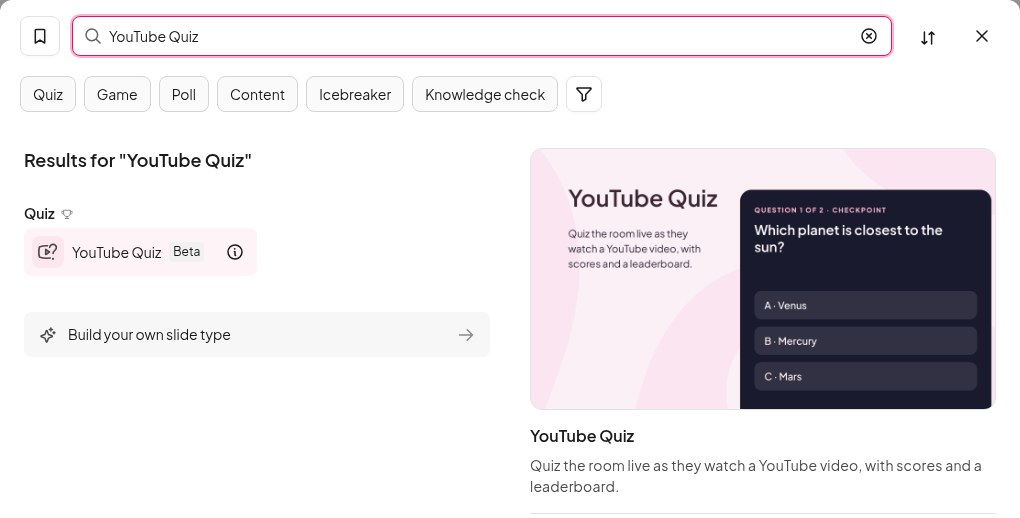
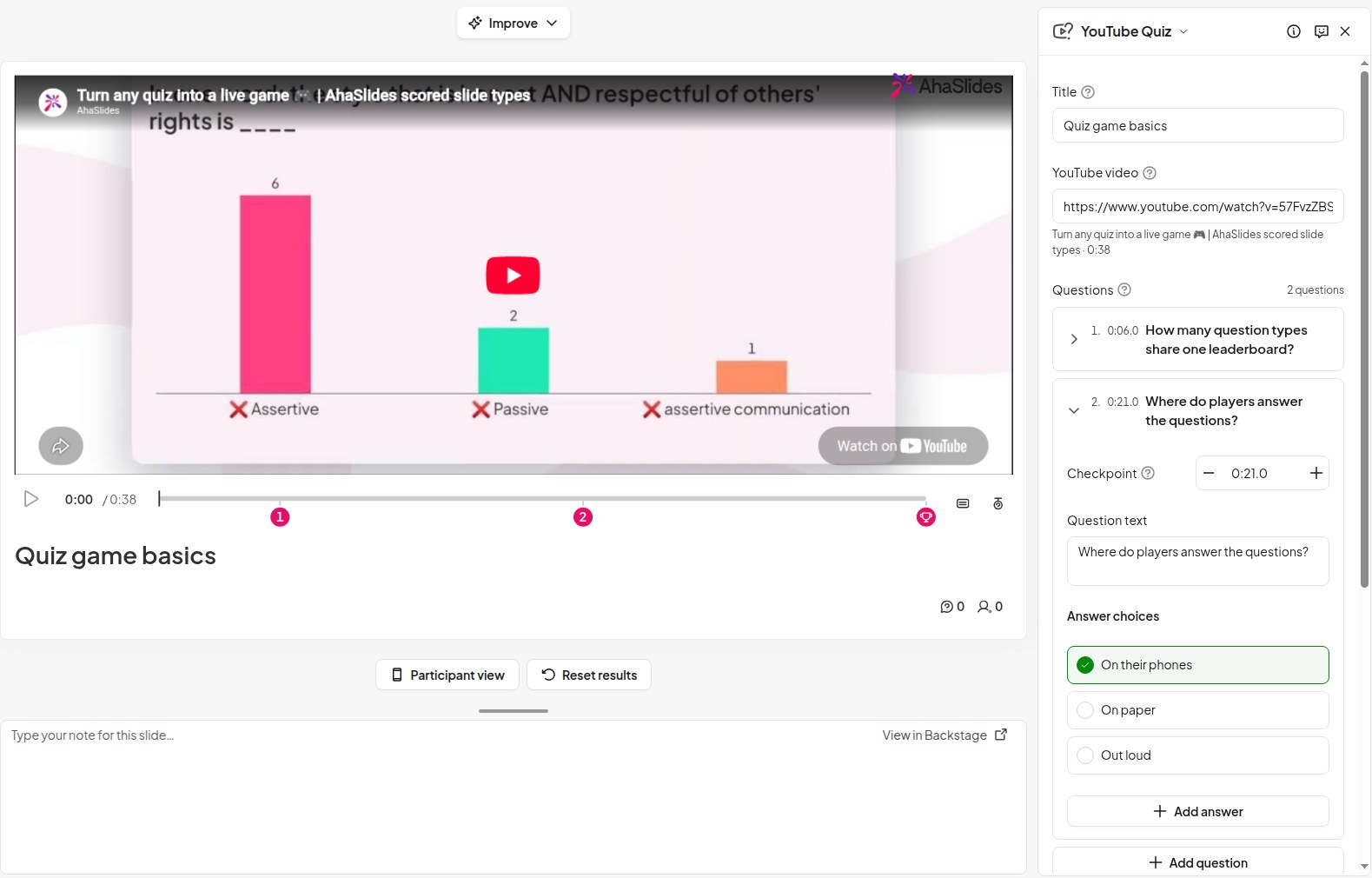
A AhaSlides szerkesztő, kattints Új dia és megtalálni YouTube kvíz a kvíz csoportot, vagy írd be a nevét a keresőmezőbe. Illeszd be a videód címét a YouTube-link beillesztéseA videó megjelenik a dián, alatta egy idővonallal.
3. Vágd le a videót a kívánt részre
Nyisd ki Vágás és vágás és húzza az idővonal két végét a kívánt elejére és végére. Ha ki szeretne hagyni valamit a közepén, például egy hosszú bevezetőt vagy egy kitérőt, adjon hozzá egy Új vágásA csoportod csak azt látja, ami megmaradt.
4. Szüneteltesse ott, ahol kérdést szeretne
Játssza le a videót, és állítsa meg, amikor kérdezni szeretne valamit, majd kattintson a Kérdés hozzáadásaEgy számozott tű jelenik meg az idővonalon ezen a ponton. Minden tű egy Ellenőrző pont: a videó itt megáll, és megnyílik a kérdés. A checkpoint időpontja melletti mínusz és plusz gombokkal egy másodperccel korábbra vagy későbbre helyezheted.
Írd le a kérdést, töltsd ki a Válaszlehetőségek (2-6 darab) és használd Jelölés helyesként a jobb oldalon.
Jó helyek egy kis szünetre:
- Egy kulcsfontosságú pont után, hogy ellenőrizze, bekerült-e („Melyik lépés következik?”)
- Egy leleplezés előttígy az emberek megjósolják, mi fog történni ezután
- Egy szakasz végén, összefoglalóként, mielőtt a videó folytatódik
Két-három kérdés egy 5 perces videóban bőven elég. Ha több, a videó már nem is tűnik videónak.
5. Válassza ki a beállításokat, majd jelenítse meg a
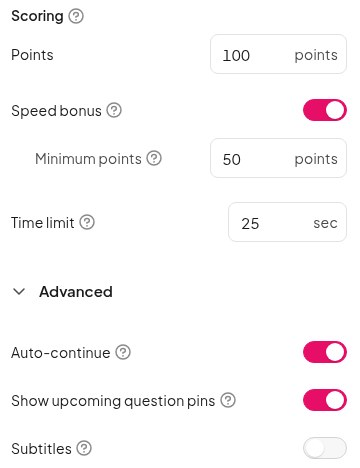
Minden kérdés megér egyet Pont (alapértelmezés szerint 100), és egy Sebességbónusz egy kicsit gyorsabban ad helyes válaszokat. Határidő 25 másodperc, hacsak nem módosítod. Részletes, És Automatikus folytatás bekapcsolva, a videó magától folytatódik, miután egy kérdésre válaszoltak. Közelgő kérdéskijelölések megjelenítése lehetővé teszi az emberek számára, hogy az idővonalon lássák, hol érkezik a következő kérdés, és bekapcsolhatja feliratok a videóhoz.
Mielőtt prezentációt tartanál, játsszd le egyszer a videót. A YouTube megjeleníthet hirdetéseket, és ezt inkább a prezentáció előtt, mint közben szeretnéd megtudni.
Amit a csoportod lát
Mindenki csatlakozik a telefonján a munkamenet kódjával, és te elindítod a videót a főképernyőn. A videó csak ott játszódik le, így a teremben mindenki együtt nézi, miközben a telefonjaik arra utasítják őket, hogy tartsák szemmel a képernyőt.
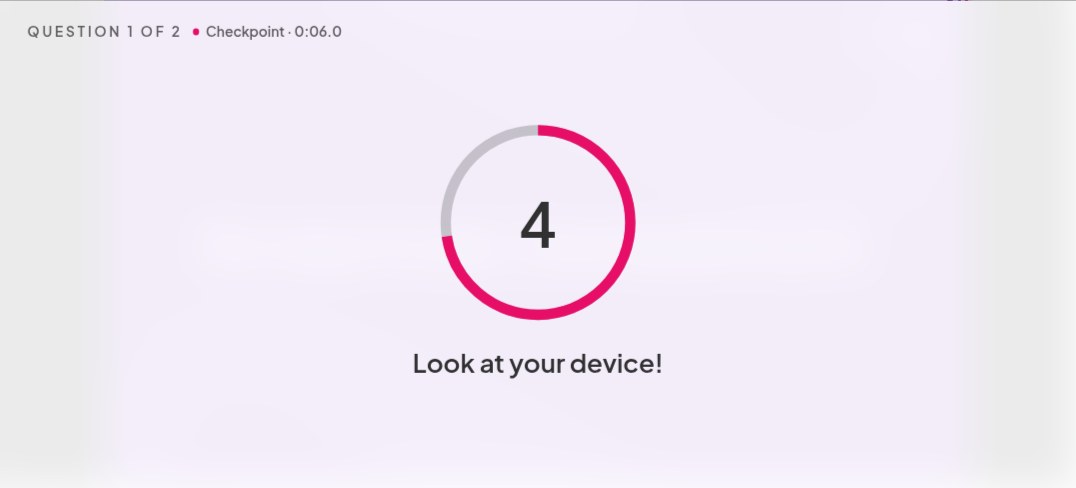
Amikor a videó elér egy ellenőrzőpontot, megáll, és egy rövid visszaszámlálás jelzi mindenkinek, hogy nézze meg az eszközét.
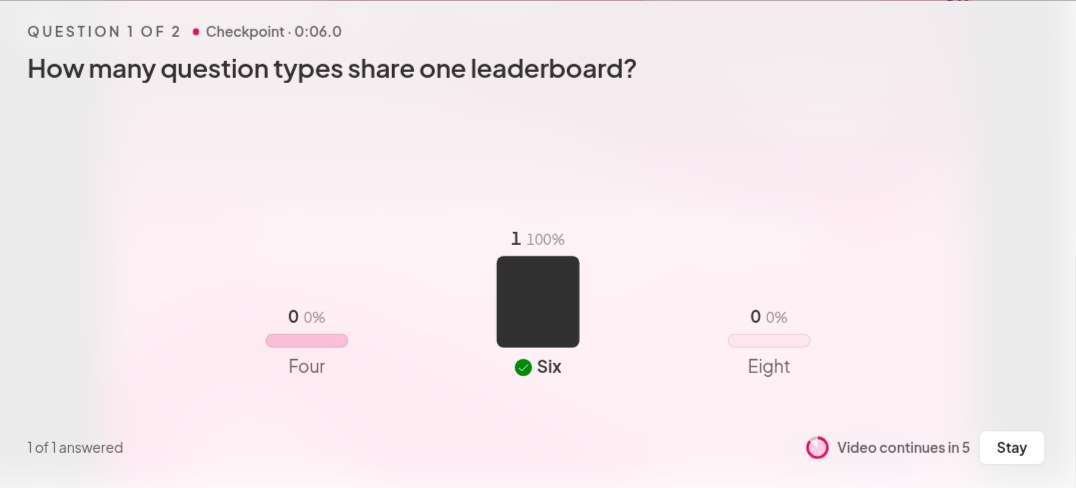
A kérdés ezután megnyílik a főképernyőn és minden telefonon, az időzítő fut, és egy élő válaszdiagram látható. Amikor lejár az idő, vagy mindenki válaszolt, megjelenik a helyes válasz. A következőre is kattinthatsz: Válasz felfedése hogy hamarabb továbblépjünk. Mindenki látja a saját pontjait, és a videó ott folytatódik, ahol abbahagyta.
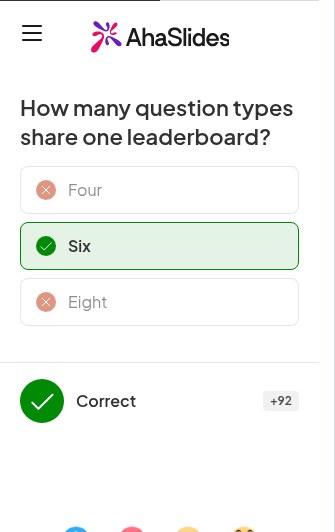
Amikor a videó véget ér, a ranglistán látható, hogy ki szerezte a legtöbb pontszámot az összes kérdésre.
5 módszer az interaktív videók használatára
- Edzések. Mutass be egy rövid biztonsági, termék- vagy folyamatvideót, és közben ellenőrizd a legfontosabb pontokat, hogy a foglalkozás vége előtt tudd, hogy a lépések sikerültek-e.
- Új alkalmazott beilleszkedése. Játssz le egy üdvözlő vagy a vállalati értékeket bemutató videót, és állj meg azoknál a dolgoknál, amelyeket minden új alkalmazottnak tudnia kell.
- Lecke összefoglalók. Játsszátok vissza a múlt heti rövid magyarázatot, és tegyétek fel a kérdést minden fő gondolatnál. Ez egy gyors módja annak, hogy lássátok, mire emlékszik az osztály, mielőtt továbbfejlesztenétek.
- Jósold meg, mi fog történni ezután. Állíts meg egy tudományos kísérletet vagy egy természetfilmet közvetlenül az eredmény előtt, és kérd meg a csoportot, hogy mondják meg a találatot. Miután mindenki megtippelte, a klip többi része sokkal érdekesebbé válik.
- Egy kvízkör. Illessz be egy videófordulót a csapatkvízbe a képekkel és az általános ismeretekkel foglalkozó fordulók közé. Egy természettel vagy tudományokkal foglalkozó klip jól működik, mivel mindenki egyenlő eséllyel kezd.
Tippek egy jobb videós kvízhez
- Kérdezd meg, mi van a képernyőn. A legjobb kérdésekre csak az tud válaszolni, aki közelről látta a dolgokat, nem pedig az, aki már tudta.
- Fogd rövidre a kérdéseket. Az emberek egy időzítővel ellátott telefonjukon olvasnak, így egy sor ideális.
- Használd ki a szünetet a beszédhez. Amikor kiderül a válasz, állj meg egy pillanatra, és magyarázd el, miért helyes. A szegmensek közötti rövid tesztek segítettek a tanulóknak a Szpunar-tanulmány, és a magyarázatod mindegyiket számítóvá teszi.
- Ne kérdezősködj percenként. Hagyj egy jó hosszú videót az ellenőrzőpontok között, különben úgy fog tűnni, mintha egy vizsga lenne.
- Csak egy videót szeretnél lejátszani? Használd helyette a sima YouTube diát. Az kérdések és pontszámok nélkül játssza le a videót.
Minden beállításhoz és lépéshez részletesen lásd a YouTube kvíz súgócikk.
Kezdj egy kész YouTube-kvízzel
A leggyorsabb módja a kipróbálásnak a képzésekhez és órákhoz készült „Megtekintés és válaszadás” sablonunk. Nyisd meg, cseréld ki a saját videódat és kérdéseidet, és máris készen állsz a prezentációra.
A YouTube kvíz béta verzióban van.
Gyakran Ismételt Kérdések
Interaktívvá lehet tenni egy YouTube-videót?
Igen, egy olyan eszközzel, amely lejátssza a videót és kérdéseket ad hozzá. A YouTube-nak nincs beépített módja a videó szüneteltetésére egy kvízkérdés miatt: az infókártyák és a záróképernyők más tartalmakra mutatnak. A YouTube kvíz diavetítése AhaSlides szünetelteti a videót a kiválasztott pontokon, és feltesz egy kérdést a csoportodnak a telefonjukon.
Hogyan lehet kvízt hozzáadni egy YouTube-videóhoz?
Illeszd be a videó linkjét egy YouTube kvíz diájába, állj meg annál a pillanatnál, amikor kérdezni szeretnél valamit, és kattints a Kérdés hozzáadása gombra. Írd meg a kérdést, adj meg 2-6 válaszlehetőséget, és jelöld be a helyeset. Ismételd meg minden kérdésnél, majd prezentáld.
Hány kérdésnek kell lennie egy interaktív videónak?
Körülbelül 2-3 egy 5 perces videóhoz. Ez elég ahhoz, hogy az emberek figyelmesen nézzék anélkül, hogy a videó tesztnek tűnne.
A saját eszközükön kell megnézniük a videót?
Nem. A videó csak a főképernyőn játszódik le. A telefonok csak a hívások fogadására szolgálnak, így a nézők együtt nézik a videót, és a saját telefonjukon válaszolnak.
Mi a különbség egy élő videós kvíz és egy önálló tempójú kvíz között?
Egy élő videós kvíz során mindenki egyszerre nézi ugyanazt a videót, és együtt válaszolnak, a végén pedig egy ranglista látható. A saját tempójú videóleckét mindenki egyedül nézheti meg, amikor csak kedve tartja. A YouTube kvízt az élő kvízekhez tervezték.
Kapcsolódó olvasmány
- Először készítesz saját videót? Olvasd el az útmutatónkat a következő oldalon: hogyan készítsünk oktatóvideót.
- Mutatnivalót keresel? Íme néhány oktatási YouTube-csatornák érdemes megnézni.
- Egy teljes kvízt építenél köré? Lásd hogyan készítsünk kvízt.
- További lehetőségek egy csoport bevonására: interaktív prezentációs ötletek.