

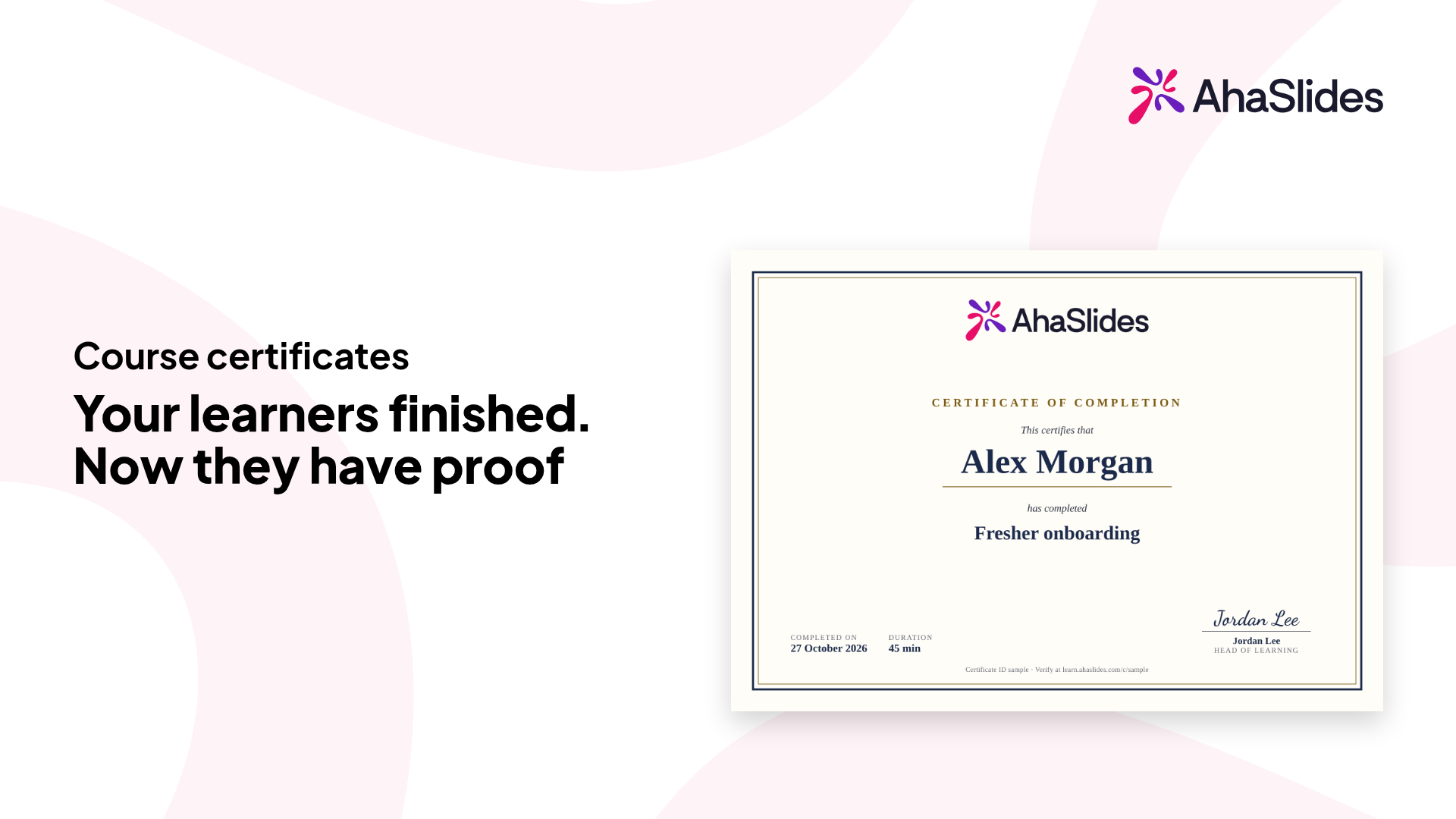
Tervezzen egyszer egy tanúsítványt, és kapcsolja be egy kurzushoz. Minden tanuló, aki elvégzi, kap egy tanúsítványt, amelyet letölthet, megoszthat és hozzáadhat a LinkedIn-hez.
.webp)
.webp)
.webp)
.webp)

.webp)
.webp)
.webp)
.webp)
.webp)
A Kezelés > Tanúsítványok menüpontban kezdd a Standard tanúsítvány témával, és válassz egyet a hat téma közül. Add hozzá a logódat, az aláírásodat, a kurzus időtartamát és pontszámodat, majd nézd meg az élő előnézetet.
Kapcsold be minden kurzushoz a Kurzusbeállítások > Általános menüpontban, vagy rendelj hozzá kurzusokat a tanúsítványszerkesztőből.
A kurzusjelentésben van egy Tanúsítvány oszlop, így láthatod, hogy kinek van Tanúsítványa.
Amikor a tanuló befejezi a kurzust, a „Tanúsítványt szerzett” feliratot látja, és azonnal használhatja.
Tartson meg egy másolatot nyomtatáshoz, archiváláshoz vagy elküldéshez.
Másold ki a linket és oszd meg. Bárki ellenőrizheti a tanúsítványt fiók nélkül.
Add hozzá a tanúsítványt egy LinkedIn-profilhoz tanúsítványként.
Azok a tanulók, akik a tanfolyamot a tanúsítvány igénylése előtt elvégezték, szintén kapnak egyet.
A kurzusjelentésben a Tanúsítvány oszlop mutatja, hogy kinek van ilyenje, és lehetővé teszi annak kezelését is.
Tanuló tanúsítványának megnyitása vagy visszavonása. A visszavont tanúsítvány linkje a „Már nem érvényes” szöveget mutatja.
Meggondolta magát? Állítsa vissza a visszavont tanúsítványt, és a hozzá tartozó link újra működni fog.
Küldje el újra a tanúsítvány e-mailjét a tanulónak, amikor csak szüksége van rá.
Nem. Az exportált csomagok nem állítanak ki tanúsítványokat.
A módosítások megjelennek a tanulók által már megszerzett bizonyítványokon.
A learn.ahaslides.com oldalon található kurzuskártyán. Bármikor megnyithatják ott.
Csak a kurzus tulajdonosa.
A tanulók által már megszerzett bizonyítványok továbbra is érvényesek.
Válassz egyet a hat téma közül (Standard, Klasszikus, Örökség, Modern, Botanikus vagy Éjfél), majd add hozzá a logódat, aláírásodat, a kurzus időtartamát és az pontszámodat. Az élő előnézet menet közben mutatja az eredményt.




