
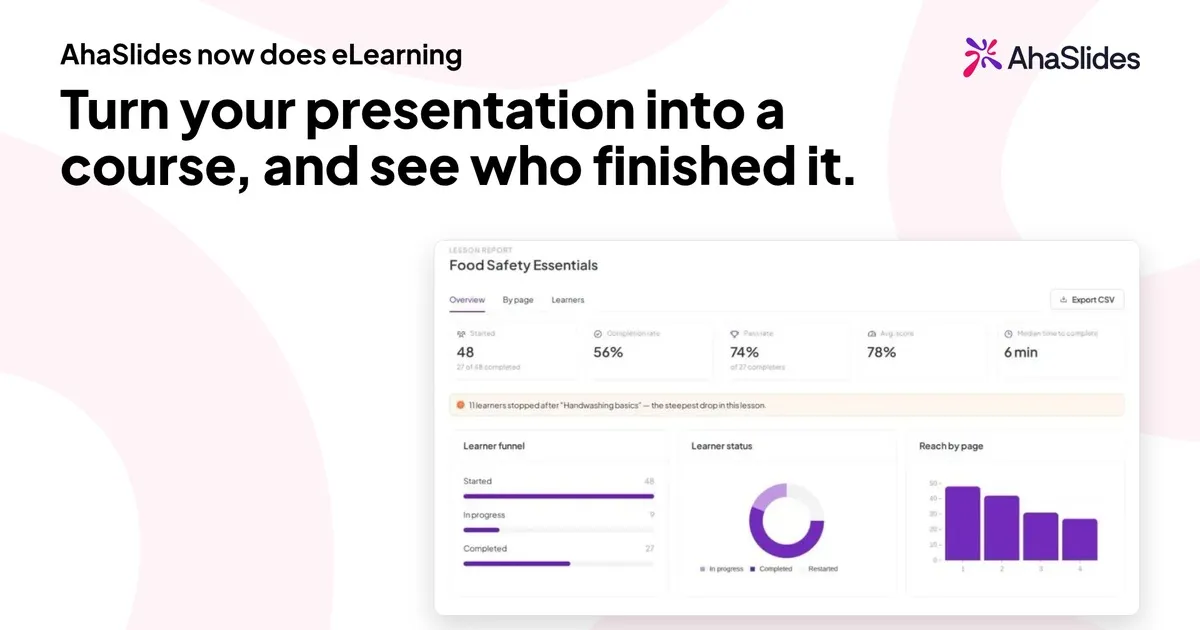
Сіздің командаңыз үйренуі керек тақырып, екі рет ұсынған колодаңыз бар және оны барлығының көруіне көз жеткізудің ешқандай мүмкіндігі жоқ. Тікелей эфирдегі сессия сол күні қатыса алатын адамдарға жетеді. Өз бетінше дайындалатын тренинг курсы барлығына, оларға ыңғайлы уақытта жетеді және кімнің аяқтағанын көрсетеді.
Бұл нұсқаулық онлайн оқыту курсын қалай құру керектігін көрсетеді AhaSlides, бос беттен немесе сізде бар слайдтардан. Ол авторлық құрал жобасын немесе әзірлеушіні пайдаланбай, курсты өздері құрғысы келетін тренерлерге, оқу-жаттығу және кадрлық топтарға арналған.
Онлайн оқыту курсы дегеніміз не?
Онлайн оқыту курсы – бұл адамдар өз бетінше, өз қарқынымен, әдетте бір жұмыс дағдысын немесе бір білім жиынтығын үйрену үшін өтетін сабақтар жиынтығы. Әрбір сабақ бір нәрсені түсіндіреді, содан кейін оның жеткенін тексереді. Курс пен жазылған презентацияның айырмашылығы осында: оқушы бірдеңе істейді, ал сіз олардың не істегенін көре аласыз.
In AhaSlides, курс мынадан құрылады дәрістерӘрбір сабақ мыналардан тұрады беттержәне әрбір бет жасалған блоктары: мәтін, суреттер, бейне, тізімдер, флэшкарталар, білімді тексеру және сұрыптау тапсырмалары. Оқушылар бір сілтемені ашып, жүйеге кіреді немесе тіркелгі жасайды және онымен жұмыс істейді. Содан кейін сіз олардың ілгерілеуі мен нәтижелерін көресіз.
Құрастыру алдында: қайта өңдеуден сақтайтын үш шешім
Редакторды ашпас бұрын бұған он минут уақыт бөліңіз.
- Нәтижені атаңыз. «Осы курстан кейін оқушы...» деген сөйлемді аяқтаңыз. «Азық-түлік қауіпсіздігі» деп аталатын курс - тақырып. «Шикі ингредиенттерді дұрыс сақтаңыз, жапсырыңыз және мерзімін көрсетіңіз» - бұл сіз сабақтар мен сұрақтар құрастыра алатын нәтиже.
- Оны кім қабылдайтынын және қалай кіретінін шешіңіз. Әрбір жаңадан жұмысқа қабылданған адамға арналған курс қош келдіңіз электрондық поштасындағы сілтеме болуы мүмкін. Бір бөлімге арналған сәйкестік курсы үшін адамдардың тізімі қажет.
- Аяқталған деп саналатын нәрсені шешіңіз. Әр сабақты бастау - ең аз уақыт. Сондай-ақ, дұрыс жауаптардың ең аз үлесін немесе ең аз уақытты қажет етуіңіз мүмкін. Мұны 4-қадамда орнаттыңыз.
Онлайн оқыту курсын қалай құруға болады
1. Қолыңызда бар нәрседен бастаңыз
Сіз бес тәсілмен бастай аласыз.
- Курс үлгісінен. Егер сізде әлі курстар болмаса, Курстар 600-ден астам дайын курс үлгілерінің кітапханасында ашылады AhaSlides Ресми, сәйкестік, жұмыс орнының қауіпсіздігі, жұмсақ дағдылар және жасанды интеллект бойынша оқытуды қамтиды. Санат, аймақ, аудитория немесе ұзақтығы бойынша сүзгіден өткізіңіз, содан кейін біреуін талап етіңіз және оны өзіңіз құрастырған кез келген курс сияқты өңдеңіз (курс үлгісінен қалай бастау керек).
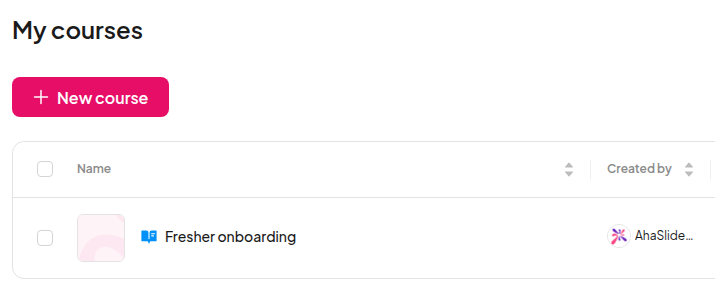
- Бос курстан. ашық Менің файлдарымнұқыңыз Жаңа жасаңыз және таңдаңыз Курс«Атаусыз курс» сөзін өзіңіздің тақырыбыңызбен ауыстырыңыз және оқушылар курс бетінде көретін қысқаша сипаттама қосыңыз.
- Сұраудан немесе файлдан. басыңыз AI курс редакторында қажеттіні сипаттаңыз немесе файлды жүктеңіз. Жасанды интеллект көмекшісі сіз ашқан курсқа сабақтарды қосады және өңдейді.
- Импортталған файлдан. Файлдан жаңа курсты бастауPDF, PowerPoint, Word, мәтін, Markdown немесе сурет файлын жүктеп салыңыз және курс агентіне сабақтарды жобалауға мүмкіндік беріңіз. Әзірге ЕО аккаунттарында жоқ.
- Презентациядан. Бар презентацияны ашып, оның атауының жанындағы мәзірді пайдаланып, таңдаңыз Курсқа айналдыру. AhaSlides жаңа жоба курсын жасайды, ал жасанды интеллект көмекшісі сіздің слайдтарыңызды соған түрлендіреді. Жарияламас бұрын нәтижені оқып шығыңыз: бұл аяқталған курс емес, алға жылжу.
Егер сіз қайдан бастау керектігін білмесеңіз, презентация жолы ең жылдам болып табылады, себебі құрылымы мен сөз тіркестерінің көпшілігі бұрыннан бар.
2. Мазмұнды сабақтар мен беттерге бөліңіз
Сіздің жаңа курсыңыз басталады Бірінші сабақ. басыңыз Сабақ қосу Әрбір келесі тақырып үшін сабақтарды оқушылардың өту ретіне сүйреп апарыңыз.
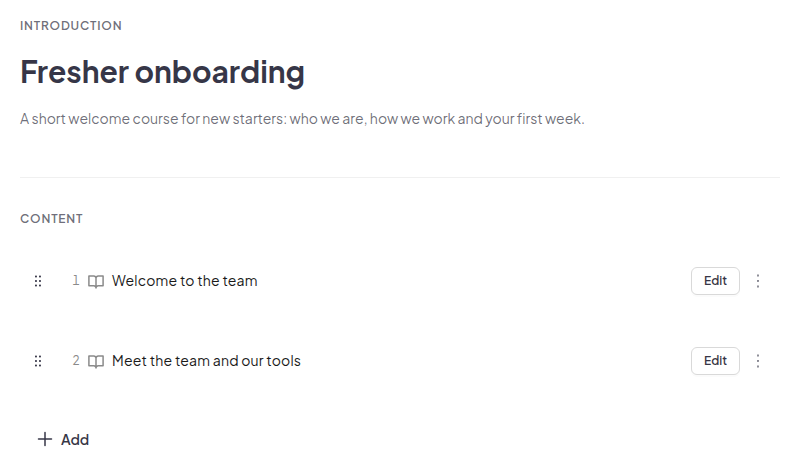
Сабақ ішінде беттермен жұмыс істеңіз. Бет бір идеяны үйретуі керек. Егер бетке ұзын айналдыру қажет болса, оны бөліңіз. Қысқа беттер оқушыға прогресті көрінетін етеді және есебіңіздегі қосымша көріністі кейінірек пайдалы етеді, себебі сіз адамдардың қай жерде тоқтағанын дәл көре аласыз.
Көптеген оқу курстары үшін практикалық форма:
- Әр тақырыпқа емес, нәтижеге бір сабақ.
- Әр сабақта үш-алты бет.
- Әр сабақтың соңында оқушылар сіздерден бұрын олқылықтарды табуы үшін қысқаша тексеру жүргізіледі.
3. Блоктардан беттер құрастырыңыз және чектерді қосыңыз
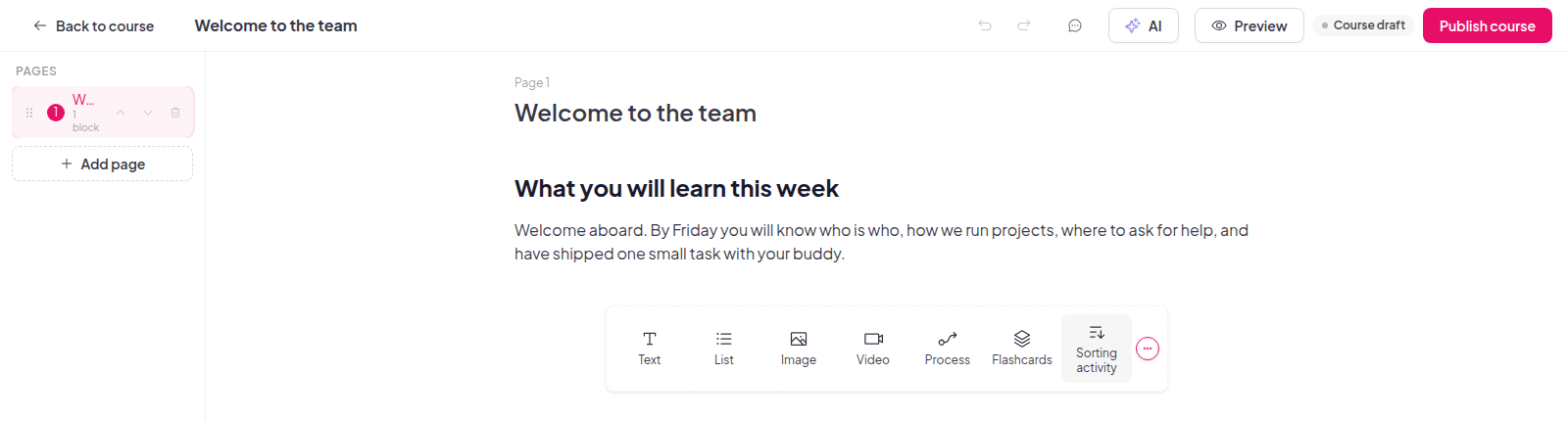
Әрбір бетте блоктар бар. Мазмұныңыздың астындағы жолақтан блок түрін таңдаңыз немесе түймесін басыңыз Блок қосу және іздеу. Блок отбасыларына мыналар кіреді:
| Блок отбасы | Не қосуға болады |
|---|---|
| Мәтін және тізім | Абзацтар, тақырыптар, маркерленген, нөмірленген немесе құсбелгі қойылған тізімдер |
| Сурет, галерея және мультимедиа | Суреттер, бейне, аудио, тіркемелер және ендірілген файлдар |
| интерактивті | Флэшкарталар, сұрыптау әрекеттері, сценарийлер, тізімдерді ашу және белгіленген графика |
| Білімді тексеру | Бірнеше таңдау, бірнеше жауап, бос орынды толтыру және сәйкестендіру |
| кесте | Бағаналы, сызықты немесе дөңгелек диаграммалар |
Пассивті және белсенді блоктарды араластырыңыз. Білімді тексеруден кейінгі бір бет мәтін үш бет мәтіннен кейінгі ұзақ викторинадан гөрі жақсырақ жұмыс істейді. Флэшкарталар сөздік қор мен анықтамаларға, сұрыптау әрекеті «осылардың қайсысы қауіпсіз тәжірибе» шешімдеріне, ал сценарий бағалау шешімдеріне сәйкес келеді. Көре алмайтын оқушылар әлі де мәселені түсінуі үшін әр суретке балама мәтін беріңіз.
Бейнежазба бойынша жаттығуды бұрыннан өткізіп жүрсіз бе? Қосу Бейне блоктау, басу Құрылғыдан жүктеп салу және 100 МБ дейінгі MP4 немесе WebM файлын таңдаңыз, сонда оқушылар оны тексеретін тексеру алдында бетте көреді. YouTube және Vimeo сілтемелері әлі де жұмыс істейді және сіз бейнені кез келген уақытта ауыстыра немесе жоя аласыз. Алдымен iPhone жазбалары сияқты MOV файлдарын MP4 ретінде экспорттаңыз. ЕО аймағындағы тіркелгілер кейінірек жүктеледі. Курстарыңызды ашыңыз сабаққа біреуін қосу үшін.
Өзгерістер жұмыс істеген кезде сақталады, ал редактор көрсетеді Сақталған бәрі жаңартылған кезде.
4. Аяқталған деп саналатын нәрсені орнатыңыз
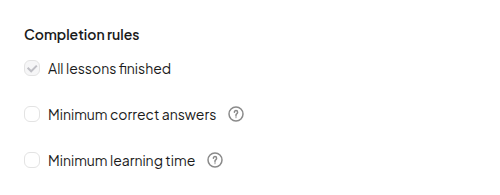
ашық Курс параметрлері. Үстінде Аяқтау «Барлық сабақтар аяқталды» қойындысы әрқашан қосулы. Тағы екі талапты қосуға болады:
- Ең аз дұрыс жауаптар: оқушының дұрыс жауап беруі тиіс білім тексерулерінің пайыздық көрсеткіші, 0-ден 100-ге дейін.
- Оқудың ең аз уақыты: оқушының курста өткізуі тиіс минуттары. Уақыт әр келу сайын қосылады, ал бос уақыт немесе қойынды жасырылған уақыт есептелмейді.
Оқушылар оқу барысында әрбір талапты және оған қатысты өздерінің ілгерілеуін көреді, сондықтан соңында ешқандай тосынсыйлар болмайды. жалпы қойындысында сіз курс карталарыңызда көрсетілетін кемінде 1280 x 720 пиксель өлшемді 16:9 кескіні бар нобайды қоса аласыз. Оқушылар осы талаптарға сай болған кезде, сіз оларды сертификатпен марапаттай аласыз: төмендегі біреуін таңдаңыз сертификат сол бойынша жалпы қойындысын басыңыз, және курсты аяқтаған кез келген адам оны PDF форматында жүктей алады, сілтемесін көшіре алады немесе оны LinkedIn-ге қосыңыз.
5. Бір сілтемені алдын ала қарау, жариялау және бөлісу
басыңыз алдын-ала қарау Курсты оқушылар сияқты көру және жұмыс үстелі, планшет және телефон көріністері арасында ауысу үшін. Қанағаттанған кезде, түймесін басыңыз Жариялаутаңдау Оқушы сілтемесін алыңыз және жариялаңыз. Сілтемені көшіріп, жіберіңіз.
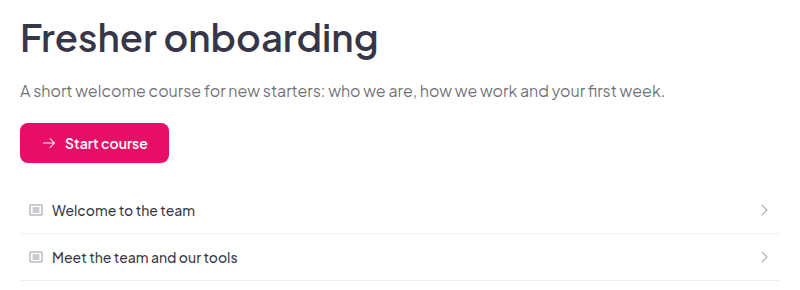
Оны кім аша алатынын өзіңіз таңдайсыз:
- Сілтемесі бар кез келген адам. Оқушылар алдымен жүйеге кіреді немесе тіркелгі жасайды, осылайша олардың үлгерімі тіркелгіге сақталады.
- Тек тағайындалған оқушылар. Оны тек сіз тағайындаған адамдар ғана ала алады.
Курс іске қосылғаннан кейін сіз оны өңдеуді жалғастыра аласыз, ал оқушылар сіздің өзгертулеріңізді сіз қайта жарияламай-ақ көреді. Оқушылар өздері тіркелген әрбір курсты learn.ahaslides.com сайтындағы оқушы порталынан, прогресс жолағымен және күйімен табады. Басталмады, Орындалуда or Аяқталған әрқайсысында.
6. Курсты кім өтетінін басқарыңыз
Аты аталған адамдарға бағытталған курс үшін ашық Басқарыңыз бөлісу терезесінен. Сіз:
- Қатысушыларды қосу бір-бірлеп немесе оларды CSV файлынан импорттау, және тізімді кейінірек экспорттаңыз.
- Оқушы профилін ашу олардың мәліметтерін, тағайындалған курстарын және әрқайсысындағы жетістіктерін көру.
- Арнайы өрістерді қосу, мысалы, импортта пайдалану үшін бөлім немесе лауазым.
Басқан кезде Таңдалғанды тағайындау, AhaSlides әрбір жаңадан тағайындалған оқушы сіз үшін электрондық пошта арқылы жіберіледі. Электрондық поштада курстың және сіздің оқытушы ретіндегі атыңыз, егер курста болса, аяқталу күні көрсетіледі және Курсты бастау Мерзімін орнату үшін тісті доңғалақ белгішесін басыңыз (Курс параметрлері), ашыңыз прогресс қойындысын ашып, астындағы опцияны таңдаңыз Мерзімнің өту күніКурс электрондық пошталарымен бірге келеді ақылы жоспарлар және әлі ЕО тіркелгілерінде жоқ. Оларсыз тапсырма сақталады, сондықтан сілтемені өзіңіз жіберіп, оқушылардан не күтетініңізді айтыңыз. Курстарыңызды ашыңыз біреуін тағайындау.
7. Есепті оқып, курсты жақсартыңыз
басыңыз есеп жарияланған курста. Оның үш қойындысы бар:
- шолу: қатысушылар, оқуды аяқтау деңгейі, оқу сағаттары және аяқтауға кеткен орташа уақыт.
- Сабақ бойынша: әр сабақ пен бет бойынша аяқтау және тапсыру, сонымен қатар әр сұрақты қанша оқушы дұрыс жауап бергені.
- Оқушылар: курсқа қатысқан әрбір адам, олардың мәртебесі және ұпайы. Сертификат қосулы болған кезде, бұл қойындыда да ... болады сертификат оқушының сертификатын ашуға, қайтарып алуға немесе қалпына келтіруге немесе сертификат электрондық поштасын қайта жіберуге болатын баған.
«Сабақ бойынша» көрінісі - курстың жақсаратын жері. Егер оқушыларыңыздың үштен бірі бір бетте тоқтаса, оқушыларды кінәламас бұрын сол бетті қайта жазыңыз. Деректерді CSV ретінде экспорттауға болады.
Сондай-ақ, әріптестеріңізді курсты сізбен бірге құруға немесе шолуға шақыра аласыз. Оларды серіктестер ретінде қосыңыз Өңдей алады or Көре алады.
PowerPoint бағдарламасын оқу курсына қалай айналдыруға болады
Көптеген жаттығулар өмірді колодадан бастайды. Егер сіздікі болса, оны қайта құрудың қажеті жоқ.
- Палубаны ішке кіргізіңіз AhaSlides. Өзіңізді импорттаңыз
.pptxфайлды қараңыз. PowerPoint немесе PDF файлын импорттау бойынша нұсқаулық. - Оны курсқа айналдырыңыз. Палуба орнатылғаннан кейін AhaSlides презентация ретінде, оның атауының жанындағы мәзірді ашып, таңдаңыз Курсқа айналдыруAI көмекшісі слайдтарыңызды сабақтарға түрлендіреді.
- Жобаны өңдеңіз. Талқылау үшін жазылған слайдтарда көбінесе тақырып пен сурет болады, ал түсіндірме сіздің дауысыңызда сақталады. Әр бетке жетіспейтін түсіндірмені қосыңыз, содан кейін әр бөлімнен кейін білім тексеруін қосыңыз.
- Жариялаңыз және бөлісіңіз. Жоғарыдағы 4-6 қадамдарды орындаңыз.
Егер сіз оқушылардың колоданы дәл сіз жасағандай көруін қаласаңыз, .pptx файлын курсқа импорттау және таңдаңыз Файлды курс мазмұны ретінде қосу: бұл олар басқан слайд-палубалық сабаққа айналады және олардың ілгерілеуі курс есебінде көрсетіледі.
Презентацияңызды курсқа айналдырыңыз және оны кім аяқтағанын көріңіз.
Өзіндік қарқынды жаттығу: қашан нәтиже береді және қашан нәтиже бермейді
Өз бетінше дайындалатын оқыту барлығына бірдей және адамдар қайта қарастыра алуы керек мазмұнға сәйкес келеді: бейімделу негіздері, өнім туралы білім, саясат, қауіпсіздік процедуралары, құралдармен танысу. Бұл курс жасай алмайтын нәрселер үшін уақытты үнемдейді.
Мақсат талқылау, кері байланыспен жаттығу немесе көзқарастарды өзгерту болған кезде бұл онша қолайлы емес. Олар үшін тікелей эфирдегі сабақты өткізіп, курсты оған дейін дайындық немесе одан кейін бекіту ретінде пайдаланыңыз. Біздің нұсқаулық виртуалды оқыту тірі жағын қамтиды.
Оқу курсын құру кезінде жиі кездесетін қателіктер
- Нәтижелерден емес, слайдтардан бастаңыз. Әрбір слайдты бетке айналдыратын курс, әдетте, колодадағы бос орындарды көшіреді. Алдымен нәтижелерді жазыңыз.
- Тек соңында ғана тестілеу. Бір сағаттық мазмұннан кейінгі бір тест мәселенің тым кеш екенін көрсетеді. Әр сабақтан кейін тексеріңіз.
- Жолақты тексермей орнату. Курсты өзіңіз қарап шығыңыз және тексерулерге жауап беріңіз, содан кейін ең төменгі дұрыс жауап беру коэффициентін орнатыңыз.
- Оқушыларды болжауға мәжбүрлеу. Тапсырманы орындамас бұрын, курстың электрондық поштасы оқушыларға қашан аяқтау керектігін көрсететіндей етіп, тапсыру мерзімін белгілеңіз. Егер электрондық пошта келмесе (растауда солай делінген), сілтемені өзіңіз жіберіңіз.
- Есепті ешқашан ашпаңыз. Алғашқы он оқушыдан кейін және өңдегеннен кейін By lesson бөлімін қараңыз.
Адамдар қоятын сұрақтар
Оқушыларға аккаунт қажет пе?Иә. Курс сілтемесін ашу үшін оқушылардан алдымен жүйеге кіру немесе тіркелгі жасау сұралады, осылайша олардың ілгерілеуі сақталады.
Курсты белгілі бір адамдармен шектей аламын ба?Иә. таңдаңыз Тек тағайындалған оқушылар, содан кейін курсты қатысушыларға тағайындаңыз.
Әріптестер маған оны құрастыруға көмектесе ала ма?Иә. Оларды серіктес ретінде шақырыңыз Өңдей алады or Көре аладыТек курс иесі ғана жариялайды немесе жариялауды тоқтатады.
Егер мен курсты жариялаудан бас тартсам, прогреске не болады?Ол сақталады. Сіз қайта жариялағаннан кейін оқушылар тоқтаған жерінен жалғастыра береді.
Оқушылар өз курстарын қайдан табады?learn.ahaslides.com сайтындағы оқушы порталында, астында Менің курстарым.
PDF немесе Word құжатынан курс жасай аламын ба?Иә. Бір файлды импорттау 50 МБ дейінгі және 100 слайдтан тұратын, ал курс агенті сабақтардың құрылымын сақтай отырып, олардың жобаларын жасайды. Әзірге ЕО тіркелгілерінде жоқ.
Алғашқы курсыңызды құрыңыз
Осы аптада бір нәтиже мен қолданып жүрген бір колоданы таңдап, оны үш сабақтан тұратын курсқа айналдырыңыз. Қосымша ақпарат алыңыз AhaSlides курс жасаушы беті, оқу қадамдық анықтама мақаласынемесе жүйеге кіріңіз немесе тіркелгі жасаңыз AhaSlides құрылысты бастау үшін.