



Paparan Pembentang PowerPoint memaparkan nota penceramah anda, slaid seterusnya dan pemasa pada skrin anda sendiri manakala penonton hanya melihat slaid semasa. Untuk menggunakannya, sambungkan paparan kedua, tandakan Gunakan Paparan Penyampai pada tab Tayangan Slaid, kemudian tekan F5 pada Windows atau ⌘+Shift+Kembali pada Mac.
Setiap nama menu dan pintasan di bawah datangnya daripada Bantuan Paparan Penyampai Microsoft, yang kami semak pada 19 November 2026. Satu pendedahan: AhaSlides adalah produk kami, dan petua di bahagian akhir menunjukkan cara menambah tinjauan pendapat langsung dengan alat tambah PowerPoint kami. Semua sebelum itu berfungsi dalam PowerPoint sahaja.
Apa yang ditunjukkan oleh Paparan Penyampai kepada anda
Pada skrin anda, Paparan Penyampai memberi anda:
- Slaid semasa, besar, dengan slaid seterusnya di sebelahnya.
- Nota penceramah anda, dengan butang untuk membesarkan atau mengecilkan teks.
- Pemasa anda boleh menjeda dan menetapkan semula, serta masa semasa.
- Alat pen dan penunjuk laser, untuk melukis pada slaid atau menghala ke arahnya.
- Lihat Semua Slaid, untuk melompat terus ke mana-mana slaid.
- Zoom, untuk membesarkan sebahagian daripada slaid untuk bilik tersebut.
- Skrin hitam, untuk mengosongkan paparan semasa anda bercakap.
Penonton tidak nampak semua ini. Mereka melihat slaid, skrin penuh. Jika nota anda nipis, panduan kami tentang bagaimana untuk menambah nota pada PowerPoint merangkumi penulisan dan pemformatannya.
Cara menggunakan Paparan Penyampai dalam PowerPoint
Pada Windows
- Sambungkan komputer riba anda ke projektor atau skrin kedua. Tekan Windows+P Dan pilih Panjangkan, bukan Duplikat, jadi kedua-dua skrin menunjukkan perkara yang berbeza.
- Dalam PowerPoint, buka Slide Show tab dan tandakan Gunakan Paparan Penyampai.
- Dalam Pantau senarai di sebelahnya, pilih skrin yang akan dilihat oleh khalayak.
- pilih Dari Permulaan, atau tekan F5Untuk bermula dari slaid yang anda sedang aktifkan, tekan Shift + F5.
Anda juga boleh menekan Alt + F5 untuk bermula terus dalam Paparan Penyampai.
Pada Mac
- Sambungkan skrin kedua. Dalam Tetapan sistem > memaparkan, pastikan skrin tidak dicerminkan.
- Dalam PowerPoint, buka Slide Show Tab dan pilih View Presenter.
- Untuk bermula dari slaid pertama, tekan ⌘+Shift+Kembali. Daripada slaid semasa, tekan ⌘+Kembali. Pilihan+Pulangan memulakan Paparan Penyampai secara langsung.
Dengan hanya satu monitor
Anda boleh berlatih dalam Paparan Penyampai pada satu skrin. Pada Windows, tekan Alt + F5Semasa tayangan slaid biasa, anda juga boleh menggunakan bar kawalan di sudut kiri bawah dan memilih Tunjukkan Paparan Penyampai.
Ini berguna untuk latihan dan untuk membuat pembentangan melalui panggilan video apabila anda berkongsi satu tetingkap dan mengekalkan Paparan Penyampai pada skrin anda sendiri.
Tukar skrin yang menunjukkan apa
Jika nota anda muncul pada projektor, tukar skrin. Pada Windows, pilih Tetapan paparan di bahagian atas Paparan Penyampai, kemudian Tukar Paparan Penyampai dan Tayangan SlaidPada Mac, pilih Tukar Paparan di puncak pemandangan.
Matikan Paparan Penyampai
Pada Windows, kosongkan Gunakan Paparan Penyampai pada tab Tayangan Slaid. Pada Mac, pilih Gunakan Tayangan Slaid dan bukannya Paparan Penyampai. Skrin khalayak dan skrin anda kemudiannya akan memaparkan tayangan slaid yang sama.
Pintasan Paparan Penyampai
| Untuk membuat ini | Windows | Mac |
|---|---|---|
| Mulakan dalam Paparan Penyampai | Alt + F5 | Pilihan+Pulangan |
| Mulakan dari slaid pertama | F5 | ⌘+Shift+Kembali |
| Mulakan dari slaid semasa | Shift + F5 | ⌘+Kembali |
| Skrin hitam, dan belakang | B atau noktah | B atau noktah |
| Skrin putih, dan belakang | W atau koma | W atau koma |
| Pergi ke nombor slaid | Nombor, kemudian Masukkan | Nombor, kemudian Pulangan |
| Pen | Ctrl + P | ⌘+P |
| Penunjuk laser | Ctrl + L | ⌘ + L |
| Tamatkan tayangan slaid | Esc | Esc |
Keratan Akhbar Esc pada bila-bila masa untuk menamatkan tayangan slaid dan kembali kepada penyuntingan.
Apabila Paparan Penyampai tidak dipaparkan
Kebanyakan masalah datang daripada tetapan paparan, bukan PowerPoint.
- Kedua-dua skrin menunjukkan perkara yang sama. Komputer anda sedang melakukan pencerminan. Pada Windows, tekan Windows+P dan pilih Extend. Pada Mac, matikan pencerminan dalam Paparan.
- Nota anda ada pada projektor. Gunakan Paparan dan Tayangan Slaid Swap Presenter (Windows) atau Paparan Swap (Mac).
- Ia langsung tidak ditawarkan. Pastikan Gunakan Paparan Penyampai ditanda dan anda berada dalam aplikasi desktop. Microsoft mengatakan anda memerlukan PowerPoint untuk Windows atau Mac untuk menggunakan Paparan Penyampai; dalam PowerPoint untuk web, anda membuat pembentangan daripada Slide Show > Dari Permulaan sebaliknya.
Tempat Paparan Penyampai berhenti untuk penonton langsung
Paparan Penyampai dibina untuk anda, bukan untuk bilik tersebut. Ia memberitahu anda apa yang seterusnya, berapa lama anda telah bercakap dan apa yang anda ingin katakan. Ia tidak dapat memberitahu anda sama ada sesiapa sedang mengikuti.
Itu paling penting di tengah-tengah ceramah. Anda boleh melihat jam, tetapi bukan perhatian. Penonton boleh melihat slaid anda, tetapi tidak boleh menjawabnya. Alatan dalam sesi anda tidak sepatutnya berada di antara anda dan orang di hadapan anda, jadi penyelesaiannya harus berada di dalam dek yang telah anda bentangkan, bukan dalam aplikasi lain yang perlu anda tukar.
Jadikan slaid itu bercakap balas: yang AhaSlides tambahkan
AhaSlides ialah platform penglibatan semua-dalam-satu untuk pasukan dan bilik darjah. Ia menambah tinjauan pendapat langsung, kuiz, skala penilaian dan Soal Jawab sebagai slaid di dalam dek yang anda bentangkan dengan Paparan Penyampai dan jawapan khalayak anda muncul pada slaid anda.
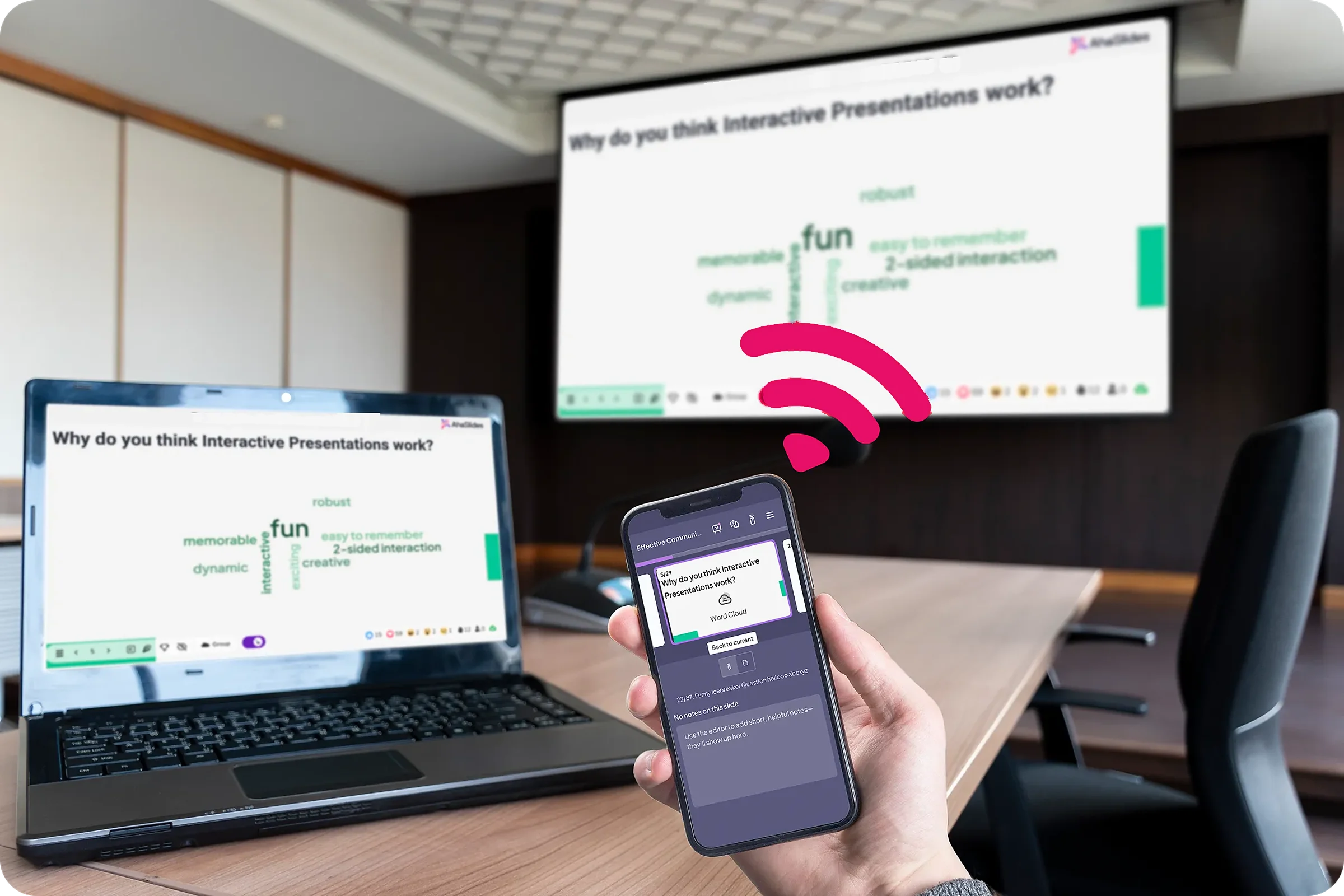
Dua cara cepat untuk bermula:
- Muat naik dek anda. Muat naik fail PowerPoint anda ke AhaSlides dan biarkan AI menambah tinjauan pendapat dan soalan kuiz melaluinya, supaya ia menjadi sesi interaktif tanpa perlu bermula semula (Pembuat PowerPoint AI).
- Atau teruskan membuat pembentangan dalam PowerPoint. Tambah yang percuma AhaSlides tambahkan dan letakkan slaid langsung di antara slaid anda sendiri. Ia mengambil masa tiga langkah, di bawah.

Tambahan tersebut disenaraikan di Microsoft Marketplace sebagai AhaSlides - Undian & Kuiz Langsung. Ia tersedia di setiap AhaSlides pelan, termasuk yang percuma, dan berfungsi dalam Microsoft 365, PowerPoint 2024, 2021 dan 2019 yang dipasang (AhaSlides pusat bantuan, disemak pada 19 November 2026).
- Pasang dan log masuk. Pada tab Laman Utama, pilih Add-in > Lebih Banyak Alat Tambahan, carian untuk AhaSlides dan klik TambahPada binaan Mac yang lebih lama, gunakan Memasukkan > Dapatkan Add-inKemudian log masuk.
- Tambahkan slaid anda. Pilih AhaSlides pembentangan yang menyimpan slaid interaktif anda, tandakan yang anda inginkan dan klik Tambah slaidSetiap satu memaparkan slaid PowerPointnya sendiri.
- Hadir. Pada suatu AhaSlides gelongsor, tekan Q untuk menunjukkan atau menyembunyikan kod QR dan pautan sertai. Orang ramai menyertai sekali untuk keseluruhan dek.

Skala penilaian seperti ini berfungsi dengan baik pada akhir ceramah: ia mengambil masa seminit, dan anda akan meninggalkannya dengan maklum balas pada setiap bahagian sesi dan bukannya tekaan. Templat di bawah mempunyainya, serta tinjauan pendapat dan soalan terbuka.
6 petua untuk membuat pembentangan dengan Paparan Penyampai
- Tulis nota sebagai gesaan, bukan skrip. Tiga atau empat isyarat pendek setiap slaid lebih mudah dilihat berbanding perenggan. Besarkan saiz teks nota sebelum anda mula.
- Mulakan pemasa apabila anda mula bercakap. Jedakannya jika anda diganggu, supaya ia menunjukkan masa sebenar anda bercakap.
- Gunakan Skrin Hitam untuk menarik perhatian mata kembali kepada anda. Keratan Akhbar B untuk skrin hitam dan tekan sekali lagi untuk kembali. W memberikan skrin putih.
- Lompat, jangan klik lalu. Taip nombor slaid dan tekan Masukkan untuk pergi ke sana atau gunakan Lihat Semua Slaid. Ia lebih pantas daripada mengulang halaman sepuluh slaid untuk menjawab soalan.
- Rancang satu saat di mana orang ramai akan menjawab. Letakkan a tinjauan langsung atau kuiz pantas di mana perhatian biasanya menurun, di bahagian tengah. Panduan kami untuk membuat PowerPoint interaktif menunjukkan pilihan, dan siaran langsung Soal Jawab dalam PowerPoint mengumpul soalan sambil anda pergi.
- Berlatihlah dengannya. Gunakan Alt+F5 pada satu skrin untuk berlatih dengan tepat apa yang akan anda lihat pada hari tersebut. Jika anda baru dalam membina dek, mulakan dengan panduan langkah demi langkah kami di cara membuat pembentangan PowerPoint.
Soalan Lazim
Bagaimanakah saya boleh membentangkan PowerPoint tanpa menunjukkan nota kepada penonton?
Gunakan Paparan Penyampai dengan dua skrin ditetapkan untuk memanjang, bukan mencerminkan. Nota anda hanya muncul pada skrin anda. Jika ia dipaparkan pada projektor, gunakan Tukar Paparan Penyampai dan Tayangan Slaid (Windows) atau Tukar Paparan (Mac).
Bagaimanakah cara untuk mengembalikan paparan PowerPoint kepada paparan biasa?
Keratan Akhbar Esc untuk menamatkan tayangan slaid. Jika anda berada dalam paparan berbeza semasa mengedit, pilih normal pada tab Paparan.
Apakah jenis paparan yang berbeza dalam PowerPoint?
Normal, Paparan Garis Besar, Pengisih Slaid, Halaman Nota dan Paparan Bacaan pada tab Paparan, serta Tayangan Slaid dan Paparan Penyampai untuk pembentangan. Paparan Penyampai ialah paparan yang dibina untuk memaparkan nota anda secara peribadi semasa anda membuat pembentangan.
Bagaimanakah saya boleh melihat nota penceramah saya semasa membuat pembentangan dengan satu monitor?
Keratan Akhbar Alt + F5 pada Windows untuk membuka Paparan Penyampai pada satu skrin, atau pilih Tunjukkan Paparan Penyampai daripada bar kawalan tayangan slaid. Pada panggilan video, kongsikan hanya tetingkap tayangan slaid supaya nota anda kekal peribadi.
Jadikan dek ini interaktif
Kami panduan membuat PowerPoint interaktif menunjukkan cara untuk membuat orang ramai menjawab, mengundi dan bertanya soalan dalam mana-mana dek. Atau mulakan dari dek permulaan percuma dalam pustaka templat kami dan tambahkannya pada pembentangan anda yang seterusnya.
Ingin mendengar maklum balas daripada penonton anda dalam ceramah anda yang seterusnya?
Tambahkan tinjauan pendapat langsung, skala penilaian dan Soal Jawab pada dek yang anda bentangkan dengan Paparan Penyampai dan lihat setiap jawapan pada slaid anda. AhaSlides Alat tambah untuk PowerPoint adalah percuma untuk dimulakan.







