



Om een YouTube-video in PowerPoint in te sluiten, kopieert u de link van de video van YouTube, gaat u naar Invoegen > Video > Online video (Online film op een Mac), plakt u de link en selecteert u Invoegen. De video wordt tijdens de diavoorstelling in uw dia afgespeeld vanaf YouTube, dus u hebt een internetverbinding nodig wanneer u presenteert.
Dat is de hele truc. De rest van deze handleiding beschrijft de exacte klikinstructies voor Windows, Mac en het web, de limieten die Microsoft aangeeft, en de stap die de meeste presentatoren overslaan: controleren of iemand de video heeft opgenomen.
Hoe integreer je een YouTube-video in PowerPoint op Windows?
Deze stappen volgen de handleiding van Microsoft zelf. Voeg een video van YouTube of een andere site in (gecontroleerd op 19 november 2026), voor Microsoft 365 en recente versies van PowerPoint.
- Kopieer de link. Open de video op YouTube in je browser en kopieer het adres uit de adresbalk.
- Kies de dia. Selecteer in PowerPoint de dia waarop de video moet komen.
- Open online video. Selecteer op het tabblad Invoegen de optie Video > Online video.
- Plakken en invoegen. Plak de link in het vak en selecteer Invoegen. PowerPoint voegt een videokader toe dat u kunt verplaatsen en waarvan u het formaat kunt aanpassen, net als bij een afbeelding.
Druk op F5 of selecteer Diavoorstelling om het te testen zoals uw publiek het zal zien. In de desktop-app kunt u ook op de afspeelknop van de video in de normale weergave klikken.
Hoe integreer je een YouTube-video in PowerPoint op een Mac?
Op een Mac is de menunaam anders en de versie is van belang.
- Kopieer de YouTube-link uit je browser.
- Selecteer de dia in PowerPoint.
- Selecteer op het tabblad Invoegen, in de groep Media, Video > Online film.
- Plak de link en selecteer Invoegen.
Microsoft biedt ondersteuning voor online video in Microsoft 365 voor Mac en PowerPoint 2024 en 2021 voor Mac. In de handleiding staat echter dat eerdere Mac-versies het invoegen van online video's niet ondersteunen, waardoor de optie 'Online film' niet wordt weergegeven in een oudere versie van PowerPoint.
Hoe integreer je een YouTube-video in PowerPoint voor het web?
PowerPoint in een browser werkt op dezelfde manier: ga naar het tabblad Invoegen, selecteer in de groep Media de optie Online video, plak de link en voeg deze in. Net als op de desktop wordt de video afgespeeld wanneer u een presentatie geeft in de diavoorstellingmodus.
Vijf dingen die je moet weten voordat je een presentatie geeft.
In de handleiding van Microsoft worden een paar beperkingen genoemd waar mensen op de dag zelf tegenaan lopen.
- Je hebt internet nodig. Een online video wordt gestreamd vanaf YouTube. Microsoft zegt dat je een internetverbinding nodig hebt om de video af te spelen.
- Niet elke video kan worden ingesloten. De eigenaar van de video kan het insluiten blokkeren. Als het invoegen mislukt, controleer dan de deelopties van de video op YouTube.
- Niet bijsnijden. Afspeelfuncties zoals bijsnijden, vervagen en bladwijzers werken op videobestanden van uw computer, niet op online video's.
- Het wordt afgespeeld met één klik. Video's op YouTube en Vimeo worden standaard in de klikvolgorde afgespeeld, dus plan je klikken rond de video.
- De voorwaarden van de aanbieder zijn van toepassing. Het gebruik van een online video is onderworpen aan de gebruiksvoorwaarden en het privacybeleid van de betreffende website.
Als de wifi van de locatie een risico vormt, voeg dan in plaats daarvan een videobestand in: selecteer in Windows Invoegen > Video > Dit apparaat en kies een bestand dat u zelf hebt gemaakt of waarvoor u de gebruiksrechten hebt. De handleiding van Microsoft voor meer informatie hierover een videobestand invoegen en afspelen Het wordt aanbevolen om .mp4-bestanden te gebruiken die zijn gecodeerd met H.264-video en AAC-audio.
Waar het stopt voor een live publiek
Een YouTube-video in PowerPoint werkt prima. Wat het echter niet kan, is je iets vertellen.
Als de video is afgelopen, weet je niet wie hem gevolgd heeft, wie na twee minuten is afgehaakt of welk punt niemand begreep. Je komt er een week later achter, wanneer dezelfde vraag weer opduikt, of helemaal niet meer. Bij een les, een training of een update voor het hele team is die periode van stilte juist cruciaal.
De oplossing is simpel: laat na de video een of twee korte vragen volgen die iedereen op zijn of haar telefoon kan beantwoorden. Je ziet de resultaten binnen enkele seconden, en een vraag direct na de video geeft mensen een reden om de video aandachtig te volgen.
De live-methode: voeg na de video een quizdia toe met de AhaSlides add-in
AhaSlides Het is een alles-in-één platform voor interactie in teams en klaslokalen. Stel direct na de video twee of drie korte vragen, en iedereen beantwoordt ze op zijn of haar telefoon. Zo zie je wie de video heeft gevolgd zodra de antwoorden binnenkomen.
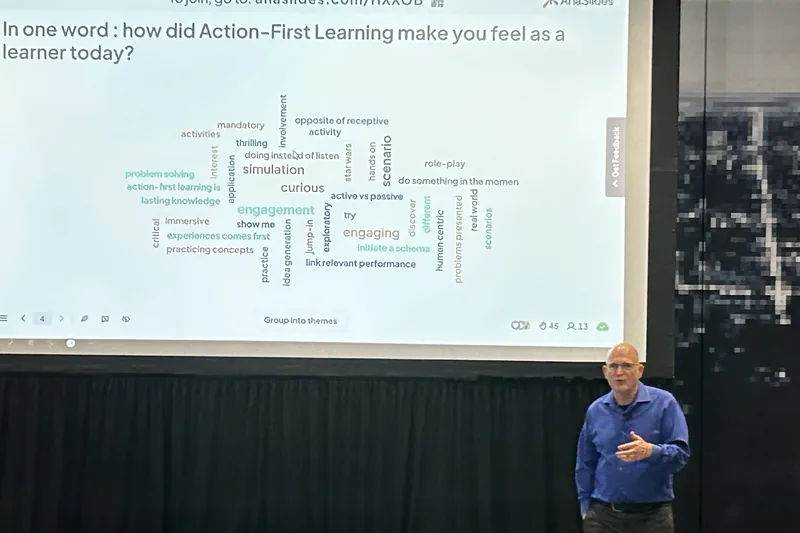
Twee snelle manieren om te beginnen:
- Upload je presentatie. Upload uw PowerPoint-bestand naar AhaSlides en laat AI er enquêtes en quizvragen aan toevoegen (AI PowerPoint-maker), en voeg je video vervolgens weer toe als een YouTube-dia. AhaSlides, naast de vragen.
- Of blijf presenteren in PowerPoint. Voeg de gratis optie toe AhaSlides add-in En voeg live dia's toe tussen je eigen dia's. Dat doe je in drie stappen, zie hieronder.
- Installeren en inloggen. Ga in PowerPoint naar Start > Invoegingen > Meer invoegingen (Invoegen > Invoegingen in PowerPoint voor web) en zoek naar AhaSlidesSelecteer 'Toevoegen' en log vervolgens in of maak een gratis account aan.
- Voeg je quiz toe na de video. Schrijf twee of drie meerkeuzevragen of waar/onwaar-vragen over de video. AhaSlidesIn de invoegtoepassing selecteert u uw presentatie, vinkt u de quizdia's aan en selecteert u 'Dia's toevoegen', direct na de videodia.
- Doe alsof er niets aan de hand is. Druk in de diavoorstelling op Q om de QR-code voor deelname te tonen. Mensen scannen de code om deel te nemen. De antwoorden verschijnen live op de dia en door op L te drukken, wordt het scorebord weergegeven. Deze stappen volgen de AhaSlides add-in handleiding (gecontroleerd op 19 november 2026).
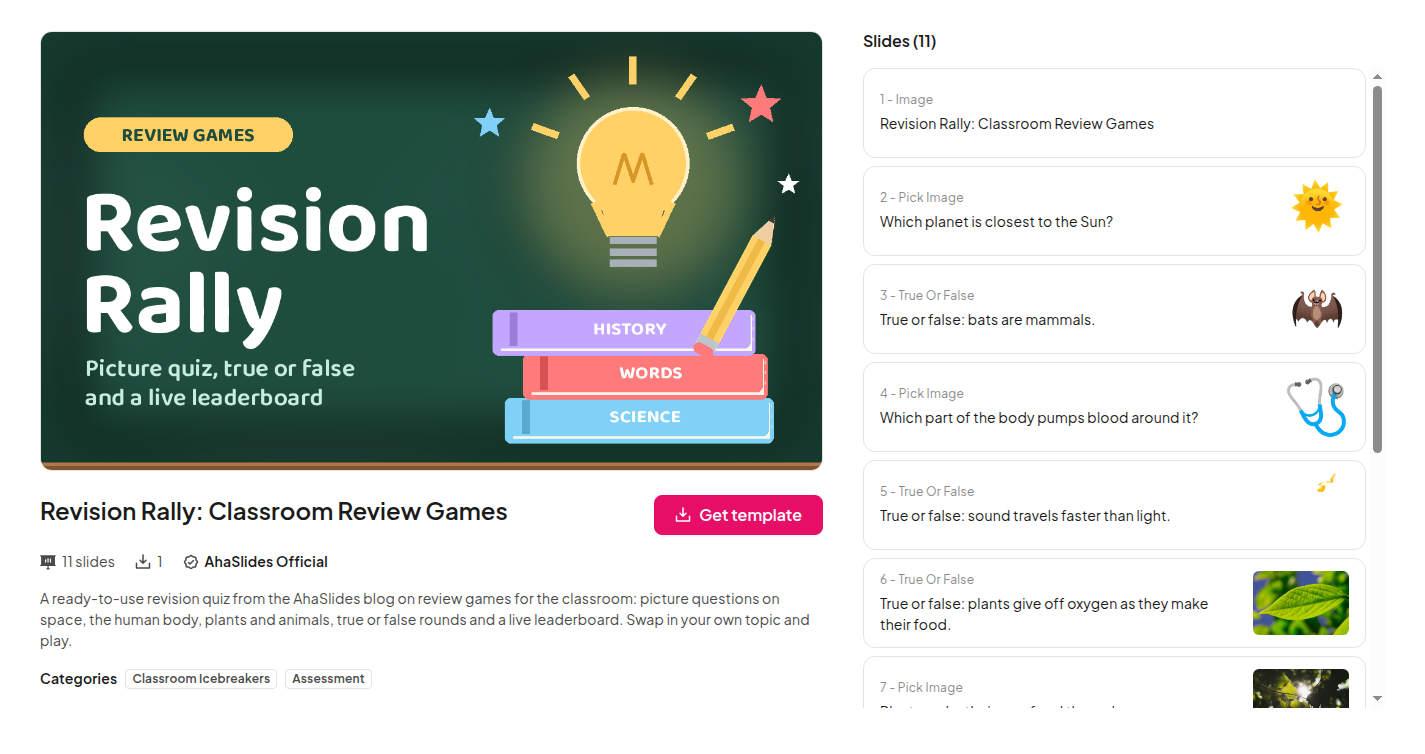
Wil je een voorsprong? De Revision Rally-sjabloon is een kant-en-klare herhalingsquiz met waar/onwaar-vragen en een live scorebord. Vervang de vragen door vragen over je video en voeg de sjabloon toe aan je presentatie.
Presenteer bij voorkeur vanuit AhaSlides zelf?
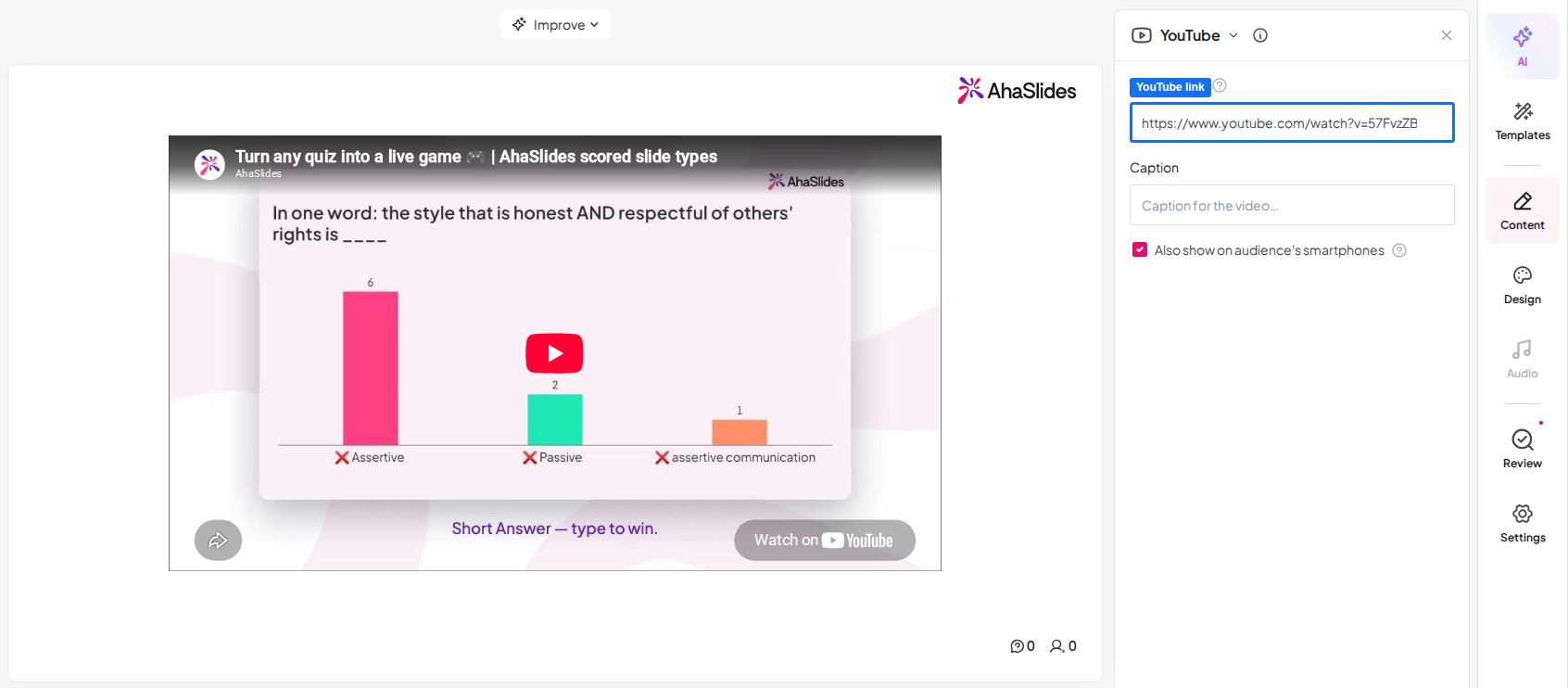
Je kunt de hele sessie ook opbouwen in AhaSlidesDe YouTube-dia speelt een video af via een link, en de optie 'Ook weergeven op smartphones van het publiek' zorgt ervoor dat de video ook op de telefoons van mensen wordt getoond. Plaats je quizdia's direct erna.
Er is een gratis abonnement waarmee je dit allemaal kunt uitproberen. Zie AhaSlides prijsstelling voor wat elk plan inhoudt.
5 korte vragen om na een video te stellen
Kies er één of twee. Een korte controle na de video is beter dan een lange quiz aan het eind.
- Het belangrijkste punt. Een meerkeuzevraag over het ene idee dat de video probeert over te brengen. Als de helft van de kijkers het fout heeft, speel dat gedeelte dan opnieuw af.
- De mythe. Een ja/nee-vraag over een veelvoorkomende misvatting die in de video wordt rechtgezet.
- Een woord. Een woordwolk: "Vat de video samen in één woord." De grootste woorden laten zien wat mensen ervan hebben opgestoken.
- Vertrouwenscheck. Een beoordelingsschaal: "Hoe klaar voel je je om dit te proberen?" Lage scores geven aan waar je gas terug moet nemen.
- Wat nog onduidelijk is. Een open vraag: "Wat wilt u nog vragen?" Beantwoord de twee meest gestelde vragen voordat u verdergaat.
FAQ
Kan een YouTube-video in PowerPoint worden afgespeeld zonder internetverbinding?
Nee. Een ingesloten YouTube-video streamt rechtstreeks vanaf YouTube, en volgens Microsoft heb je een internetverbinding nodig om deze af te spelen. Om offline te presenteren, voeg je in plaats daarvan een videobestand van je computer in (Invoegen > Video > Dit apparaat in Windows). Gebruik hiervoor een bestand dat je zelf hebt gemaakt of waarvoor je de gebruiksrechten hebt.
Hoe zorg ik ervoor dat een ingesloten video automatisch wordt afgespeeld?
Selecteer een videobestand, open het tabblad 'Afspelen' en stel 'Starten' in op 'Automatisch'. Volgens de handleiding van Microsoft wordt een YouTube-video standaard afgespeeld in de volgorde waarin je klikt, dus de video start bij je volgende klik.
Waarom kan ik geen YouTube-video in PowerPoint insluiten?
Meestal is er een van de volgende drie redenen: de eigenaar van de video heeft het insluiten uitgeschakeld, uw versie van PowerPoint voor Mac is ouder dan PowerPoint 2021, of u bent offline. Controleer ze in die volgorde.
Kan ik zien wie de video heeft bekeken?
Niet in PowerPoint. Om dit te controleren, voeg je na de video een quizdia toe met de AhaSlides Een extra functie. Iedereen beantwoordt de vragen via de telefoon en je ziet de resultaten direct op de dia.
Maak deze presentatie interactief
Een statische presentatie toont je dia's, maar levert niets op: geen antwoorden, geen vragen, geen teken van wie er heeft meegedaan.
Nieuw hier? Lees de volledige handleiding op Hoe maak je een interactieve PowerPoint-presentatie?.
Voeg na je volgende video een korte quiz toe en kijk wat de kijkers ervan hebben opgestoken.







