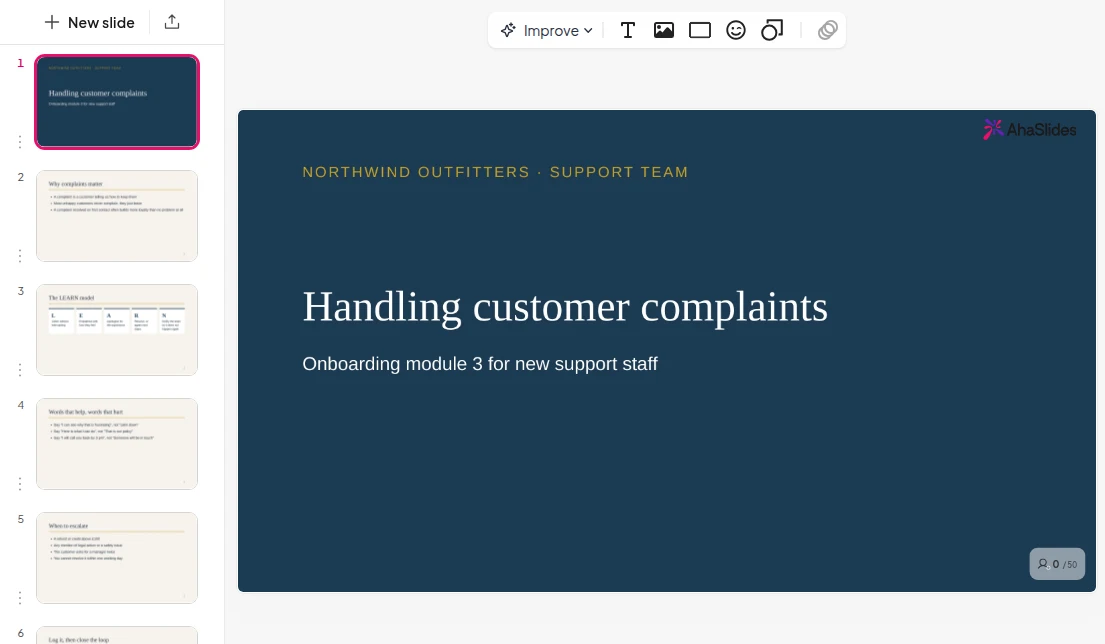
De AI-cursusgenerator die uitgaat van uw bestand.

Importeer een PDF, presentatie, Word-document of notities. De cursusagent stelt de lessen samen op basis van de inhoud van uw bestand, zodat u ze kunt controleren.

Importeer je eerste bestand
Beoordeeld met 4.7 van de 5 sterren op G2, gebaseerd op 428 recensies.
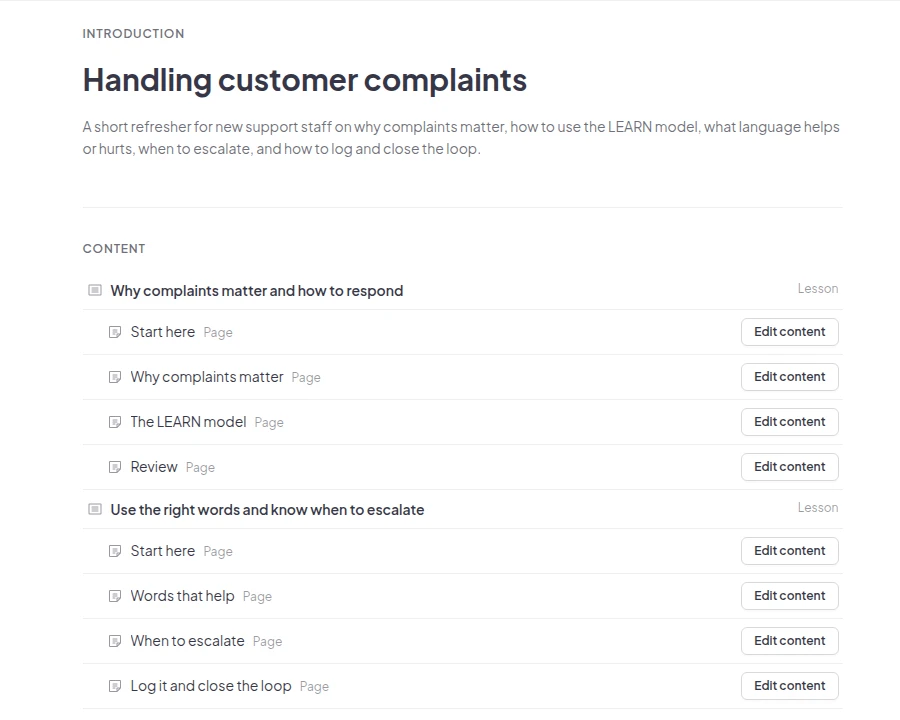
Een cursus die de cursusleider heeft samengesteld op basis van een pdf met de titel 'Het afhandelen van klantklachten': twee lessen, elk onderverdeeld in pagina's zoals 'Het LEARN-model' en 'Wanneer te escaleren'.

Vertrouwd door teams en scholen wereldwijd

  • Logo van de Universiteit van Abu Dhabi
  • Airbus-logo
  • Logo van Bend La Pine Schools
  • BMC-logo
  • Bosch-logo
  • Criteo-logo
  • Ferrero Rocher-logo
  • Intel-logo
  • Logo van Ivy Tech Community College
  • Het logo van Le Quiz Show

Maak in drie stappen een cursus van een PDF-bestand.

  • Stap 1: Klik op Importeren

    Klik in je cursuslijst op 'Importeren' naast 'Nieuwe cursus'. In een lege cursus klik je op 'Een bestand importeren'.
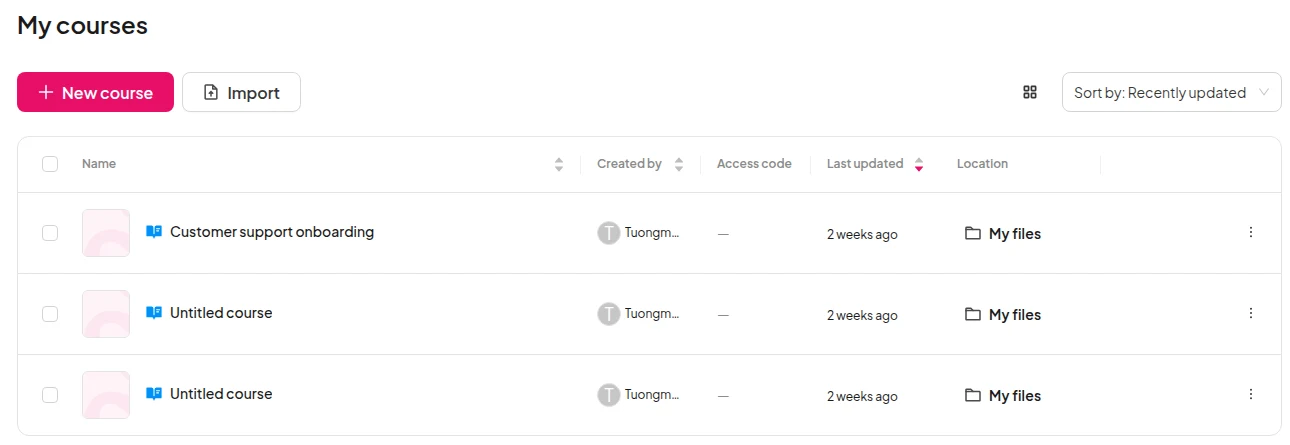
    De lijst 'Mijn cursussen' met de knop 'Importeren' naast 'Nieuwe cursus'.
  • Stap 2: Kies uw bestand

    Kies één PDF-, PowerPoint-, Word-, tekst-, Markdown- of afbeeldingsbestand van maximaal 50 MB en 100 dia's.
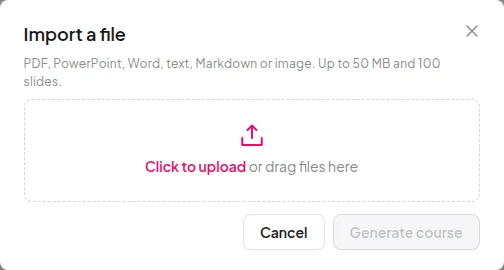
    Het venster 'Bestand importeren' toont een lijst met de ondersteunde bestandstypen, tot 50 MB en 100 dia's.
  • Stap 3: Controleer het, en publiceer het vervolgens.

    Open de voorbeeldweergave om de cursus te lezen zoals cursisten dat zullen doen, bewerk wat je wilt en publiceer hem vervolgens.
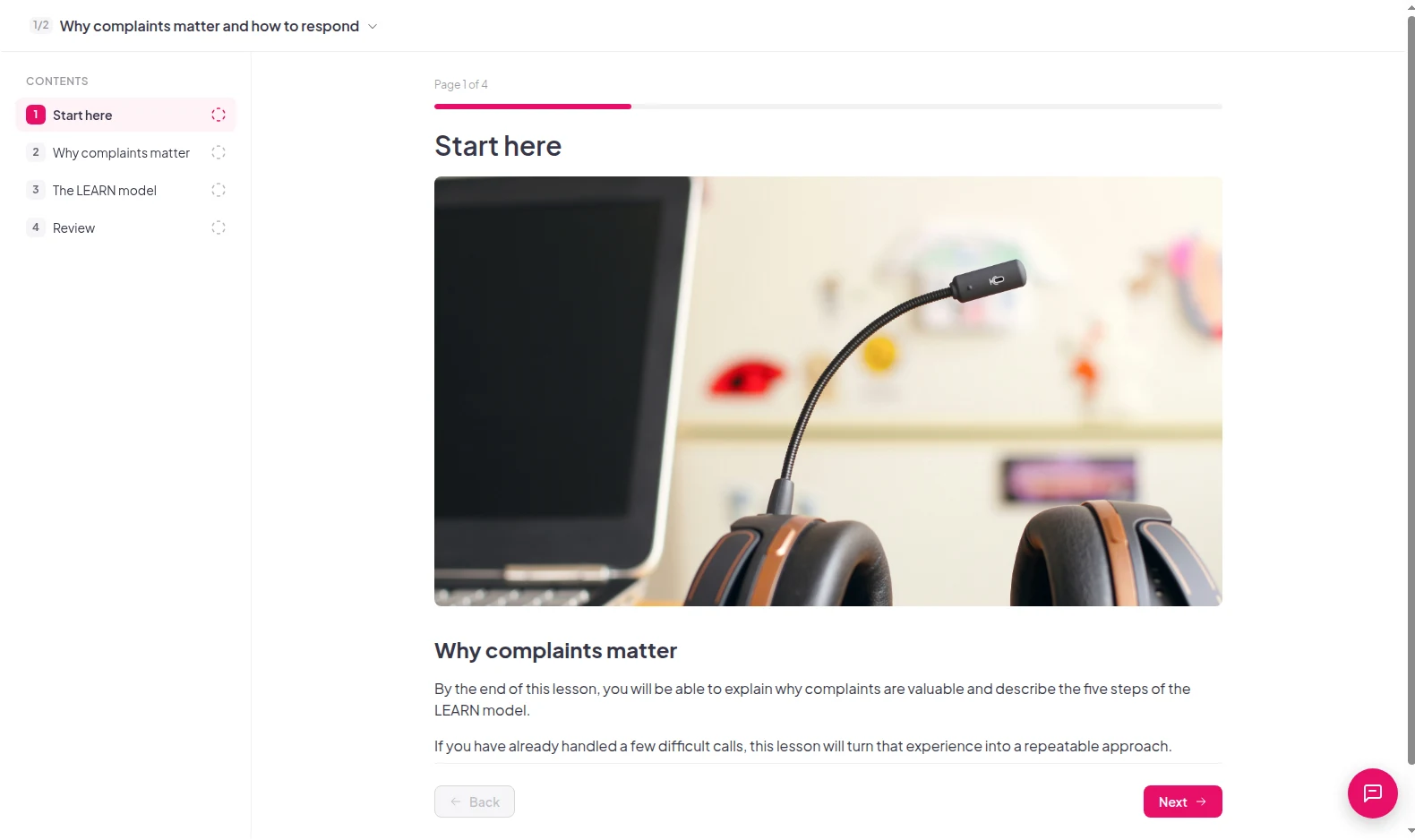
    Voorbeeldweergave van een conceptles voor de leerling, pagina 1 van 4, met de inhoudsopgave.
Importeer je eerste bestand

Twee manieren om je bestand te gebruiken

Importeer je eerste bestand
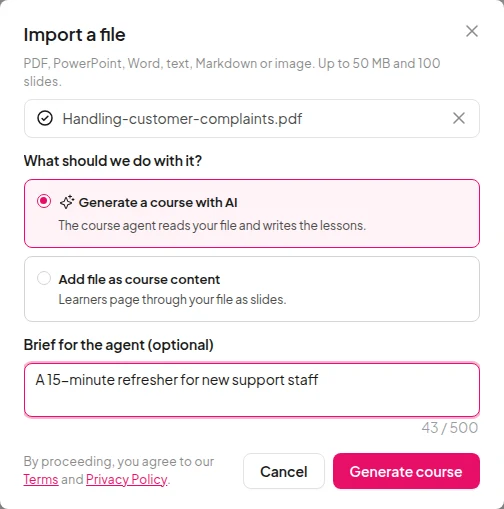
Het venster 'Bestand importeren' verschijnt met de optie 'Een cursus genereren met AI' geselecteerd en een korte beschrijving voor de agent ingevoerd.

Bekijk wie er gestart is en wie er gefinisht is.

  • De voortgang van elke leerling, les na les.

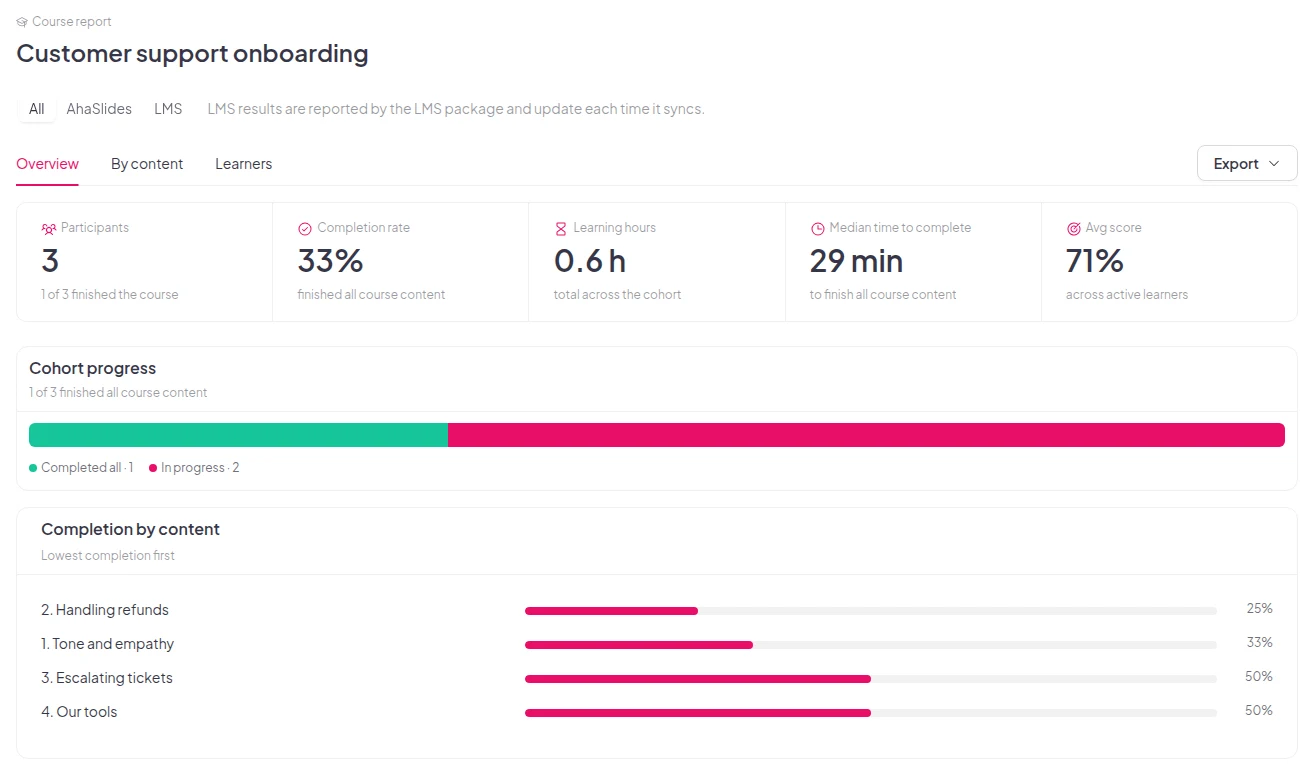
    Een geïmporteerde les wordt in je cursusrapport weergegeven zoals elke andere les. Je ziet de voortgang van elke cursist, niet alleen of ze het bestand hebben geopend.
    Importeer je eerste bestand
    Een cursusverslag met 3 deelnemers, een voltooiingspercentage van 33% en de voltooiing van elke les.

De bestanden die je al hebt

  • Zeven bestandstypen

    PDF, PowerPoint, Word, tekst, Markdown, JPG en PNG.

  • Tot 50 MB

    Elk bestand mag maximaal 50 MB groot zijn en 100 dia's bevatten.

  • Een korte samenvatting, als je die wilt.

    Vertel de cursusagent voor wie de cursus bedoeld is en hoe lang deze naar verwachting zal duren.

Importeer je eerste bestand

Vragen voordat u importeert

PDF, PowerPoint (PPTX), Word (DOCX), tekst (TXT), Markdown (MD), JPG en PNG. Elk bestand mag maximaal 50 MB groot zijn en 100 dia's bevatten.

Nee. Kies één bestand tegelijk.

PDF- en PowerPoint-bestanden. Kies 'Bestand toevoegen als cursusinhoud', vervolgens 'Toevoegen aan cursus', en cursisten kunnen door de dia's in de cursus klikken. Elk ondersteund bestandstype werkt met 'Een cursus genereren met AI'.

De cursusagent volgt de structuur en de inhoud van uw bestand. Controleer het concept voordat u het publiceert en bewerk elke les die u wilt wijzigen.

Hiermee stuur je de cursusagent aan. Typ een korte notitie, bijvoorbeeld "een opfriscursus van 20 minuten voor nieuwe verkoopmedewerkers", en klik vervolgens op Cursus genereren. Je kunt dit veld ook leeg laten.

Ja. De voortgang van leerlingen in een geïmporteerde les wordt, net als bij andere lessen, weergegeven in je cursusrapport. Je kunt dus zien wie eraan begonnen is en wie de les heeft afgerond.

Ja. Start een lege cursus en voeg je eigen lessen, quizzen en dia's toe. online cursus maker Op deze pagina wordt uitgelegd hoe.

Nog niet. Cursusimport is ingeschakeld. AhaSlidesmaar nog niet op EU-rekeningen.
Lees de documentatie (opent in een nieuw tabblad)