Công cụ tạo khóa học AI bắt đầu từ tệp của bạn.

Nhập file PDF, bài thuyết trình, tài liệu Word hoặc ghi chú. Course Agent sẽ soạn thảo các bài học dựa trên nội dung file của bạn, sẵn sàng để bạn kiểm tra.

Nhập tệp đầu tiên của bạn
Được đánh giá 4.7 trên 5 sao trên G2, dựa trên 428 bài đánh giá.
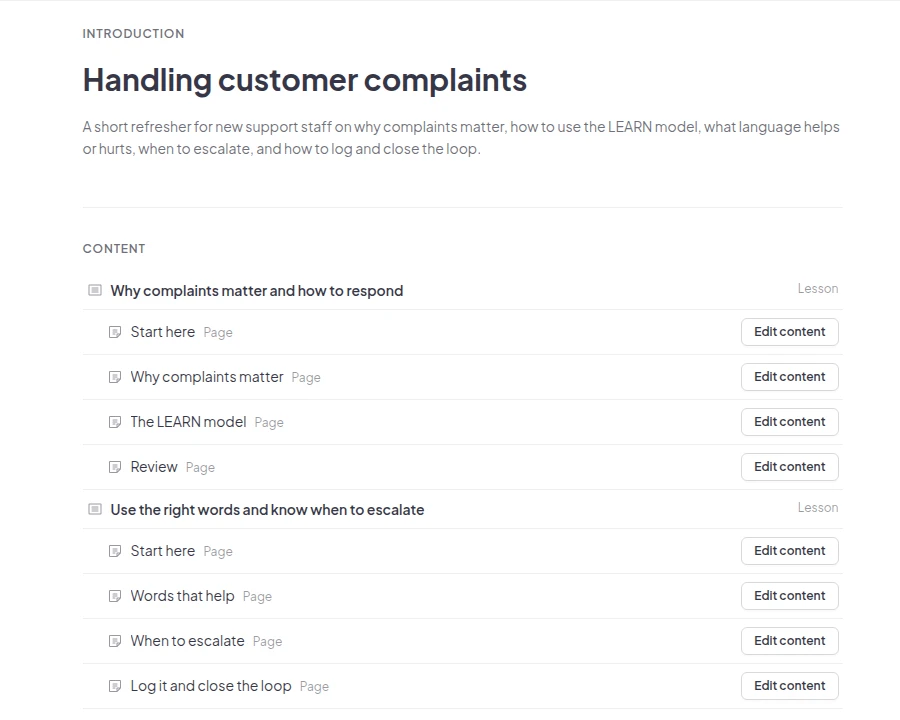
Một khóa học do Course Agent soạn thảo từ một file PDF có tên "Xử lý khiếu nại của khách hàng": gồm hai bài học, mỗi bài được chia thành nhiều trang như "Mô hình LEARN" và "Khi nào cần chuyển tiếp khiếu nại lên cấp cao hơn".

Được các đội thể thao và trường học trên toàn thế giới tin dùng.

  • Logo Đại học Abu Dhabi
  • Logo Airbus
  • Logo trường Bend La Pine
  • Logo BMC
  • Logo Bosch
  • Logo Criteo
  • Logo Ferrero Rocher
  • Biểu trưng Intel
  • Logo trường Cao đẳng Cộng đồng Ivy Tech
  • Logo chương trình đố vui

Tạo khóa học từ tệp PDF chỉ với ba bước

  • Bước 1: Nhấp vào Nhập

    Trong danh sách Khóa học của bạn, hãy nhấp vào Nhập bên cạnh Khóa học mới. Trong một khóa học trống, hãy nhấp vào Nhập tệp.
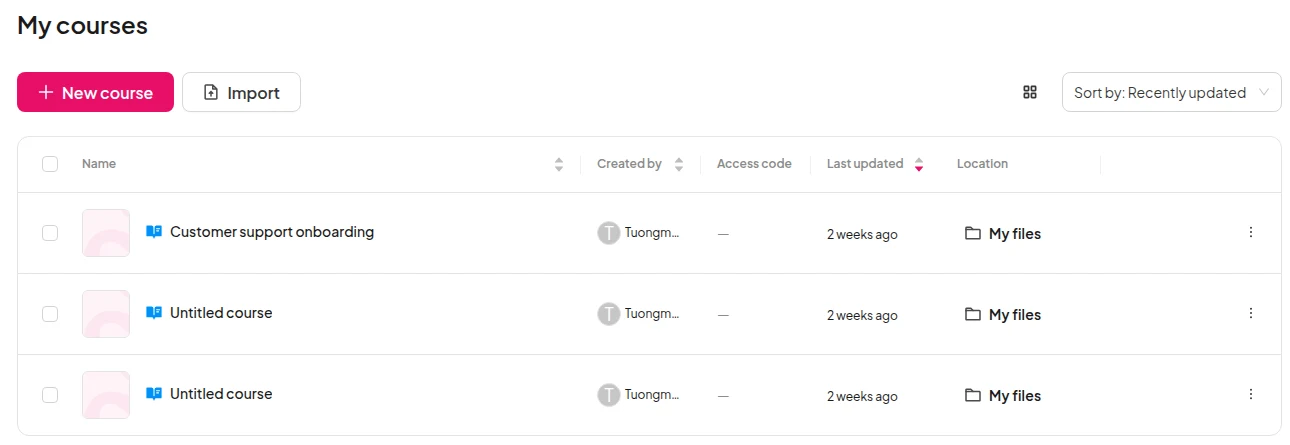
    Danh sách các khóa học của tôi với nút Nhập khẩu nằm cạnh nút Khóa học mới.
  • Bước 2: Chọn tệp của bạn

    Chọn một tệp PDF, PowerPoint, Word, văn bản, Markdown hoặc hình ảnh, dung lượng tối đa 50 MB và 100 slide.
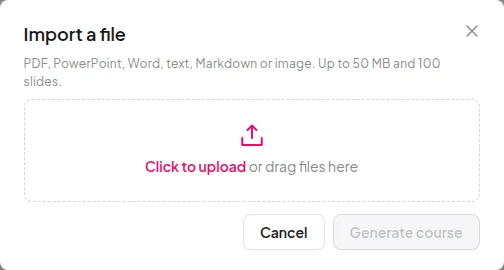
    Cửa sổ Nhập tập tin hiển thị các loại tập tin được hỗ trợ, tối đa 50 MB và 100 slide.
  • Bước 3: Kiểm tra lại rồi mới xuất bản.

    Mở chế độ Xem trước để đọc khóa học theo cách người học sẽ tiếp thu, chỉnh sửa những gì bạn muốn, sau đó xuất bản.
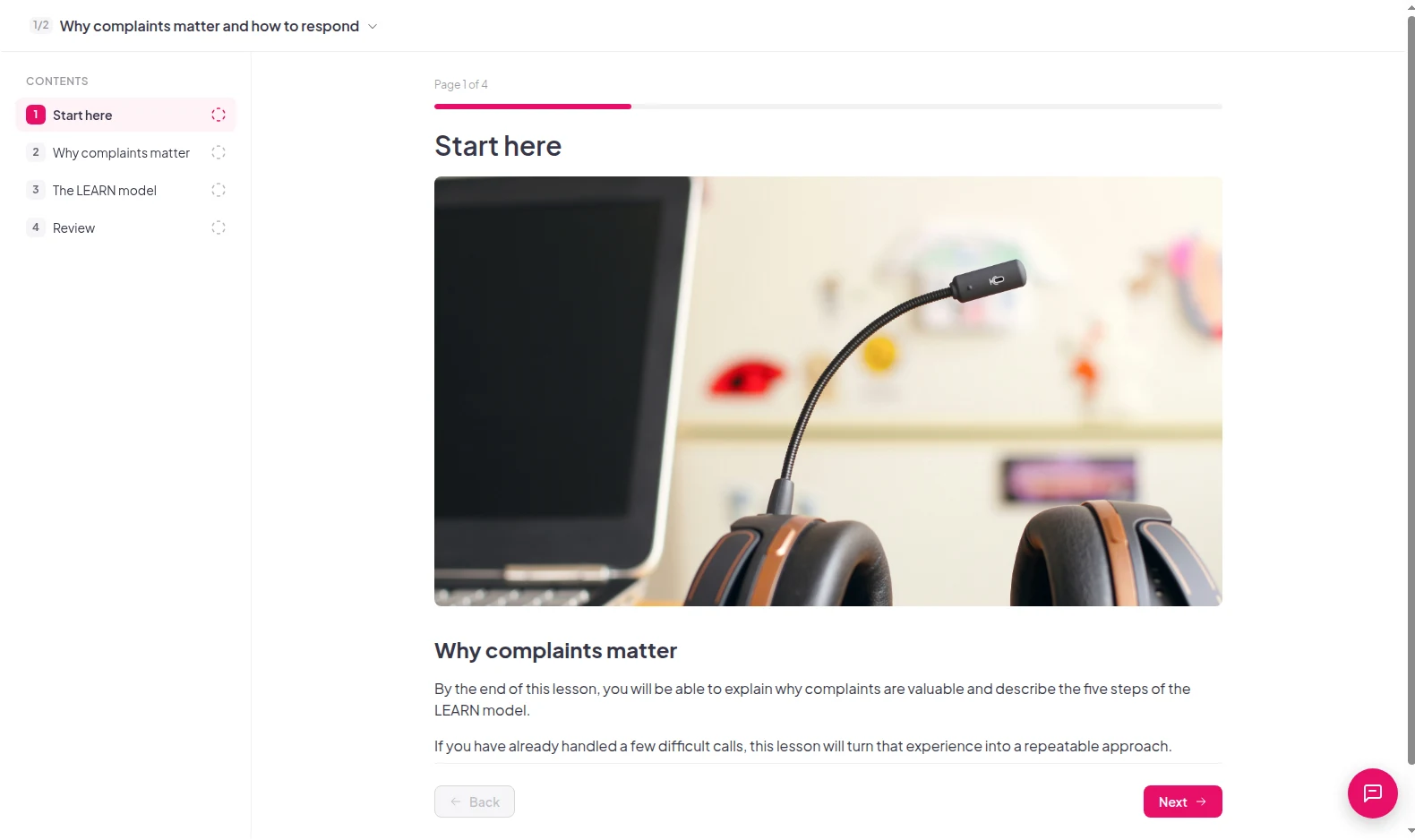
    Bản xem trước bài học mẫu dành cho người học, trang 1/4, kèm theo danh mục nội dung.
Nhập tệp đầu tiên của bạn

Hai cách để sử dụng tệp của bạn

Nhập tệp đầu tiên của bạn
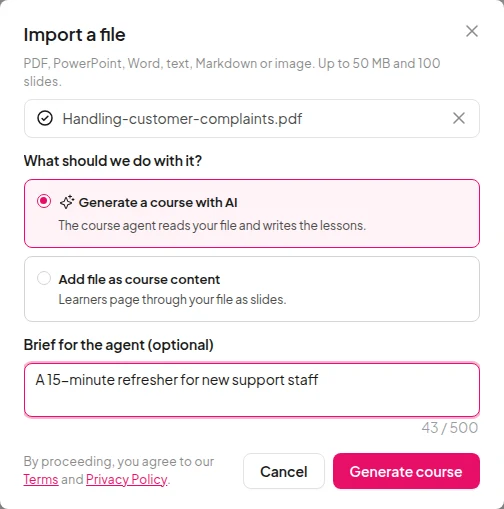
Cửa sổ Nhập tập tin với tùy chọn Tạo khóa học với AI đã được chọn và một đoạn mô tả ngắn dành cho tác nhân đã được nhập.

Xem ai bắt đầu và ai kết thúc

  • Sự tiến bộ của mỗi học viên, từng bài học một.

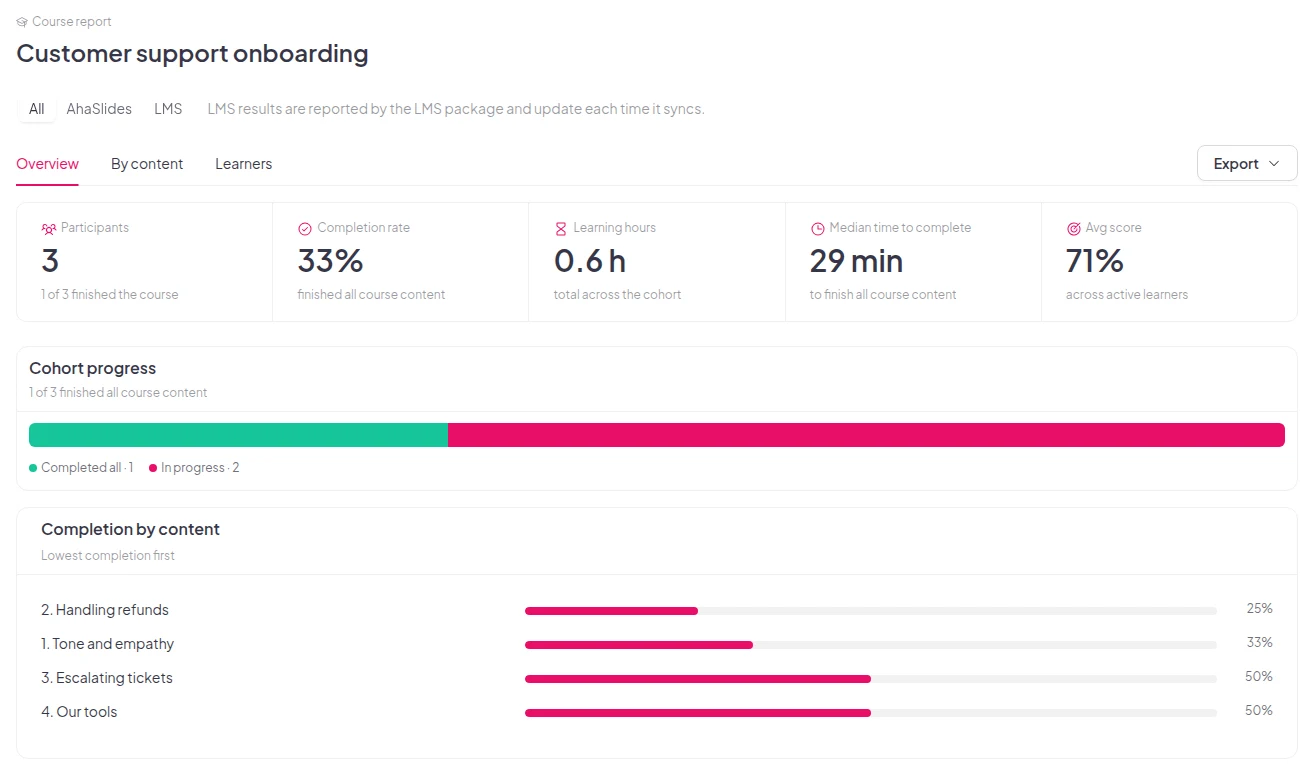
    Bài học được nhập vào sẽ hiển thị trong báo cáo khóa học của bạn giống như bất kỳ bài học nào khác. Bạn có thể thấy tiến độ học tập của từng học viên, chứ không chỉ đơn thuần là việc họ đã mở tệp hay chưa.
    Nhập tệp đầu tiên của bạn
    Báo cáo khóa học cho thấy có 3 người tham gia, tỷ lệ hoàn thành 33% và hoàn thành tất cả các bài học.

Các tập tin bạn đã có

  • Bảy loại tập tin

    PDF, PowerPoint, Word, văn bản, Markdown, JPG và PNG.

  • Lên đến 50 MB

    Mỗi tập tin có thể có dung lượng tối đa 50 MB và 100 slide.

  • Nếu bạn muốn, tôi sẽ cung cấp bản tóm tắt.

    Hãy cho người phụ trách khóa học biết khóa học dành cho ai và thời lượng dự kiến ​​là bao lâu.

Nhập tệp đầu tiên của bạn

Câu hỏi trước khi nhập khẩu

Các định dạng tệp bao gồm PDF, PowerPoint (PPTX), Word (DOCX), văn bản (TXT), Markdown (MD), JPG và PNG. Mỗi tệp có thể có dung lượng tối đa 50 MB và 100 slide.

Không. Hãy chọn từng tập tin một.

Các tệp PDF và PowerPoint. Chọn Thêm tệp làm nội dung khóa học, sau đó Thêm vào khóa học, và người học sẽ nhấp chuột để xem các slide bên trong khóa học. Mọi loại tệp được hỗ trợ đều hoạt động với tính năng Tạo khóa học bằng AI.

Công cụ Course Agent sẽ tuân theo cấu trúc và nội dung của tệp tin của bạn. Hãy kiểm tra bản nháp trước khi xuất bản và chỉnh sửa bất kỳ bài học nào bạn muốn thay đổi.

Chức năng này điều khiển Trình tạo khóa học. Nhập một ghi chú ngắn, chẳng hạn như "khóa học ôn tập 20 phút dành cho nhân viên bán hàng mới", sau đó nhấp vào Tạo khóa học. Bạn cũng có thể để trống phần này.

Đúng vậy. Tiến độ học tập của học viên trong bài học được nhập khẩu sẽ hiển thị trong báo cáo khóa học của bạn giống như bất kỳ bài học nào khác, vì vậy bạn có thể thấy ai đã bắt đầu và ai đã hoàn thành bài học.

Vâng. Hãy bắt đầu một khóa học trống và thêm các bài học, bài kiểm tra và slide của riêng bạn. người tạo khóa học trực tuyến Trang này hướng dẫn cách thực hiện.

Chưa. Chức năng nhập khóa học đang được bật. AhaSlidesnhưng chưa áp dụng cho các tài khoản của EU.
Đọc tài liệu (mở trong một tab mới)