


.webp)
Google Slides Простой, привычный и бесплатный. Миллионы людей используют его ежедневно для всего: от корпоративных презентаций до лекций в аудитории. Но в стандартной комплектации... Google Slides Это статично. Вы создаёте серию изображений с текстом, а ваша аудитория пассивно наблюдает.
Это ограничение расстраивает современных докладчиков. Мы знаем, что пассивное наблюдение не работает. Исследования активного обучения неизменно показывают, что аудитория запоминает больше информации, когда презентации предполагают двустороннее взаимодействие, а не одностороннее чтение лекций [1]. Добавление интерактивные элементы Викторины и опросы — это практичный способ внедрить такое взаимодействие в интерактивную среду. Google Slides, Еще Google Slides Сама по себе эта система не предоставляет встроенных средств для сбора отзывов аудитории в режиме реального времени.
Решение состоит в расширении. Google Slides AhaSlides — это надстройка для Google Workspace, которая позволяет встраивать опросы, викторины, облака слов и сессии вопросов и ответов непосредственно в презентацию. Участники подключаются с помощью простого кода и отвечают со своих устройств. Результаты отображаются мгновенно, и вы можете корректировать презентацию в зависимости от того, что узнаете от аудитории.
В этом руководстве подробно описано, как преобразовать статические данные. Google Slides в интерактивный Опыт, который вовлекает вашу аудиторию и позволяет получить полезные данные об их понимании и предпочтениях.
Как настроить интерактивное взаимодействие Google Slides с AhaSlides
Шаг 1: Установите дополнение AhaSlides.
Откройте Google Slides Презентация. Нажмите на Extensions меню, затем выберите Add-ons, то Get Add-onsНайдите AhaSlides и нажмите, чтобы установить. Вы предоставите дополнению разрешение на доступ к вашим данным. Google SlidesПосле установки AhaSlides появится в меню расширений рядом с другими дополнениями.
Установка проста и занимает около двух минут. Для каждого аккаунта Google это нужно сделать всего один раз.
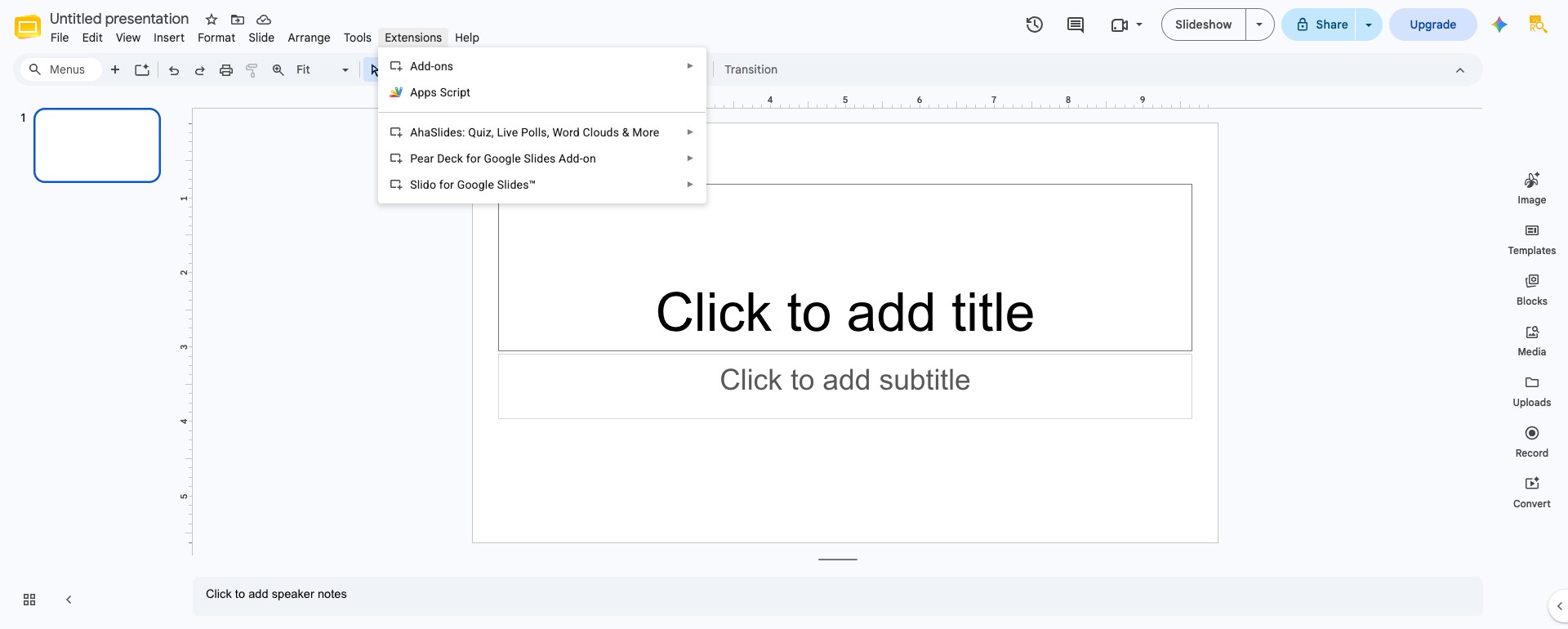
Хорошо знать: Дополнение не работает, если ваш браузер одновременно авторизован в нескольких учетных записях Google, это известное ограничение. AhaSlides отмечает ошибки в собственном справочном центре.Если на боковой панели отображается сообщение «Не удается получить доступ к надстройке AhaSlides», откройте Google Slides откройте окно в режиме инкогнито или сначала выйдите из дополнительных учетных записей.
Шаг 2: Добавьте интерактивные элементы на слайды.
После установки AhaSlides откройте меню «Расширения», выберите AhaSlides, затем «Открыть боковую панель». Войдите в систему (или создайте бесплатную учетную запись), и вы сможете добавлять интерактивные слайды непосредственно из боковой панели. Основные параметры:
Опросы. Собирайте мнения или предпочтения, не имея правильных или неправильных ответов. Отображайте результаты в виде столбчатых диаграмм, круговых диаграмм или кольцевых диаграмм. Используйте опросы, чтобы понять точку зрения аудитории: «Как вы обычно проводите обучающие занятия?» или «Какая функция для вас наиболее важна?». Результаты появляются мгновенно и могут изменить направление вашего обсуждения.
Выберите ответ (для викторин). Создавайте вопросы, проверяющие знания аудитории, с одним правильным вариантом ответа. Установите ограничение по времени и настройте систему оценки ответов. AhaSlides отображает результаты в режиме реального времени в виде гистограммы, поэтому вы можете с первого взгляда увидеть, какой ответ выбрала аудитория и правильный ли это был ответ.
Облака слов. Собирайте короткие текстовые ответы, которые отображаются в виде интерактивного взвешенного облака слов, полезного для разминки, вопросов для размышления или оценки эмоционального состояния по одному слову.
Вы также можете добавить Вопросы и ответы С помощью этих слайдов ваша аудитория сможет задавать вопросы и голосовать за них в режиме реального времени, используя либо панель выбора слайдов в боковой панели, либо редактор AhaSlides. Каждый интерактивный элемент можно настроить в соответствии с дизайном слайдов и фирменным стилем, включая цвета, шрифты и время показа вопросов.

Хорошо знать: Синхронизация происходит только в одном направлении. Создание или редактирование слайда через боковую панель AhaSlides обновляет ваши данные. Google Slides Однако, если вы позже отредактируете этот слайд непосредственно в AhaSlides (например, в веб-редакторе AhaSlides), эти изменения не будут синхронизированы обратно. Google SlidesЕсли хотите, чтобы ваши правки отображались в боковой панели, пожалуйста, делайте их там. Google Slides файл, чтобы оставаться источником истины.
Шаг 3: Предъявите и сообщите код доступа.
Когда вы будете готовы к презентации, откройте боковую панель AhaSlides и выберите «Презентация с AhaSlides», затем «Начать презентацию сейчас» или «Начать презентацию с начала». Это импортирует вашу презентацию в окно презентатора AhaSlides в новой вкладке и сгенерирует код для участия (например, «ABCD123»), который ваша аудитория использует для участия, либо вводя код по ссылке для подключения, либо сканируя QR-код, который вы покажете.
Участникам не нужно ничего скачивать. Они подключаются через веб-браузеры или телефоны и реагируют на интерактивные элементы во время вашей презентации. виртуальные презентацииВы можете поделиться кодом в чате совещания или на экране. Для мероприятий с личным присутствием отобразите его на проекторе.
Одно ограничение, которое стоит учесть при планировании: поскольку презентация передает управление докладчику AhaSlides, ваш обычный докладчик Google Slides Слайды преобразуются в статические изображения на время сессии. Анимация, встроенное аудио и видео, а также кликабельные ссылки на слайдах, не относящихся к AhaSlides, не будут работать во время презентации в AhaSlides.
Лучшие практики для интерактивных Google Slides
Задавайте вопросы ясно и кратко. Люди отвечают со своих телефонов или в ходе коротких сеансов работы в браузере. Непонятный вопрос пропускается. На понятный вопрос дается ответ. В викторинах предлагайте очевидные правильные и неправильные варианты ответов. В опросах избегайте наводящих фраз, которые могут повлиять на ответы.
Установите соответствующие временные ограничения. Для простого опроса может потребоваться 30 секунд. Для наводящего на размышления вопроса — две минуты. Участникам нужно достаточно времени, чтобы подумать, но не настолько много, чтобы внимание ослабло. Начните с 60 секунд и корректируйте время в зависимости от количества ответов. Если 90% людей отвечают немедленно, вы можете сократить время. Если люди явно еще думают, дайте им больше времени.
Реагируйте на результаты. Не стоит просто показывать ответы и переходить к следующему. Скажите что-нибудь вроде: «Интересно. Большинство из вас выбрали вариант C, но позвольте мне объяснить, почему вариант B правильный» или «Посмотрите на это разделение. У нас здесь люди в двух лагерях. Что обуславливает эти разные ответы?» Когда вы взаимодействуете с результатами, вы показываете, что внимательно слушаете, и что мнение аудитории формирует дискуссию.
Размещайте интерактивные элементы продуманно. Тесты каждые пять минут создают ощущение постоянного контроля. Тесты каждые 15 минут способствуют естественному самоанализу. В 30-минутной презентации следует предусмотреть от трех до пяти интерактивных моментов. Это обеспечит ритм, не перегружая презентацию.
Проведите предварительное тестирование. Перед самой презентацией пройдитесь по ней один раз в качестве докладчика и один раз в качестве участника (попросите коллегу присоединиться с кодом). Убедитесь, что вопросы сформулированы четко, время подобрано правильно, а технология работает как положено. Ничто так быстро не снижает вовлеченность аудитории, как технические неполадки.
Интерактивное Google Slides для разных контекстов
Презентации в классе. Учителя используют интерактивные инструменты. Google Slides Проверить понимание материала, не ставя учеников в неловкое положение. Быстрый тест в середине урока покажет, какие понятия усваиваются, а какие нуждаются в закреплении. Облака слов Предложите учащимся поразмышлять над усвоенным материалом: «Каким одним словом можно описать то, что вы узнали сегодня?» Анонимность (если она включена) обеспечивает безопасное участие для учащихся, испытывающих трудности в обучении.
Корпоративное обучение. Тренеры используют викторины и опросы, чтобы убедиться, что участники внимательно слушают и усваивают материал. Результаты предоставляют данные об эффективности обучения. Если определенная тема постоянно получает низкие баллы в викторинах, это сигнал о необходимости корректировки учебного модуля. Опросы также помогают тренерам понять предпочтения обучающихся: какие темы наиболее актуальны, какие методы обучения работают лучше всего, какое время идеально подходит для будущих занятий.
Презентации для продаж и инвесторов. Опросы показывают, что волнует потенциальных клиентов: «Что для вас является главным приоритетом при оценке решений, подобных нашим?» Сессии вопросов и ответов позволяют потенциальным клиентам направлять разговор в сторону своих проблем. Тесты о возможностях вашей компании помогают потенциальным клиентам понять ваше ценностное предложение. Интерактивность свидетельствует об уверенности и позиционирует вас как компанию, которая приветствует диалог, а не одностороннюю презентацию.
Виртуальные презентации. До ZoomTeams или аналогичные интерактивные платформы Google Slides Они имеют решающее значение. Пассивность в онлайн-среде еще более проблематична, чем при личном общении; люди и так конкурируют за внимание с электронной почтой, чатами и другими отвлекающими факторами. Удачно проведенный тест или опрос возвращают внимание к вашей презентации и создают ощущение сотрудничества, а не просмотра записи.
Что вы узнаете из интерактивных занятий Google Slides

Помимо непосредственной пользы от вовлечения аудитории, интерактивные презентации позволяют получить ценные сведения. Вы видите, какие вопросы вызывают у людей затруднения. Вы видите, какие темы их больше всего волнуют. Вы видите, в каких областях их понимание соответствует вашим ожиданиям, а в каких расходится с ними.
Тренер, проводящий одну и ту же презентацию для нескольких групп, может заметить, что группа А, как правило, получает более низкие баллы по вопросам, касающимся определенной темы. Это побуждает к более глубокому анализу: почему эта концепция дается этой группе сложнее? Ответ может привести к корректировке объяснения или же выявить, что у этой группы недостаточно базовых знаний в этой области и ей требуется больше контекста.
Аналогично, результаты опросов могут вас удивить. Возможно, вы предполагали, что устойчивое развитие займет низкое место в списке приоритетов, но данные показывают, что оно довольно важно для вашей аудитории. Это изменит то, как вы будете рассказывать о своей компании в будущих презентациях.
Начать сегодня
Если вы уже используете Google SlidesВсего 10 минут — и вы готовы к интерактивным презентациям. Установите дополнение AhaSlides, добавьте один интерактивный элемент в свою следующую презентацию и посмотрите, как отреагирует ваша аудитория. Начните с чего-нибудь несложного, например, с опроса или word cloud По мере того, как вы освоите этот процесс, добавляйте викторины и сессии вопросов и ответов.
Разница между статическим и интерактивным контентом. Google Slides Разница между лекцией и беседой заключается в следующем: ваша аудитория откликнется на приглашение к участию. Ваши вопросы выявят неожиданные моменты. А сама презентация станет более увлекательной и запоминающейся.
Чтобы добавить в следующую сессию опросы в режиме реального времени, викторины, облака слов и вопросы и ответы, AhaSlides Всё это доступно с бесплатного аккаунта, в том числе и в PowerPoint. Google Slidesили его собственным редактором. Полное руководство, охватывающее методы, инструменты и идеи для любого контекста, см.: Как сделать презентацию интерактивной: полное руководство.
Источники
[1] Фриман, С. и др. (2014). «Активное обучение повышает успеваемость студентов в области естественных наук, инженерии и математики». Труды Национальной академии наук, 111(23), 8410-8415. Метаанализ 225 исследований показал, что активные, интерактивные форматы обучения значительно превосходят пассивные лекции по показателям запоминания и успеваемости.