PowerPoint-isbrytare fungerar bäst som en fråga per bild som alla kan besvara på under en minut. Använd de 30 nedan för möten och utbildningar. Ställ dem som handuppräckning i vanlig PowerPoint, eller lägg till en liveomröstning med gratisversionen. AhaSlides tillägg så att alla röstar från sina telefoner och resultaten visas på bilden.
Varför bry sig? Leigh Thompson, professor vid Kellogg School of Management skriver att i en grupp på sex personer gör tre personer 70 % av samtalet. En bra isbrytare ger de andra i rummet en anledning att delta innan agendan börjar.
Isbrytarna är sorterade i 3 omgångar, var och en uppdelad i set om 5, så att du kan välja och vraka. Varje omgång anger vilken typ av rutschkana den ska köras som, och varje omgång har en markerad "Vårt val".
30 PowerPoint-isbrytare för möten och utbildningar
Välj en eller två per möte. Omgång 1 passar alla möten, omgång 2 passar ett team som träffas varje vecka och omgång 3 passar utbildningsdagar och workshops.
Omgång 1: Snabba omröstningar för att öppna ett möte
Omröstningar tar ungefär 30 sekunder och ingen behöver tala först. Ge fyra alternativ, låt folk rösta och fråga sedan en person från varje bar varför de valde just det alternativet.
Set 1: Föreställ dig det5 isbrytare
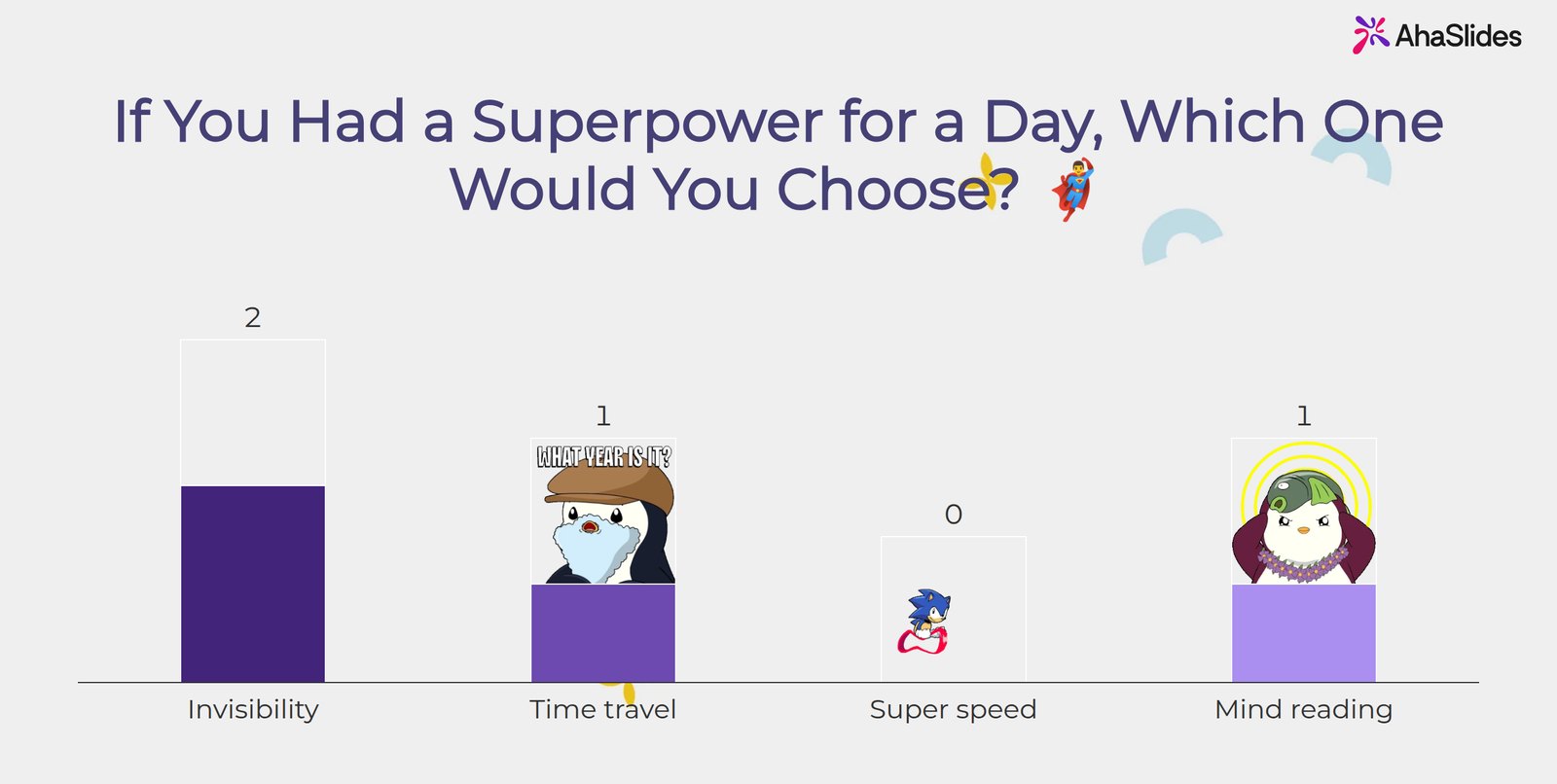
1Om du hade en superkraft för en dag, vilken skulle du välja?
Kör det somOmröstning: Osynlighet / Tidsresor / Superhastighet / Tankeläsning
2Vilket årtionde skulle du besöka för en dag?
Kör det somUndersökning: 1960-talet / 1970-talet / 1980-talet / 1990-talet
3Vem skulle du bjuda på middag: en vetenskapsman, en idrottare, en musiker eller en upptäcktsresande?
Kör det somOmröstning med de fyra alternativen
4Om det här laget vore ett band, vilken sorts band skulle det vara?
Kör det somOmröstning: Rock / Jazz / Pop / Orkester
5Vilken fiktiv värld skulle du flytta till i en vecka?
Kör det somÖppen slutsats, så folk namnger sina egna
Set 2: Vardagliga vanor5 isbrytare
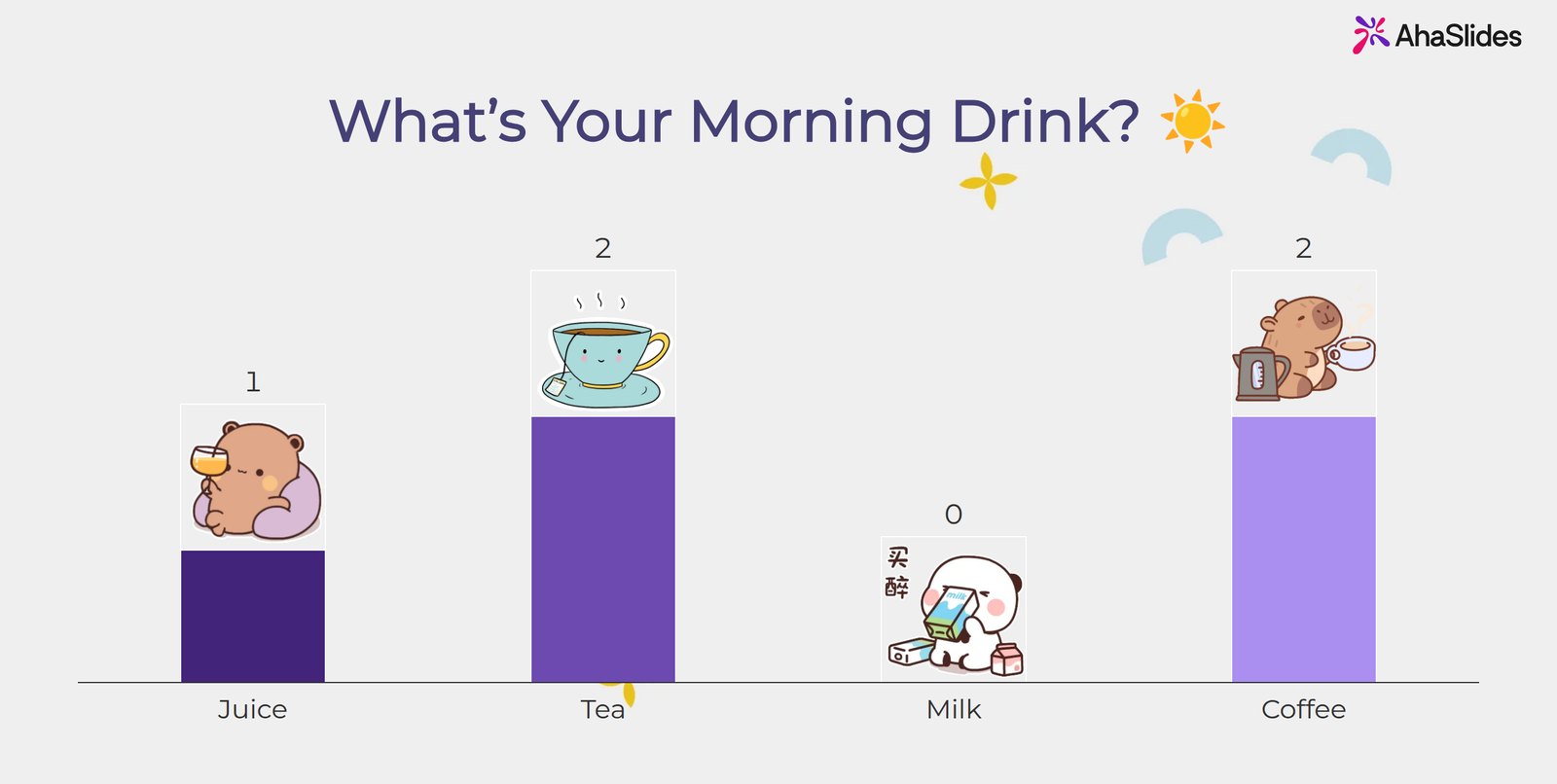
6Vad är din morgondryck?
Kör det somOmröstning: Juice / Te / Mjölk / Kaffe
7tidig fågel eller nattuggla?
Kör det somOmröstning med två alternativ
8Var tänker du bäst?
Kör det somOmröstning: Vid mitt skrivbord / På en promenad / I duschen / På pendlingen
9Hur antecknar du på möten?
Kör det somOmröstning: Papper / Laptop / Telefon / Jag litar på mitt minne
10Aviseringar på din telefon: alla på, vissa på eller alla av?
Kör det somOmröstning med de tre alternativen
Vårt val: isbrytare 6. Alla har ett svar, det tar fem sekunder, och en jämn omröstning mellan te och kaffe får folk att skratta.
Omgång 2: Genomgångar av hur teamet fungerar
Dessa isbrytare har en andra funktion: svaren berättar något om hur teamet gillar att arbeta, vilket är användbart för en ny chef eller en projektstart.
Set 1: Arbetsstilar5 isbrytare
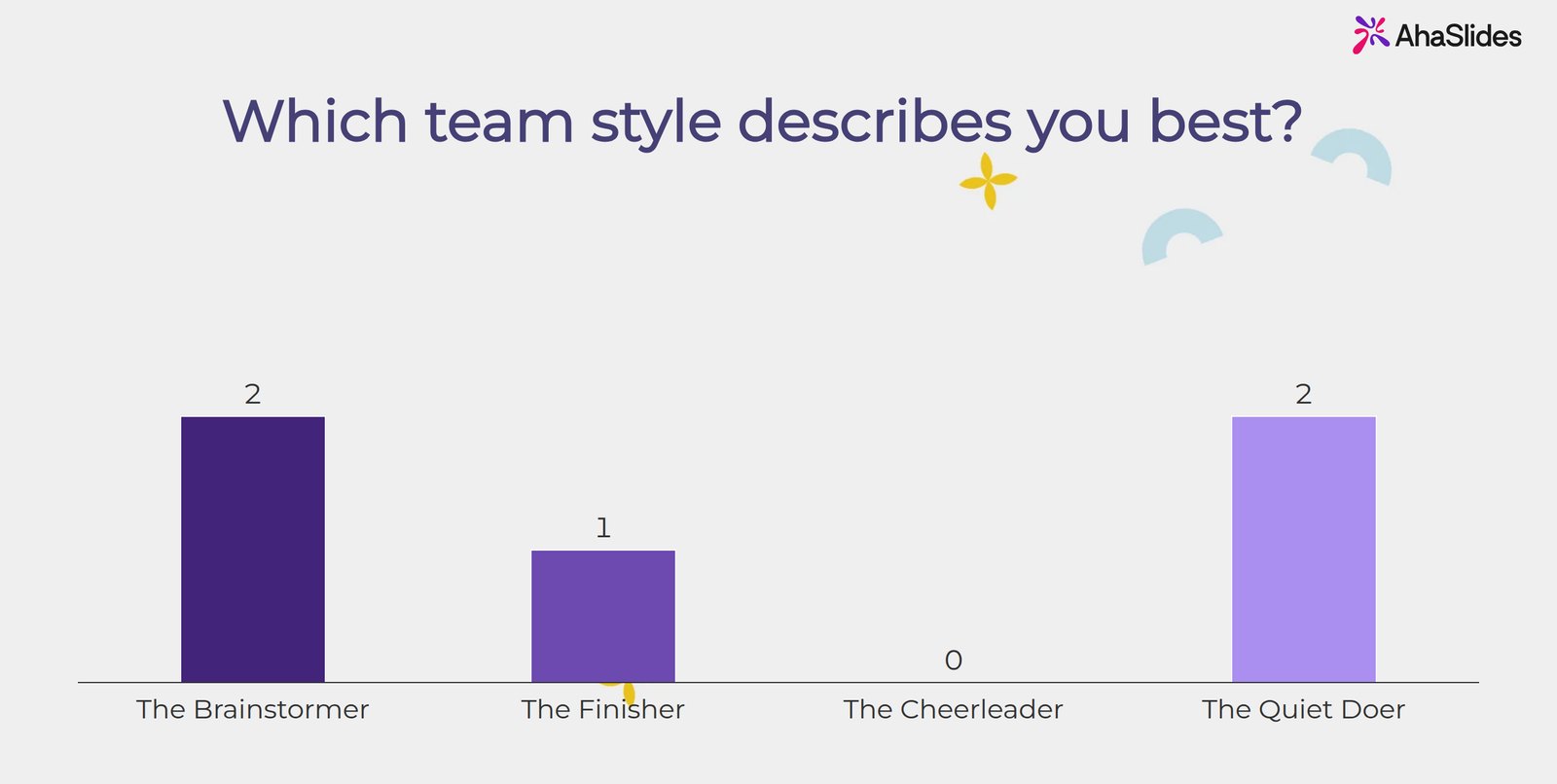
11Vilken lagstil beskriver dig bäst?
Kör det somOmröstning: Brainstormaren / Avslutaren / Hejarklacken / Den Tysta Handlaren
12Hur mycket energi har du idag, från 1 till 5?
Kör det somBedömningsskala
13Vilket möte tycker du är mest användbart?
Kör det somOmröstning: Stand-up / En-till-en / Planering / Retro
14Hur gillar du att få feedback?
Kör det somOmröstning: Personligen / Skriftligen / I nuet / Vid en bestämd tidpunkt
15När är din bästa fokustid?
Kör det somOmröstning: Morgon / Efter lunch / Sen eftermiddag / Kväll
Set 2: Incheckningar med ett ord5 isbrytare
16Beskriv din vecka hittills med ett ord.
Kör det somuttrycker molnet
17Ett ord för hur du känner inför det här projektet.
Kör det somuttrycker molnet
18Vad är en sak du ser fram emot den här veckan?
Kör det somOrdmoln, ett eller två ord vardera
19Vilket ord ska beskriva det här mötet när det är över?
Kör det somuttrycker molnet
20Nämn en liten vinst från de senaste två veckorna.
Kör det somÖppna Avslutat
Vårt val: isbrytare 11. Människor känner igen sig i alternativen, och resultatet visar en chef hur teamet ser sig själva.
Omgång 3: Uppvärmning inför träning och workshops
Under träning kan en isbrytare också visa dig var gruppen börjar. Fråga om ämnet, inte bara om människor, så lär du dig vad du ska lägga tid på.
Set 1: Före ämnet5 isbrytare
21Hur säker känner du dig på dagens ämne, från 1 till 5?
Kör det somBetygsskala, frågas igen i slutet
22Vad är en sak du hoppas kunna ta med dig från idag?
Kör det somÖppna Avslutat
23Vilken är den största myten du har hört om det här ämnet?
Kör det somÖppna Avslutat
24Vilken del av dagens agenda är viktigast för dig?
Kör det somRöstning med dina agendapunkter
25En uppvärmningsfråga om ämnet, med tre rimliga svar.
Kör det somVälj svar, utan poäng på spel
Set 2: Lär känna rummet5 isbrytare
26Om du omedelbart kunde bemästra en färdighet, vilken skulle det vara?
Kör det somOmröstning: Redeföreläsningar / Dataanalys / Ledarskap / Tidshantering
27Vilket är det bästa arbetsråd du har fått?
Kör det somÖppna Avslutat
28Vilken fråga skulle du vilja ha svar på i slutet av sessionen?
Kör det somFrågor och svar, öppna under hela sessionen
29Två sanningar och en lögn: tränaren delar tre fakta, alla röstar för lögnen.
Kör det somOmröstning med de tre fakta
30Vad tog dig hit idag?
Kör det somOmröstning: Jag valde det / Jag blev skickad / Jag var nyfiken / Alla tre
Vårt val: isbrytare 28. Låt frågestunden vara öppen under hela sessionen. Du ser frågorna tidigt och kan besvara dem vid rätt tillfälle.
PowerPoint-bara sättet: skapa en isbrytarbild
PowerPoint visar frågan bra. Stegen är desamma på Windows och Mac:
- Lägg till en bild. På Hem fliken, klicka ny bild och välj Endast titel layout.
- Skriv en fråga som rubrik. Håll det tillräckligt kort för att läsas från bakre delen av rummet.
- Lägg till alternativen. På Insert fliken, klicka Former, rita fyra rutor och numrera dem 1 till 4 med ett svar i varje.
- Be om handuppräckning. Läs varje alternativ och räkna händerna, eller be folk hålla upp 1 till 4 fingrar.
- Lägg till en uppföljning. Skriv "Varför valde du det?" med liten text längst ner, så att bilden uppmuntrar till en konversation, inte bara en omröstning.
Där det stannar för en livepublik
Handuppräckning fungerar i ett litet rum, men det har sina begränsningar:
- Människor kopierar varandra. Händerna räcks upp efter de första, så att du ser det högljuddaste svaret, inte den riktiga uppdelningen.
- Distansdeltagare hoppar av. I ett hybridmöte kan inte personer i samtalet räcka upp en hand som du kan räkna.
- Ingenting hålls kvar. När du väl går vidare är resultatet borta, så du kan inte jämföra början och slutet av en träningsdag.
- Öppna frågor behöver talare. En incheckning med ett ord blir till en runda runt bordet som tar 10 minuter.
Livesättet: kör isbrytare med AhaSlides PowerPoint-tillägg
AhaSlides är en allt-i-ett-plattform för engagemang för team och klassrum. För att bryta isen innebär det att alla svarar samtidigt på sin egen telefon och resultaten visas på din bild, så att de tysta personerna räknas lika mycket som de högljudda.
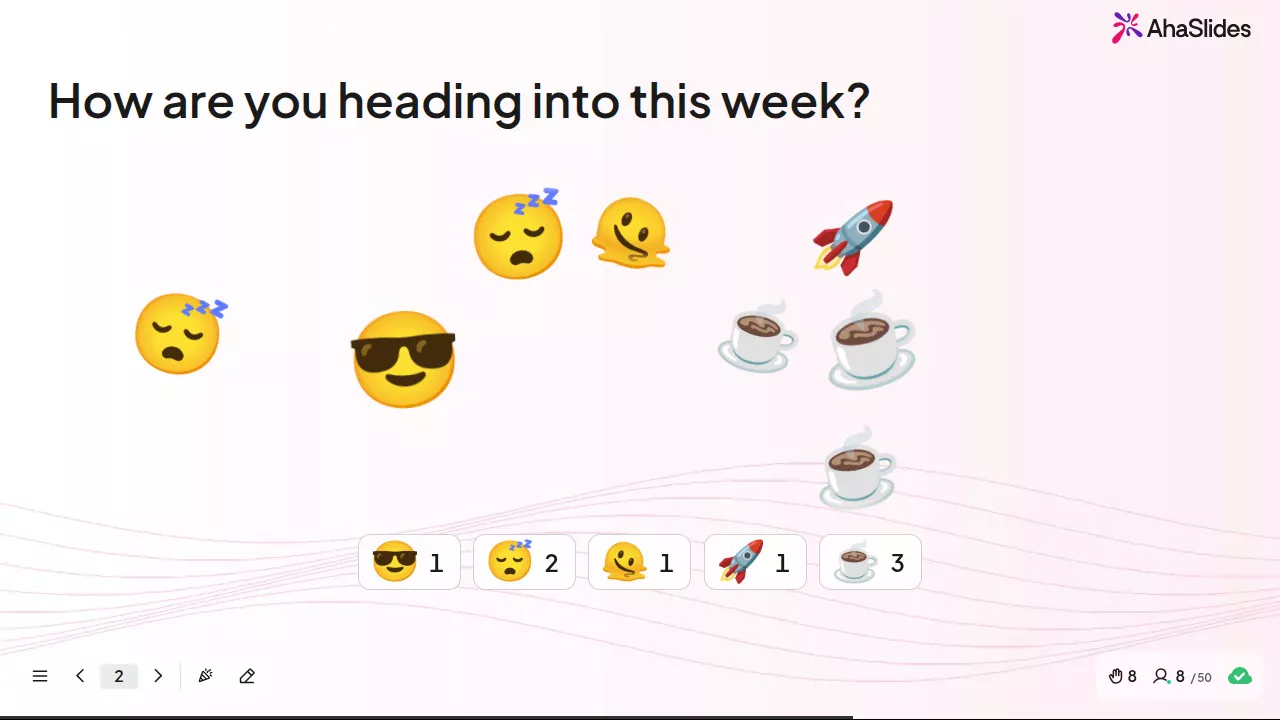
Två snabba sätt att komma igång:
- Ladda upp din kortlek. Ladda upp din PowerPoint-fil till AhaSlides och låt AI lägga till omröstningar och frågesportfrågor genom det, så att det blir en interaktiv session utan att börja om (AI PowerPoint-skapare).
- Eller fortsätt presentera i PowerPoint. Lägg till det gratis AhaSlides tillägg och placera livebilder mellan dina egna. Det tar tre steg, nedan.
Steg 1: Gör isbrytarens glidbanor på AhaSlides
Logga in AhaSlides, öppna en presentation och klicka på Ny bildVälj den typ av bild som varje isbrytare nedan föreslår:
- Nacke för frågorna med fyra alternativ. Rösterna visas som ett stapeldiagram i realtid.
- uttrycker molnet för incheckningar med ett enda ord. De vanligaste svaren verkar vara störst.
- Bedömningsskala för energi- och förtroendekontroller från 1 till 5.
- Öppna Avslutat för svar som är längre än ett ord, till exempel det bästa rådet du har fått.
- Välj svar för en uppvärmningsfråga med ett rätt svar.
- Frågor och svar för frågor som folk vill ha svar på i slutet.
- Duck Race att välja vem som svarar först. Alla som deltar får en anka, och ett ren tur-lopp utser vinnaren (Duck Race).
Steg 2: Lägg till bilderna i PowerPoint
I PowerPoint, på Hem fliken, klicka Tilläggoch sedan Fler tillägg. Söka efter AhaSlides och klicka Lägg tillI PowerPoint för webben finns samma knapp på Insert fliken.
Logga in, klicka Välj presentation bredvid din kortlek, markera isbrytarbilderna och klicka Lägg till bilder (PowerPoint för webben lägger till en bild i taget). Dra ut tilläggsfönstret så att det fyller PowerPoint-bilden.
Steg 3: Presentera och diskutera resultaten
Starta ditt bildspel. Deltagarna går med på sina telefoner med QR-koden eller länken och röstar. När staplarna har stabiliserats, fråga en person från varje alternativ varför de valde just det. Det är där isbrytaren börjar fungera.
Börja från en mall
Mallen för engagerande isbrytaromröstningar har omröstningarna om superkrafter, morgondryck och lagstil från det här inlägget, och avslutas med en frågestund. Kopiera den, ändra frågorna och lägg till bilderna i din samling med tillägget.
Tips för isbrytare som folk deltar i
- Låt alla svara på en gång. Thompsons upptäckt att i en grupp på sex personer gör tre personer 70 % av samtalet, lämnar den andra hälften med bara 30 %. En röst från varje telefon ger dessa tre ett ord att säga till om i den första minuten, innan de vanliga rösterna sätter tonen.
- Håll dig till en eller två frågor. En isbrytare inleder mötet; den bör inte ersätta den.
- Prata om resultatet. Omröstningen är början. Be en person per alternativ att förklara sitt val.
- Undvik personliga eller laddade frågor. Ingen ska behöva dela med sig av något de hellre vill hålla privat på jobbet.
- Upprepa en bra. Samma energikontroll varje måndag blir en snabb avläsning av hur laget mår.
Vanliga frågor och svar
Vad är en bra isbrytare för ett möte?
En fråga som alla kan besvara på under en minut. En omröstning med fyra alternativ, som till exempel "Vad är din morgondryck?", fungerar eftersom ingen behöver tala först och resultatet ger dig något att prata om.
Hur lång tid bör en isbrytare ta?
Cirka 5 minuter. En eller två enkätfrågor, en titt på resultaten och en kort uppföljning räcker för ett timslångt möte. Under en halvdagsutbildning, kör en efter varje paus.
Vilka är bra isbrytare för virtuella möten?
En person svarar på skärmen, inte högt. Omröstningar, ordmoln och öppna frågor låter distansdeltagare delta samtidigt som personerna i rummet, så ett hybridmöte delas inte upp i två grupper.
Hur startar man ett träningspass med en isbrytare?
Fråga om ämnet såväl som personerna. En självförtroendeskala från 1 till 5 i början, som ställs igen i slutet, visar gruppen och utbildaren hur långt de har kommit.
Kan man köra isbrytare i PowerPoint?
Ja. PowerPoint visar frågan och du räknar händerna. Med AhaSlides tillägget röstar folk från sina telefoner och resultaten visas på din bild.
Gör den här kortleken interaktiv
Omröstningar, frågesporter och frågor förvandlar ett föredrag till något som folk deltar i. Vår guide om hur man skapar en interaktiv PowerPoint guidar dig igenom det, och startpaketet ger dig bilderna som är redo att läggas till.
Relaterade inlägg
- Behöver du fler frågor? Bläddra 150 isbrytarfrågor för jobbet.
- Vill du ha något mer aktivt? Prova dessa isbrytarspel.
- Ta frågor från alla möten med en live-frågestund i PowerPoint.
- Hjälp folk att snabbt gå med med en QR-kod i PowerPoint.
- Se vad mer du kan fråga med AhaSlides online-omröstningsmakare.
Håll din isbrytare på AhaSlides gratis
Lägg till en liveomröstning i din nästa PowerPoint-presentation. Alla svarar från sina telefoner och alla ser resultaten på några sekunder.