將房間分成若干小組。
逐一揭曉

輸入姓名清單或讓人們透過代碼加入,並將他們分成 2 到 16 組。在大螢幕上逐一開啟這些組。
使用免費模板
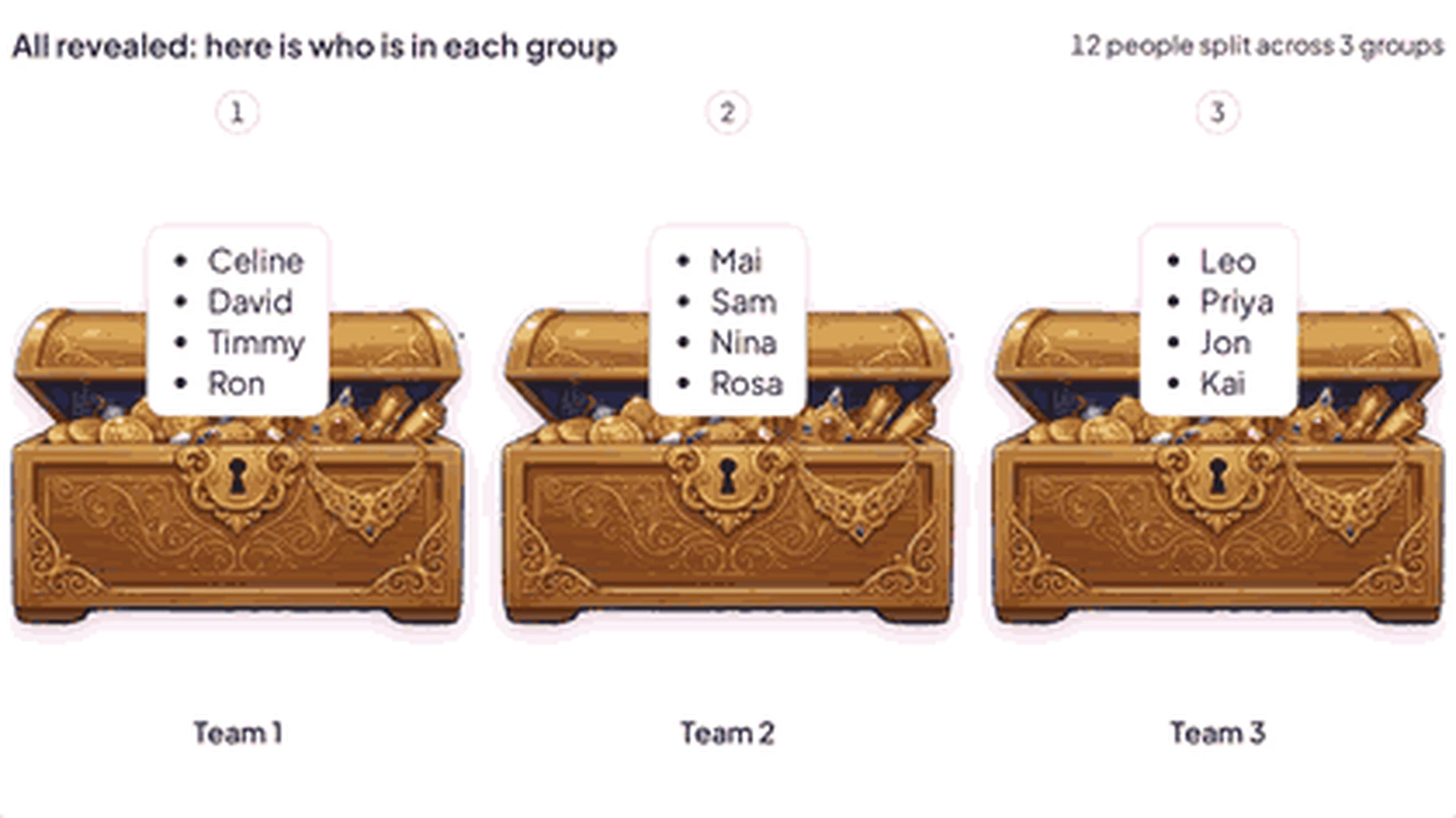
主持人畫面上的隨機分組產生器:三個已開啟的寶箱分別名為“隊伍 1”、“隊伍 2”和“隊伍 3”,每個寶箱顯示四個名字,旁邊一行顯示“12 人分成 3 組”。

一種公平、有趣的組隊方式

可以跳過數數或從帽子裡抽籤。隨機分組產生器一次將所有人分組,然後讓揭曉結果成為一個令人興奮的時刻。

  • 加入的人

    用戶透過自己的手機加入,然後點選想要加入的群組。未選擇群組的使用者將被隨機分配。

  • 隨機性才公平。

    隨機地點盡可能均勻分佈,因此各組之間的距離永遠不會超過一人。

  • 2 到 16 組

    請用不超過 80 個字元的名稱命名每個群組。它可以是團隊、任務或角色。

  • 值得關注的揭曉

    選擇寶箱、卡片、捲軸或氣球。每個群組開啟後首先顯示其名稱,然後顯示其中的人物。

  • 你輸入的名稱

    即使在任何人加入之前,也可以貼上最多 300 個名字來分組建立班級名冊。

  • 保留結果

    所有分組開放後,將分組下載為 .xlsx 電子表格。

運行你的第一個小組揭曉

  1. 步驟 1 選擇分組對象

    選擇“輸入名稱並貼上清單”,或選擇“加入人員”將房間中的所有人分組。

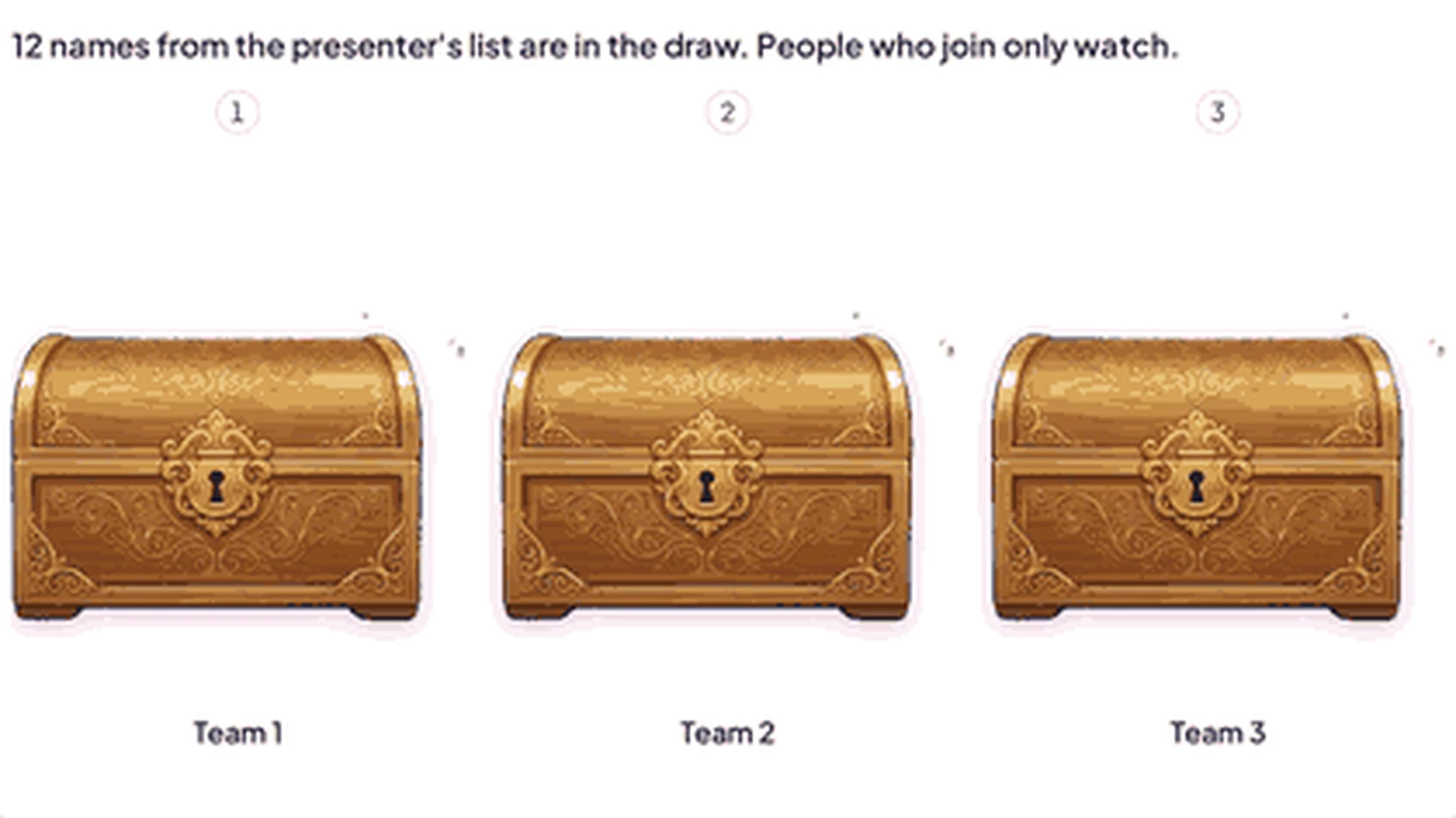
    揭曉前的隨機分組生成器:三個密封的寶箱,分別名為“1隊”、“2隊”和“3隊”,上面寫著“主持人名單上的12個名字將參與抽獎”。
  2. 步驟 2 開始揭曉

    點選「開始顯示」按鈕,第一個分組就會開啟。點擊「顯示下一個」按鈕以開啟下一個分組,或者您也可以自行點擊任一個已封存的分組。
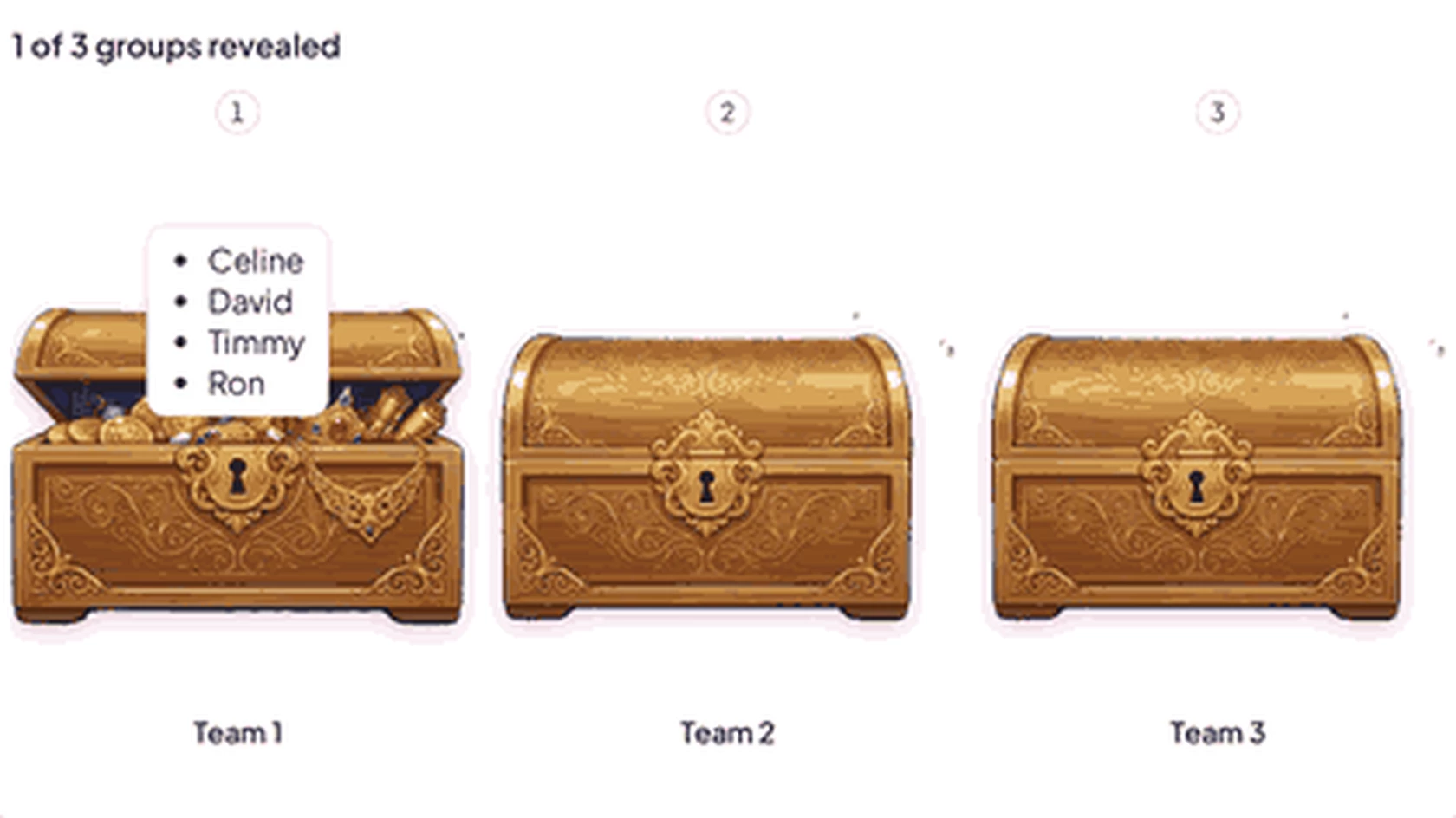
    隨機分組產生器已揭示 3 個分組中的 1 個:1 號組的箱子已打開,列出了四個名字,而 2 號組和 3 號組仍然是密封的。
  3. 步驟 3 開啟所有群組

    「全部顯示」功能會一次展現所有資訊。參與者會在大螢幕上找到自己的群組,他們的手機上也會顯示小組資訊。
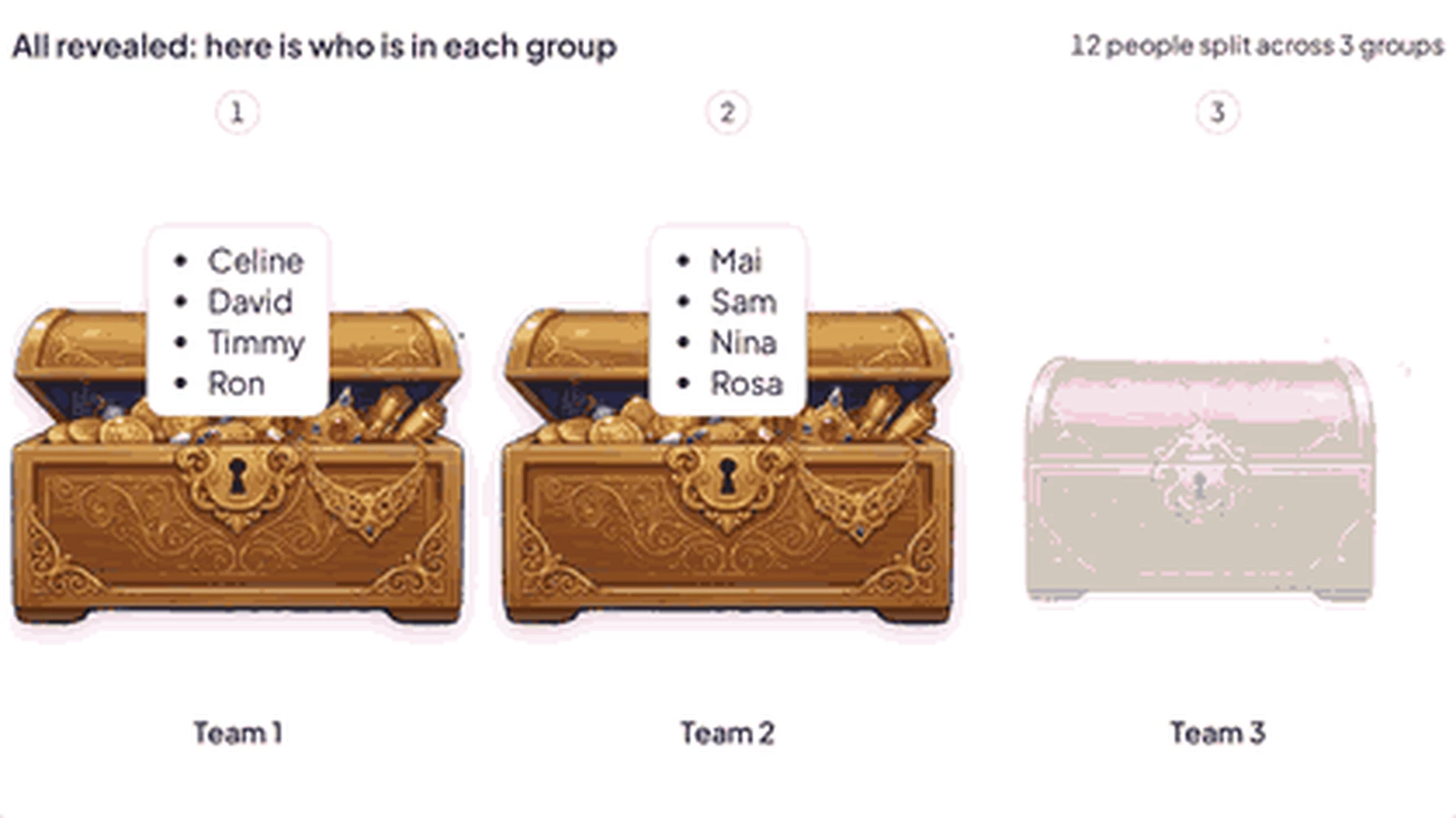
    隨機分組器已開啟:隊伍 1 和隊伍 2 的寶箱已開啟,各有四個名字,隊伍 3 的寶箱剛開始開啟。
使用免費模板 (在新標籤頁中打開)

分隔房間的方法

分組可以是團隊、任務、角色或獎品。為它們命名,然後讓投影片自動分類。

  • 項目團隊

    將24名學生分成6個小組完成一個專案。

  • 工作台

    將每個人送到一張標有編號、主題不同的桌子旁。

  • 角色

    給每個人一個角色,例如記錄員、計時員或發言人。

  • 雜務

    在課程結束時分配任務,例如清理桌子或整理白板。

  • 選擇你的陣營

    加入的用戶,每個人都可以點擊自己感興趣的主題,然後揭曉結果會顯示誰選擇了什麼。

  • 獎品和禮品

    給每個小組以獎項名稱命名,並公佈每個小組的獲獎名單。

開始前的問題

一個不計分的投影片,將所有參與者分成 2 到 16 個小組,然後逐組顯示每位參與者的分組情況。所有結果都不會計入排行榜。

在「輸入姓名」模式下,您可以貼上一個列表,然後投影片會隨機排列每個名字。在「加入人員」模式下,每個人都可以在自己的手機上點擊一個群組,未選擇群組的人會被隨機排列。

他們被隨機分配到不同的組,所以每個加入的人最終都會被分到一組。

不。幻燈片會隨機排列名字,參與者可以自行選擇分組。

它會根據參與人數最多傳播到16個群組。貼上的清單最多可容納300個名字。

不 轉輪 每次隨機抽取一筆。隨機分組產生器一次將所有人分組,然後逐組揭曉分組結果。

在編輯器中,按一下“新投影片”,然後在投影片類型選擇器中搜尋“隨機分組產生器”。
使用免費模板 (在新標籤頁中打開)