
誰和誰坐在一起?
讓隨機數產生器決定

點擊“隨機配對”,房間裡的每個人都會被隨機配對。每個人都會在自己的手機上看到自己的配對對象,因此它可以作為隨機配對工具,用於討論、破冰遊戲和快速比賽。
使用免費模板
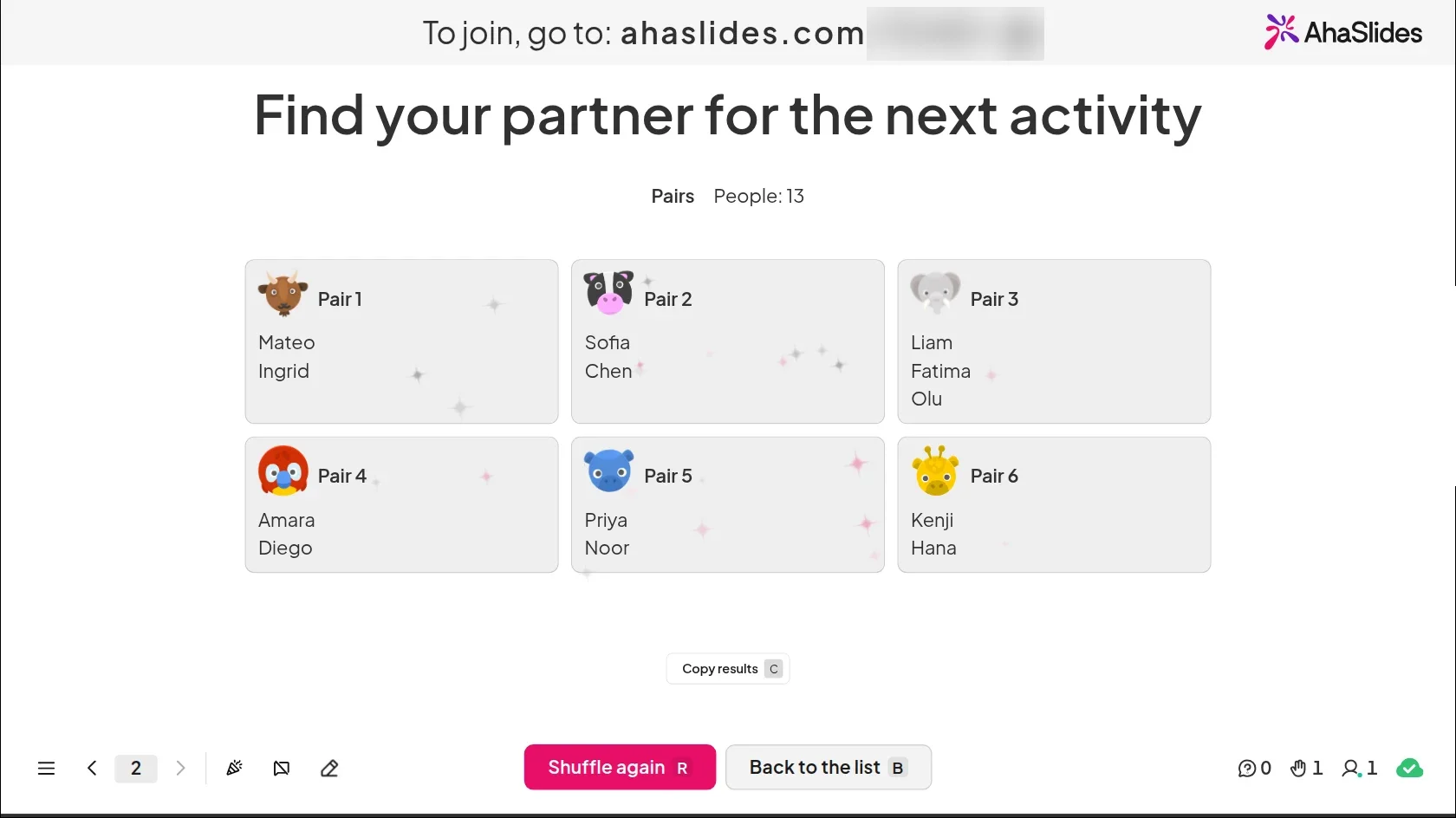
主持人螢幕上會顯示隨機配對產生器(洗牌後):六張卡片,分別命名為“配對 1”至“配對 6”,每張卡片上列出了配對的人員,其中有一對三人。

適用於任何房間的公平隨機配對產生器

可以跳數或從帽子抽名字。輕輕一點就能把房間分成兩半,這樣就不用在大螢幕上到處找自己的名字了。

  • 輕輕一點,公平分配

    點選「隨機播放」或按回車鍵。再次點選「隨機播放」即可進行新的隨機分組。

  • 每支手機上的合作夥伴

    每部手機都會顯示該用戶的搭檔、群組或團隊,因此無需在大螢幕上找到自己的名字。

  • 四種群體類型

    您可以選擇雙人賽、小組賽、團隊賽或錦標賽。小組賽每組3至20人,團隊賽每組2至20隊。

  • 奇數就可以了

    在雙人遊戲中,每組有 3 個人,所以沒有人會孤單。

  • 你輸入的名字,以及加入的人

    最多可貼上 200 個姓名,每行一個,或匯入 .txt 或 .csv 檔案。透過手機加入的用戶將被加入到清單中。

  • 淘汰賽

    在錦標賽模式下,系統會隨機產生一個最多可容納 64 人的對陣錶。點擊每場比賽的獲勝者即可晉升。

只需三步驟即可完成房間配對

  1. 步驟 1 選擇群組類型

    新增投影片,然後在「分組類型」下選擇「雙人組」、「小組」、「團隊」或「錦標賽」。輸入或貼上姓名,或將清單留空,以便參與者自行填寫。
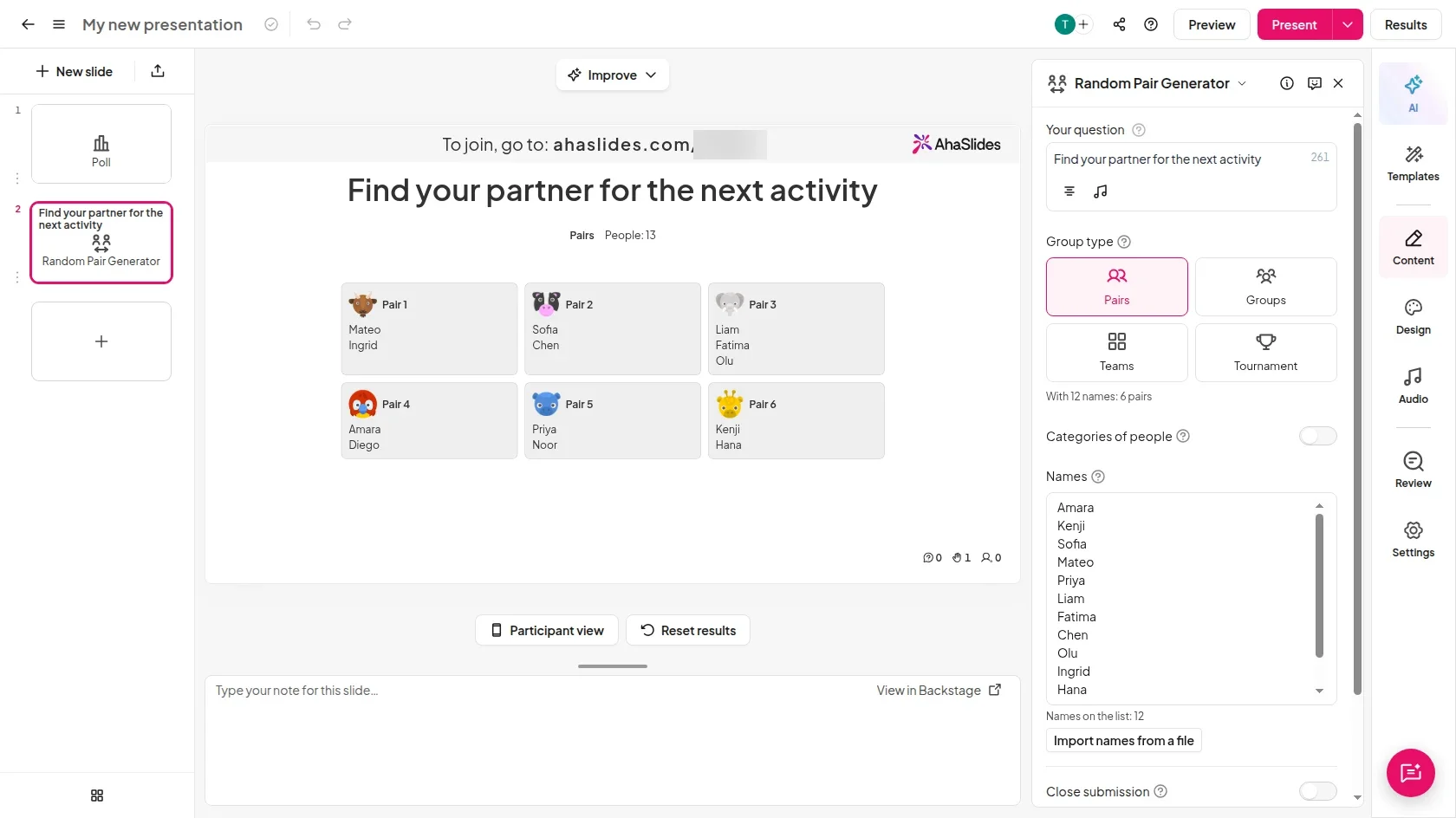
    隨機配對產生器編輯器:分組類型按鈕(配對、分組、隊伍和錦標賽)、名稱方塊以及「12 個名稱:6 對」選項。
  2. 步驟 2 允許人們加入,然後隨機分組

    參與者使用螢幕上的訪問代碼加入,他們的名字會出現在清單中。所有人都加入後,點選「隨機排序」。
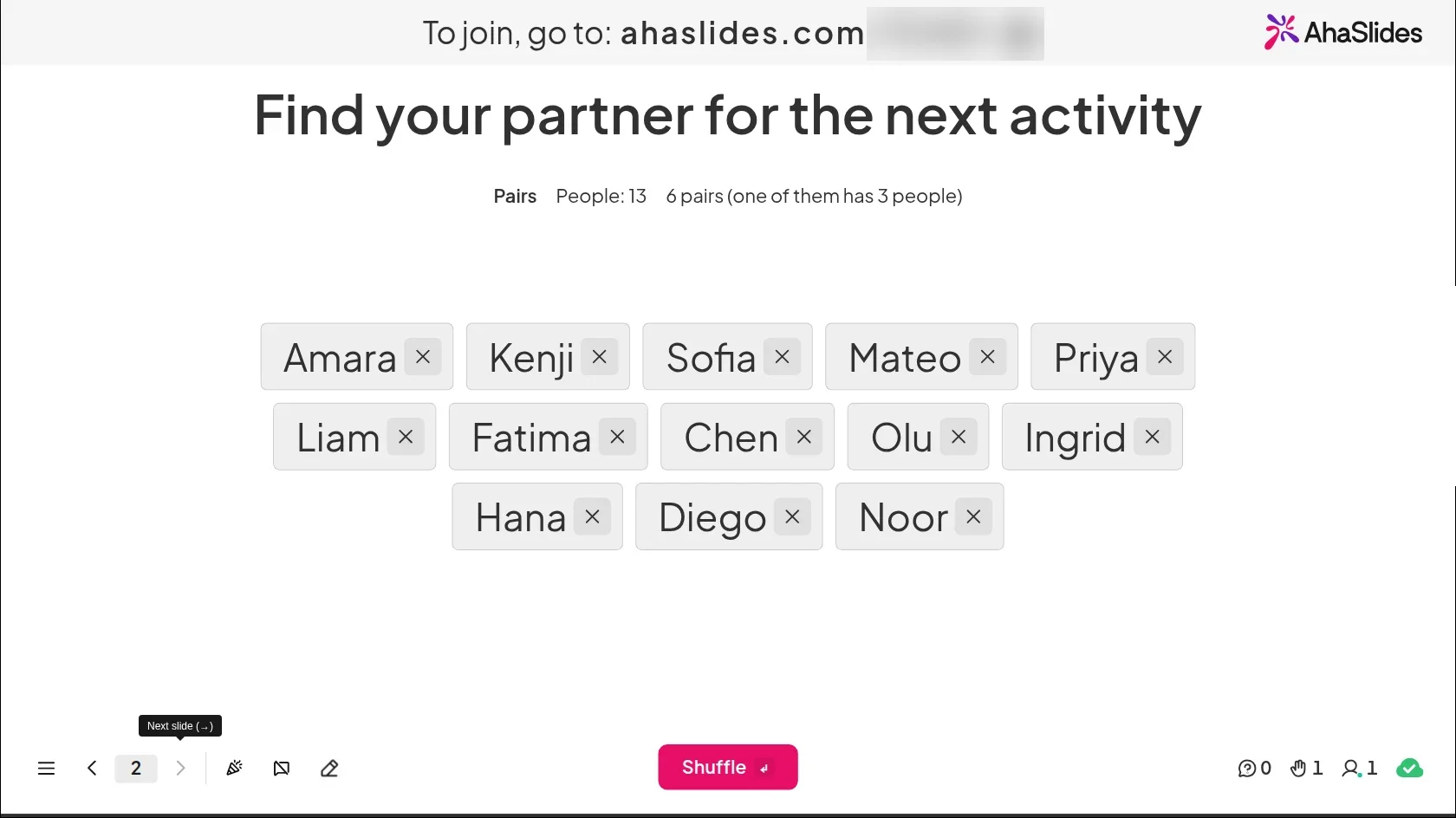
    隨機播放前的主持人畫面:在「配對,人數:13」一行下方列出13個名字,分為6對(其中一對有3人),以及一個「隨機播放」按鈕。
  3. 步驟 3 每個人都能看到自己的伴侶

    每對選手都會以卡片的形式出現在大螢幕上,每部手機上都會顯示該選手的搭檔姓名,這樣就不用費力去找名字了。
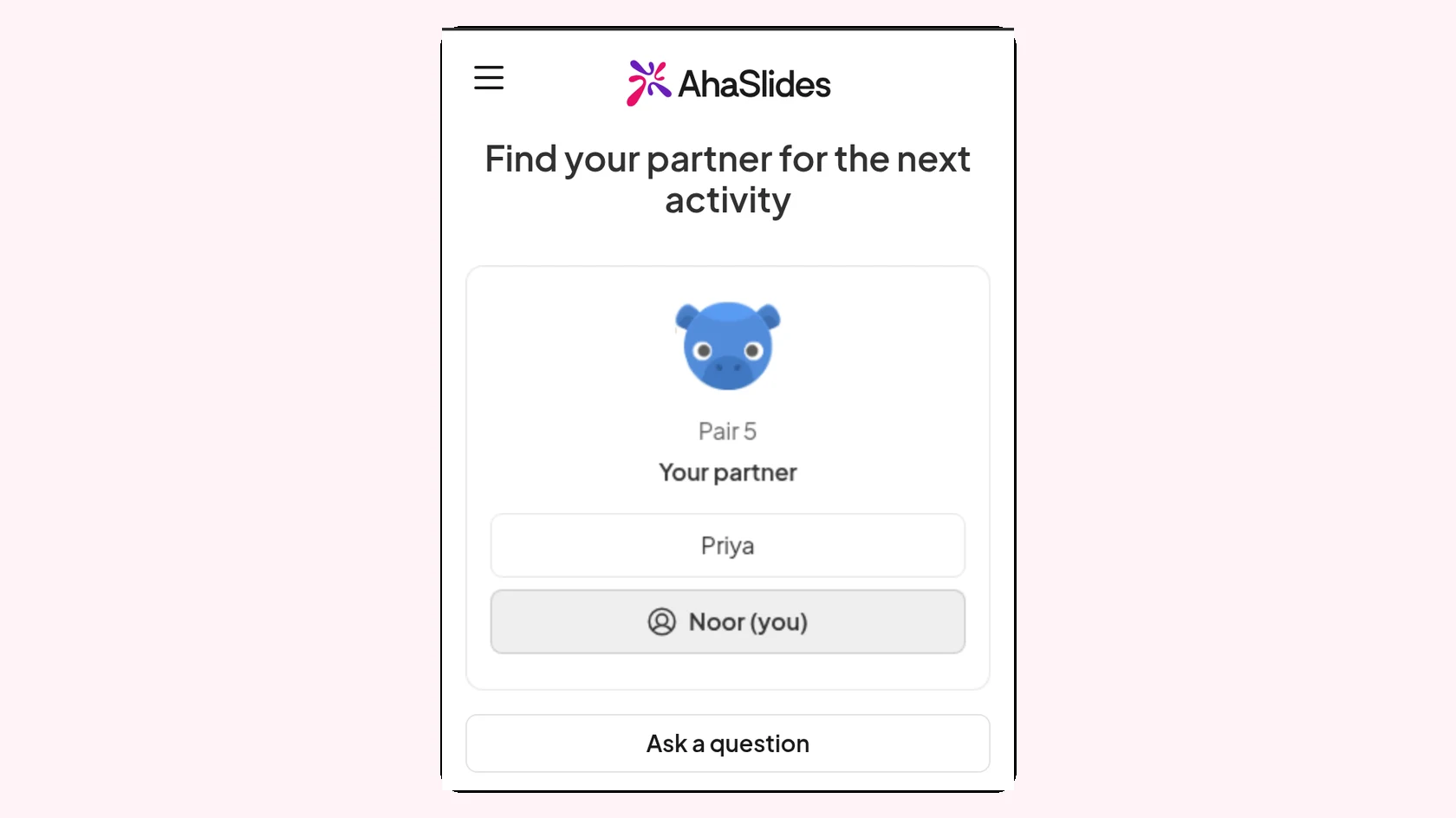
    隨機分組後,參與者的手機顯示:第 5 組,你的搭檔 Priya,以及 Noor(你)
使用免費模板 (在新標籤頁中打開)

如何使用隨機夥伴選擇器

兩人一組進行一分鐘或一整個環節,然後重新隨機分組,產生新的搭檔。

  • 課堂

    將學生兩兩配對進行同儕互評或思考-配對-分享討論。

  • 技術培訓

    將新員工和經驗豐富的員工按類別混合分組。

  • 研討會

    將30人分成5個小組進行設計挑戰。

  • 破冰

    在活動中讓陌生人兩兩配對,進行兩分鐘的自我介紹。

  • 趣味比賽

    舉辦快速問答淘汰賽或乒乓球錦標賽。

  • 保留結果

    點擊「複製結果」將配對資訊貼上到電子表格或文件中。

開始前的問題

點擊「隨機分組」按鈕,即可將房間內的所有玩家重新分組,組成兩人一組、小組、團隊或淘汰賽。此分組不計分,所有結果不計入排行榜。

是的。選擇「配對」模式後,系統會隨機分配一個搭檔,每個人都可以在自己的手機上看到自己的搭檔訊息。

隨機配對產生器一次產生未命名的配對、分組、隊伍或錦標賽。 隨機分組產生器 將人員依您指定的組別(例如任務或角色)分組,並一次顯示一個組別。

在「兩人一組」的遊戲中,每組由3人組成。在「小組」的遊戲中,人數最多相差一人,且不會出現單獨分到任何小組的情況。在「團隊」的遊戲中,團隊人數最多相差一人。

不。 「錦標賽對陣表」投影片讓觀眾在淘汰賽中投票選擇參賽者。 「隨機配對產生器」中,參賽者是房間裡的其他人,你只需點擊每場比賽的獲勝者。

最多 64 人。如果名單上超過 64 人,投影片會顯示警告,並且不會開始隨機排序。

大螢幕會顯示有多少人遲到,下次點擊「隨機播放」時,他們會被加入清單。完整步驟請參閱… 幫助文章.

在編輯器中,按一下“新投影片”,然後在投影片類型選擇器中搜尋“隨機配對產生器”。
使用免費模板 (在新標籤頁中打開)