



PowerPoint 可以顯示問答投影片,但它本身無法收集問題。若要進行即時 PowerPoint 問答,請使用免費的問答投影片外掛程式新增問答投影片。 AhaSlides 附加功能:使用者掃描二維碼,在手機上輸入問題(如果允許匿名輸入),並為他們想要解答的問題投票,所有操作都在您的牌組中完成。
以上是簡要版本。下面您將首先看到僅使用 PowerPoint 的方法,這種方法不適用於現場觀眾;然後是現場演示的方法,步驟詳解。
為什麼問答環節的幻燈片經常無人回應
演講結束後,你舉起「大家有什麼問題嗎?」的牌子,然後等待。通常只有兩個人提問,而且往往是那些最有自信的人,其他人就都收拾東西離開了。問題其實一直都在。只是大家不想在同事面前舉手,或是他們十分鐘前就想到了問題,但後來就放棄了。
會議中最好的問題往往來自那些不願舉手的人。允許人們匿名提問和投票的問答環節,為這類問題提供了表達的管道。
只使用 PowerPoint 的方法:製作問答投影片
如果你只需要一張能引發提問的投影片,PowerPoint 就能很好地完成這項任務。
- 新增幻燈片。 上 主頁 選項卡,按一下 新幻燈片 然後選擇 僅標題 or 節標題 佈局。
- 請寫出真實的題目。 不要問“還有什麼問題嗎?”,而是問一些人們可以回答的問題,例如“你想讓我再解釋一遍什麼?”或“你覺得這個計劃有什麼需要改進的地方嗎?”。
- 給它留出空間。 保持投影片簡潔:提示語、您的姓名以及會後聯絡您的方式。
- 收集書面問題(可選)。 使用 Microsoft 365 工作或學校帳戶,您可以將 Microsoft Forms 表單新增至投影片中:在桌面應用程式中,開啟 插入,然後 表格然後建立或選擇一個表單。在 PowerPoint 網頁版中,「表單」加載項位於「設定」功能表下。 主頁,然後 加載項用戶可以透過開啟表單連結提交問題。您也可以在 Teams 聊天中分享表單連結。
在Mac電腦上,步驟相同: 主頁 標籤, 新幻燈片然後選擇佈局。 「窗體」選項取決於您的 Microsoft 365 帳戶和 PowerPoint 版本,因此請檢查。 插入 先按 Tab 鍵。
現場觀眾的停留點
PowerPoint投影片可以提出問題,但它無法完成接下來的部分:
- 螢幕上不會顯示來自手機的問題。 人們無法在輸入內容的同時,將出現在投影片上的問題發送給其他人。
- 不投票。 你無法得知大多數人想知道哪些問題的答案,所以你只能猜測。
- 匿名並非易事。 手、麥克風和聊天訊息都附有名稱。
- 毫無節制。 表單清單或聊天線程會顯示所有內容,包括與主題無關的訊息,並且存在於您的牌組之外。
這就是差距。 AhaSlides 添加填充。
現場互動方式:問答投影片 AhaSlides 添加
AhaSlides 是一個面向團隊和課堂的一體化互動平台。在問答環節,這意味著每個人的手機上都會有一個提問框:人們可以匿名提問,投票選出最佳問題,問題清單會不斷更新到你的投影片上。
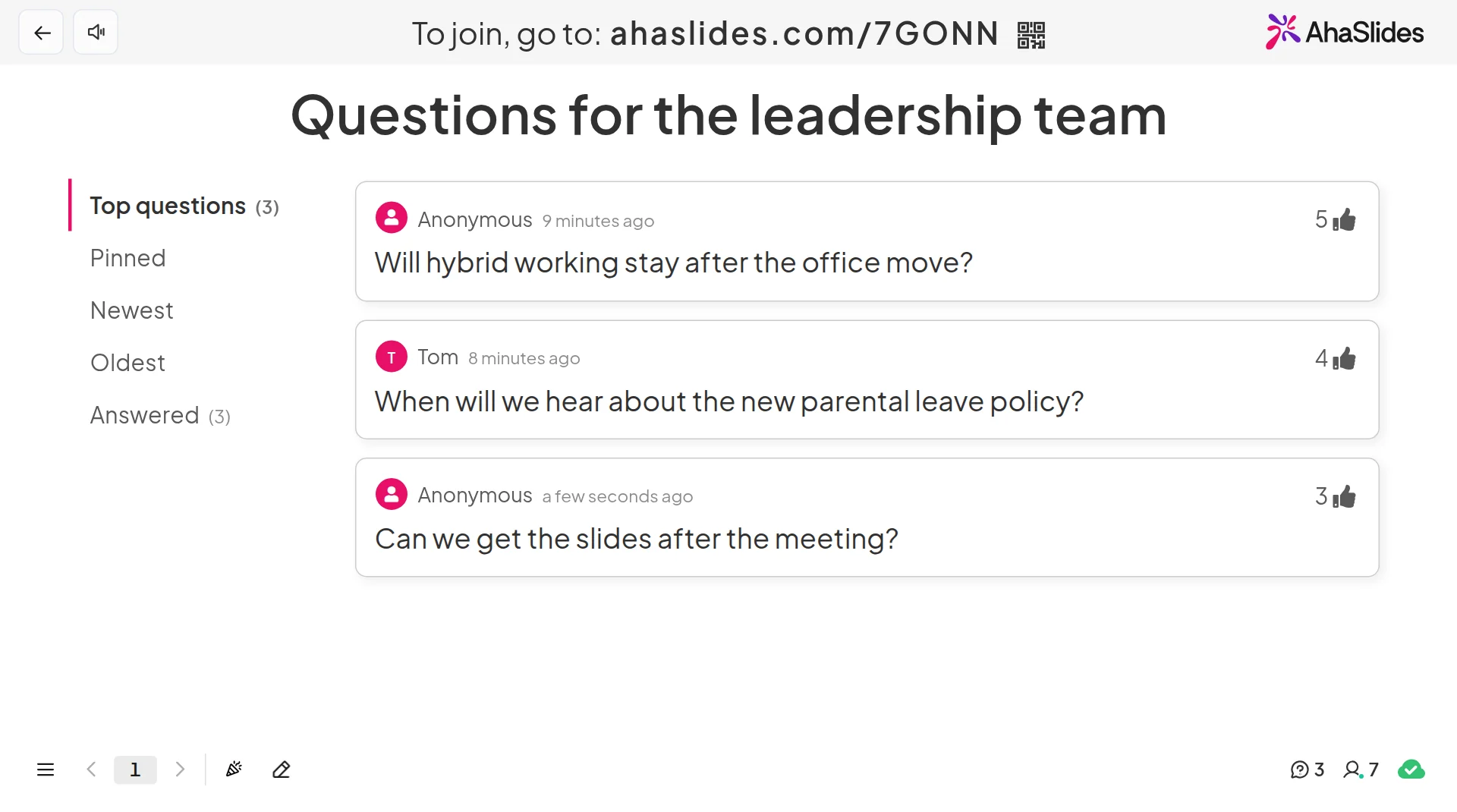
兩種快速入門的方法:
- 上傳你的牌組。 將您的 PowerPoint 檔案上傳至 AhaSlides 並讓 AI 透過它添加投票和測驗問題,從而將其變成一個互動式會話,而無需重新開始(AI PowerPoint 製作器).
- 或繼續用 PowerPoint 做簡報。 新增免費 AhaSlides 添加 並在你想提問的地方添加問答幻燈片。具體步驟如下。
步驟 1:製作問答投影片並選擇其設置
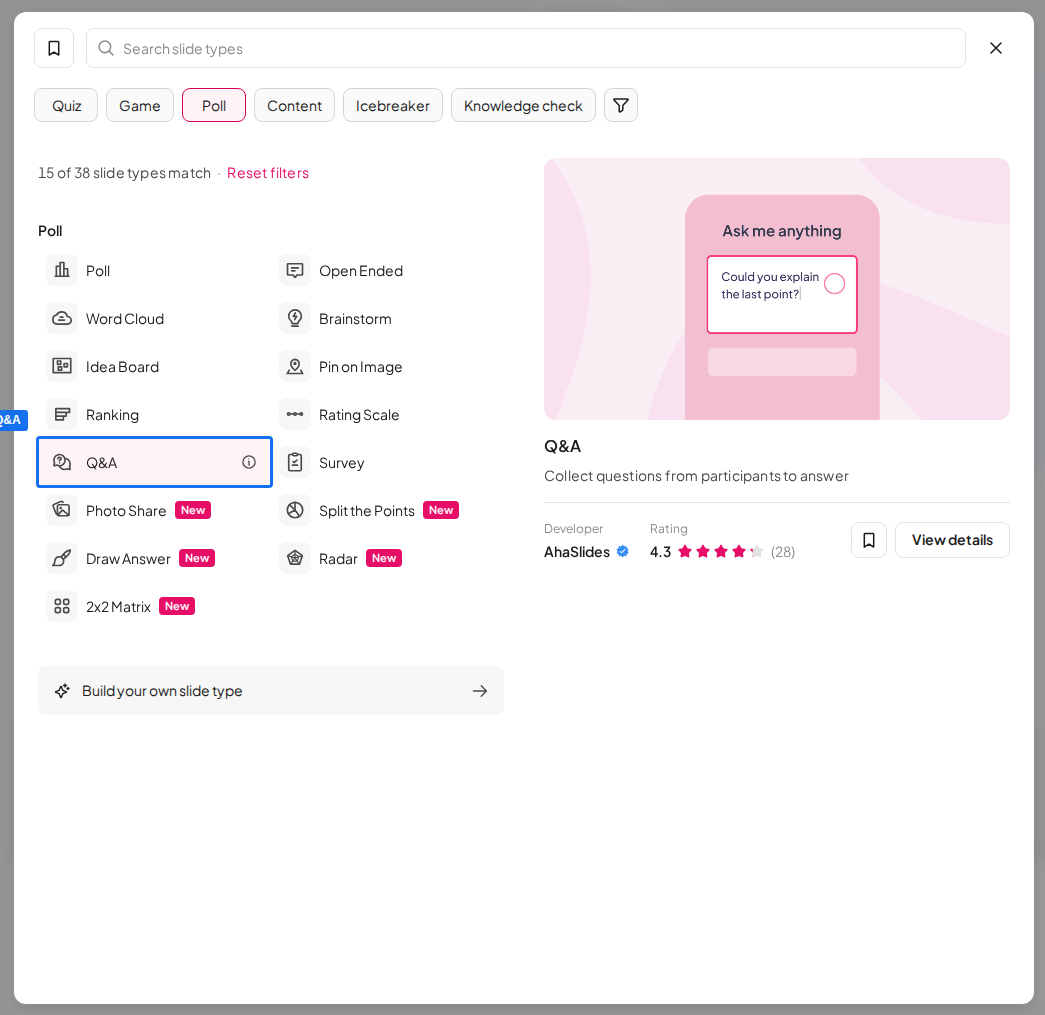
登錄到 AhaSlides開啟簡報,點擊 新幻燈片 然後選擇 輸入一個能引發提問的標題,例如“您想問領導團隊什麼問題?”
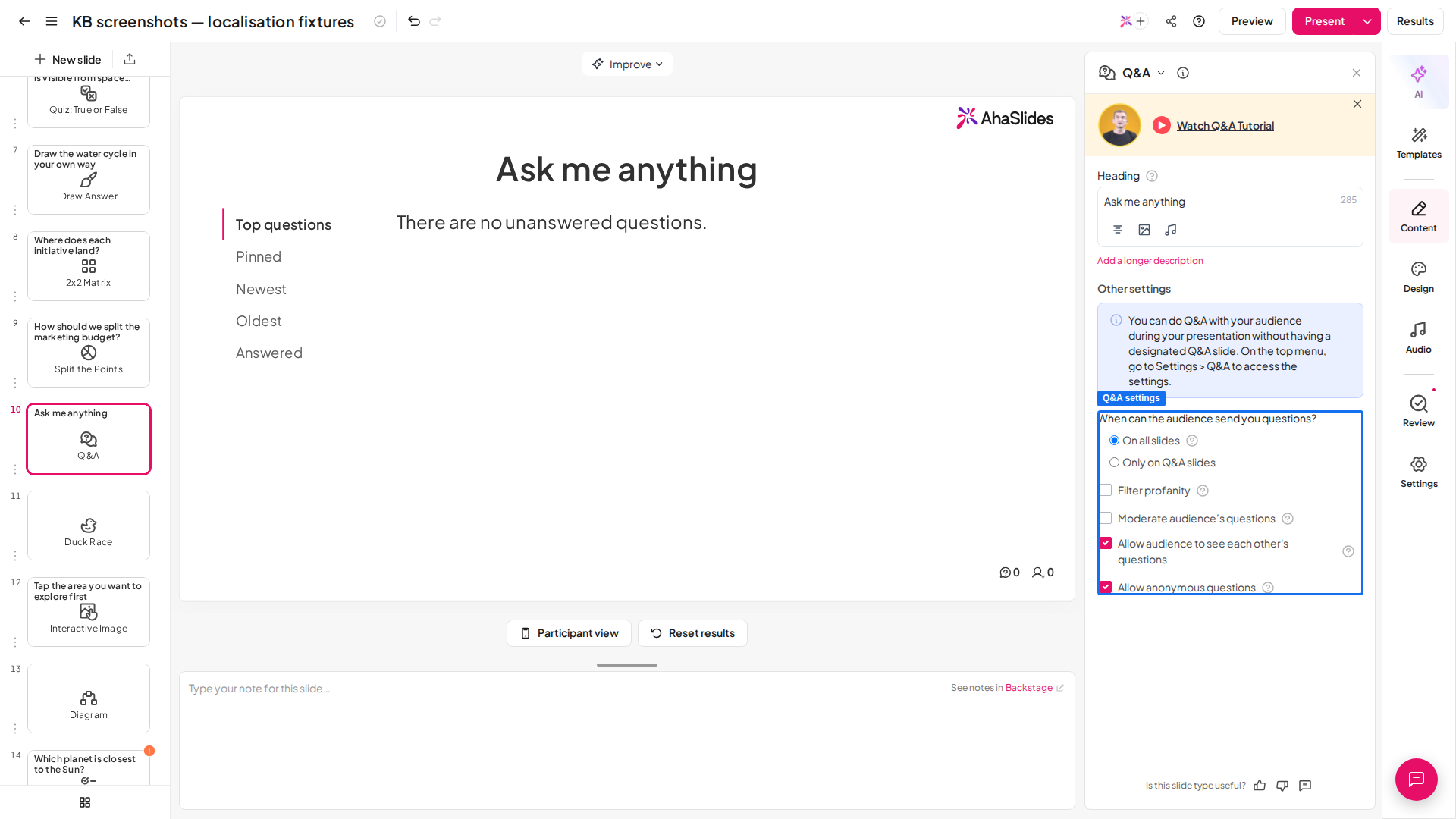
然後選擇它的工作方式。在幻燈片中 內容 在面板的問答設定中,選擇問答功能的工作方式:
- 允許匿名提問。 姓名欄變成可選,讓人們可以在不透露身分的情況下提問。
- 允許觀眾看到彼此提出的問題。 每個人都可以在手機上看到清單並按讚。
- 觀眾提問適中。 每個問題都會處於待審核狀態,直到您批准為止。並非所有套餐都包含審核功能。
- 過濾不雅內容。 在問題顯示前將其屏蔽,避免出現帶有冒犯性語言的問題。
為了在整個演講過程中接受提問,而不僅僅是在問答幻燈片上,請保持開放狀態。 設定, 找 觀眾何時可以向您提問? 然後選擇 所有幻燈片也不是每個套餐都包含此選項。
步驟二:將投影片加入 PowerPoint 中
在 PowerPoint 中,關於 主頁 選項卡,按一下 加載項,然後 更多插件。 搜索 AhaSlides 並點擊 新增在網頁版 PowerPoint 中,同一個按鈕位於… 插入 標籤頁。在較舊的 Mac 系統版本中,請尋找 插入,然後 獲取加載項.
登入,點擊 選擇簡報 在您的簡報旁邊,勾選問答投影片並點擊 新增幻燈片在網頁上,您可以一次新增一張投影片。 新增幻燈片. 拉伸加載項視窗以填入 PowerPoint 投影片。
步驟三:展示與回答
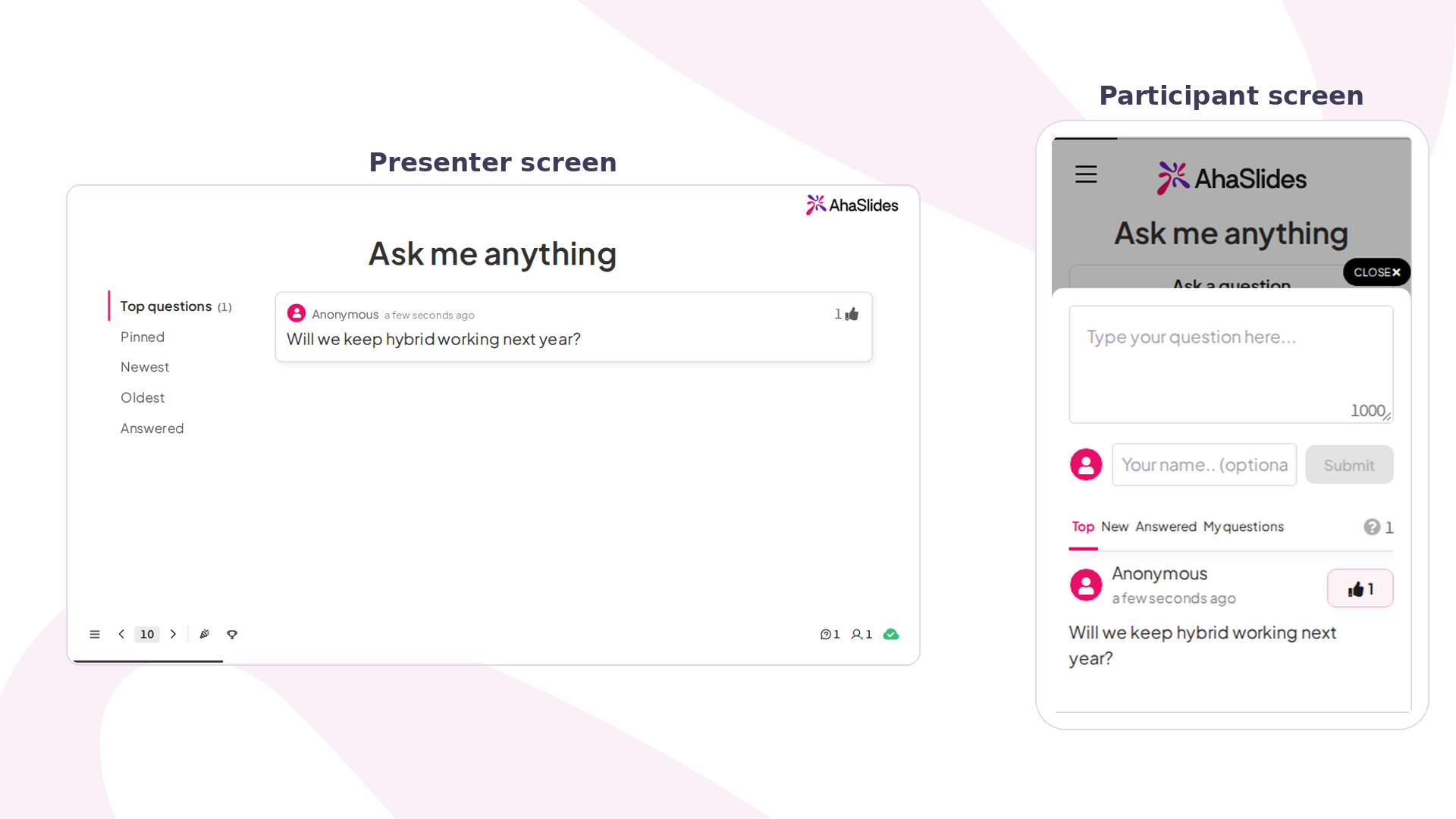
開始幻燈片放映。當播放到問答幻燈片時,按下 Q 顯示加入二維碼和連結。人們掃描它,點擊 我要提問 然後輸入。每個問題最多可包含 1,000 個字元。
問題排序 首頁 預設情況下,按讚最多的問題會顯示在最前面。點擊問題並選擇 回答 將其移至“已解答”列表,或 置頂 將其置於頂部。如果同事擔任審核人,他們可以透過自己的設備批准問題。 遠端操控 後台連結。
從模板開始
市政廳直播範本包含一個問答幻燈片,用於向領導團隊提問。您可以複製該投影片,修改問題,然後使用外掛程式將其新增至您的簡報中。
6 個在 PowerPoint 中進行現場問答的創意
- 全體員工大會和市政廳會議。 啟用匿名提問與審核功能,讓同事審核問題,領導回答得票最高的問題。
- 培訓課程。 把問答環節放在所有投影片上,這樣學習者就可以在遇到不清楚的地方立即提問,然後在每次休息時清理隊列。
- 講座和課程。 平常從不舉手提問的學生會匿名提問,然後回答得最多的三個問題後再繼續。
- 網絡研討會。 讚數可以顯示大多數人關心哪些問題,因此 10 分鐘的問答環節可以涵蓋重要內容。
- 項目啟動。 問“你們對這個方案有什麼擔憂?”,然後讓幻燈片保持顯示,以便團隊成員補充和投票。
- 演講之前。 在來賓到達時打開問答環節幻燈片,詢問他們希望了解什麼。利用最熱門的問題來引導你的演講方向。
如需了解更多讓人們參與其中的方法,請閱讀我們的指南。 PowerPoint 觀眾回饋系統或比較 最佳簡報問答應用.
常見問題
如何在 PowerPoint 中建立問答?
新增一張帶有清晰提示的投影片(點擊「開始」選單,選擇「新投影片」),然後新增一張帶有加載項的即時問答投影片。 PowerPoint 本身可以顯示「問題」投影片,但無法收集問題; AhaSlides 插件允許人們在您進行演示時透過手機發送問題和點讚。
你能舉出 PowerPoint 問答投影片的例子嗎?
是的:使用有具體提示的標題比「還有什麼問題嗎?」效果更好。例如:「您想讓我再解釋一下什麼?」、「我們還沒有討論到哪些風險?」或「您想問領導團隊什麼問題?」。還要加上會後聯絡方式。
如何 Mentimeter 你會用 PowerPoint 嗎?
透過其自身的插件。 Mentimeter的 PowerPoint 加載項可讓您登入並顯示一個 Mentimeter 簡報(Mentimeter 幫助中心(2026 年 11 月查閱)。 AhaSlides 它自己的插件也以同樣的方式運作,其問答幻燈片包括匿名提問和按讚。
想了解更多吸引顧客的方法?請看 如何在 PowerPoint 中新增二維碼 所以人們可以透過手機加入,試試看 Slido PowerPoint 插件,或了解更多關於 匿名問答 AhaSlides.







