



若要在 PowerPoint 中新增二維碼,請使用免費的二維碼產生器(或 QR4Office 加載項)產生二維碼,然後將其插入為圖片: 插入, 圖片, 這個設備這對於連結來說是可行的。如果您希望人們掃描二維碼後對您的幻燈片進行投票或提問,請使用幻燈片上的加入二維碼。 AhaSlides 改為添加插件。
下面您將找到兩種方法的詳細步驟,以及如何為您的課程選擇合適的方法。
僅限 PowerPoint 使用的方法:以圖片形式插入二維碼
PowerPoint 本身沒有二維碼按鈕,所以你需要先生成二維碼,然後再將其加入幻燈片。
步驟一:製作二維碼
請從以下選項中選擇一項:
- 一個二維碼產生器網站。 貼上您的鏈接,將程式碼下載為 PNG 或 SVG 格式並儲存。
- QR4Office 外掛程式。 它已在微軟加載項商店上架。在 PowerPoint 中,在… 主頁 選項卡,按一下 加載項,然後 更多插件,並蒐索 QR4辦公室輸入鏈接,然後點擊 插入 直接把程式碼放到投影片上。
- Microsoft 365 Copilot 聊天。 微軟的支援頁面解釋瞭如何向 Copilot Chat 請求指向連結的二維碼,然後您可以複製或下載該連結(微軟支持(2026年11月核實)。
- 您的瀏覽器。 微軟Edge瀏覽器和GoogleChrome瀏覽器都可以為目前開啟的頁面產生二維碼。
步驟二:將其插入投影片
- Windows上: 打開 插入 選項卡,按一下 圖片,然後 這個設備然後選擇文件。
- 蘋果: 打開 插入 選項卡,按一下 圖片,然後 圖片來自文件 (措辭因 PowerPoint 版本而異)。
- 網頁版 PowerPoint: 打開 插入 選項卡,按一下 圖片,然後 這個設備.
步驟 3:方便掃描
- 做大做強。 後面的人也需要掃描,所以要讓條碼在幻燈片上佔據足夠的空間。
- 保持高對比。 白色背景上的深色代碼掃描效果最佳。請在程式碼周圍留出白色邊框。
- 新增連結(以文字形式)。 有些人喜歡手動輸入,所以請在代碼下方添加一個短連結。
- 測試一下。 會議開始前,請用手機掃描房間另一側的二維碼。
現場觀眾的停留點
PowerPoint 中的二維碼會開啟一個鏈接,僅此而已:
- 你的幻燈片上什麼都沒有。 如果連結打開的是表單或問卷,答案會保留在該工具中,觀眾無法在螢幕上看到。
- 你切換了應用程式。 若要顯示結果,請退出投影片並開啟另一個視窗。
- 每個連結對應一個代碼。 每項活動都需要自己的程式碼,所以人們會反覆掃描。
- 你看不到誰加入了。 目前尚不清楚有多少人準備參加。
如果二維碼是為了讓大家參與,請使用能將他們帶入幻燈片的二維碼。
即時方式:掃描二維碼加入。 AhaSlides 添加
AhaSlides 是一個面向團隊和課堂的一體化互動平台。每個簡報都有一個加入二維碼,人們只需用手機相機掃描一次,即可參與所有投票和測驗,無需下載應用,也無需註冊帳號。
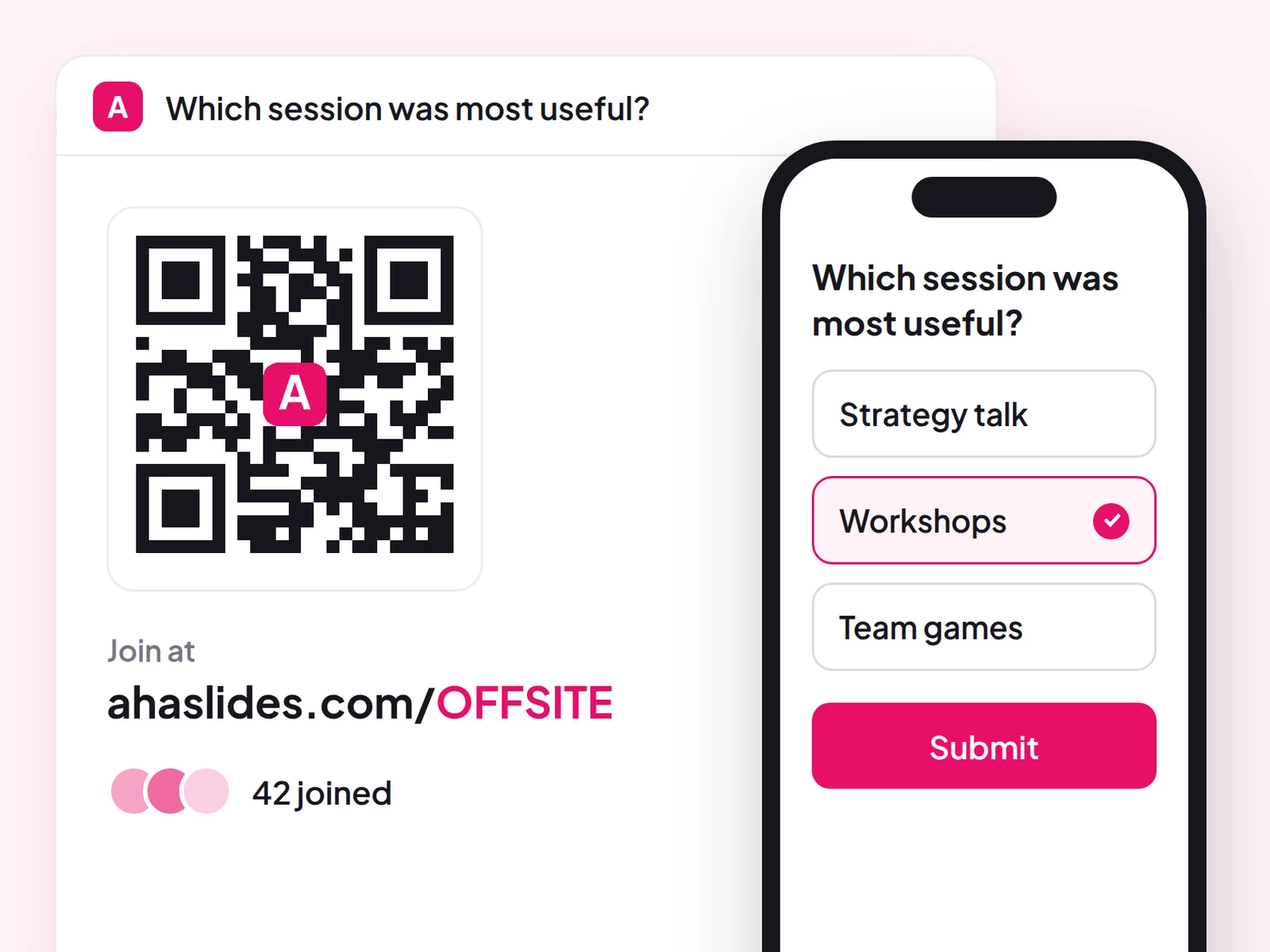
兩種快速入門的方法:
- 上傳你的牌組。 將您的 PowerPoint 檔案上傳至 AhaSlides 並讓 AI 透過它添加投票和測驗問題,從而將其變成一個互動式會話,而無需重新開始(AI PowerPoint 製作器).
- 或繼續用 PowerPoint 做簡報。 新增免費 AhaSlides 添加 並在您自己的幻燈片之間插入動態幻燈片。以下三個步驟即可完成。
第一步:找到你的二維碼並將其放入你的牌組中。
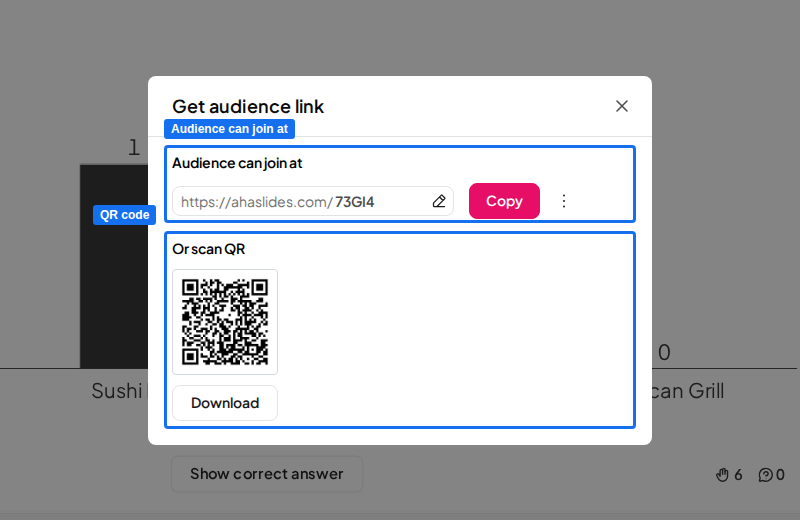
在 AhaSlides 編輯器,點擊 分享到 並選擇 獲取受眾連結您將看到加入連結和整個簡報的二維碼。
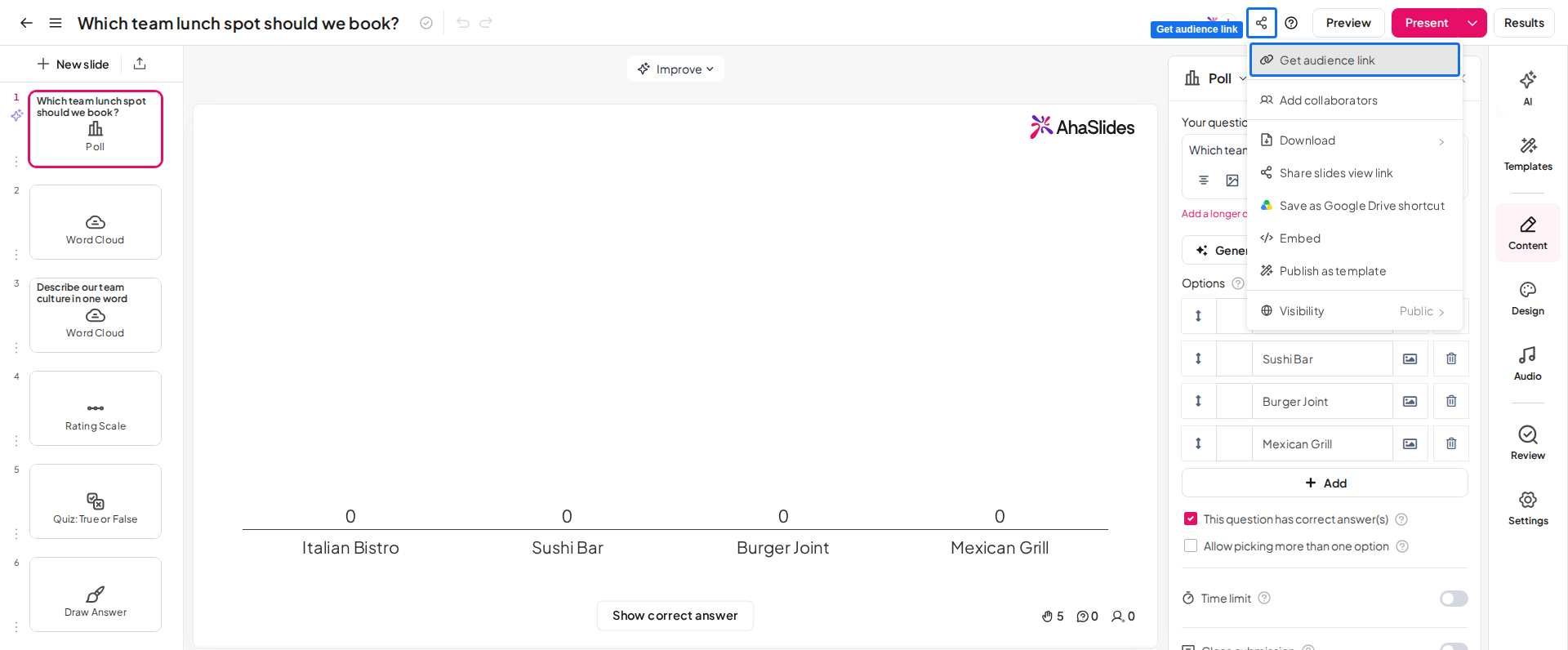
即使您更改了短訪問碼,二維碼也保持不變。您可以將其列印出來,或在會議開始前將其放在議程投影片上。
然後選擇如何將它加入你的牌組。你有三種選擇:
- 將其下載為圖片。 In 獲取受眾連結點擊此處成為Trail Hunter 免費下載你會得到一個PNG文件,你可以像插入任何圖片一樣插入它(插入, 圖片).
- 新增二維碼幻燈片。 In AhaSlides,新增一個 QR Code 在簡報的開頭新增投影片,然後使用加載項將其新增至 PowerPoint 中。
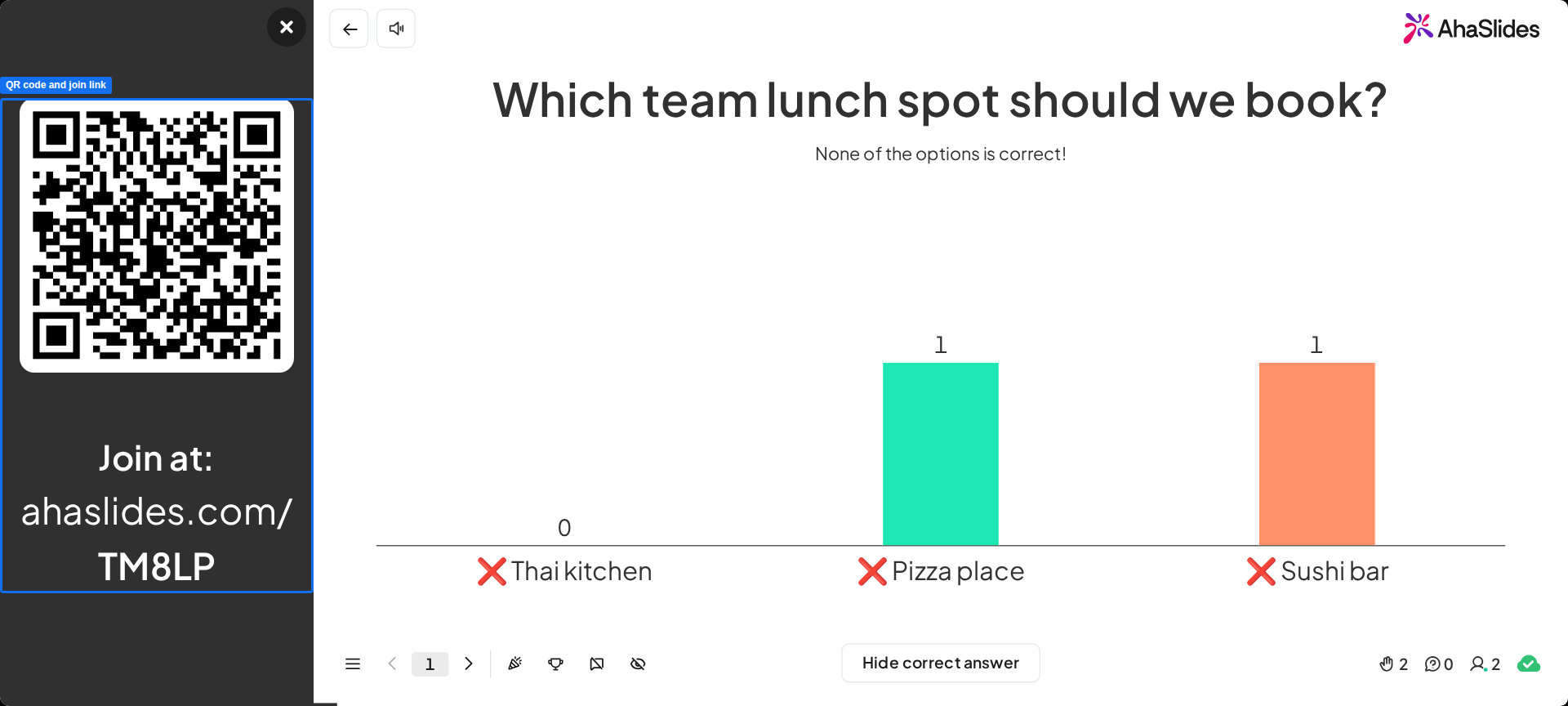
- 示範時顯示連接面板。 媒體中心 Q 上 AhaSlides 在幻燈片放映中滑動即可顯示或隱藏包含二維碼和加入連結的面板。此功能在 PowerPoint 加載項中也適用。
第二步:新增互動式投影片
在 PowerPoint 中,按一下 加載項 主頁 標籤(或 插入 然後是 PowerPoint 網頁版中的選項卡), 更多插件, 搜索 AhaSlides 並點擊 新增登入,點擊 選擇簡報勾選您想要的投影片,然後點擊 新增幻燈片. 將加載項視窗拉伸以填滿 PowerPoint 投影片,這樣二維碼就不會被裁切掉。
步驟三:展示
開始幻燈片播放。觀眾掃描二維碼,他們的答案就會即時顯示在幻燈片上進行投票。切換到下一張互動幻燈片時,無需再次掃描,答案就會直接顯示在觀眾的手機上。
從模板開始
此線上網路研討會範本包含測驗、投票和排行榜。複製此模板,變更問題,然後將投影片新增至您的 PowerPoint 簡報中。
5 個在 PowerPoint 中使用二維碼的創意
- 歡迎幻燈片。 當人們到達時,將加入二維碼展示出來,並附上一個簡短的問題,例如「你這週過得怎麼樣?」。
- 訓練期間的簽到調查。 詢問大家對主題的了解程度,然後以適當的程度來講解課程內容。
- 課堂結束前的測驗。 五個問題和一個排行榜可以顯示學生記住了什麼。
- 演講期間的提問。 允許人們透過同一個二維碼匿名發送問題。我們的指南 在 PowerPoint 中進行現場問答 顯示如何。
- 會議破冰環節。 試試這些方法之一 PowerPoint破冰遊戲 作為二維碼後的第一張幻燈片。
常見問題
微軟有二維碼產生器嗎?
是的,有一些方法。 Microsoft 365 Copilot Chat 可以為連結產生二維碼,Microsoft Edge 可以為目前頁面產生二維碼。在 PowerPoint 中,QR4Office 加載項可以建立二維碼並將其插入投影機。
ChatGPT可以產生二維碼嗎?
有時,ChatGPT 可以在某些套餐和設定中產生二維碼,但並不穩定。您可以使用二維碼產生器或 QR4Office 插件,下載二維碼檔案並快速插入。無論您使用哪種工具,都請在演示前用自己的手機掃描二維碼。
谷歌二維碼是免費的嗎?
是的。谷歌瀏覽器內建的網頁二維碼是免費的,也不需要註冊。它會連結到你目前打開的頁面,所以保存圖片並將其作為圖片插入到 PowerPoint 中即可。
繼續完善你的牌組:增加一個測驗,使用我們的 PowerPoint 中的互動測驗 指南,或看看你可以問些什麼 AhaSlides 在線投票製作者.







