



الجواب القصير: لتحويل عرض تقديمي من PowerPoint إلى اختبار، أضف شريحة أسئلة بعد كل قسم من أقسام العرض التقديمي الموجودة لديك. في PowerPoint وحده، اربط كل إجابة بشريحة "صحيح" أو "حاول مرة أخرى". لتمكين الجميع من الإجابة عبر هواتفهم والحصول على درجاتهم، أضف شرائح اختبار تفاعلية مع AhaSlides إضافة، أو استيراد المجموعة إلى AhaSlides.
إذا كانت جلسة التدريب أو الدرس مُعدّة مسبقًا، فإن جعلها تفاعلية لا يتطلب إعادة بنائها. يبدأ هذا الدليل من العرض التقديمي الذي لديك: أولًا طريقة استخدام برنامج PowerPoint فقط، ثم طريقتان لإضافة شرائح اختبار تفاعلية دون إعادة تصميم الشرائح. هل تبدأ من عرض تقديمي فارغ؟ إليك دليلنا لـ إنشاء اختبار تفاعلي على برنامج PowerPoint يغطي ذلك.
كيفية تحويل عرض تقديمي من برنامج PowerPoint إلى اختبار باستخدام برنامج PowerPoint فقط
لا يحتوي برنامج PowerPoint العادي على ميزة الاختبار، ولكن الروابط والرسوم المتحركة تتيح لك إنشاء اختبار تقييم ذاتي فعال. دليل إنشاء اختبار في برنامج PowerPoint يستخدم نفس المكونات الأساسية، وتغطي صفحات الدعم الخاصة به روابط الشرائح و أزرار العمل (تم التحقق في 19 نوفمبر 2026).
1. اختر نقاط التفتيش الخاصة بك
تصفح العرض التقديمي وحدد نهاية كل قسم. هذه هي نقاط الاختبار: سؤال أو سؤالان لكل قسم، حول ما تم شرحه للتو. خمس نقاط تقييم في جلسة مدتها 45 دقيقة تضمن تفاعل الحضور دون تحويل الجلسة إلى امتحان.
2. أضف شريحة أسئلة عند كل نقطة تفتيش
أدرج شريحة جديدة بعد القسم (الرئيسية > شريحة جديدةضع السؤال في العنوان وكل خيار إجابة في مربع نص أو شكل خاص به، بحيث يمكن لكل خيار أن يحتوي على رابط.
3. اربط كل إجابة بشريحة التعليقات
أضف شريحتين بعد السؤال: الأولى بعنوان "صحيح" مع شرح السبب، والثانية بعنوان "غير صحيح" مع تلميح. ثم اختر إجابة وأضف رابطًا.
- نوافذ: إدراج > رابط > إدراج رابط (أو Ctrl+K)، اختر ضع في هذا المستند ثم اختر شريحة التعليقات.
- ماك: إدراج > ربط (أو Cmd+K)، افتح هذا المستند انقر على علامة التبويب واختر شريحة التعليقات.
أضف زرًا من كل شريحة من شرائح التعليقات. إدراج > أشكال، تحت أزرار العمل في أسفل القائمة، وفي إعدادات الإجراء مجموعة صندوق يفتح رابط تشعبي إلى انتقل إلى شريحة المحتوى التالية، أو ارجع إلى السؤال لمحاولة أخرى. في عرض الشرائح، انقر على الإجابة نفسها: النقر في أي مكان آخر ينقلك إلى الشريحة التالية.
4. أو اكشف الإجابة عند النقر
للحصول على نسخة أسرع، تخطَّ شرائح الملاحظات. ضع الإجابة الصحيحة في مربع نص على شريحة السؤال، ثم اضغط على زر "موافق". بدا تم ضبط الرسوم المتحركة على عند النقراطرح السؤال، ودع الناس يجيبون، ثم انقر للكشف.
5. استخدم نماذج مايكروسوفت إذا كان لديك حساب عمل أو حساب مدرسي
تتيح لك خدمة Microsoft Forms إضافة اختبار إلى شريحة ليجيب عليه المستخدمون من أجهزتهم الشخصية. في تطبيق سطح المكتب، انتقل إلى إدراج > نماذج واختر مسابقة جديدة مع نماذجيفي برنامج PowerPoint للويب، الرئيسية > الإضافات > النماذج يُدرج اختبارًا سبق لك إنشاؤه في نماذج Microsoft، من خلال رابطه. تُدرج Microsoft مسار سطح المكتب لـ Office 365 Education وتطبيقات Microsoft 365 لعملاء الأعمال على جهاز كمبيوتر (الإصدار 1807 أو أحدث)، ويتطلب مسار الويب حساب عمل أو حسابًا مدرسيًا، ويمكن للمسؤول إيقاف تشغيل نماذج Microsoft.دعم Microsoft(تم التحقق منه في 19 نوفمبر 2026).
أين ينتهي الاختبار الذي يعتمد على برنامج PowerPoint فقط؟
تؤدي الأسئلة وظيفتها، لكن ما تحصل عليه منها ضئيل للغاية.
- إجابة واحدة لكل سؤال. من يقوم بالنقر على الإجابات نيابة عن الجميع، فلا تعرف أبدًا من كان يعرف الإجابة ومن لم يكن يعرفها.
- لا سجلات. بمجرد الانتقال إلى القسم التالي، تختفي الإجابات. لا يمكنك معرفة القسم الذي يحتاج إلى مراجعة أخرى.
- لا توجد نتائج. تحويل الأمر إلى منافسة يعني تسجيل النتائج على السبورة البيضاء.
- للنماذج حدود. يتطلب الأمر حساب عمل أو حساب مدرسي، ويمكنك قراءة الردود في نماذج النظام، وليس على شريحة العرض الخاصة بك.
لقد أنشأت المنصة لأغراض تعليمية. يجب أن تكون قادراً على معرفة ما استوعبه الطلاب، دون الحاجة إلى إعادة بنائها.
الطريقة المباشرة: أضف شرائح الاختبار إلى العرض التقديمي الذي لديك بالفعل
AhaSlides هي منصة تفاعلية شاملة للفرق والفصول الدراسية. تحوّل كل نقطة تفتيش إلى سؤال يجيب عليه الجميع عبر هواتفهم، ما يتيح لك معرفة من اجتاز الاختبار ومن يحتاج إلى إعادة المحاولة، مع الاحتفاظ بالنتائج.

طريقتان سريعتان للبدء:
- قم بتحميل مجموعتك. قم بتحميل ملف PowerPoint الخاص بك إلى AhaSlides ودع الذكاء الاصطناعي يضيف أسئلة الاختبار واستطلاعات الرأي من خلاله، دون الحاجة إلى البدء من جديد (صانع باوربوينت الذكاء الاصطناعي).
- أو استمر في تقديم العرض باستخدام برنامج PowerPoint. أضف مجاناً AhaSlides الوظيفة الإضافية وضع شريحة اختبار عند كل نقطة تفتيش، في ثلاث خطوات.
استمر في تقديم العروض التقديمية من خلال برنامج PowerPoint باستخدام الإضافة
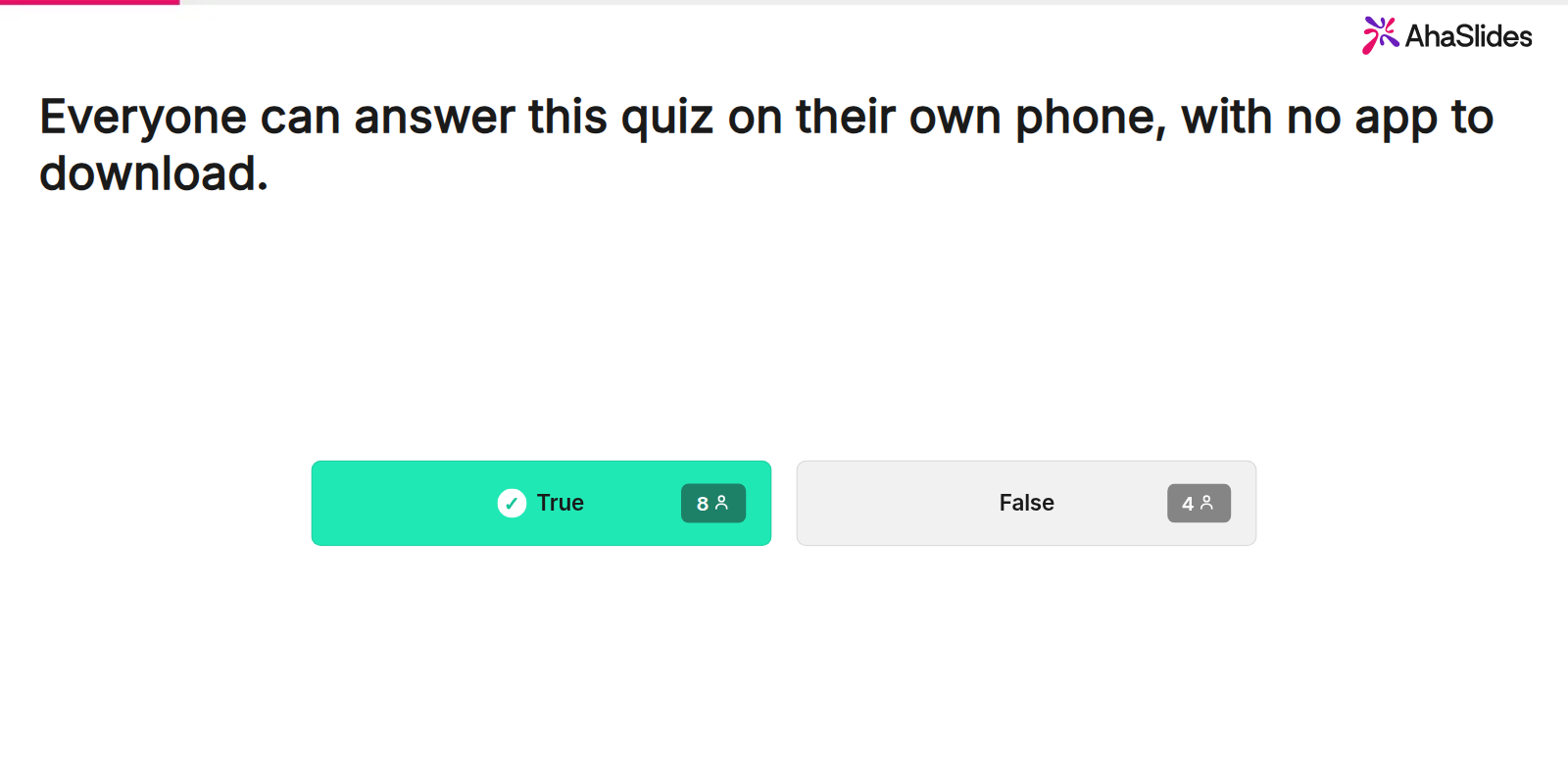
1. اكتب أسئلتك في AhaSlides. قم بإنشاء شريحة اختبار واحدة لكل سؤال: اختر الإجابة (اختيار من متعدد) أو صحيحة أو خاطئة مناسب لنقطة تفتيش. للبدء من مجموعة جاهزة، فإن بداية اختبار سريع لبرنامج PowerPoint القالب أدناه عبارة عن اختبار من 14 شريحة يتضمن أسئلة صح أو خطأ، واختيار إجابة، وإجابة قصيرة، وترتيب صحيح، ومطابقة أزواج، بالإضافة إلى لوحتي متصدرين واستطلاع رأي ختامي. يمكنك استبدال أسئلته بأسئلتك الخاصة.
2. قم بتثبيت الإضافة وأضف شرائح الاختبار الخاصة بك. في برنامج PowerPoint، انتقل إلى الرئيسية > الإضافات، اختر إضافات أخرى، البحث عن AhaSlides وأضفه (في برنامج PowerPoint للويب): إدراج > الوظائف الإضافية). وهو مدرج على أنه AhaSlides استطلاعات رأي واختبارات مباشرة.
أدرج شريحة فارغة بعد القسم وحددها. في الإضافة، سجّل الدخول، وافتح AhaSlides في العرض التقديمي، حدد شريحة الاختبار لهذه النقطة (يُشير إليها المُحدد). اختبار: اختر الإجابةثم انقر على زر الإضافة، والذي يُظهر عدد الشرائح التي حددتها. سينتقل الاختبار إلى الشريحة التي أنت عليها. كرر هذه العملية عند كل نقطة تفتيش؛ وستبقى شرائحك كما هي.
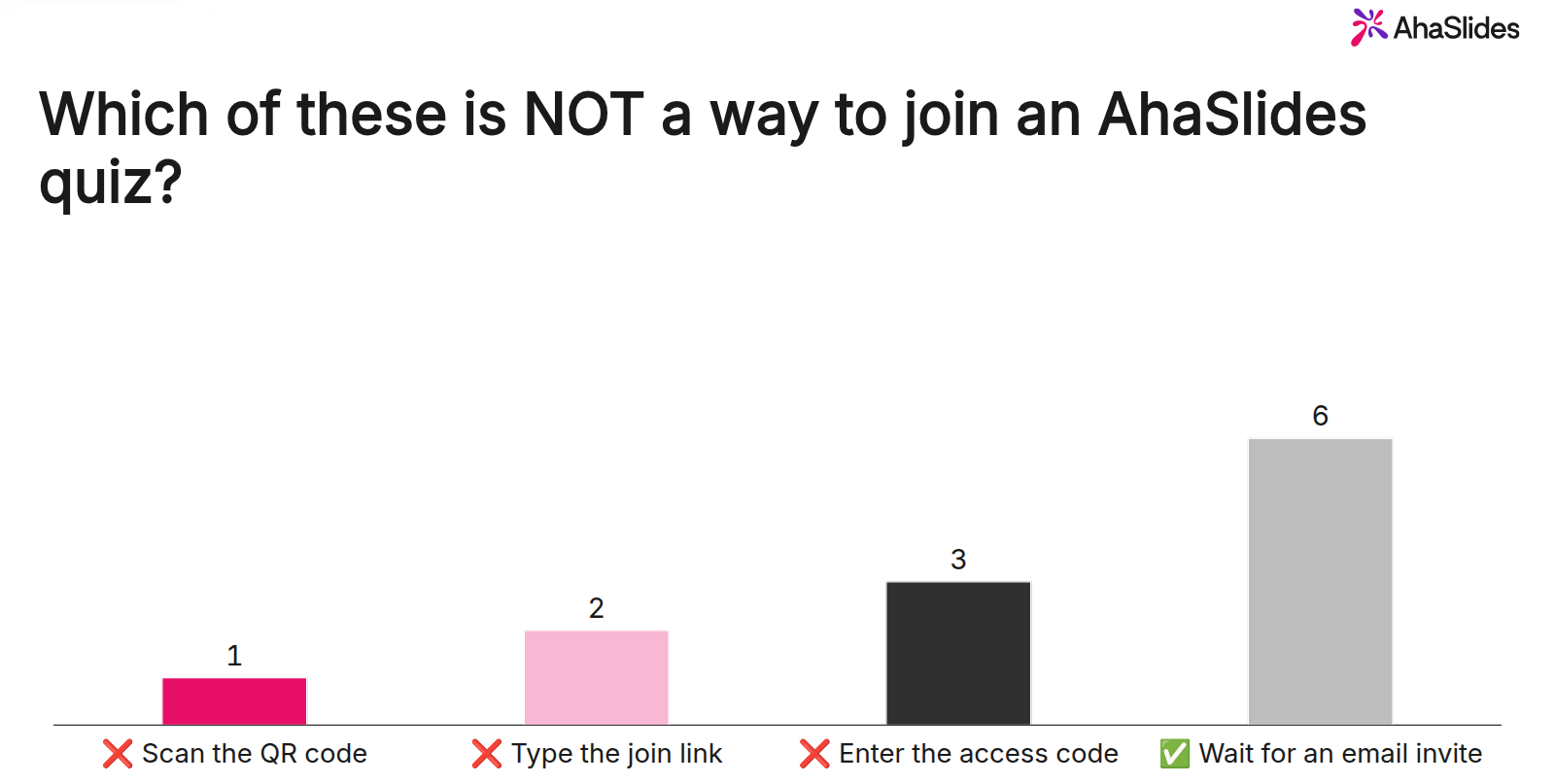
3. عرض النتائج وإظهارها. ابدأ عرض الشرائح واضغط Q لعرض رمز الاستجابة السريعة ورابط الانضمام؛ ينضم المستخدمون مرة واحدة فقط لجميع الأسئلة. عند انتهاء الوقت المخصص لكل سؤال، تظهر النتائج عدد الأشخاص الذين اختاروا كل إجابة، مع تمييز الإجابة الصحيحة.
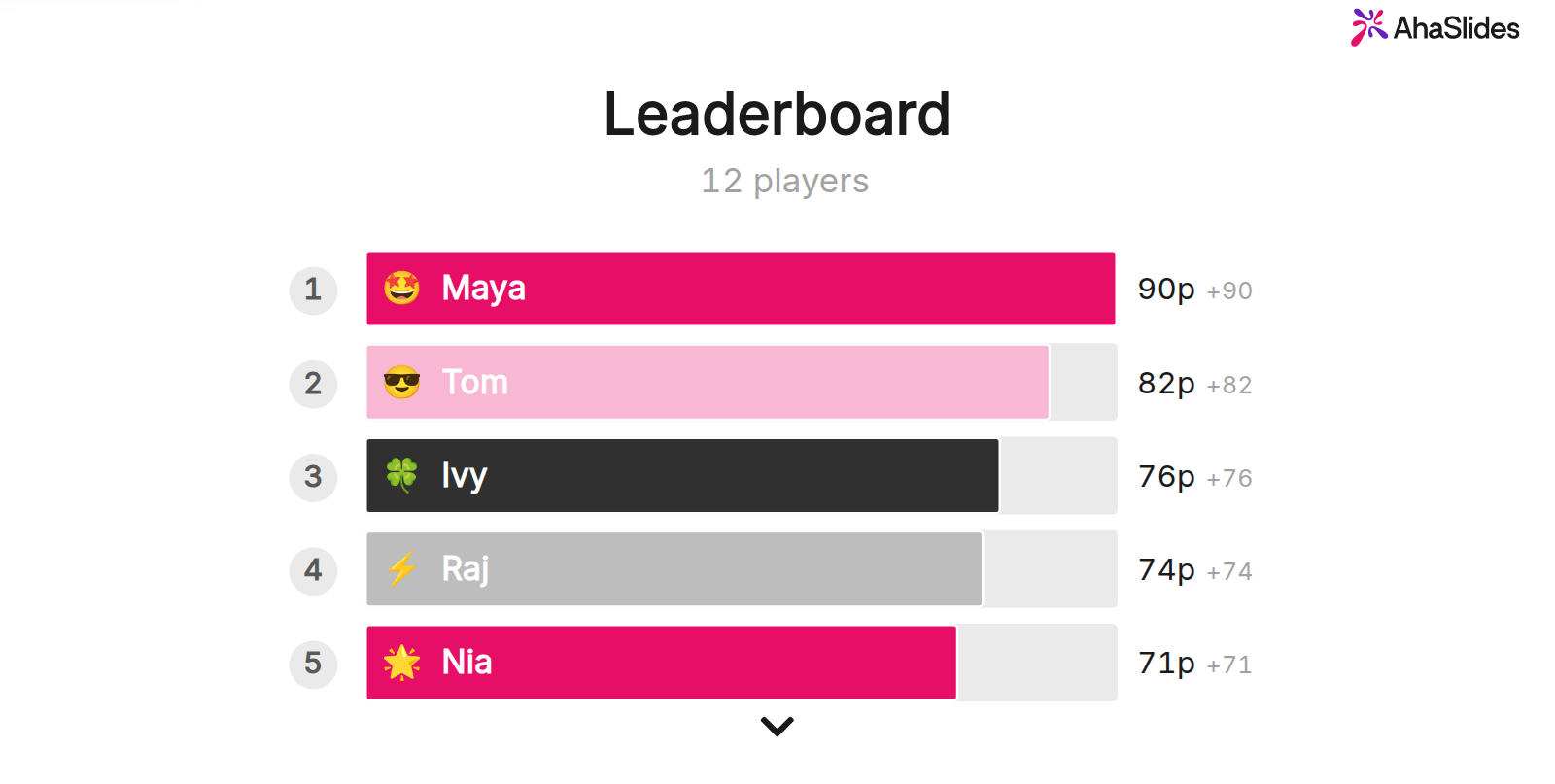
الإعلام L لعرض لوحة المتصدرين في أي وقت، أو لإنهاء العرض التقديمي على شريحة لوحة المتصدرين. قبل تقديم العرض لمجموعة جديدة، افتح قائمة الإضافة وانقر إعادة ضبط النتائج وبذلك يتم مسح الإجابات السابقة.
أو قم بتحميل المجموعة إلى AhaSlides ودع الذكاء الاصطناعي يقترح الأسئلة
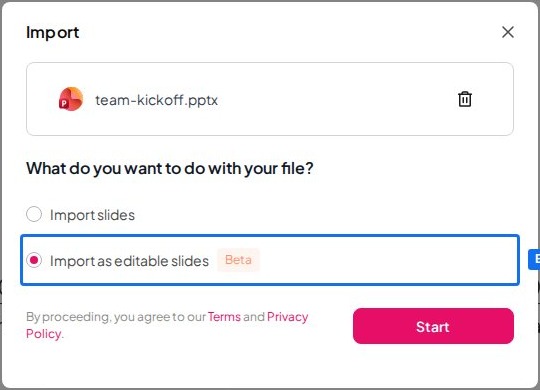
1. استورد ملفك. على عروضي التقديمية لوحة القيادة في AhaSlides، اضغط هنا استيراد واختر ملف .pptx الخاص بك (حتى 50 ميجابايت و200 شريحة).
2. اجعلها قابلة للتعديل. اختار استيراد كشرائح قابلة للتعديل (إصدار تجريبي) ثم انقر بالبدايةيبدو النص والأشكال والتصميم والتنسيق والرسوم المتحركة طبيعية. AhaSlides الشرائح. قد تظهر العناصر المعقدة على شكل صور، وقد لا تظهر بعض تأثيرات التحويل، لذا يرجى مراجعة كل شريحة بعد ذلك.
3. أضف الأسئلة. عند اكتمال عملية الاستيراد، ستظهر بطاقة الاستيراد أضف استطلاعات رأي أو اختبارات تفاعلية. انقر إضافة ويضيف مساعد الذكاء الاصطناعي ما بين شريحتين إلى ثماني شرائح تفاعلية، مثل استطلاعات الرأي والاختبارات، موزعة على عرضك التقديمي. ولا يقوم بتعديل أو إعادة ترتيب أو حذف الشرائح المستوردة. يظهر هذا الصف فقط إذا كان مساعد الذكاء الاصطناعي متاحًا في حسابك. اقرأ كل سؤال وأجب عنه قبل بدء العرض.
4. مقدم من AhaSlides. قم بتشغيل سطح السفينة من AhaSlidesينضم الأشخاص باستخدام رمز الاستجابة السريعة (QR code) ويجيبون على هواتفهم، كما هو الحال مع الإضافة.
النسخة القابلة للتعديل هي نسخة من ملفك، لذا عدّل ملف .pptx أولاً ثم استورده عندما يصبح نهائياً: التغييرات التي تُجريها على الملف الأصلي لاحقاً قد لا تنتقل. استيراد ملفات PowerPoint قابلة للتعديل المنشور يحتوي على التفاصيل.
أي طريق؟ اختر الإضافة عندما يجب أن يظل الملف عرضًا تقديميًا بصيغة PowerPoint، أو قالبًا مشتركًا، أو قالبًا رئيسيًا للعلامة التجارية. اختر التحميل عندما تكون راضيًا عن العرض التقديمي من AhaSlides وأريد مجموعة أولية من الأسئلة مكتوبة خصيصاً لك.
خمس طرق لاستخدام شرائح الاختبار في عرض تقديمي لديك بالفعل
- عمليات التحقق من الأقسام في التدريب. يُظهر سؤال "اختر إجابة واحدة" الذي يلي كل وحدة من يتابعك قبل أن تنتقل إلى الوحدة التالية.
- قبل وبعد. اطرح نفس الأسئلة الثلاثة في بداية الجلسة ونهايتها، ثم قارن النتائج لمعرفة ما تعلمه الناس.
- دورات تنشيطية حول الامتثال. حوّل شرائح السياسة المعقدة إلى أسئلة صح أو خطأ، حتى يضطر الناس إلى التفكير في كل قاعدة.
- بطاقات الخروج في الفصل. اختتم الدرس بسؤالين؛ وستخبرك النتائج من أين تبدأ في المرة القادمة.
- ملخصات الاجتماع العام. اختبار قصير حول الأرقام التي شاركتها للتو، مع لوحة المتصدرين في الشريحة الأخيرة.
هل تريد صيغة لعبة أخرى؟ لدينا قالب بوربوينت لمسابقة Jeopardy يقوم الدليل بإنشاء لوحة تسجيل نقاط باستخدام نفس الإضافة، و كيفية إضافة استطلاع رأي إلى برنامج PowerPoint يغطي هذا الموضوع الأسئلة التي ليس لها إجابة صحيحة. AhaSlides' منشئ الاختبار عبر الإنترنت تعرض الصفحة جميع أنواع شرائح الاختبار وإعداداتها.
أسئلة يطرحها الناس
كيف يمكنك إنشاء اختبار متعدد الخيارات في برنامج PowerPoint؟
ضع السؤال في عنوان الشريحة، وكل إجابة في شكل منفصل، ثم اربط كل شكل بشريحة "إجابة صحيحة" أو "حاول مرة أخرى". إدراج > رابط > وضع في هذا المستندلإضافة اختبار متعدد الخيارات يجيب عليه الجميع عبر هواتفهم، أضف شريحة "اختر إجابة" مع AhaSlides اضف الى.
هل يمكنني إنشاء اختبار حول Google Slides?
نعم. تعمل طريقة الإجابة المرتبطة بنفس الطريقة: اختر إجابة، ثم انتقل إلى إدراج > ربط ثم اختر شريحة من العرض التقديمي. AhaSlides لديها أيضا Google Slides إضافة لشرائح الاختبار المباشر.
كيف يمكنني إنشاء استطلاع رأي تفاعلي في برنامج PowerPoint؟
أضف شريحة استطلاع رأي مع AhaSlides أضف هذه الميزة باتباع نفس خطوات شريحة الاختبار المذكورة أعلاه. لا يحتوي الاستطلاع على إجابة صحيحة ولا نقاط، لذا فهو مناسب للآراء والتسجيلات.
كيف يمكنك إنشاء اختبار باستخدام مايكروسوفت؟
استخدم نماذج مايكروسوفت: أنشئ اختبارًا على forms.office.com، أو في برنامج PowerPoint انتقل إلى إدراج > نماذج واختر مسابقة جديدةيتطلب إدراجه في شريحة عرض حساب Microsoft 365 خاص بالعمل أو المدرسة.
اجعل هذه المجموعة تفاعلية
مع جهاز عرض ثابت، لا يمكنك معرفة من يتابعك ومن قام بإيقاف التشغيل حتى فوات الأوان للقيام بأي شيء حيال ذلك.
هل أنت جديد في هذا المجال؟ دليلنا حول كيفية إنشاء عرض تقديمي تفاعلي باستخدام برنامج PowerPoint يشرح كل نوع من أنواع الشرائح خطوة بخطوة.
استضف اختبار PowerPoint الخاص بك على AhaSlides
احتفظ بالشرائح التي لديك، وأضف سؤالاً عند كل نقطة تقييم، ودع الدرجات تتراكم أثناء التدريس. سجّل مجاناً وأضف شريحة الاختبار الأولى إلى برنامج PowerPoint اليوم.







