
يمكنك لعب الألعاب في برنامج PowerPoint بطريقتين. يمكنك إنشاء لعبة في PowerPoint فقط باستخدام الروابط التشعبية ومحفزات الرسوم المتحركة، حيث يقوم شخص واحد بالنقر ويشاهده الجميع. أو يمكنك إضافة AhaSlides أضف هذه الميزة، بحيث يجيب الجميع على هواتفهم وتظهر النتائج على شريحة العرض. فيما يلي 20 لعبة يمكن لعبها بكلتا الطريقتين.
الألعاب أكثر من مجرد إحماء. دراسة حول التعلم المعزز بالاختبارات أجراها روديجر وكاربكأظهرت دراسة أن الطلاب الذين خضعوا لاختبار على فقرة معينة تذكروا 56% منها بعد أسبوع، مقابل 42% فقط للطلاب الذين أعادوا قراءتها. لعبة الاختبار هي نوع من هذا النوع من الاختبارات، مع لوحة نتائج.
كيفية إنشاء لعبة في برنامج PowerPoint (باستخدام برنامج PowerPoint فقط)
تعتمد معظم ألعاب PowerPoint على أداتين: روابط تنقلك إلى شريحة أخرى، ومحفزات تكشف عن إجابة عند النقر عليها.
الخطوة 1: أنشئ لوحة تحتوي على روابط
- قم بإنشاء شريحة قائمة تحتوي على مربع لكل سؤال، على سبيل المثال "100 فيلم".
- قم بإنشاء شريحة واحدة لكل سؤال، ثم حدد المربع الموجود في شريحة القائمة الذي من المفترض أن يفتحها.
- في نظام التشغيل Windows ، انتقل إلى إدراج > رابط > وضع في هذا المستند ثم اختر شريحة السؤال. على جهاز ماك، انتقل إلى إدراج > ربط (أو اضغط على Cmd+K)، افتح هذا المستند اضغط على زر Tab ثم اختر الشريحة.
- أضف زر "العودة إلى اللوحة" في كل شريحة أسئلة، وقم بربطه بشريحة القائمة بنفس الطريقة.
الخطوة الثانية: الكشف عن الإجابات باستخدام محفز
- أضف مربعات الإجابة، بالإضافة إلى شكل "صحيح!".
- حدد الشكل، ثم انتقل إلى الرسوم المتحركة قم بتفعيل خاصية الدخول وأضف تأثيرًا مثل: بدا.
- اختار الزناد > عند النقر على ثم اختر مربع الإجابة الصحيحة. يتوفر هذا الخيار في كل من نظامي التشغيل ويندوز وماك.
الخطوة الثالثة: منع النقرات العرضية من تخطي الشرائح
انتقل إلى البرنامج المساعد في التأليف عرض الشرائح > إعداد عرض الشرائح (نفس الشيء على نظامي التشغيل ويندوز وماك) واختر تصفح في كشكفي هذا الوضع، لا يؤدي النقر على شريحة إلى الانتقال إلى الشريحة التالية، لذا تتحرك اللعبة فقط عبر الروابط والمحفزات التي حددتها. اضغط على مفتاح Esc للخروج من العرض.
للحصول على لوح جاهز، لدينا قالب بوربوينت لمسابقة Jeopardy يشرح عملية البناء بالكامل.
أين تتوقف لعبة تعتمد على برنامج باوربوينت فقط؟
تُناسب الألعاب المنزلية الصنع مجموعة صغيرة تجلس بالقرب من الشاشة. أما بعد ذلك، فتصبح محدودة الإمكانيات.
- شخص واحد يلعب للجميع. من يصرخ أولاً يجيب، أما النصف الأكثر هدوءاً من المجموعة فيبقى بعيداً عن الأمر.
- تحسب النقاط باليد. يقوم شخص ما بحساب النقاط على السبورة البيضاء ويحسم الجدال.
- يشاهد اللاعبون عن بُعد. يمكن للأشخاص الموجودين في مكالمة الفيديو رؤية اللوحة، لكن لا يمكنهم النقر عليها.
- لا يتم حفظ أي شيء. لا يمكنك معرفة من واجه صعوبة في أي سؤال، أو أي جولة أعجبت الناس.
تصبح اللعبة أفضل عندما يلعبها الجميع في وقت واحد. وهذا يتطلب استخدام هواتف الجميع، وليس فأرتك فقط.
الطريقة المباشرة: العب ألعاب باوربوينت مع AhaSlides الوظيفة الإضافية
AhaSlides هي منصة تفاعلية شاملة للفرق والفصول الدراسية. ينضم كل لاعب على هاتفه الخاص، لذا تلعب المجموعة بأكملها في وقت واحد: مسابقة مع لوحة متصدرين مباشرة، أو سباق بط يمكن لأي شخص الفوز به، أو غرفة هروب حيث يتسابق اللاعبون لفك شفرة الباب.
طريقتان سريعتان للبدء:
- قم بتحميل مجموعتك. قم بتحميل ملف PowerPoint الخاص بك إلى AhaSlides ويمكن للذكاء الاصطناعي إضافة استطلاعات الرأي وأسئلة الاختبار من خلالها، لتصبح جلسة تفاعلية دون الحاجة إلى البدء من جديد.صانع باوربوينت الذكاء الاصطناعي).
- أو استمر في تقديم العرض باستخدام برنامج PowerPoint. أضف مجاناً AhaSlides الوظيفة الإضافية ضع الشرائح الحية بين شرائحك. يتطلب ذلك ثلاث خطوات، موضحة أدناه.
الخطوة الأولى: قم بتثبيته. في برنامج PowerPoint، انتقل إلى الرئيسية > الإضافات > المزيد من الإضافات (في برنامج PowerPoint للويب، إدراج > الوظائف الإضافية)، يبحث "AhaSlides" وانقر على إضافة.
الخطوة الثانية: أضف شرائح اللعبة الخاصة بك. سجّل الدخول، واختر ما يناسبك AhaSlides عرض تقديمي مع اختر العرض التقديميحدد الشرائح التي تريدها وانقر إضافة الشرائحيضيف برنامج PowerPoint للويب شريحة واحدة في كل مرة.
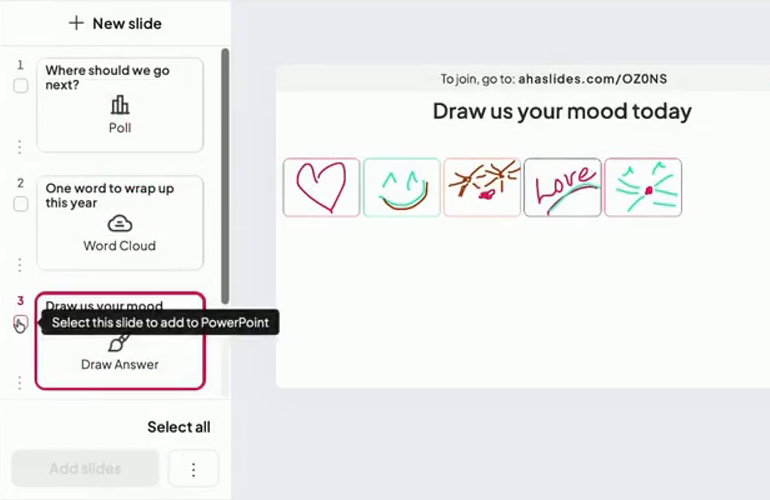
الخطوة 3: التقديم كالمعتاد. ابدأ عرض الشرائح. سيظهر رابط الانضمام ورمز الاستجابة السريعة أعلى كل شريحة مباشرة (اضغط Q لإظهار أو إخفاء لوحة الانضمام)، ويجيب اللاعبون على هواتفهم دون الحاجة إلى تنزيل أي شيء.

استخدم AhaSlides دليل المساعدة الخاص بالملحق يغطي جميع الإعدادات.
نموذج لعبة للبدء منه
قام فريقنا ببناء مواجهة ألعاب المكتب لهذا الغرض تحديدًا. يحتوي على 12 شريحة من الألعاب السريعة: عجلة دوارة "دقيقة للفوز"، ولعبة "حقيقتان وكذبة"، وأسئلة اختبار، ولعبة "صح أم خطأ"، وسحابة كلمات لعبة البنغو المكتبية، ولعبة "بيكتشيناري" على الهواتف، ولوحة متصدرين. إنه مناسب لاجتماعات الفريق وكذلك للحفلات.
20 لعبة باوربوينت للعبها مع مجموعة
يُحدد كل تطبيق نوع الشريحة التي تُشغّله مباشرةً. كما تعمل التطبيقات التي تحمل علامة "باوربوينت فقط" مع طريقة الربط والتشغيل المذكورة أعلاه.
الجولة الأولى: اختبار وألعاب ذهنية
المجموعة الأولى: ألعاب المسابقات
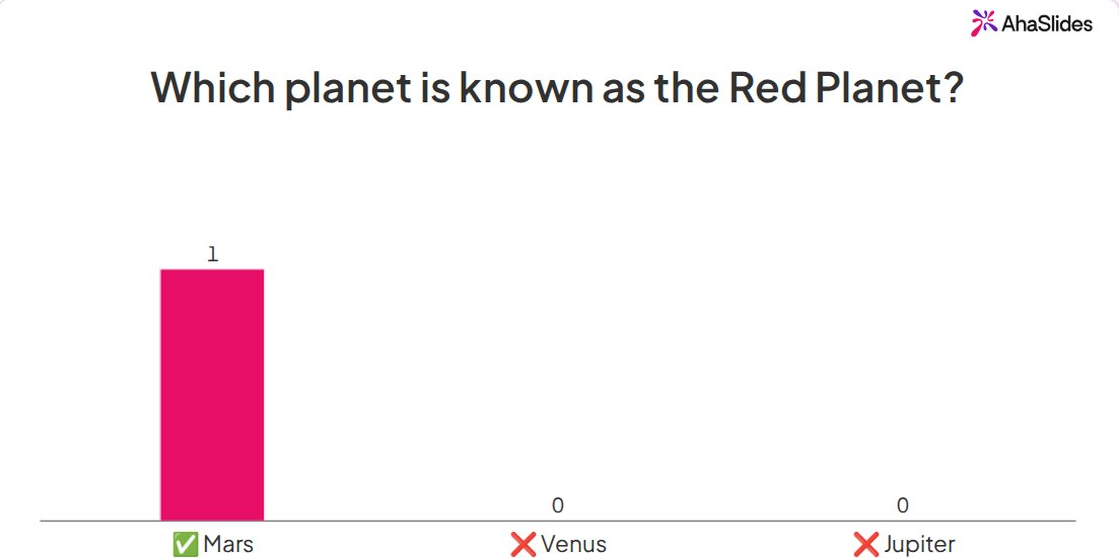
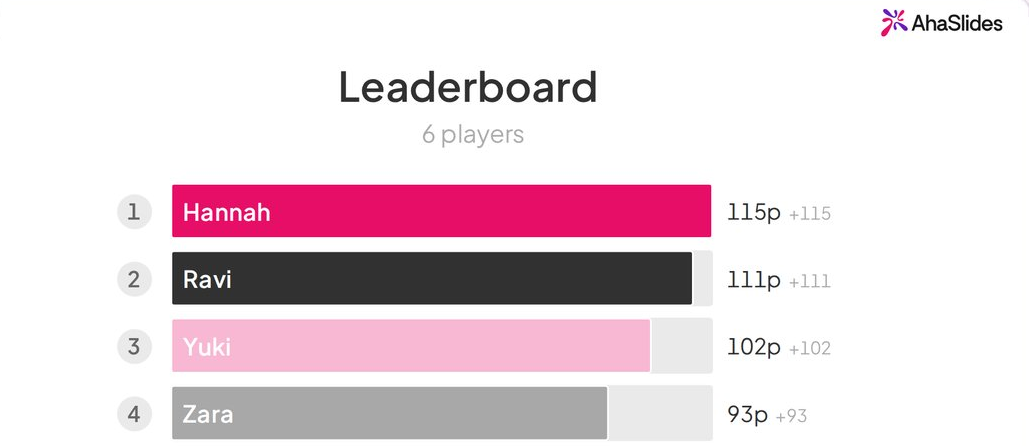
- مسابقة معلومات عامة كلاسيكية. أربعة خيارات إجابة لكل سؤال، نقاط للسرعة، ولوحة متصدرين بعد كل بضعة أسئلة. استخدم خاصية اختيار الإجابة. متاح فقط في برنامج PowerPoint: نعم، مع مُشغّلات.
- لوحة لعبة جيباردي. تُعرض الفئات في الأعلى، والنقاط على الجانب، وتختار الفرق مربعًا. العرض التقديمي فقط: نعم، مع روابط. في العرض المباشر، يفتح كل مربع سؤالًا من نوع "اختر إجابة" يجيب عليه الجميع.
- صورة دائرية. اعرض صورة مكبّرة لشيء ما، أو شعار، أو مكان، واسأل عن ماهيته. استخدم خاصية "اختر إجابة" مع خيارات الصور.
- سباق صواب أم خطأ. عشر عبارات سريعة، مدة كل منها 15 ثانية. استخدم كلمة "صحيح" أو "خطأ".
- من يريد أن يصبح مليونيراً؟ تزداد صعوبة الأسئلة وترتفع النقاط. امنح كل فريق فرصة واحدة لطرح الأسئلة على الجمهور: قم بإجراء استطلاع رأي سريع واعرض النتائج. العرض التقديمي فقط: نعم، مع روابط.
المجموعة الثانية: ألعاب العقل
- قم بمطابقة الأزواج. قم بمطابقة العواصم مع الدول، والمصطلحات مع تعريفاتها، والمنتجات مع أسعارها. استخدم خاصية مطابقة الأزواج. هذا العرض التقديمي خاص ببرنامج PowerPoint فقط: يعمل كلعبة ذاكرة، حيث تمثل كل بطاقة شكلاً يختفي عند النقر عليه.
- رتبها. رتب إصدارات الأفلام حسب السنة، أو حسب خطوات عملية معينة. استخدم الترتيب الصحيح.
- فرزها. اسحب العناصر إلى المجموعة المناسبة، مثل "فاكهة أو خضار" أو "خطر أو لا خطر". استخدم خاصية التصنيف.
- حقيقتان وكذبة. يكتب أحد اللاعبين ثلاث عبارات، ثم يصوّت الفريق على الكذبة. استخدم خاصية اختيار الإجابة مع خيارات الصور، أو استطلاع رأي.
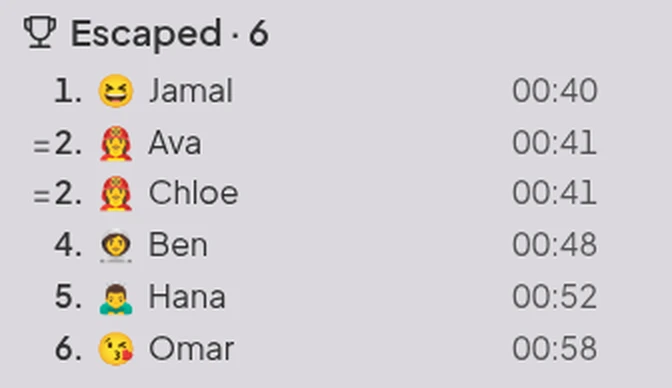
- غرفة الهروب. يبحث اللاعبون في الغرف عن أدلة باستخدام هواتفهم، ثم يُدخلون رمز الباب الأخير للهروب، وتُرتب اللوحة جميع اللاعبين حسب وقت الهروب. قم ببنائها باستخدام غرفة الهروب in AhaSlides، مع وجود غرفتين إلى ست غرف لكل لعبة.
اختيارنا: جولة الصور. لا يحتاج أحد إلى معرفة الموضوع للعب، لذا يسجل الوافدون الجدد نقاطًا بقدر ما يسجل الخبراء.
الجولة الثانية: ألعاب الحفلات والفرق
المجموعة الثالثة: ألعاب الحفلات
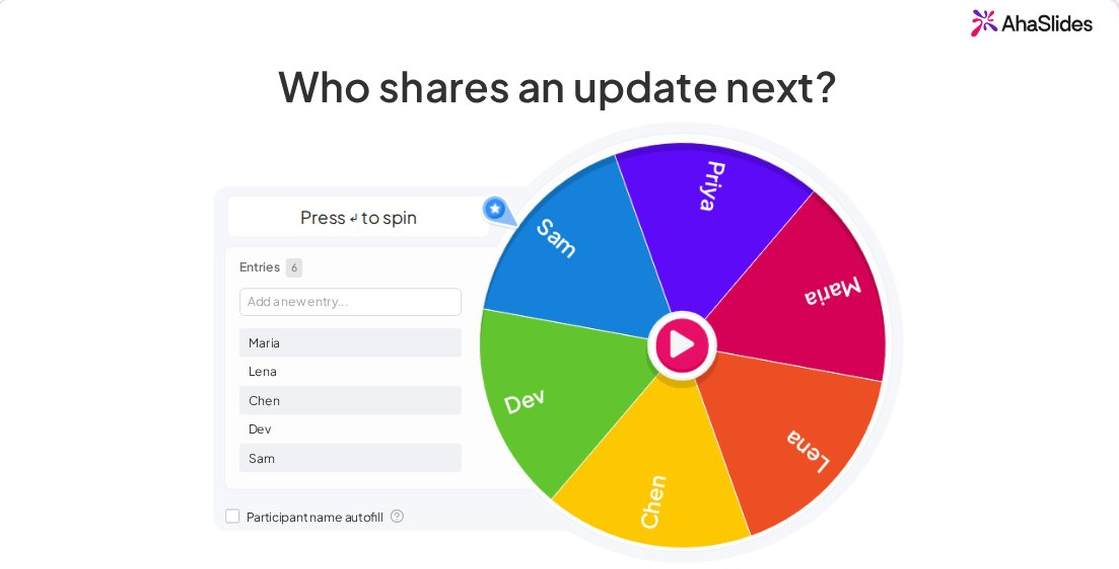
- تدور العجلة. ضع الأسماء أو العقوبات أو المواضيع على عجلة وقم بتدويرها لمعرفة من أو ما هو التالي. استخدم عجلة الدوار. دليلنا إلى عجلة دوارة في برنامج PowerPoint يشمل ذلك النسخة التي يمكنك بناؤها بنفسك.
- لعبة بيكشنري على الهواتف. حدد كلمة ومدة زمنية، وستظهر جميع الرسومات على الشريحة. استخدم خاصية "رسم الإجابة".
- ربط الكلمات. قل كلمة واسأل عن أول ما يخطر ببالك. استخدم خاصية سحابة الكلمات، والكلمة الأبرز هي التي تفوز.
- تصويت الإقصاء. أفضل بسكويت، أفضل فيلم، أفضل فكرة من ورشة العمل: تتنافس الخيارات في أزواج حتى يفوز أحدها. استخدم جدول البطولة.
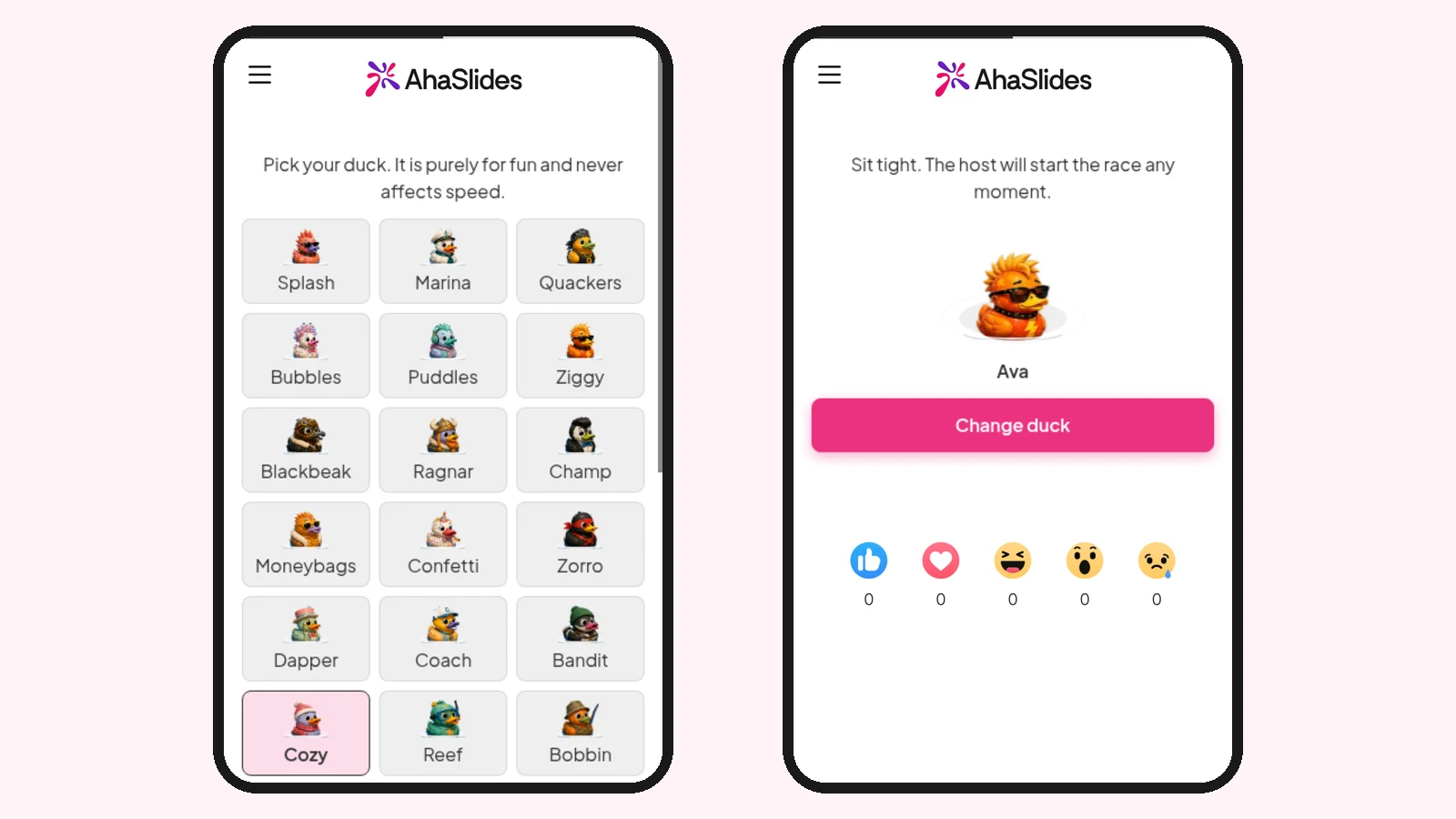
- سباق البط. يحصل كل من ينضم إلى المسابقة على بطة، ويتم اختيار الفائز عن طريق سباق يعتمد كلياً على الحظ، لذا فإن لدى الوافد الجديد نفس فرصة بطل المسابقة. استخدم سباق البط لسحب الجوائز أو لاختيار من يبدأ أولاً.
المجموعة الرابعة: ألعاب كسر الجمود
- هل تفضل. قدّم خيارين، مثل "لا اجتماعات يوم الجمعة أو غداء مجاني يوم الاثنين"، ودع المجموعة تصوّت قبل أن يقدّم أي شخص شرحاً. استخدم استطلاع رأي.
- ضع تعليقاً على هذه الصورة. اعرض صورة واطلب من الجميع كتابة تعليق، ثم صوّتوا على أفضل تعليق. استخدم أسلوب التعليقات المفتوحة، ثم استخدم استطلاع رأي.
- خمن من؟ يكتب كل فرد حقيقةً مفاجئةً عن نفسه. اقرأ الحقائق بصوت عالٍ واسأل المجموعة عن صاحب كل حقيقة. استخدم أسلوب الأسئلة المفتوحة، ثم اختر الإجابة.
- قيمه. قيّم وجبات المكتب الخفيفة، أو غرفة الاجتماعات، أو فيلم الليلة الماضية من 1 إلى 5. استخدم مقياس التقييم.
- لعبة تمثيل الرموز التعبيرية. اعرض صفًا من الرموز التعبيرية التي تشكل اسم فيلم أو أغنية، واطلب منك كتابة العنوان. استخدم خيار "اختر إجابة" أو "أجب بإجابة مفتوحة".
اختيارنا: أدر العجلة. يستغرق الأمر دقيقة واحدة لإعدادها، وهي تحدد "من سيأتي دوره التالي" بشكل عادل.
نصائح لجعل لعبة PowerPoint الخاصة بك تعمل
- اجعل الأسئلة قصيرة. سؤال يقرأه الناس في خمس ثوانٍ يحافظ على وتيرة سريعة. احتفظ بالتفاصيل لكشف الإجابة.
- امزج بين السهل والصعب. ابدأ بسؤالين سهلين حتى يحصل الجميع على نقاط مبكراً، ثم ارفع مستوى الصعوبة.
- اعرض النتائج بشكل متكرر. يتم وضع لوحة نتائج كل خمسة أسئلة للحفاظ على تنافس أصحاب المركز المتوسط.
- اختتم بجولة تلخيصية. وجد روديجر وكاربكي أن يتم اختبار إعادة قراءة الإيقاع بعد أسبوع، لذا فإن إجراء اختبار قصير حول ما تم شرحه للتو يساعد على ترسيخ المعلومات.
هل تريد المزيد من التنسيقات التي تعمل مع أي أداة؟ اطلع على قائمتنا لـ ألعاب عرض تفاعليةهل تفضلون تنظيم أمسية اجتماعية بدلاً من ذلك؟ أفكار ليلية في PowerPoint لدينا مواضيع لذلك، و قالب بوربوينت لعيد الميلاد المنشور يعرض ألعاباً احتفالية جاهزة لشهر ديسمبر.
الأسئلة المتكررة
كيف يمكنك إنشاء لعبة على برنامج PowerPoint؟
استخدم الروابط والمحفزات. اربط مربعات القائمة في شريحة القائمة بشرائح الأسئلة (إدراج > ربطأضف حركة تشغيل تكشف الإجابة الصحيحة عند النقر، واضبط العرض على تصفح في كشك لذا فإن النقرات تتبع روابطك فقط.
هل يمكنك جعل ألعاب باوربوينت تفاعلية؟
نعم، مع إضافة. AhaSlides تضيف هذه الإضافة اختبارًا مباشرًا واستطلاع رأي وسحابة كلمات وشرائح عجلة دوارة إلى مجموعتك، ويجيب اللاعبون على هواتفهم أثناء عرض الشرائح.
كيف تصنع لعبة اختبار في برنامج PowerPoint؟
قم بإنشاء شريحة واحدة لكل سؤال مع أربعة مربعات إجابة، واستخدم الرسوم المتحركة > التشغيل > عند النقر على لعرض عبارة "صحيح!" عند النقر على المربع الصحيح. دليلنا حول كيفية تحويل عرض تقديمي من برنامج PowerPoint إلى اختبار يحتوي على كل من طريقة التشغيل وطريقة التشغيل المباشر.
كيف تصنع لعبة Jeopardy في برنامج PowerPoint؟
أنشئ شريحة لوحة تحتوي على مربع لكل فئة وقيمة نقاط، واربط كل مربع بشريحة السؤال الخاصة به، وأضف رابطًا للعودة إلى اللوحة. قالب لعبة Jeopardy المذكور في دليل الاستخدام أعلاه يحتوي على لوحة مجانية.
ما هي الألعاب التي يمكنك لعبها على برنامج باوربوينت؟
ألعاب المعلومات العامة، وجيباردي، ومن سيربح المليون، وألعاب الذاكرة والمطابقة، وجولات الصور، وألعاب عجلة الحظ، كلها مناسبة. مع العروض التقديمية المباشرة، يمكنك إضافة الرسم، والتصويت، وألعاب الكلمات، وسباق البط، وغرفة الهروب التي يلعبها الجميع في وقت واحد.
اجعل هذه المجموعة تفاعلية
لعبةٌ لا يشارك فيها إلا المتفرجون تُبقيهم في دور المتفرجين. أضف إليها مسابقةً وتصويتاً وعجلة دوارة، وسيلعب الجميع.
للاطلاع على الطريقة الكاملة، اقرأ دليلنا حول كيفية إنشاء عرض تقديمي تفاعلي باستخدام برنامج PowerPoint.
استضف ألعاب PowerPoint الخاصة بك على AhaSlides مجانا
احتفظ بمجموعة أوراق اللعب الخاصة بك، وأضف الألعاب، ودع الجميع يلعبون من هواتفهم.