



Krátká odpověď: Chcete-li z PowerPointu vytvořit kvíz, přidejte za každou část již existujícího balíčku otázek snímek s otázkou. V samotném PowerPointu propojte každou odpověď se snímkem „správně“ nebo „zkuste to znovu“. Chcete-li, aby všichni odpovídali na telefonu a dostali body, přidejte snímky s otázkou v reálném čase s… AhaSlides doplněk nebo importovat balíček do AhaSlides.
Pokud je vaše školení nebo lekce již vytvořená, interaktivní by nemělo znamenat její opětovné sestavení. Tato příručka začíná s balíčkem, který máte: nejprve metoda pouze s PowerPointem, poté dva způsoby, jak přidat snímky živého kvízu bez nutnosti jejich přepracování. Začínáte raději s prázdným balíčkem? Náš průvodce vytvoření interaktivního kvízu v PowerPointu to pokrývá.
Jak proměnit PowerPoint v kvíz pouze s PowerPointem
Obyčejný PowerPoint nemá funkci kvízu, ale odkazy a animace vám poskytnou funkční kvíz s vlastní kontrolou. Vlastní kvíz od Microsoftu návod na tvorbu kvízu v PowerPointu používá stejné stavební bloky a jeho stránky podpory pokrývají odkazy na snímky a akční tlačítka (zkontrolováno 19. listopadu 2026).
1. Vyberte si kontrolní body
Projděte si balíček karet a označte si konec každé sekce. To jsou vaše body kvízu: jedna nebo dvě otázky pro každý z nich, týkající se toho, co jste právě probrali. Pět kontrolních bodů v 45minutové lekci udrží lidi s vámi, aniž by se z lekce stala zkouška.
2. Přidejte snímek s otázkami ke každému kontrolnímu bodu
Vložit nový snímek za sekci (Domů > Nový snímek). Vložte otázku do názvu a každou možnost odpovědi do vlastního textového pole nebo tvaru, aby každá z nich mohla obsahovat odkaz.
3. Propojte každou odpověď se slajdem pro zpětnou vazbu
Za otázku přidejte dva slajdy: jeden s textem „Správně“ a vysvětlením proč, a jeden s textem „Ne tak docela“ a nápovědou. Poté vyberte odpověď a přidejte odkaz:
- Windows: Vložit > Odkaz > Vložit odkaz (nebo Ctrl+K), vyberte Umístit v tomto dokumentu a vyberte snímek se zpětnou vazbou.
- Mac: Vložit > Odkaz (nebo Cmd+K), otevřete Tento dokument a vyberte snímek se zpětnou vazbou.
Na každý snímek se zpětnou vazbou přidejte tlačítko z Vložit > Tvary, pod Akční tlačítka ve spodní části nabídky a v Nastavení akcí krabice, která se otevírá Hypertextový odkaz na další snímek s obsahem nebo zpět k otázce pro další pokus. V prezentaci klikněte na samotnou odpověď: kliknutím kamkoli jinam se přesunete na další snímek.
4. Nebo odhalte odpověď kliknutím
Pro rychlejší verzi přeskočte snímky s odpověďmi. Napište správnou odpověď do textového pole na snímku s otázkou a přidejte k ní Objevit se animace nastavená na Při kliknutíPoložte otázku, nechte lidi vyjádřit se a poté kliknutím odhalte.
5. Pokud máte pracovní nebo školní účet, použijte Microsoft Forms
Microsoft Forms může umístit kvíz na snímek, na který lidé odpovídají na svých vlastních zařízeních. V desktopové aplikaci přejděte na Vložit > Formuláře A zvolte Nový kvíz pod Moje formulářeV PowerPointu pro web Domů > Doplňky > Formuláře vloží kvíz, který jste již vytvořili ve Formulářích, z jeho odkazu. Společnost Microsoft uvádí desktopovou trasu pro zákazníky s Office 365 Education a Microsoft 365 Apps pro firmy na počítači (verze 1807 nebo novější), webová trasa vyžaduje pracovní nebo školní účet a správce může Formuláře vypnout (Podpora společnosti Microsoft, zkontrolováno 19. listopadu 2026).
Kde končí kvíz pouze v PowerPointu
Otázky plní svou funkci. To, co z nich dostanete, je slabé:
- Jedna odpověď na otázku. Kdo klikne, odpovídá za všechny, takže se nikdy nedozvíte, kdo to věděl a kdo ne.
- Žádný záznam. Jakmile se posunete dál, odpovědi jsou pryč. Nevidíte, která sekce potřebuje další průchod.
- Žádné skóre. Proměnit to v soutěž znamená sčítání na tabuli.
- Formuláře mají svá omezení. Vyžaduje pracovní nebo školní účet a odpovědi si přečtete ve Formulářích, ne na snímku.
Postavili jste terasu pro výuku. Měli byste být schopni vidět, co si lidé všimli, aniž byste museli něco přestavovat.
Živý způsob: přidejte snímky kvízu do balíčku, který již máte
AhaSlides je komplexní platforma pro zapojení týmů a učeben. Každý kontrolní bod promění v otázku, na kterou všichni odpoví na svém telefonu, takže vidíte, kdo ji splnil a kdo potřebuje další, a skóre se pro vás uchovává.
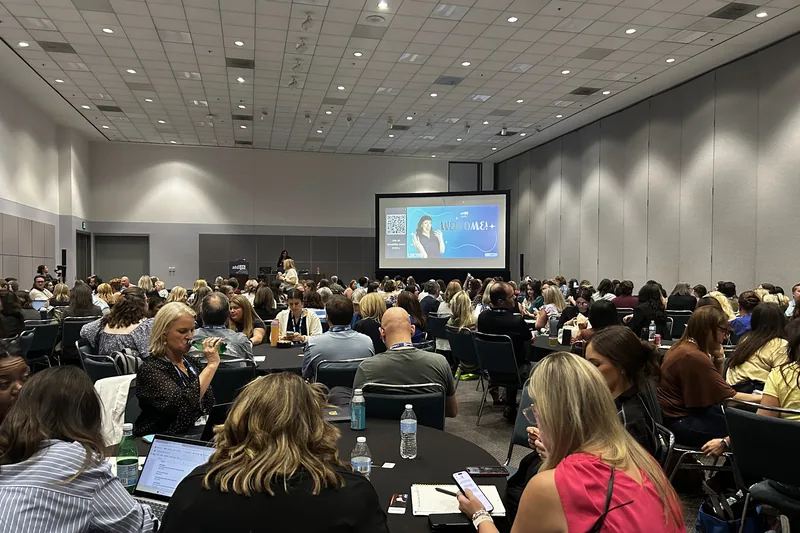
Dva rychlé způsoby, jak začít:
- Nahrajte svůj balíček. Nahrajte soubor PowerPointu do AhaSlides a nechat umělou inteligenci přidávat kvízové otázky a ankety, aniž by musela začínat znovu (Tvůrce PowerPointu s umělou inteligencí).
- Nebo pokračujte v prezentaci v PowerPointu. Přidejte zdarma AhaSlides add-in a u každého kontrolního bodu umístěte snímek s kvízem ve třech krocích.
Pokračujte v prezentování z PowerPointu pomocí doplňku
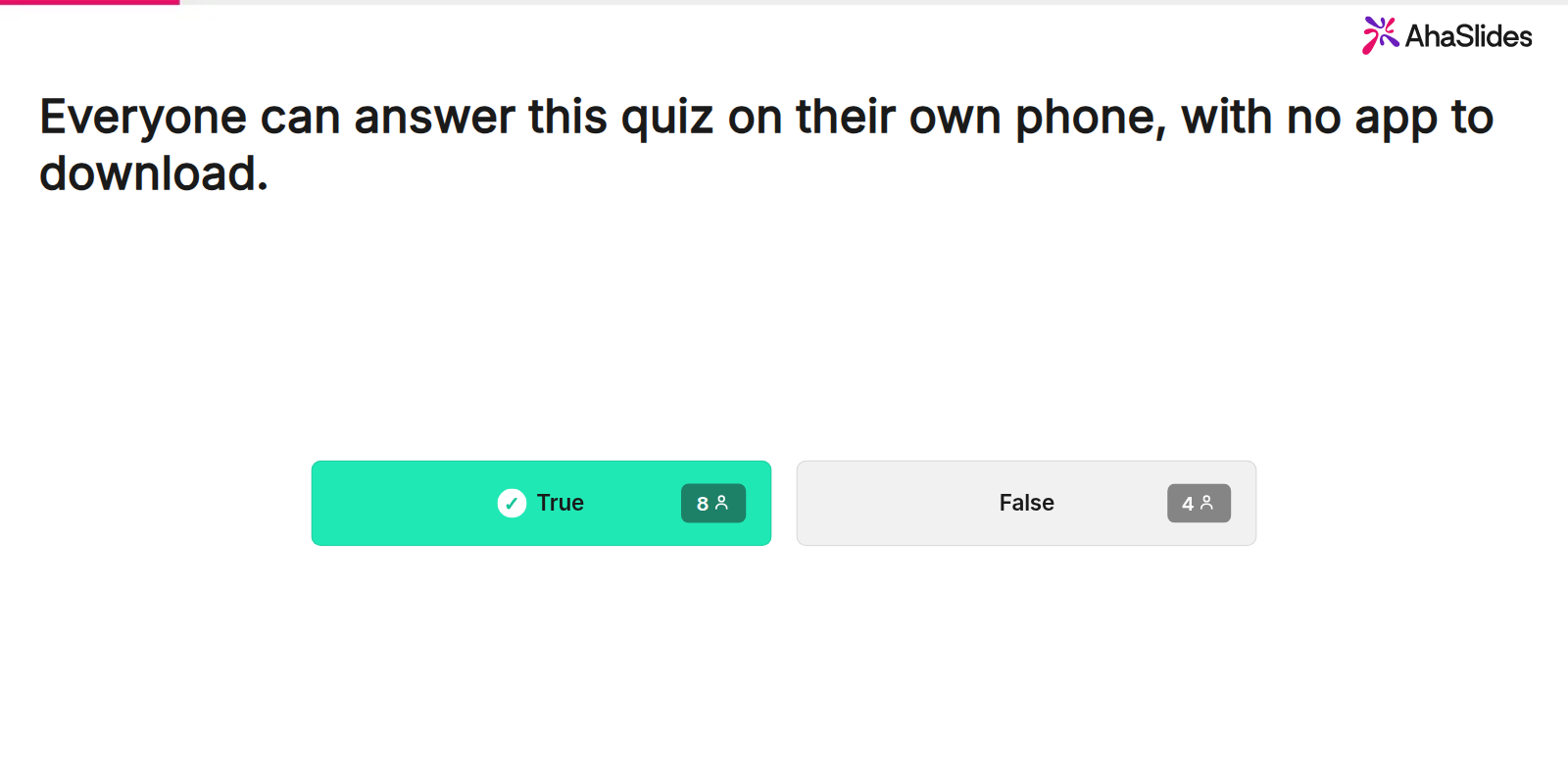
1. Napište své otázky do AhaSlides. Vytvořte jeden snímek kvízu na každou otázku: Vyberte odpověď (s výběrem z více možností) nebo Pravda nebo lež vyhovovat kontrolnímu bodu. Chcete-li začít s hotovou sadou, Rychlý start kvízu pro PowerPoint Níže uvedená šablona je kvíz se 14 snímky, který obsahuje otázky typu Pravda/Nepravda, Vyberte odpověď, Krátká odpověď, Správné pořadí a Párování, dvě žebříčky a závěrečnou anketu. Vyměňte otázky za své vlastní.
2. Nainstalujte doplněk a přidejte snímky kvízu. V PowerPointu přejděte na Domů > Doplňkyzvolte Další doplňky, hledat AhaSlides a přidejte ho (v PowerPointu pro web: Vložit > DoplňkyJe uveden jako AhaSlides Živé ankety a kvízy.
Vložte prázdný snímek za sekci a vyberte ji. V doplňku se přihlaste, otevřete AhaSlides prezentace, zaškrtněte snímek kvízu pro tento kontrolní bod (výběr jej označí Kvíz: Vyberte odpověď) a klikněte na tlačítko Přidat, které ukazuje, kolik slajdů jste zaškrtli. Kvíz se spustí na snímku, na kterém se právě nacházíte. Opakujte v každém kontrolním bodě; vaše vlastní slajdy zůstanou přesně tak, jak byly.
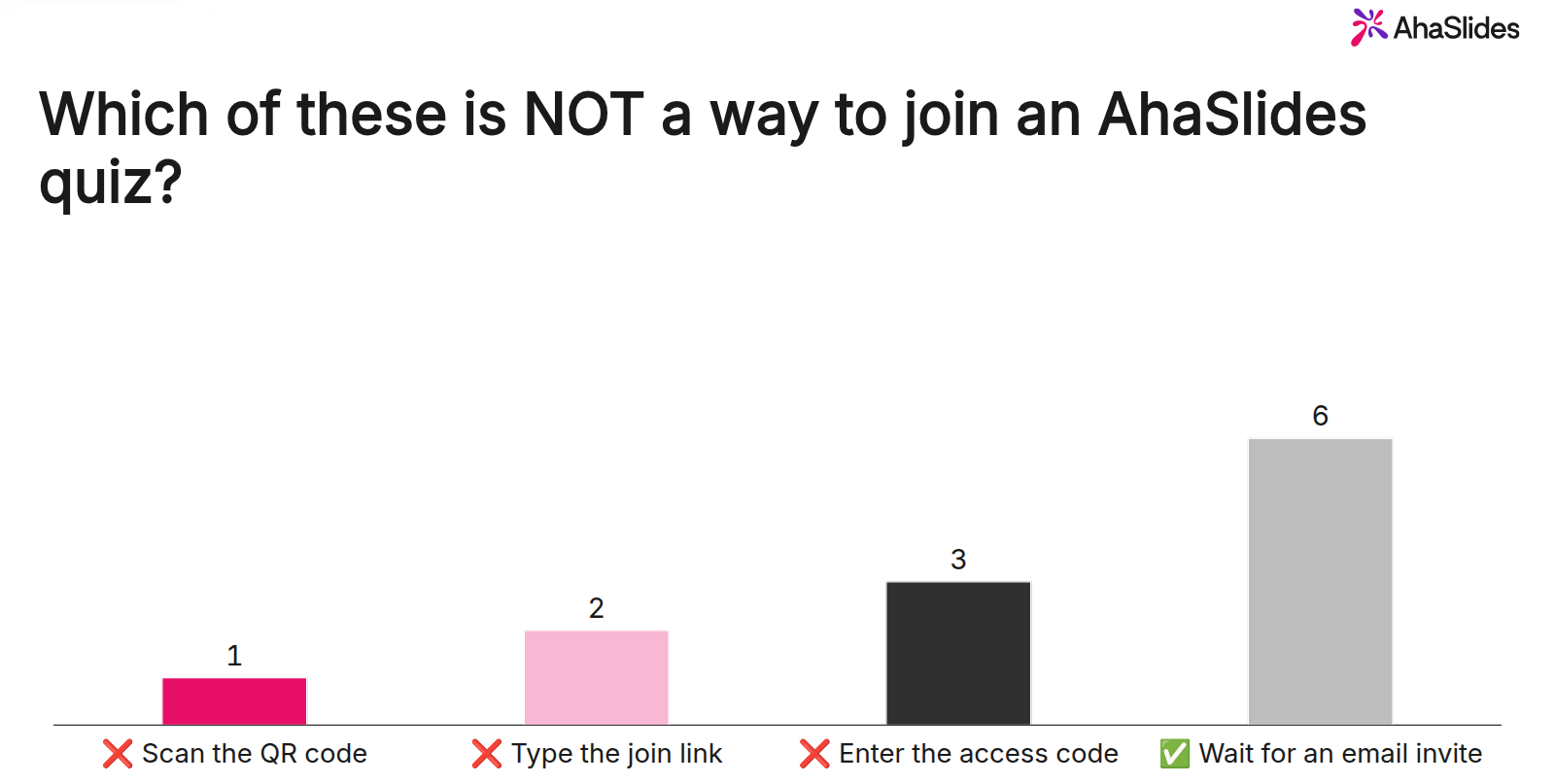
3. Prezentujte a ukažte výsledky. Spusťte prezentaci a stiskněte Q zobrazit QR kód a odkaz pro připojení; lidé se připojí jednou pro celý balíček. Po vypršení času na otázku se ve výsledcích zobrazí, kolik lidí vybralo každou odpověď, přičemž je označena správná odpověď.
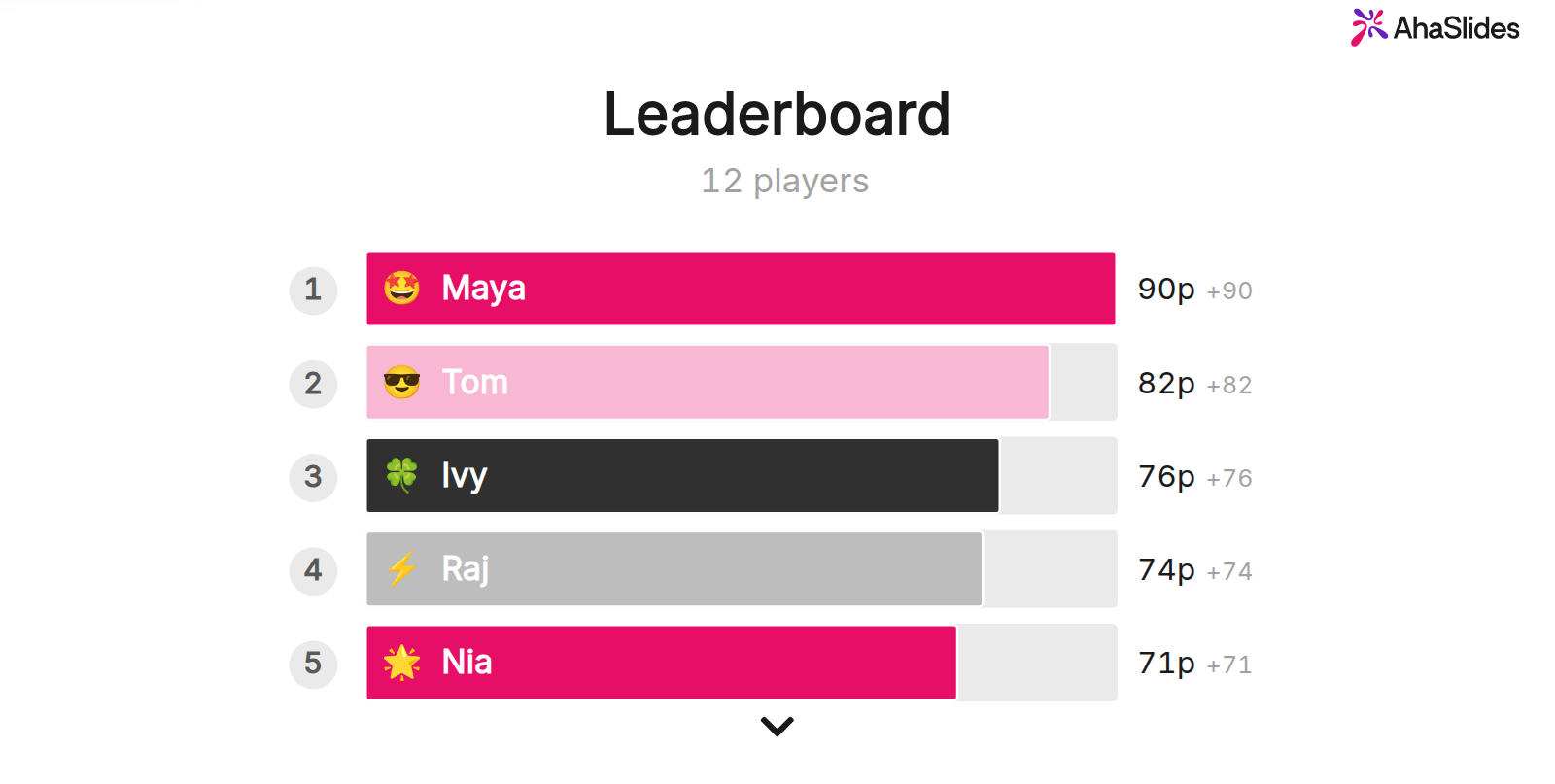
Pro média L pro žebříček kdykoli nebo ukončit balíček na snímku žebříčku. Než začnete prezentovat nové skupině, otevřete nabídku doplňků a klikněte na Obnovit výsledky takže dřívější odpovědi jsou vymazány.
Nebo nahrajte balíček na AhaSlides a nechat umělou inteligenci navrhovat otázky
1. Importujte soubor. Na Moje prezentace palubní deska v AhaSlides, Klepněte na tlačítko import a vyberte soubor .pptx (až 50 MB a 200 snímků).
2. Udržujte to upravitelné. Vybrat Importovat jako upravitelné snímky (Beta verze) a klepněte na tlačítko HomeText, tvary, rozvržení, formátování a animace působí normálně. AhaSlides snímky. Složité prvky se mohou zobrazovat jako obrázky a některé efekty Morph se neprojeví, proto si každý snímek prohlédněte později.
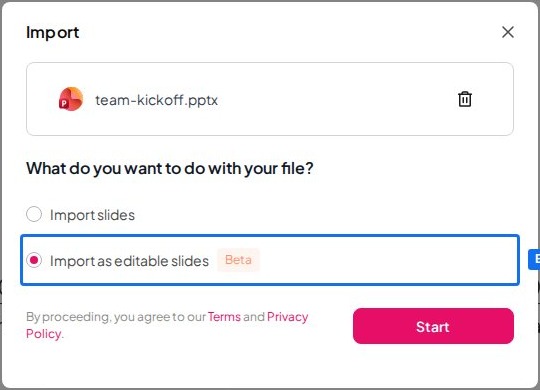
3. Doplňte otázky. Po dokončení importu se zobrazí karta importu Přidejte interaktivní ankety nebo kvízy, klikněte přidat a asistent s umělou inteligencí přidá do vašeho balíčku asi 2 až 8 interaktivních snímků, jako jsou ankety a kvízy. Importované snímky neupravuje, nemění pořadí ani neodstraňuje. Řádek se zobrazí pouze v případě, že je asistent s umělou inteligencí dostupný na vašem účtu. Před prezentací si přečtěte každou otázku a odpověď, kterou zapíše.
4. Představte od AhaSlides. Spusťte balíček z AhaSlides; lidé se připojují pomocí QR kódu a odpovídají na svých telefonech, stejně jako u doplňku.
Upravitelný import je kopie vašeho souboru, proto nejprve upravte soubor .pptx a importujte jej, až když je finální: změny, které provedete v originále později, se nemusí přenést. Naše upravitelný import z PowerPointu příspěvek obsahuje podrobnosti.
Jakým způsobem? Doplněk zvolte, pokud má soubor zůstat v prezentaci PowerPoint, ať už jde o sdílenou šablonu nebo brand master. Nahrávání zvolte, pokud chcete prezentovat. AhaSlides a chci, aby pro vás byla napsána první sada otázek.
5 způsobů, jak využít snímky z kvízu v balíčku, který už máte
- Kontroly sekcí ve výcviku. Otázka s jednou odpovědí po každém modulu ukazuje, kdo vás sleduje, než se přesunete dál.
- Před a po. Na začátku a na konci lekce položte stejné tři otázky a poté porovnejte výsledky, abyste zjistili, co se účastníci naučili.
- Opakování dodržování předpisů. Proměňte husté slajdy s pravidly na kontroly Pravda nebo Nepravda, aby lidé museli přemýšlet o každém pravidle.
- Východové lístky ve třídě. Ukončete lekci dvěma otázkami; výsledky vám řeknou, kde začít příště.
- Shrnutí všech hráčů. Krátký kvíz na čísla, která jste právě sdíleli, s žebříčkem na posledním snímku.
Chcete raději herní formát? Náš Šablona PowerPointu s motivem Jeopardy Průvodce vytvoří bodovací tabuli se stejným doplňkem a jak přidat anketu do PowerPointu zahrnuje otázky bez správné odpovědi. AhaSlides" tvůrce online kvízu Stránka uvádí všechny typy a nastavení kvízových snímků.
Otázky, které si lidé kladou
Jak vytvořím kvíz s výběrem odpovědí v PowerPointu?
Vložte otázku do názvu snímku a každou odpověď do vlastního tvaru. Poté každý tvar propojte se snímkem s odpovědí „správně“ nebo „zkuste to znovu“ pomocí Vložit > Odkaz > Umístit do tohoto dokumentuPro kvíz s výběrem odpovědí, na který všichni odpovídají na svém telefonu, přidejte snímek s možností Vybrat odpověď s AhaSlides doplněk.
Můžu si udělat kvíz? Google Slides?
Ano. Metoda s propojenými odpověďmi funguje stejně: vyberte odpověď, přejděte na Vložit > Odkaz a vyberte snímek v prezentaci. AhaSlides má také Google Slides doplněk pro snímky živého kvízu.
Jak vytvořím interaktivní anketu v PowerPointu?
Přidejte snímek s anketou s AhaSlides doplněk, pomocí stejných kroků jako výše uvedený snímek kvízu. Anketa nemá správnou odpověď a žádné body, takže je vhodná pro názory a odpovědi.
Jak vytvoříte kvíz pomocí Microsoftu?
Použijte Microsoft Forms: vytvořte kvíz na webu forms.office.com nebo v PowerPointu přejděte na Vložit > Formuláře A zvolte Nový kvízVložení do snímku vyžaduje pracovní nebo školní účet Microsoft 365.
Udělejte tento balíček interaktivním
Se statickým balíčkem nevidíte, kdo vás sleduje a kdo se vypnul, dokud není příliš pozdě na to, abyste s tím něco udělali.
Jste v tomhle nováčkem? Náš průvodce jak vytvořit interaktivní PowerPoint provede krok za krokem každým typem snímku.
Hostujte svůj PowerPointový kvíz na AhaSlides
Ponechte si slajdy, které máte, ke každému kontrolnímu bodu přidejte otázku a nechte skóre se sčítat během výuky. Zaregistrujte se zdarma a přidejte svůj první slajd s kvízem do PowerPointu ještě dnes.







